



























9
7
黑群焕发第二春,使用无线wifi 、拉取docker镜像
2025-04-02 23:26:18
11点赞
82收藏
28评论
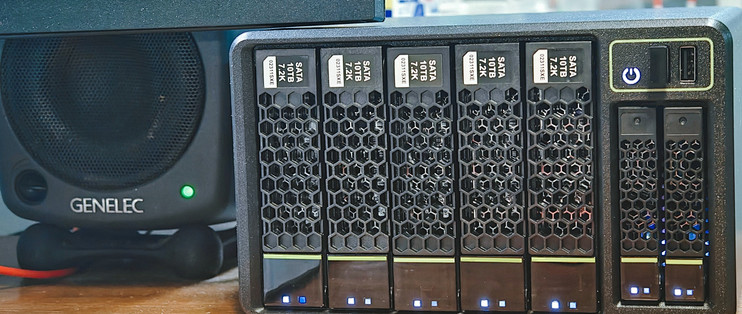
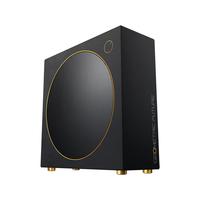
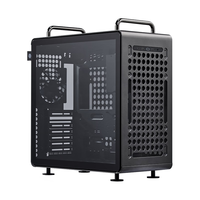
之前的黑群坏了,在淘宝上看到一个很漂亮的小NAS,有五个3.5槽位、2个2.5槽位,金属外壳,比我之前的小多了,小小的很mini,比正版的还好看。并且在老板的帮助下成功实现了我一直想要实现的两个事情:
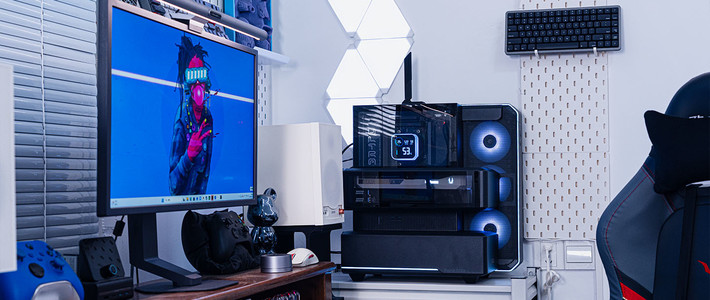
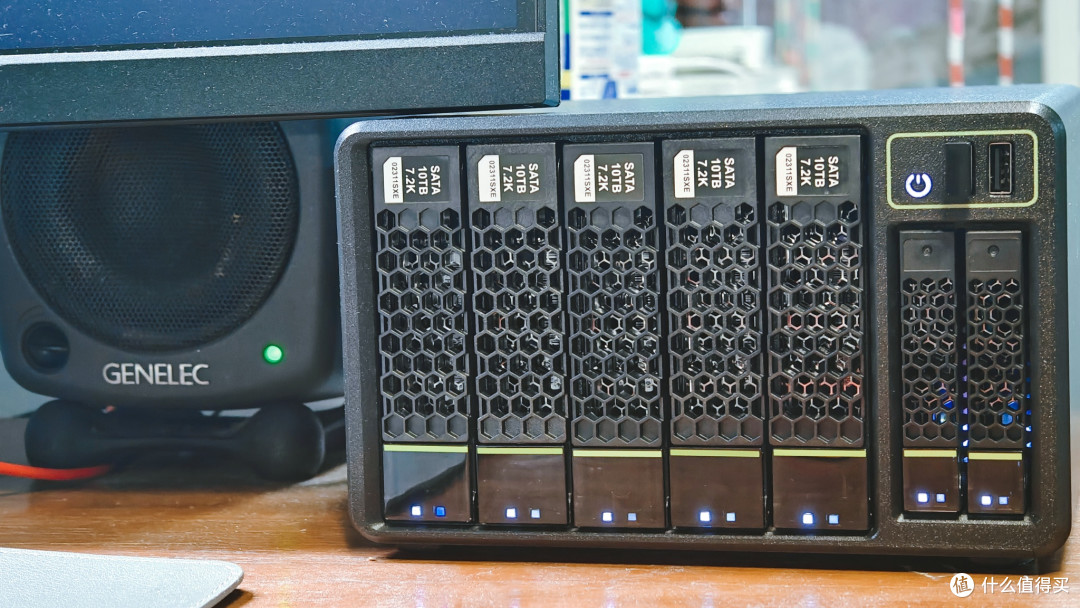 放在桌面很小巧美观
一、黑群加装wifi模块实现NAS无线上网,台式机有线直连NAS 实现2.5G高速访问;
应用场景:
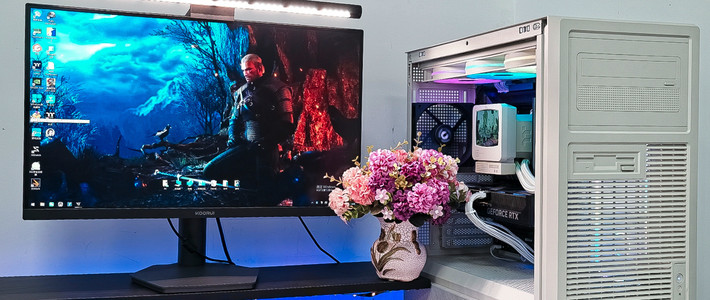
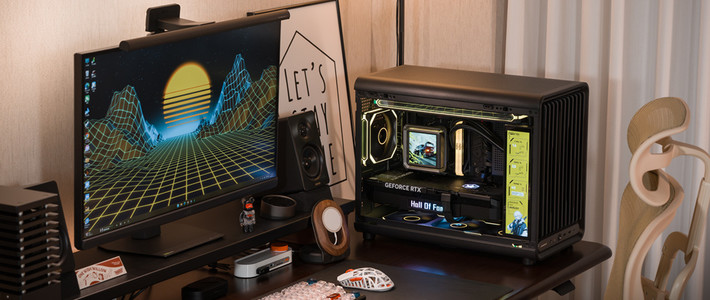
我买的是N100的版本,有2个2.5G网口,由于家里装修时没有布线,台式机是加装的无线网卡,之前的老NAS是放在弱电箱里面直连路由,台式机通过无线网络只能跑大几十兆,严重影响了NAS的发挥;所以这次采购的新nas的时候就想加装wifi模块;这样我就可以使用群辉的wifi连接网络,然后用2.5G网卡与台式机直连高速拉取nas里面的文件;与老板充分沟通后,老板说可以实现我们的想法;让老板帮我加装了wifi模块,并在老板的细心指导下和远程帮忙下,终于实现了我想要的效果。
(一)加装无线网卡
1.在淘宝上卖ax210芯片的无线网卡安装到群辉上;
2.刷最新的引导支持无线网卡(这个是老板弄的我没学会);
3.进入群辉-控制面板-计划任务-新增-计划的任务-用户定义的脚本
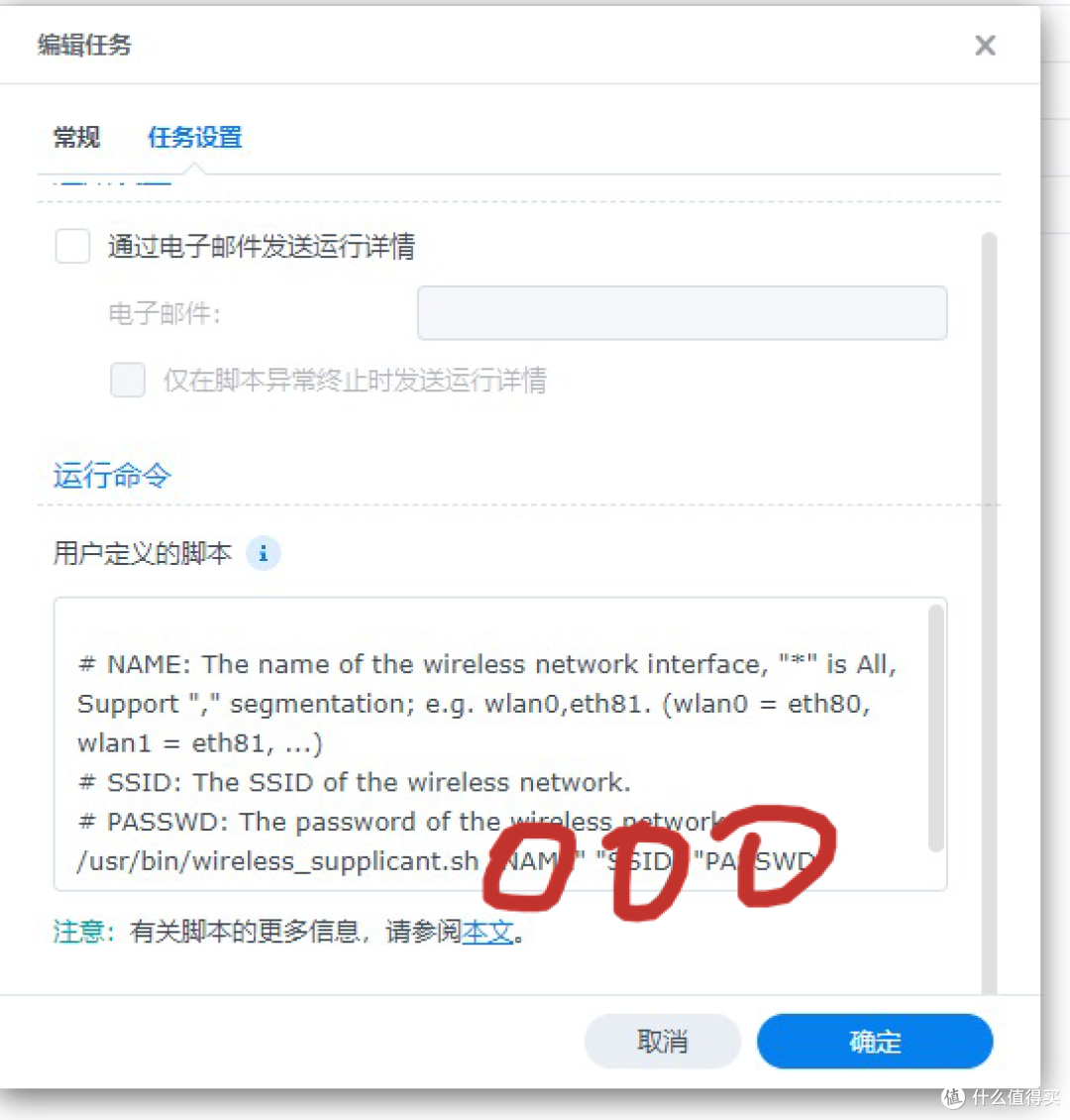 任务设置
任务设置# NAME: The name of the wireless network interface, "*" is All, Support "," segmentation; e.g. wlan0,eth81. (wlan0 = eth80, wlan1 = eth81, ...)
# SSID: The SSID of the wireless network.
# PASSWD: The password of the wireless network.
/usr/bin/wireless_supplicant.sh "*" "wifi名称" "wifi密码"
输入上述脚本,把wifi名称替换成你的wifi名称,wifi密码替换成你的wifi密码,在常规处设置事件:开机;用户账号root;
(二)nas使用wifi上网
1.在路由器端设置nas的wifi的为保留地址,方便有固定地址可以访问nas;
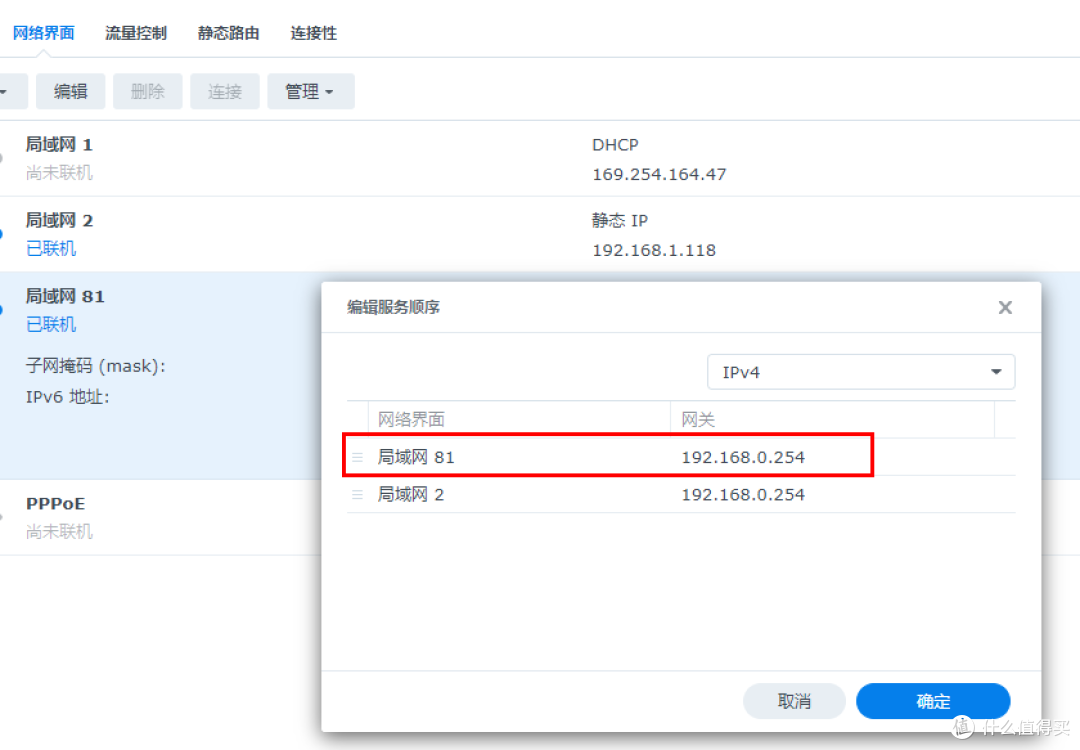
2.进入群辉-控制面板-网络-网络界面-服务顺序-在网络界面中将无线网卡顺序调为第一个;
(三)电脑直连nas
使用网线直连nas网络,并配置NAS网络与电脑网络为同一个网段,设置为静态ip;在群辉共享文件,电脑上使用UNC路径(//群辉ip)并把常用的文件夹映射在电脑本地;方便随时访问nas中的文件。
(四)速度实测
wifi连接nas时拉取文件的速度很不稳定最快到的速度没超过50MB/S
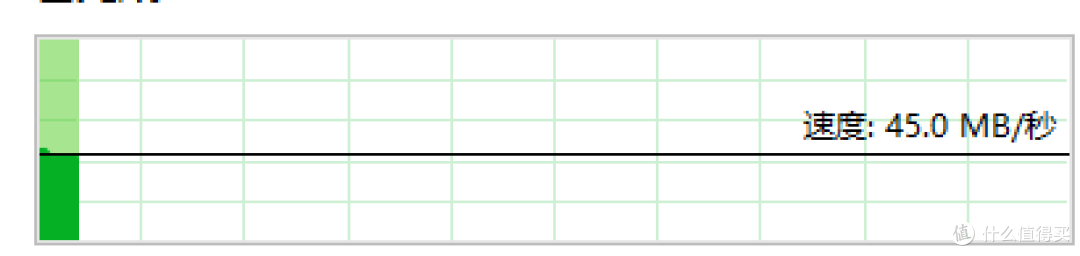 无线访问拉取文件的速度
有线直连nas连接速度非常稳定,由于台式机还只是千兆网卡,没买2.5G网卡,
拉取文件速度可以保持在111-112MB/S,基本就是千兆网络的极限了1000Mb/8=125B/S
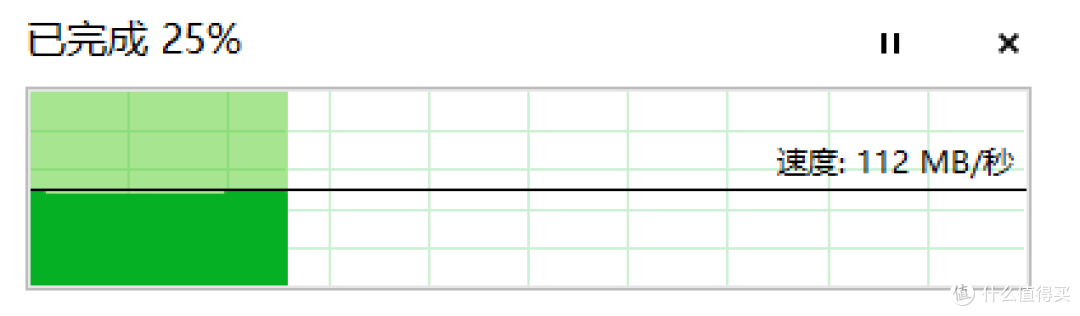 有线访问拉取文件的速度
二、拉取docker文件,实现扩展应用
群辉支持docker,有很高的可玩性,可惜现在docker镜像仓库被墙,所以目前在群辉的docker管理工具container manager的镜像仓库是无法直接拉取镜像的,这个问题困扰了我很久。在老板的帮助下我也成功的拉取了docker映象文件。
1.群辉打开ssh开关;
2.电脑本地连接ssh,老板推荐ssh工具:finalshell
3.登录进去后输入:sudo -i进入root账号;
4.输入命令:docker pull docker.1ms.run/*;*指镜像名称;比如需要拉取115的docker则输入:
docker pull docker.1ms.run/funcman/115pc
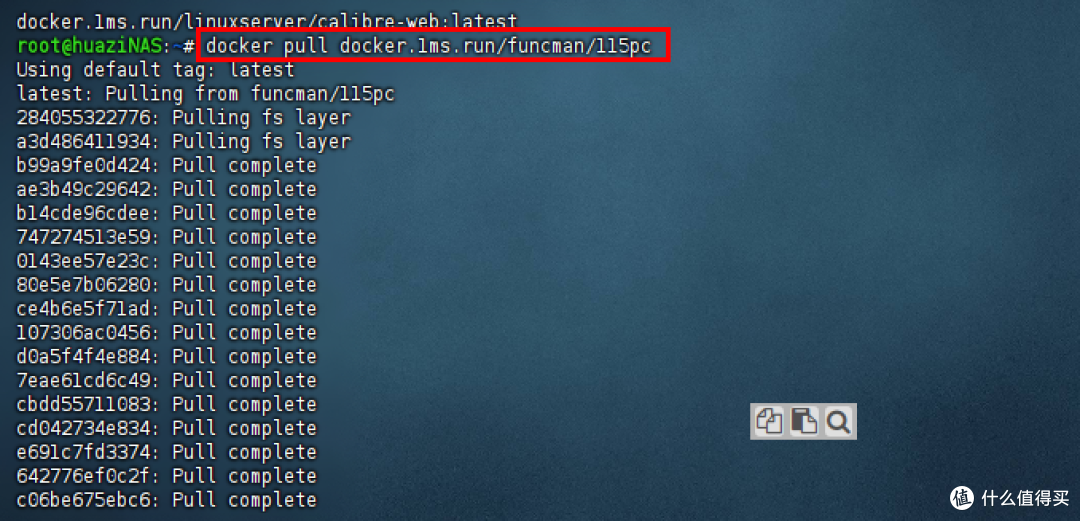
5.等所有文件都是complete,回到container manager点击映像,可以看到刚拉取的docker映象了
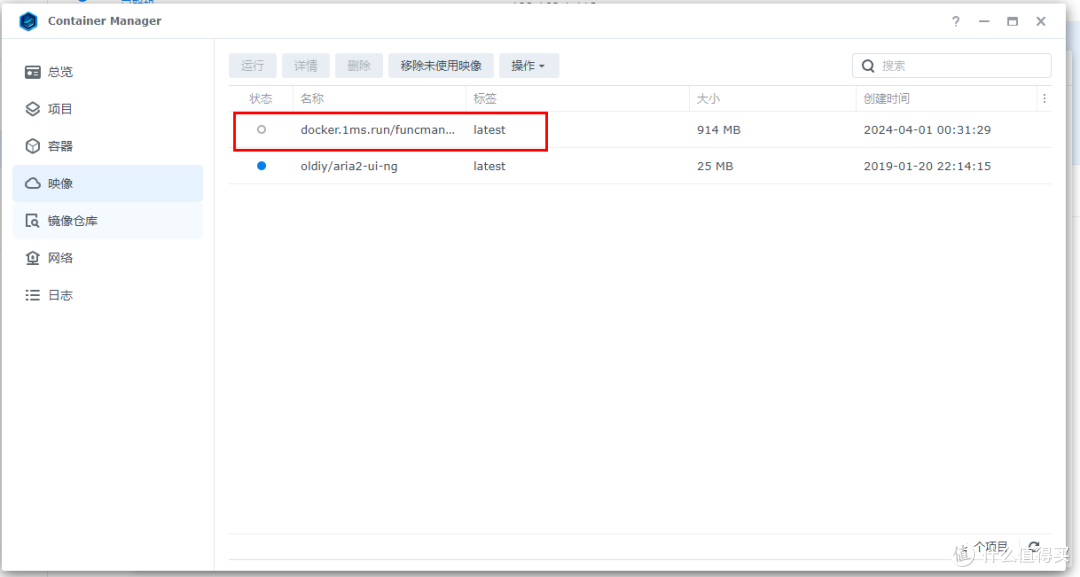
然后点击运行就可以愉快的使用这个docker映象了。
好了,我要用115去同步我群辉本地的照片啦!
作者声明本文无利益相关,欢迎值友理性交流,和谐讨论~














校验提示文案
校验提示文案
校验提示文案
校验提示文案
校验提示文案
校验提示文案
校验提示文案
校验提示文案
校验提示文案
校验提示文案
校验提示文案
校验提示文案
校验提示文案
校验提示文案
校验提示文案
校验提示文案
校验提示文案
校验提示文案
校验提示文案
校验提示文案
校验提示文案
校验提示文案
校验提示文案
校验提示文案
校验提示文案
校验提示文案
校验提示文案
校验提示文案
校验提示文案
校验提示文案