


大数据分析的过程中,批量管理如同数据处理的高效引擎,加速数据价值的挖掘。小编想和大家分享一下hyper-v启动后不能使用怎么办,一起来听听吧!
如果Hyper-V启动后不能使用,可以从以下几个方面进行排查和解决:
检查Hyper-V服务状态:
确认服务已启动:
打开“服务”窗口(可以通过在“开始”菜单中搜索“服务”来找到它)。
在服务列表中找到“Hyper-V虚拟机管理”(Hyper-VVirtualMachineManagement)、“Hyper-V主机计算服务”(Hyper-VHostComputeService)等相关服务,确保它们的状态为“正在运行”。如果服务未启动,可以右键单击相应服务,选择“启动”。
设置服务启动类型:
右键单击相关服务,选择“属性”。
在“常规”选项卡中,将“启动类型”设置为“自动(延迟启动)”或“自动”,这样在系统启动时会自动启动这些服务,避免因手动启动遗漏导致Hyper-V无法正常使用。
检查系统配置与兼容性:
确认系统支持Hyper-V:
Hyper-V功能需要特定的Windows版本支持,如Windows10专业版、企业版和教育版,以及WindowsServer系列操作系统。确保你的操作系统版本支持Hyper-V功能。
检查硬件虚拟化支持:
打开计算机的BIOS/UEFI设置界面(通常在开机过程中按Del、F2或F10等键,具体按键可能因主板型号而异)。
在BIOS/UEFI设置中,找到“虚拟化技术”(VirtualizationTechnology)或类似选项(如IntelVT-x或AMD-V),确保该选项已启用。不同主板的设置位置和名称可能有所不同,但一般都在“高级”“CPU配置”等相关菜单下。

查看事件日志与错误信息:
使用事件查看器:
打开“事件查看器”(通过“开始”菜单搜索“事件查看器”)。
在事件查看器中,导航到“Windows日志”>“系统”或“应用程序”,查找与Hyper-V相关的错误或警告事件。这些事件可能会提供有关Hyper-V无法使用的具体原因,如驱动程序问题、资源不足等。
分析错误代码:
如果在启动Hyper-V或创建、管理虚拟机时出现错误提示框,记录下错误代码和相关描述信息。然后通过微软官方文档、技术论坛或搜索引擎查找该错误代码的解决方案。
检查虚拟硬盘与存储:
验证虚拟硬盘完整性:
如果怀疑是虚拟硬盘出现问题导致Hyper-V无法使用,可以使用磁盘检查工具对虚拟硬盘所在的物理磁盘进行检查和修复。在“此电脑”中右键单击包含虚拟硬盘的磁盘驱动器,选择“属性”,在“工具”选项卡中点击“检查”按钮进行磁盘检查和修复操作。
检查存储空间:
确保主机上有足够的可用磁盘空间用于Hyper-V的运行以及虚拟硬盘的存储。如果磁盘空间不足,可能会导致Hyper-V无法正常创建或启动虚拟机。
重新安装或修复Hyper-V组件:
通过Windows功能重新安装:
打开“控制面板”,选择“程序和功能”>“启用或关闭Windows功能”。
在弹出的窗口中,取消勾选“Hyper-V”选项,然后点击“确定”,系统会卸载Hyper-V相关组件。
卸载完成后,再次打开该窗口,重新勾选“Hyper-V”选项,点击“确定”,系统会重新安装Hyper-V组件。安装完成后,重启计算机使设置生效。
“hyper-v批量管理工具”可对大量hyper-v主机和虚拟机进行集中管理,能同时部署多个虚拟机,提高部署效率。并且能全面管理Hyper-v集群的计算、存储和网络资源,实现资源的动态分配和优化。接下来我来教大家使用“hyper-v批量管理工具”。
1.工具安装:
首先从官方渠道找到“hyper-v批量管理工具”,进行安装,按照向导提示完成安装。安装完后,打开工具。
2.批量操作执行:
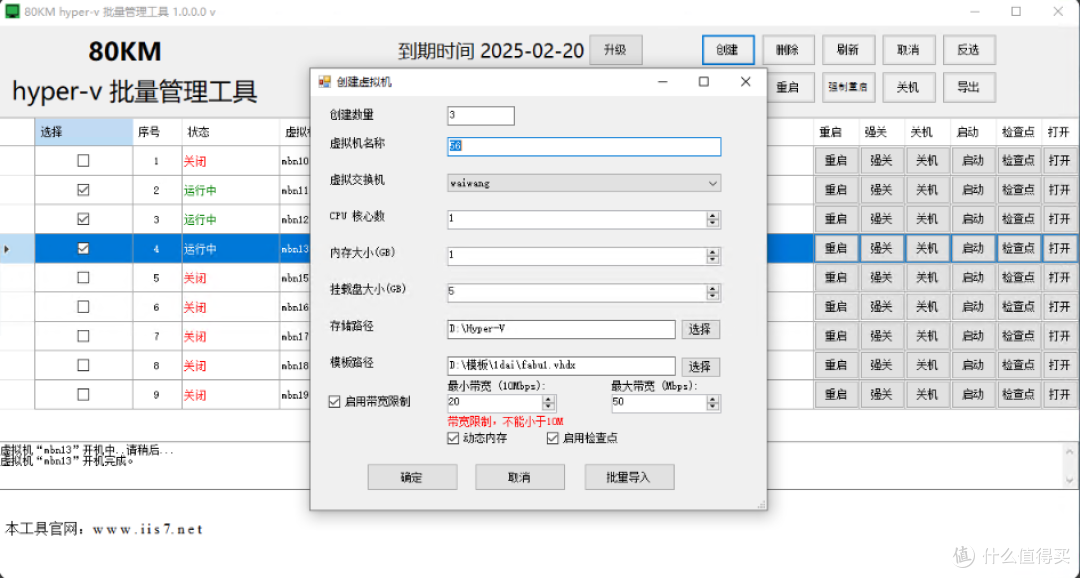
然后在工具界面中,可以选中多个虚拟机,实现对虚拟机的批量开机、关机、重启等功能,如图所示:

注意:如果要创建多个虚拟机,只需点击创建,然后设置创建数量、虚拟机名称、CPU数、存储路径、模板路径等,设置好之后,点击创建即可。可以做到批量导入,导出,十分方便。
如下图所示:
简而言之,批量管理是企业应对业务增长挑战的有力武器。随着业务的不断扩张,合理运用批量管理,企业能够轻松应对各种复杂情况,保持稳健发展。
当前文章无评论,是时候发表评论了