























8
5
新手小白如何快速排版一篇微信公众号文章?
2025-06-25 10:19:17
1点赞
1收藏
0评论
相信很多新媒体小编在初入行的时候,都有过这样的困惑:辛辛苦苦写好一篇文章发送出去,结果却没有几个人点开看。
究其原因,是内容不好吗?其实不然,很大一部分原因是文章的排版不够吸引人,就像一个人给人的第一印象都不好,那根本就不会让人有深交下去的欲望。所以,写公众号文章,我们要在保证内容优质的前提下,用美观、舒适的排版风格去抓住读者的眼球。
下面,我将和大家分享新手小白如何快速排版文章以及排版过程中需要注意的问题——
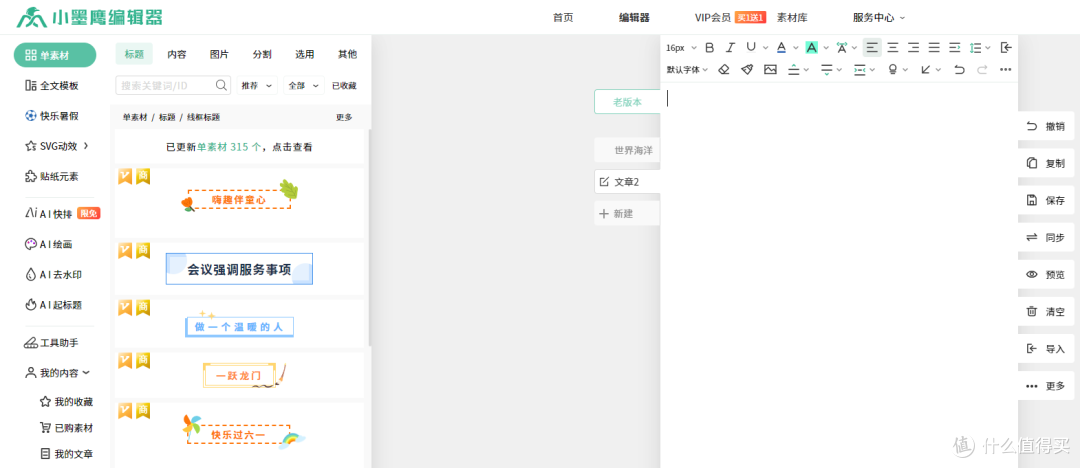
前期准备工作:文案、图片、小墨鹰编辑器
排版第一步:导入本地文档
在小墨鹰编辑器里有一个【办公文档导入】功能,可以将本地word、excel、ppt、pdf文档快速导入到编辑区中,避免多次复制来回切换页面过程。
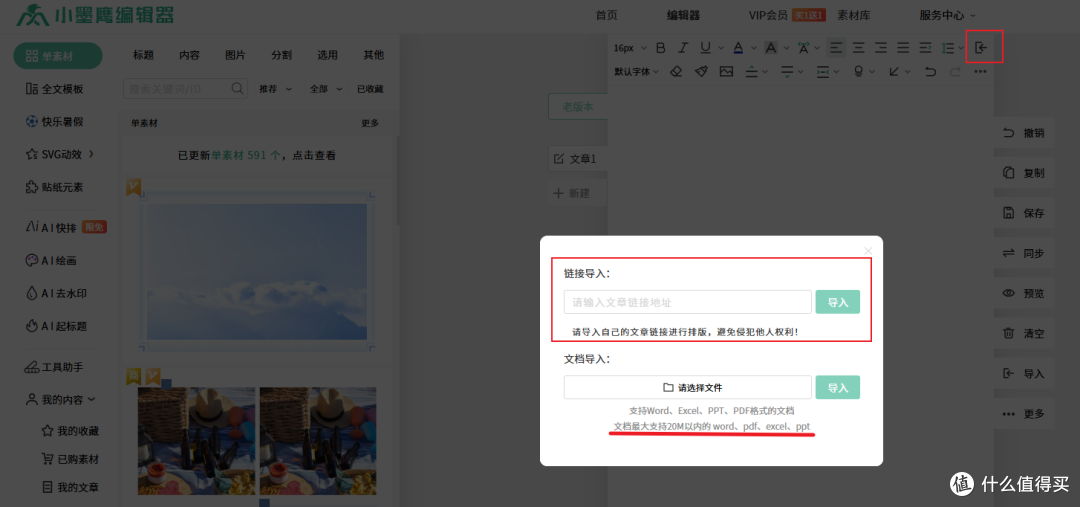 导入.png
排版第二步:快捷键Ctrl+G上传图片
为了节省时间,大家可以使用快捷键【Ctrl+G】来快速上传图片。除了上传图片的快捷键,小墨鹰里还有多处可以使用快捷键的地方,大家按需使用。
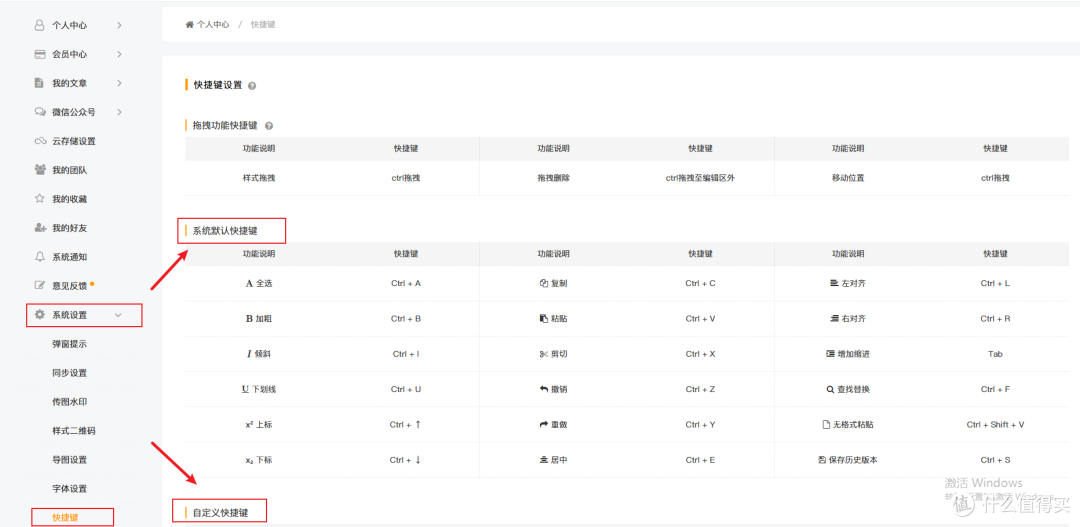 快捷键.png
排版第三步:秒刷排版素材
在排版过程中,最常用的功能就是【秒刷】。先选中文字内容,再从素材库选择排版素材,就可以快速将内容刷上素材样式。
排版第四步:提取文字格式并应用
这项功能的原理和格式刷是一样的,只需要设置一段文字的格式,如字体、颜色、字号、字间距及行间距,然后提取该格式,最后选中其它内容应用即可。
排版第五步:拖拽调整内容层级顺序
如果文章大致排版完成后,想要局部调整一些内容的顺序,大家可以使用【拖拽】这个功能,长按ctrl键,然后光标点击想要移动的内容,最后拖拽到相应的位置即可
排版第六步:插入签名
小墨鹰里的签名指的是,在文章开头和末尾插入提前设定好的“引导关注、阅读全文、点赞、在看”等素材。
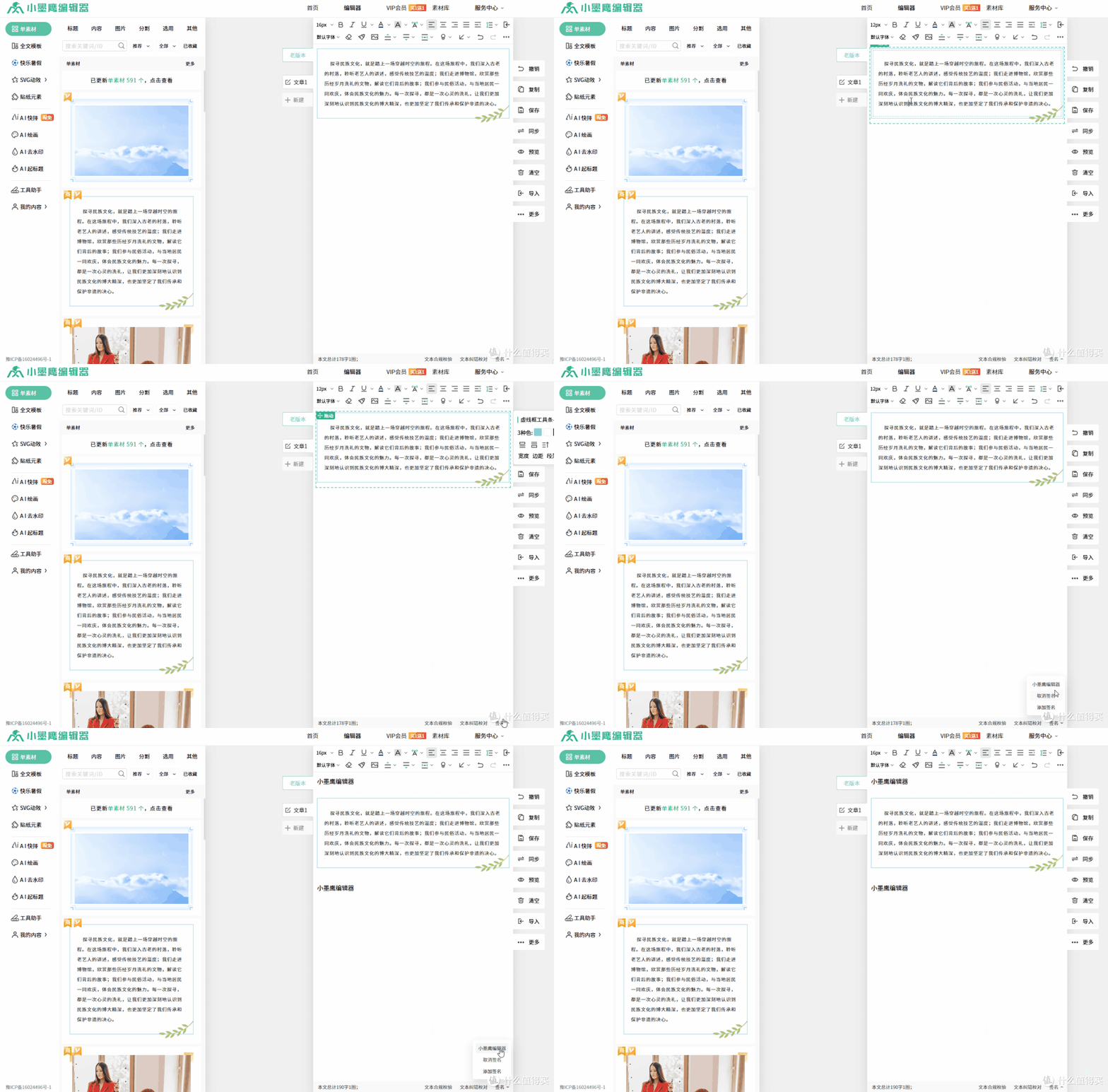 签名.gif
排版第七步:清除全文空行
大家在排版过程中,可能会出现一些多余的空行,影响整体的美观,那使用小墨鹰里的【清除全文空行】功能,就可以快速将多余的空行全部清除。
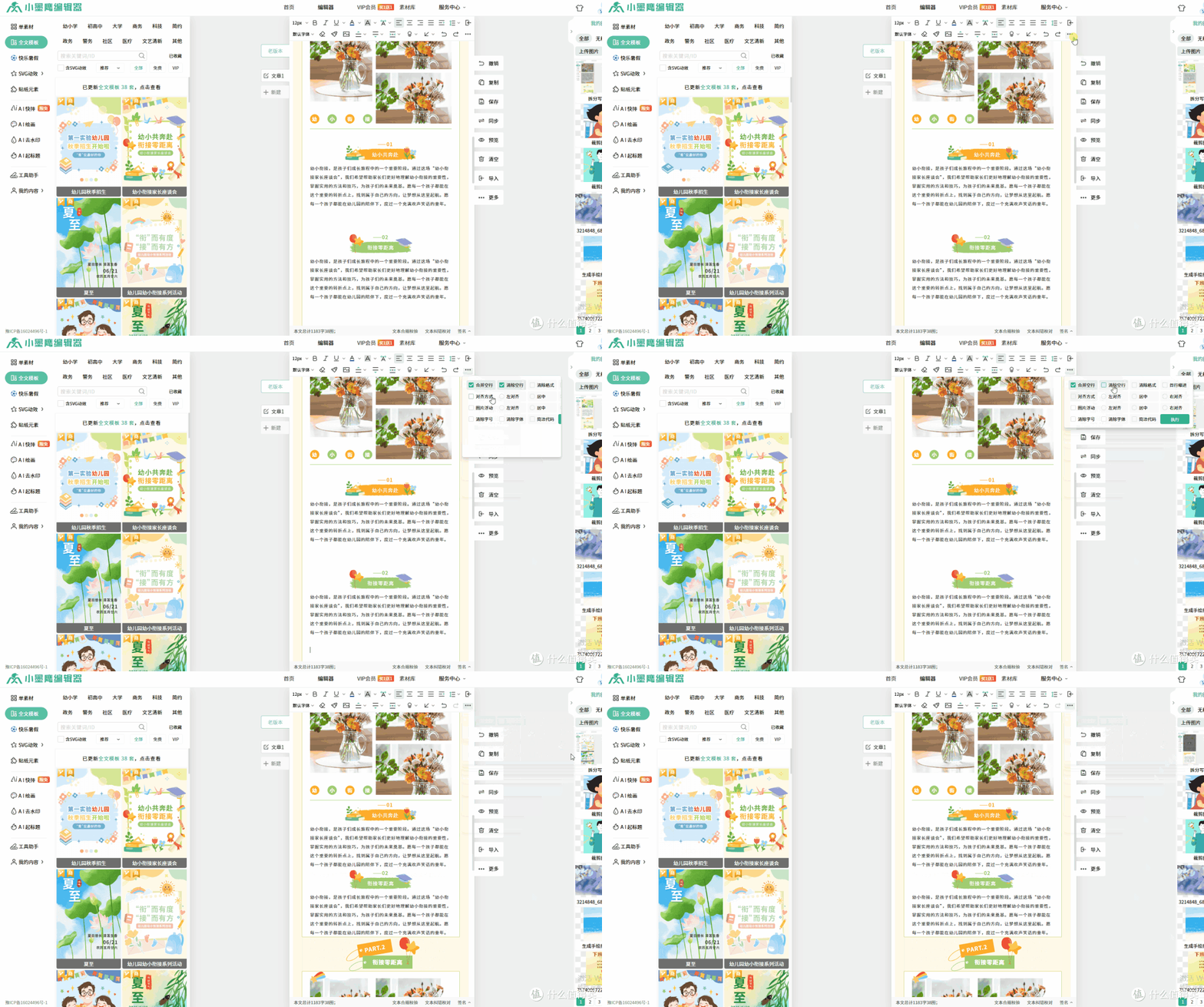 清空空行.gif
排版第八步:查找并修改错别字
文章编辑完成后,在编辑区底部有一个【查找错别字】的功能,可智能查找出整篇文章中的错别字。
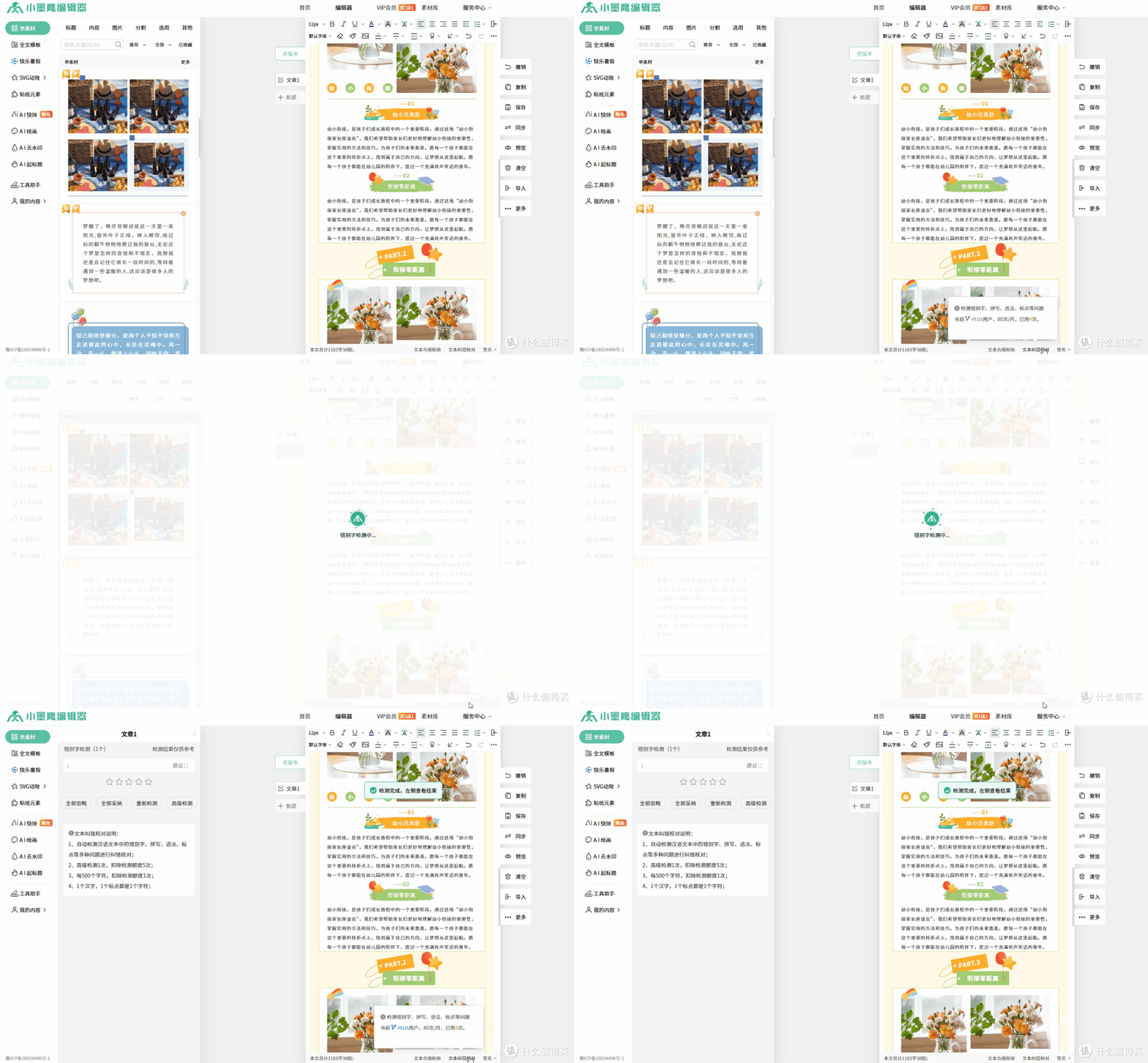 文本纠错校对.gif
这样,一篇文章就排版完成了!
最后,我想跟大家说几点排版需要注意的问题,如下:
空间
适当的间距,可以让文章具有呼吸感。下面分享一些常用的间距参数:
字号:标题17——18号字、正文——14~15号、注释——10~13号
字间距:1~1.5
行间距:1.75或2
页边距:8或16
块前块后距:20(如果使用小墨鹰编辑器的话,建议间距)
颜色
1、找准自己的品牌色,这也是最容易让用户记住的
2、正文全部颜色不要超过3种,避免颜色过多显得杂乱
3、不要选择饱和度太高的颜色,就是日常所说的鲜艳的颜色,这些颜色如果搭配不好的话,就会看起来很廉价
推荐常用颜色值:正文#3e3e3e;注释#888888