










 深耕数码、游戏兴趣领域





8
5
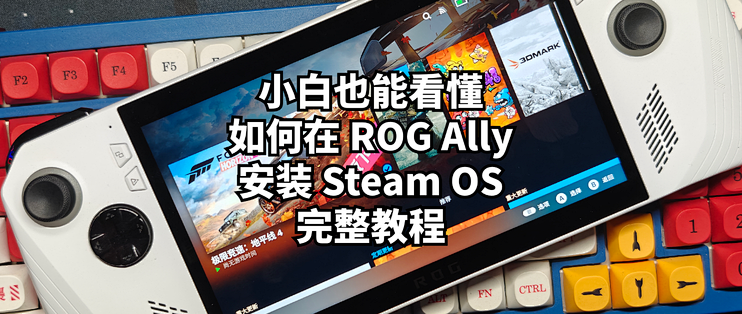
小白也能看懂:如何在 ROG Ally 安装 Steam OS 的完整教程
2025-06-23 18:10:52
41点赞
85收藏
53评论
在国家补贴政策的吸引下,想必有不少小伙伴入手了ROG Ally掌上游戏机吧。这款掌机配备了AMD专为游戏掌机打造的锐龙Z1 Extreme处理器,性能足以与家用游戏主机相媲美。ROG Ally不仅集成了AMD的FSR(FidelityFX Super Resolution)和RSR(Radeon Super Resolution)超分辨率技术,有效提升画面清晰度和帧率表现,减少游戏卡顿,带来更加流畅的游戏体验;还配备了一块具有1080P全高清分辨率、120Hz高刷新率的电竞显示屏,响应时间仅为7毫秒。结合FreeSync Premium技术,这款掌机能够确保玩家享受到无撕裂、流畅无比且细节丰富的视觉盛宴。预装Windows 11操作系统,ROG Ally还为用户提供了便捷熟悉的使用环境,使得切换到这台掌上游戏利器变得更加无缝。无论是追求极致游戏体验的硬核玩家,还是寻求便携娱乐方式的普通用户,ROG Ally都无疑是一个出色的选择。

虽然 Windows 11 拥有广泛的软件兼容性和强大的多任务处理能力,但其功能丰富性也带来了更高的系统资源占用。对于追求极致游戏体验的玩家来说,这样的系统可能不如专为游戏打造的操作系统那样流畅高效。如果你希望在 ROG Ally 上尝试 SteamOS,获得类似 Steam Deck 那样纯粹的掌机游戏体验,那么这篇教程正是为你准备的!我们将以尽可能通俗易懂的方式,手把手教你如何在 ROG Ally 上安装 SteamOS,即使是电脑“小白”也能轻松完成!
▶️什么是 Steam OS?

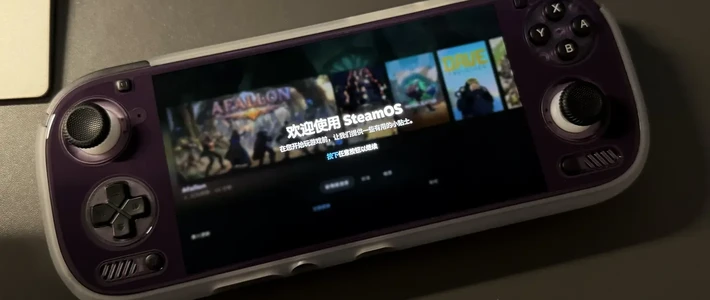
Steam OS 是由 Valve 开发的一款基于 Linux 的操作系统,专为游戏玩家量身打造。其界面沿用了 Steam Deck 的设计风格,原生支持大量 Steam 游戏,并在手柄操控体验上进行了深度优化。
虽然 Steam OS 最初是为 Steam Deck 掌机定制的,但随着系统的不断迭代更新,Valve 也开始逐步开放对第三方设备的支持。像 ROG Ally 这样的主流游戏掌机也已获得官方兼容支持,让越来越多的玩家也可以享受到 Steam OS 带来的纯粹游戏体验。
▶️准备工作
⏩下载 Steam OS 镜像

前往 Steam 官方网站下载最新的 Steam OS 镜像文件(20250521.10-3.7.7)。跳转页面后,勾选左侧方框表明您同意此 Steam 最终用户许可协议的条款(如图中标注①所示),然后点击右侧的“下载 SteamOS Deck 映像”按钮(如图中标注②所示)进行下载即可。
⏩准备一个U盘

建议使用 USB 3.0 或更高版本的 U盘(至少 8GB)用于制作启动盘。由于 ROG Ally 仅配备 USB-C 接口,请确保所选 U盘支持 USB-C 接口或准备合适的转接头以便使用。
⏩镜像写入工具

根据自己的操作系统来下载对应的镜像写入工具:Windows 用户推荐使用 Rufus,macOS 或 Linux 用户则可选择 BalenaEtcher,以便后续将 SteamOS 镜像写入 U 盘进行系统安装。

打开 Rufus 工具后,首先在设备选项中选择你的 U 盘(如图中标注①所示),然后点击“选择”按钮并找到你下载好的 Steam OS 镜像文件(如图中标注②所示)。确认无误后,点击“开始”按钮(如图中标注③所示)将Steam OS 镜像文件写入 U 盘。

请确保在整个写入过程中保持 U 盘连接稳定,直至镜像写入完全完成,之后可以用于 ROG Ally 掌机的 SteamOS 安装。
▶️金百达1TB SSD固态硬盘 KP270

由于打算安装 Steam OS 系统,所以决定将 ROG Ally 掌机的原装固态硬盘更换为新硬盘。这样可以避免日后切换回 Windows 系统时需要重装系统的麻烦。之前电脑升级一直使用的是金百达家的产品,这次也不例外,入手了金百达 1TB KP270 固态硬盘,配备独立缓存,性能稳定可靠,非常适合这次安装 Steam OS的需求。

包装非常简洁,仅包含固态硬盘和使用说明书,未附带散热马甲、M.2螺丝等额外配件。

金百达 KP270 固态硬盘采用标准的 2280 尺寸设计,并采用双面 PCB 布局设计。主控采用了英韧科技(Innogrit)的 Rainier IG5236 主控芯片,这款主控使用了12nm FinFET CMOS 制程工艺打造,是当前业界领先的 PCIe Gen4 x4、NVMe 1.4 主控方案之一。它支持 8 通道设计,顺序读写速度分别高达 7.4GB/s 和 6.4GB/s,随机读写性能分别达到 1000K/800K IOPS,性能表现强劲。这款主控还集成了多项先进技术,如 SLC 动态缓存加速、LDPC 纠错算法以及 RAID 阵列引擎等,有效保障了数据传输的稳定性与安全性。KP270 还配备了两颗SK Hynix H5AN8G6NDJ 512MB 独立缓存芯片,进一步提升了响应速度和整体性能。盘体搭载了四颗(KINGBANK KF125G0V70G4)采用 176 层 3D NAND 堆叠技术的 TLC NAND 闪存颗粒,在容量与耐用性之间实现了良好平衡。

这款金百达 KP270 1TB 固态硬盘在格式化后显示容量为 953GB,这与标称的 1TB 容量相符。或许你会疑惑,为什么格式化后的实际可用容量会比标注的小一些?其实,这种差异源于存储容量计算方式的不同。

使用 CrystalDiskInfo 读取信息显示KINGBANK KP270 固态硬盘容量为 1024.2 GB,固件版本为 3.W.J.E4,采用 NVMe(NVM Express)接口与 PCIe 4.0 x4 传输模式,符合 NVM Express 1.4 标准,并支持包括 S.M.A.R.T.、TRIM 和 VolatileWriteCache 在内的多种功能。

使用 CrystalDiskMark 进行测试,结果显示这款固态硬盘在 1GB 测试数据下的性能表现优异。顺序读取速度达到 7109.91 MB/s,顺序写入速度为 6761.68 MB/s,这一成绩与官方宣传的数值基本一致。

使用 AS SSD Benchmark 对 金百达KP270固态硬盘进行测试,针对1GB文件的顺序读取速度达到 5186.26 MB/s,顺序写入速度为 4744.34 MB/s综合评分方面,读取得分为 2731,写入得分为 3007,总评分为 7107,表现可圈可点 。

使用 TxBENCH 对金百达KP270固态硬盘进行基准测试,性能表现非常出色。在 512MB 测试数据下,顺序读取速度达到 6604.017 MB/s,顺序写入速度高达 6992.191 MB/s。这款固态硬盘在顺序和随机读写方面均有卓越的性能,适合高负载和高性能计算应用场景。为了展示其安装过程,接下来详细说明下如何来拆解 ROG Ally。
▶️详细的ROG Ally拆机教程
拆机前重要提醒(三遍):需要一定的动手能力!需要一定的动手能力!需要一定的动手能力!建议多看几遍再动手,如果不自信可以找动手能力强的小伙伴,好了教程正式开始。
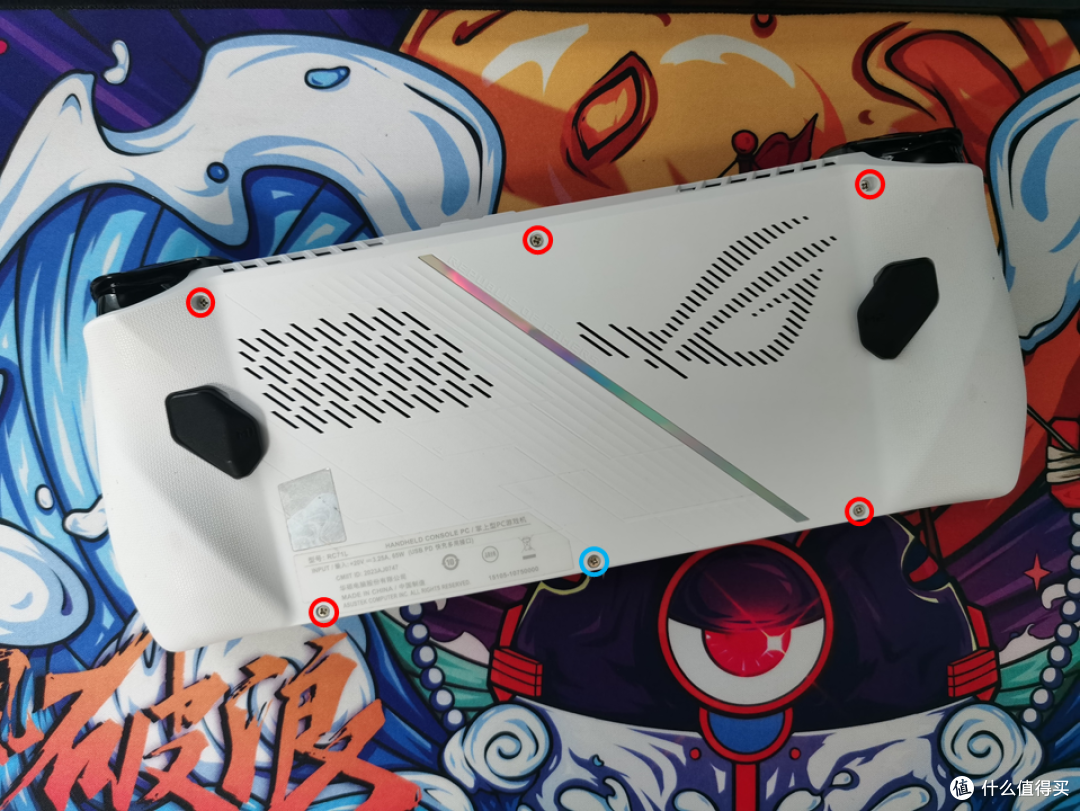
在拆解ROG Ally掌机背面时,请严格遵循以下螺丝拆卸顺序以确保安全:首先拧下周围均匀分布的五颗螺丝(以红色圆圈明确标记),作为初步解锁步骤;紧接着,作为最后一步,轻轻拧下位于中央底部、具有特殊固定作用的螺丝(特别以蓝色圆圈标注)。务必严格遵守此顺序,以安全移除ROG Ally掌机的后壳。

在拆解 ROG Ally 掌机背面时,会注意到左下角与右下角的螺丝长度比上方的三颗更长。这是设计上的特意安排,旨在适应掌机内部结构的特定需求。这种差异属于正常现象,请继续按照既定步骤操作即可。

在拧松ROG Ally掌机背面下方中间那颗固定螺丝后,掌机的边框会自然微张,形成一个细微的缝隙,然后就可以使用撬棒、薄卡片甚至是指甲等,沿着这条缝隙边缘轻柔而均匀地划动一周后,ROG Ally掌机的后盖就可以顺利地取下了。

取下ROG Ally掌机后盖后,不需要手动断开电池连接,,因为这款ROG Ally掌机内置了一颗光线传感器,一旦传感器检测到后盖被开启,它将自动触发机制,自动切断主板电源供应,这种简单实用的设计大大的增强了设备使用的安全性与可靠性。

接下来,请小心地撕开位于中间黑色的屏蔽贴纸,然后就可以看到ROG Ally 掌机内部的2230硬盘。

拧下固定固态硬盘的螺丝

在拧下固定固态硬盘的螺丝后,接下来请务必小心操作。首先轻轻抬起固态硬盘的一端,随后顺着插槽的方向,以平稳而均匀的力度,将固态硬盘轻轻往外拔出,直至它完全脱离插槽(Tips:请牢记,在整个过程中要避免使用过大的力量,以免对固态硬盘或掌机造成不必要的损害)。

在取下ROG Ally掌机原有的固态硬盘后,就可以开始改装工作了。首先来组装M.2硬盘转接卡,这款M2转接卡可以将2230规格的M.2硬盘转换为2280规格,大大增强了固态硬盘的兼容性。

组装完成后,就可以将新的硬盘安装到ROG Ally掌机中了(Tips:安装时请确保转接卡与固态硬盘的连接牢固)。

安装转接卡时在插入过程中,请小心操作,避免使用过大的力量或角度不当导致硬件损坏。

安装完成后,把黑色屏蔽贴纸重新贴回原位,然后进行反向操作,先拧紧中间下方的那颗螺丝,然后再逐一拧紧其余的五颗螺丝(Tips:请确保每颗螺丝都均匀拧紧,避免过紧或过松导致的问题)。

如果在安装完成后按下ROG Ally掌机的电源键没有反应,不必过于担心,这是正常的,因为ROG Ally掌机内部配备了光线传感器,它在检测到后盖被打开后会自动切断主板的电源以保证安全。那怎么激活ROG Ally掌机呢?只需要使用ROG Ally掌机专用的电源适配器插入掌机进行充电,然后就可以开机了。
▶️ROG Ally 掌机安全启动设置教程

开机后按住音量 + 键,等待片刻就可以进入“BIOS设置”界面。

进入“BIOS设置”界面后,按“Y”键进入高级模式。

进入 BIOS 的高级模式后,使用方向键右键切换至“安全性”菜单。

进入“安全性”菜单后,使用方向键下键选择“安全启动”选项,按“A”键进行确认选择。

进入“安全启动”菜单后,使用方向键下键选择“安全启动控制”,并设置为“禁用”,设置完成后按“B”键返回上级菜单。

使用方向键右键选择“保存退出”菜单,然后点击“保存更改并退出”以保存设置并重启系统。

点击“确认”按钮完成设置。
▶️安装 Steam OS详细教程

由于安装了全新的固态硬盘,插入U盘并开机后,系统会自动加载Steam OS的安装程序。

加载完成后会进入Steam OS的桌面模式。在此模式下,点击“wipe Device&Install steamos”菜单选项以开始安装过程。
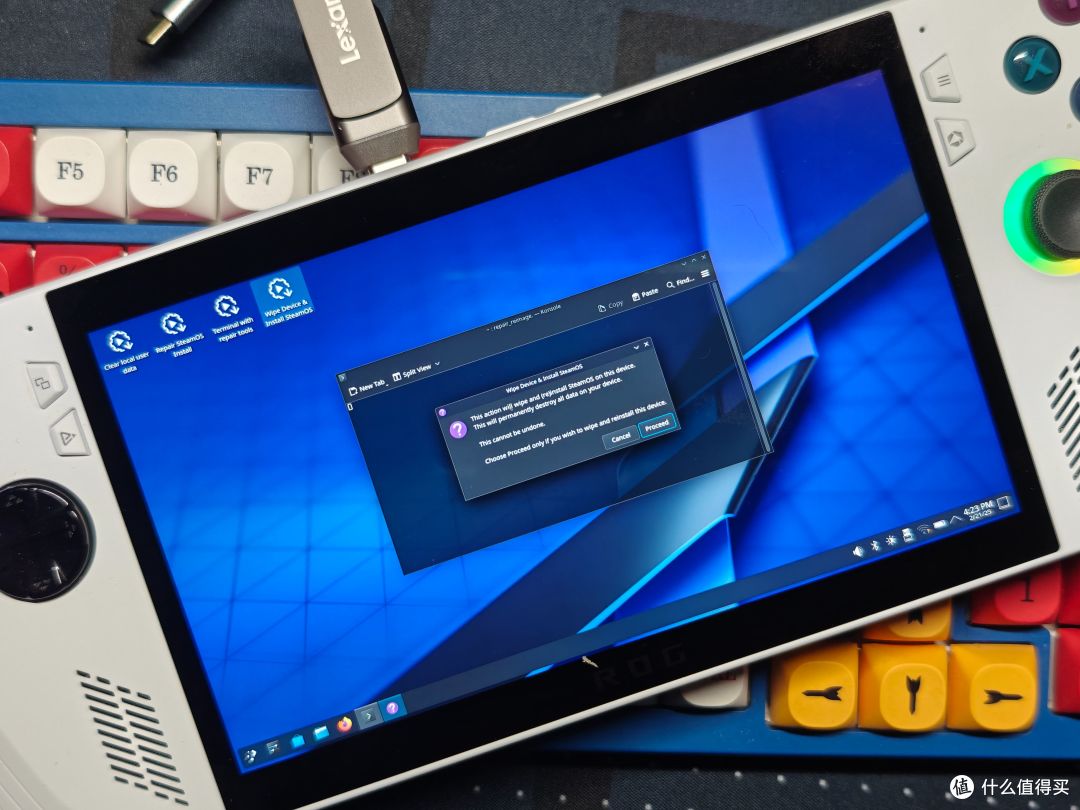
弹出窗口后,点击“Proceed”按钮继续操作。

等待安装过程中避免进行其他操作,同时切勿拔出U盘,以免导致安装失败或数据损坏。

安装完成后,SteamOS会弹出一个提示窗口,点击“Proceed”按钮,这样SteamOS安装流程就顺利完成啦,你学废了么,接下来,就可以开始进行 Steam 的初始化设置了。

根据自己的需求,在系统设置中选择合适的语言选项。

接下来,根据自己的所在地区选择合适的时区,以确保系统时间的准确性。

连接网络后,就可以进行 SteamOS 的最终安装步骤。确保网络稳定,以便系统能够顺利下载和配置所需组件,完成最后的安装流程。

安装完成后,拔出 U 盘并重启设备,即可进入系统。登录 Steam 账号后,就能正式开始使用 Steam OS 了。

进入系统后,你可以直接通过 Steam 客户端浏览游戏库,点击“游玩”按钮即可启动游戏。如果遇到不兼容的游戏,可以点击界面右下角的齿轮图标,选择“Proton Compatibility”,启用兼容层以运行 Windows 版本的游戏。
▶️常见问题解答(FAQ)
Steam OS 支持中文吗?
是的,安装过程中可以选择中文语言。
是否可以返回 Windows?
当然可以。只要保留原来的 Windows 分区,或者重新制作启动盘恢复 Windows 系统即可。
游戏性能如何?
得益于 ROG Ally 强大的 Ryzen Z1 APU,大多数主流游戏都能在中高画质下流畅运行。
▶️总结

虽然 Steam OS 基于 Linux 系统,但它的界面设计简洁直观,特别适合希望简化操作、专注于游戏体验的新手玩家。而 ROG Ally 作为一款高性能掌机,与 Steam OS 有着出色的兼容性,两者结合无疑是掌上游戏爱好者的理想之选!如果你是初次接触这类系统的“小白”,希望这篇教程能帮助你顺利完成安装,并轻松开启你的 Steam OS 游戏之旅。
非常感谢您的阅读,这篇文章就到此结束了,如果您觉得这篇文章有所帮助,不妨点赞、收藏或者留下你宝贵的评论,这将是我写作的最大动力,我是况天佑,期待下次再与您相遇。
作者声明本文无利益相关,欢迎值友理性交流,和谐讨论~









校验提示文案
校验提示文案
校验提示文案
校验提示文案
校验提示文案
校验提示文案
校验提示文案
校验提示文案
校验提示文案
校验提示文案
校验提示文案
校验提示文案
校验提示文案
校验提示文案
校验提示文案
校验提示文案
校验提示文案
校验提示文案
校验提示文案
校验提示文案
校验提示文案
校验提示文案
校验提示文案
校验提示文案
校验提示文案
校验提示文案
校验提示文案
校验提示文案
校验提示文案
校验提示文案
校验提示文案
校验提示文案
校验提示文案
校验提示文案
校验提示文案
校验提示文案
校验提示文案
校验提示文案
校验提示文案
校验提示文案