







































24
32
视频前面加片头:这些方法手把手教会你
2025-04-23 17:34:25
0点赞
0收藏
0评论
视频前面怎么加片头?在视频制作领域,为视频添加片头至关重要,它是提升专业感与吸引力的“秘密武器”。无论是轻松有趣的短视频、记录生活的Vlog,还是充满悬念的电影预告片,一个精心设计的精美片头,能在瞬间抓住观众眼球,激发他们继续观看的兴趣。它如同视频的“门面”,以独特风格和视觉冲击力,为后续内容奠定精彩基调,让视频从一开始就脱颖而出。以下分享几款实用软件:

特点:
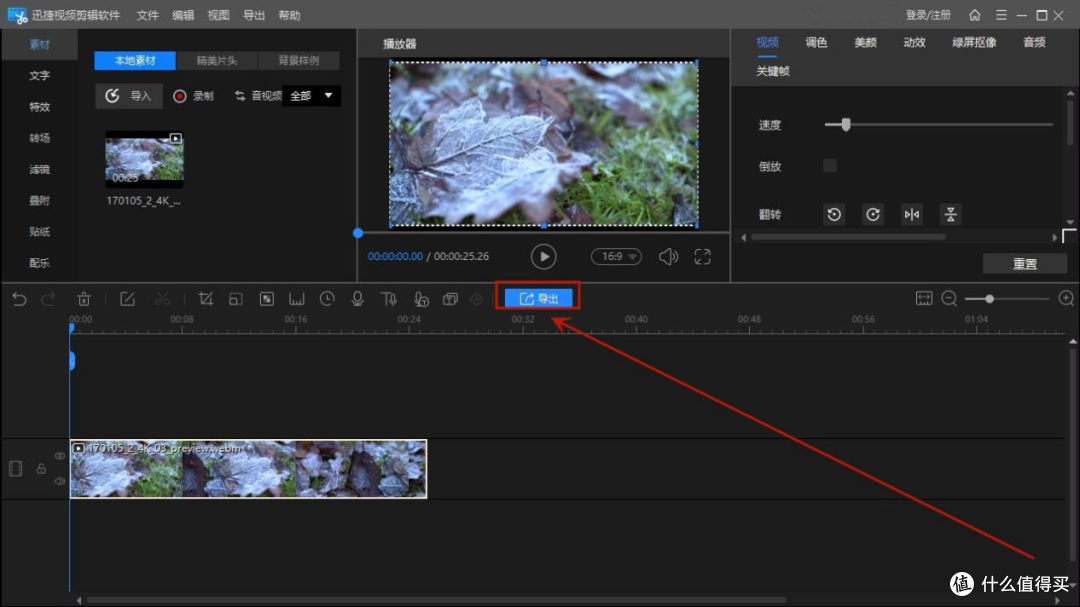
①操作简单:界面设计直观,https://www.xunjieshipin.com/video-clip---?smzdm功能分区清晰,即使是剪辑新手也能快速上手。
②丰富素材:内置大量片头模板,涵盖电影、旅行、倒计时等多种风格,支持自定义调整字体、颜色和动画效果。
③功能丰富:除了添加片头,还支持视频裁剪、拼接、转场、滤镜和字幕添加,满足一站式剪辑需求。
操作步骤:
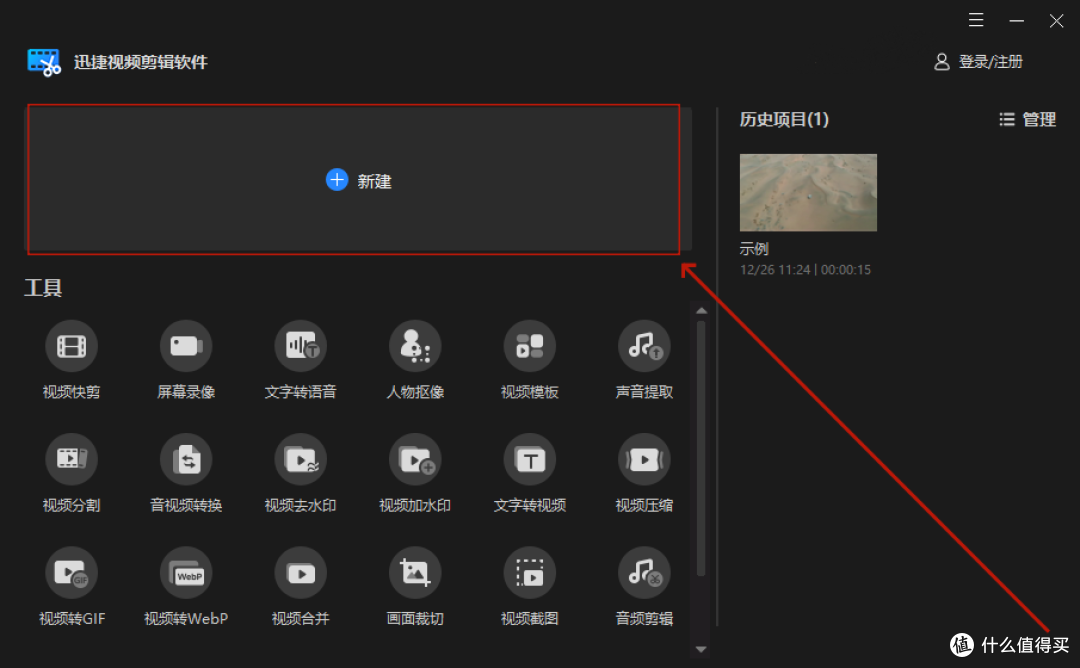
首先,打开此软件,选择【新建】功能;
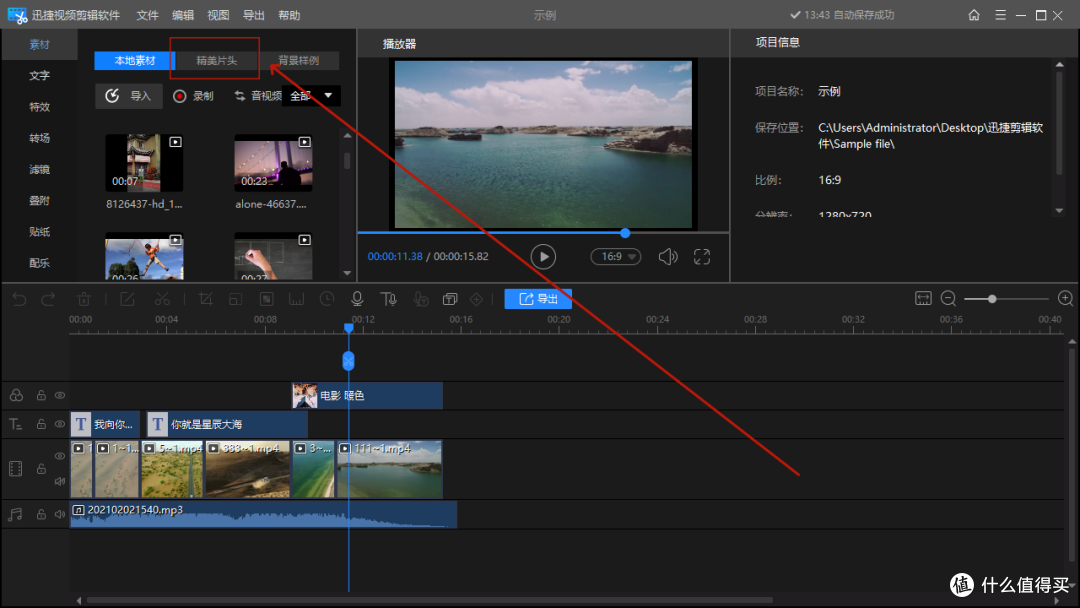
在左侧工具栏中找到【精美片头】,选择合适的模板并拖动到时间轴上;根据需要调整片头参数,如字体样式、颜色和动画效果;
导出成品,选择适当的分辨率和格式。
工具二:DaVinci Resolve:专业级调色与剪辑神器
特点:
①调色之王:作为业内公认的调色软件,提供电影级的色彩校正工具,能让片头画面更具质感。
②强大剪辑功能:支持多轨道编辑、关键帧动画和复杂转场效果,满足专业级剪辑需求。
操作步骤:
导入视频素材,切换到剪辑界面;在媒体池中选择片头素材(或自定义设计),拖动到时间轴;使用调色台调整片头色彩,添加特效或转场;导出视频,选择高质量编码格式。
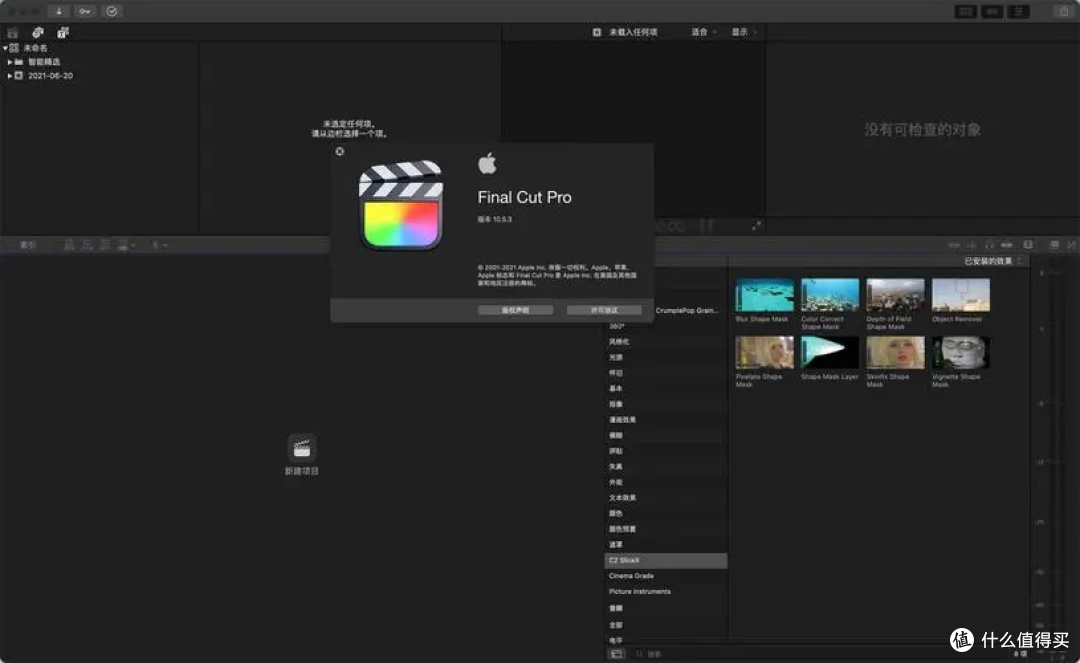
工具三:Final Cut Pro X:苹果生态的创意利器
特点:
①流畅体验:专为Mac优化,操作流畅,适合追求高效剪辑的用户。
②智能模板:内置丰富的片头模板和动态图形,支持实时预览和快速修改。
③多格式支持:兼容4K、HDR等多种视频格式,满足高端制作需求。
操作步骤:
创建新项目,导入视频素材;在【标题】库中选择片头模板,拖动到时间轴;自定义文本、颜色和动画效果,调整片头时长;导出视频,选择Apple ProRes等高质量编码。
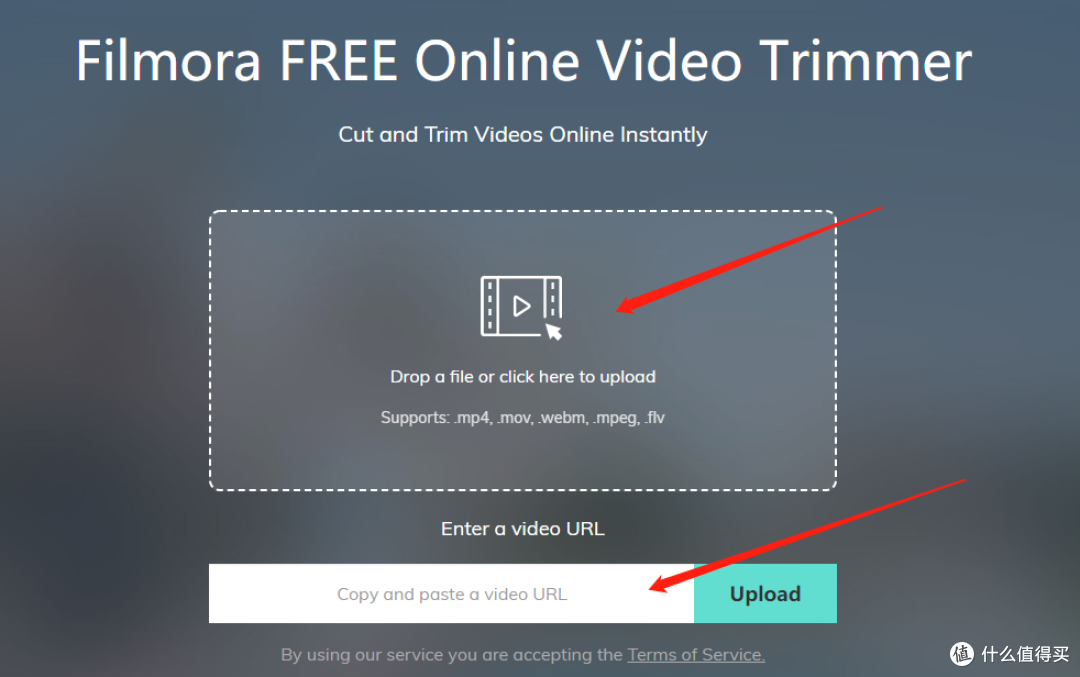
工具四:Filmora:视频剪辑的跨界之选
特点:
①功能强大:半专业级剪辑软件,界面友好,功能丰富。
②视频剪辑功能:内置视频编辑器,支持多轨道剪辑、特效添加和色彩校正。
操作步骤:
首先,启动软件,点击“导入”添加视频/图片。渲染动画为视频序列,导入到视频编辑器;
添加背景音乐、字幕和转场效果;导出最终视频,选择合适的格式和分辨率。
选择合适的软件,结合创意设计,就能为视频打造一个令人印象深刻的片头,让内容从一开始就抓住观众的注意力。希望大家都能在这些软件中找到满足自己需求的剪辑工具和功能哦!
作者声明本文无利益相关,欢迎值友理性交流,和谐讨论~









