






 深耕数码兴趣领域











12
18
是路由器也是相框!当艺术与OpenWRT路由器结合会有怎样的火花~glinet B3000相框路由器开箱
2024-07-12 15:36:16
44点赞
88收藏
73评论
引言
你别看它长得像一个相框,其实它真的是一个相框!但同时,它也是一台搭载OpenWRT系统的路由器,本期开箱来自GL.iNet的新品相框路由器GL-B3000,这是一台把艺术相框和OpenWRT进行完美结合的路由器。

同时它也非常适合想玩软路由的小伙伴,极大降低软路由折腾门槛,非常适合新手,下面来看看这台路由器的实际表现怎么样。
外观、配置
这次的外包装很简约,GL.iNet的每款路由器都会有对应名称,比如这次的GL-B3000叫Marble,它们产品之前是主打海外市场的,现在也主打国内了。

包装内含相框一个、路由器一台、12V1.5A DC电源一个、网线一根、说明书一份、底座支架一个、安装螺丝若干。

首先来看看路由器的主要配置参数,搭载高通IPQ5018双核处理器,很成熟的一个芯片方案了,支持WiFI 6、AX3000规格,512内存+128闪存,处于目前主流WiFi 6路由器配置水准。

路由器尺寸如图所示,和果子15对比一下,很小巧,纯白ABS机身,做工精致,纯白是好看,可以融入各种家居环境,就是不耐脏。
正面主要是状态指示灯以及LOGO,并且底座夹的两侧还有缓冲棉,不会刮花机器同时夹得稳,并且底座还有一个小缺口,当横放路由器时刚好透出状态指示灯,可以说设计细节很到位。

侧面以及底部都做了栅栏式设计提升被动散热效率。

提供了3个千兆网口,当然了,因为搭载OpenWRT系统,所以这些网口是可以任意进行WAN和LAN口切换的。

和相框完美结合
它最重要的一个特点是实现了路由器+艺术相框的完美结合,就这么摆放在桌面上,你完全看不出它是一台路由器。

它的安装方式有很多种,它可以当成普通路由器使用。

或者使用它标配的底座支架进行立式摆放。

也可以加装相框,相框是支持快拆的,把路由器往相框背面一扣就可以安装,往下一压就可以拆卸,很方便,然后把相框的支撑拉出来就可以摆放了,体积很小不占地方,放在桌面上也很美观。
如果不想摆放在桌面,也可以配合挂墙件安装在墙面上,支持免打孔背胶安装、也支持螺丝打孔安装。
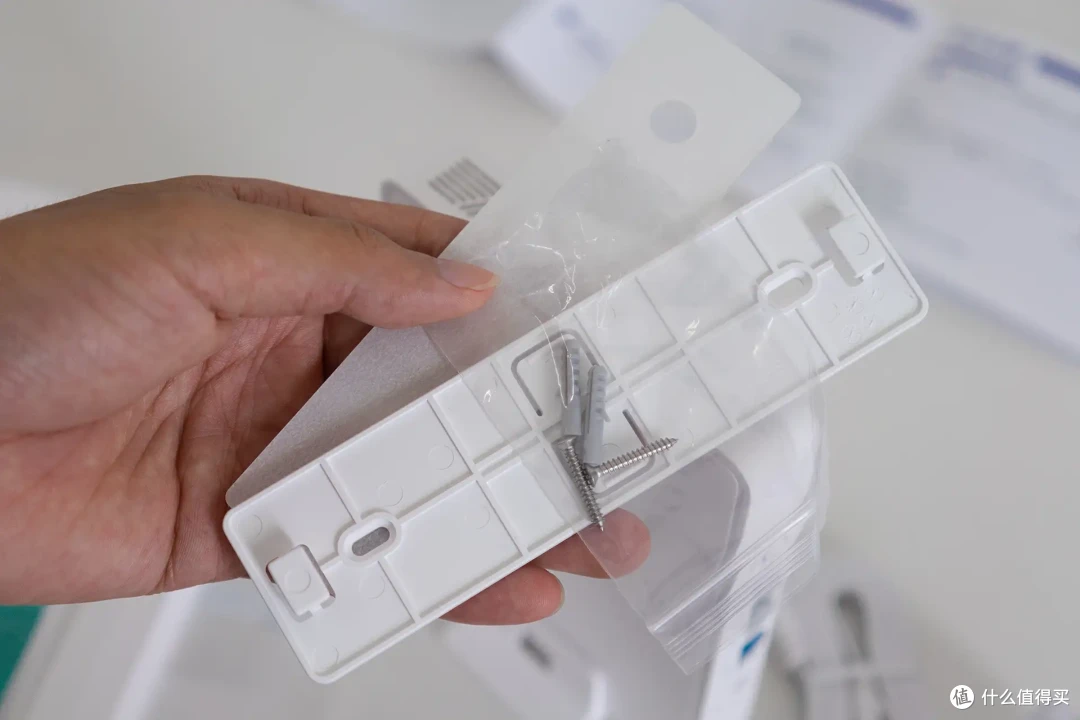
装上墙面上的好处是可以省空间,也能增加美感。

配上鸽鸽的相片放在桌面上,每天都可以看到鸽鸽,艺术感拉满,对了,相片是支持8英寸的,打印哥哥相片时别搞错尺寸咯,我就是打错尺寸了.......

拆机
外观以及做工都很精致了,接下来拆机看看内部做工,路由器整机重量约275g,卸下底部4颗脚垫、拆除螺丝就可以撬开了。

内部做工紧凑美观,4根内置天线、其中5HGz频段的无线是有两颗独立信号放大器的。

主板正反面都有巨大的散热片覆盖,实际使用下来热量控制得也确实不错。

这里还有一块额外的导热垫片,移除后可以看到高通IPQ5018处理器。

这台GL-B3000路由器内部每寸空间利用都很充分,所以才把机身做到如此小巧。

UI、特色功能
GL家的路由器全系都是搭载OpenWRT系统的,这也是最大的卖点之一了。

和普通X86架构的小主机刷软路由不同,这台B3000是直接内置集成无线发射模块的,相当于软路由和硬路由的完美结合了。

除了官方定制UI外,还有原生OpenWRT界面,原汁原味,适用有基础的用户。

如果是新手,直接用官方默认定制的UI就行了,整个界面非常清爽,各种功能和按钮一看就懂,可以很轻松让新手也能玩转软路由,而且在你熟悉之后就可以直接使用原生界面了,进可攻退可守。

来简单介绍一下GL的默认UI,提供了3套主题切换。

支持常规的以太网以及中继连接,在互联网这里会展示当前连接状态,也可以修改当前连接状态,比如切换DHCP、静态IP、拨号设置等等,相当于把原生OpenWRT的复杂界面进行了简化,如果是刚接触软路由的小伙伴,可能你连在哪修改拨号设置都找不到。

如果对连接速度有极致要求可以打开5GHz频率下的160MHz频宽,日常使用兼顾速度和信号强度的话,建议使用80MHz频宽,还支持访客无线。

配合自带的定时任务功能可以定时开关任意WiFi,还能定时开关LED和定时重启,基本上都是一键设置的。

客户端列表可以查看实时速率、流量统计和限速等等。

应用程序这里提供许多软件包,都是可以一键安装的,你想要什么软件就在这里搜索就行,6百多页基本涵盖了各种常用软件包,当然,自己编译上传手动安装也是可以的,OpenWRT本身扩展能力就很强,这也是为什么会有小伙伴痴迷软路由的原因了。

对了,记得安装GL.iNet的APP,可以配合GoodCloud进行绑定,随时可以通过APP进行远程管理路由器,这都是基本操作了。

官方固件默认集成了家长控制,可以进行儿童上网、防沉迷设置。

如果你家里有NAS,并且没有公网IP的话,可以配合它内置的Tailscale和Zerotier进行异地组网实现远程访问NAS或家里的所有内网设备,我目前就是使用TailScale打通了多个局域网,工作的地方我就是放置了一台GL-MT3000,随时可以通过内网IP远程访问多个局域网,点对点成功率极高,这种内置集成的做法可以让很多新手少走弯路。

网络这里提供了路由器的所有基础功能,比如说防火墙、多线负载和故障转移等等都是支持的,适合对网络连接有极高要求的用户,一条网线断连,还有一条可以当备份使用。

原生软路由的IPV6设置比较繁琐,GL内置的IPV6开关很完美了,一键开启,我使用最多是它的Native模式,直接让每台内网设备都可以获取公网IPV6地址,配合DDNS之类的体验非常好。

如果你不是把它当主路由,它还提供了一键旁路由设置,跟着步骤不会有错。

硬件加速也是支持的,可以减少处理器负载、如果是游戏党,可以设置一下NAT,实测打开后可以降低几ms的游戏延迟。

而且官方也有定时固件升级的,比如新内核、新版本特性等等更新支持还是很快的,关于系统的介绍就到此结束,下面进行性能测试。

测速、功耗
首先是宽带测速,我这里是6百兆移动宽带,轻松跑满,保守来说,IPQ5018处理器的性能跑满千兆宽带是没问题的,不用担心。

下面进行无线性能测试,为了避免宽带波动造成影响,我在NAS上自建测速服务器进行无线性能测试,主要测试5GHz频段。

户型面积约100方出头,在A、B、C、D共四个点位进行测试,使用一台iPhone 15配合测试,在近点A跑出了9百多兆的下行,上行也跑到近7百,在隔一堵墙和一堵半墙的B、C点也有300-500的下行速度。
其中D点的房间,在关上门后基本就成为了全屋信号最差的地方,5GHz无线下也能跑出150兆左右的速度、2.4G在这个信号最差的点位也跑出了近40兆,这台路由器的整体表现还是不错的。

所以说这台路由器可以轻松应对中小户型,如果是超大户型,那可以加多台开启中继模式来增加覆盖了,比较遗憾的是暂不支持Mesh组网。

功耗方面,日常使用时稳定在5瓦左右,高负载测速时功耗在8瓦左右,一个月也就3-5度电的样子。

总结
这台GL-B3000完美把路由器和鸽鸽,,不是,是和相框进行了完美结合,加上定制化的OpenWRT系统非常容易上手,可以当普通家用路由器使用,也可以进阶当一台软路由使用。

我手上在用的就有GL-MT3000和MT6000,在老家和工作的地方都配了一台,配合这个软路由系统使用体验是真的不错,各种想要的功能都可以通过安装软件实现,相比于普通路由器,软路由的各种可扩展软件包非常方便。

同时,它也适合追求家居美感的用户,超薄机身可以把它装在墙上,不占空间,又或者你的房间需要信号扩展,把它装墙上再开启中继模式就行,近年远看都是相框,不会有不和谐的感觉,完美融入家居环境,毫无存在感。

又或者放在办公桌上,每天都能看到鸽鸽,想想就很开心。。。。

7月12号首发,期间售199,还送相框,过后会恢复到259,追求美感的朋友可以关注一下,本期体验到此结束,喜欢的朋友加个关注、点个赞,咱们下期见。









校验提示文案
校验提示文案
校验提示文案
校验提示文案
校验提示文案
校验提示文案
校验提示文案
校验提示文案
校验提示文案
校验提示文案
校验提示文案
校验提示文案
校验提示文案
校验提示文案
校验提示文案
第一步,把我们的猫和鸡用网线连起来
校验提示文案
校验提示文案
校验提示文案
校验提示文案
校验提示文案
校验提示文案
校验提示文案
校验提示文案
校验提示文案
校验提示文案
校验提示文案
校验提示文案
校验提示文案
校验提示文案
校验提示文案
校验提示文案
校验提示文案
校验提示文案
校验提示文案
校验提示文案
校验提示文案
校验提示文案
校验提示文案
校验提示文案
校验提示文案