






















97
47
浅谈Intel12-14代CPU超频
2024-06-15 10:49:12
12点赞
46收藏
13评论
写在前面:一顿超频猛如虎,帧数提升1.5。
超频有风险,入市需谨慎
散热压不压得住是根据你CPU功耗来,200W的功耗墙一卡双塔风冷基本上不会有什么问题,不管是什么型号的CPU。400W以上的功耗还请使用分体式水冷+压缩机冷却或者上液氮。
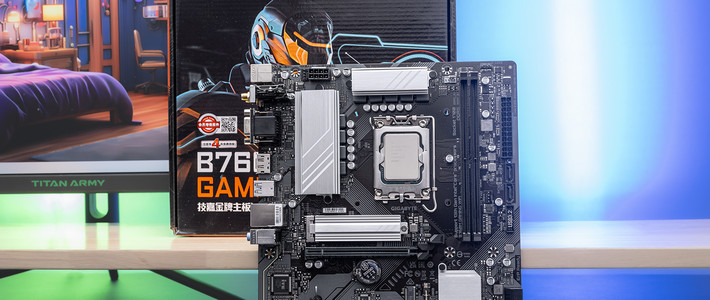
为什么在这个Intel已经做出来是硅渣的情况下还要说13-14代Intel的CPU超频?首先如果说你买了带K的处理器和Z板但是默频使用的话,是不是会有一种自己亏了的感觉。其次默认的ACLL电压调控模式导致的高电压会导致更多的功耗浪费和发热,而就算是睿频降压使用,其实按Intel标准也算是超频的一种。而且实话说如果不是为了超频的话,抛开开机自检可能慢,也许需要使用一个恰当好版本的bios以及内存超不上去这些毛病的话,用AMD不是更稳定性价比更高么。
所以我们Intel用户是这样的,Intel只需要想着如何给高电压、高频率以及更多的小核心跑分打赢AMD就好了,可是用户要考虑的事情就很多了。
本文所指的CPU超频均是超倍频,超外频这种打法实在是稳定性比较堪忧,如果有需求可以自行了解。
作者水平有限,如有错漏欢迎指出,尤其是传感器的电压部分,我心里有些没底。
一、什么是超频
CPU超频,简单的讲就是提升CPU的频率
那么超频是如何提升性能的呢?首先,我们有基础公式 频率=1/周期。电脑内各个部件进行工作都会有一个工作频率,这个频率的倒数就是他的单位时钟周期。在一个单位时钟周期之内这个部件执行一次工作,下一个单位时钟周期再执行下一个工作(当然也可以接不到新的命令摆了不工作)。通俗的讲,5GHz的CPU就是一秒钟有50亿个干活的周期,提升到5.5GHz的话一秒钟就是55亿个,也就是每秒钟理论上可以多5亿个工作周期。我们假设说CPU提升频率后IPC(每周期执行指令数)不变(即命令执行的瓶颈就是在CPU内),那么这就是提升了10%的性能。当然实际上而言大部分的时候时间会浪费在CPU去内存读写数据上,也就造成了你的CPU也许本身就没有跑满,超频可能毫无提升,除了增加了耗电量。这也就解释了为什么7800X3D尽管其频率比13900k低大约15%,但凭借其更大的三级缓存提高了缓存命中率减少了访问内存的次数,因而在许多游戏中能够与13900k在平均帧率上相匹敌。然而,在CPU成为性能瓶颈的1%最低帧率情况下,7800X3D的表现则比13900k要差一些。
回到超频,首先CPU上面有很多个频率,这里需要先做一个名词解释。
基础时钟频率:主板上时钟发生器的频率,用于同步主板上元件之间通信的基础频率参照值,一般来说值是100MHz,没啥必要去动这个参数。除了影响CPU以外还会影响内存(现在pcie好像是单独的了),动了比较麻烦。
核心倍频:CPU核心是基础时钟频率的多少倍,例如设置为53则该核心的频率为53*100MHz=5.3GHz。
RING倍频:环形总线的倍频数,环形总线指的是CPU内部通信的总线,比如各个核心、缓存、内存控制器等等。最终频率的计算方法同上,这个一般有两个选项,一个最小值和一个最大值。这个频率一定程度上影响内存读写的延迟。
我们一般来说要超的是后面俩,那么什么是超呢。就是比如说13600k标称的P核(性能核,大核)最大睿频频率5.1GHz,E核(能效核,小核)最大睿频频率为3.9GHz,假设我设置让它的P核跑到5.2GHz,那么就是超频了。
当然了,假设我们认为Intel设定的需要Z板才可以允许的电压频率操作都属于超频的话(即B板通过微码绕过限制不算),那么即便是在默认频率下降压因为需要关闭CEP也算是超频(后面会说CEP是什么)。
超频的优点:提升CPU的性能、买都买了折腾一下显得比较有性价比。另外12-14代尤其是13-14代你可以不提高倍频单纯降点压使用也是好的。
超频的缺点:可能不稳定、可能需要反复折腾
二、超频相关软件概述
1.电压相关知识(如果采用固定电压可以不怎么看)
有一些前置的关于12-14代intel处理器电压的前置知识可以看这篇文章。
大核小核和RING都会有自己的VID表,但是CPU只会取最高的向供电提供,同时实际的供电也是大小核和RING是一个电压。所以说会有以下两种情况,一是如果你把大核频率拉上去需求电压变高了之后小核和RING也可以往上拉一点,不然多的电压在小核和RING也是浪费;二是如果你开了平衡的电源计划CPU核心休眠了但是RING的频率并不会降低造成电压实际也不会降多少,可能需要适当的将RING的电压偏移负值设大一点。
CPU超频主要需要调节的数值有两类,一个是电压,一个是频率。更高的频率需要更高的电压才能保持稳定,但是你手动设置更高的电压或者按照Intel默认的较高的电压,频率并不会自动上去,多余的电压只会造成多余的发热而已。
相关设置分为两个部分,一个部分是需要在bios里面设置的,另一个部分是我们可以使用intel的软件Intel Extreme Tuning Utility(Intel XTU)来设置。我们尽量能在XTU里面整就在XTU里面整,因为方便,不用反复重启测试,只要不是一次调的太离谱一般也不会死机重启。
2.BIOS
由于频率和电压的设置可以后续在XTU当中去调,只说一下bios里面可能会调整为非自动的选项。
部分设置的IA/GT前缀:部分设置前面有这两个前缀,分别指的是处理器(Intel Architecture)和核显(Graphics Technology)相关设置,例如IA CEP、IA AC loadline之类的。有些草台主板厂会把某一个地方的GT写成CT(我觉得应该是他写错了),让我疑惑了很久。
CEP:Current Excursion Protection,电流偏移保护。简单说就是当你CPU向供电要求的电压低于CPU的预设值时,他会觉得供电不行系统会导致不稳定,然后自动降低频率和电流来保障CPU能够稳定运行。例如你的CPU给供电发出的信号是1.3V,但是你强制只让供电提供1.25V的电压的话,CPU就会降频保障他能稳定跑。至于他为什么叫电流保护这个名字,我也不太清楚。除非你准备用Intel默认电压跑,否则都是直接关掉。
Hyper-Threading Technology:超线程技术,即一个物理核心(通常只有P核才有)里面可以当两个逻辑核心跑2个线程。在增加多线程处理性能的同时会增加功耗和降低同电压下你这个核的最高频率。如果你十分确定你用不上这么多线程,可以选择关闭。一般bios后面会有单独的每个核是否开启超线程的设定,比如名字叫per Core HT Disable Settings。
CPU Cores Enabling Mode:选择开启或者关闭部分核心,例如有人觉得小核就是电阻丝而且影响超频,可以在这里关闭。关闭小核只会影响该簇内的二级缓存,三级缓存不会受小核关闭影响。有说法是13600k(f)及更高的CPU的小核还是效能可以的,12代的小核启动会影响自动状态下的RING频率,同时12代小核的架构和13-14代不一样。当然这个也是看你平时用的程序是几线程优化,例如假设有软件是20线程优化,那么你开小核心还是可以提高一定的能效比。另外13900k可以超到4.5G的小核心是小核心,n100这种电阻丝小核3.4G睿频也是小核心,不可同日而语。
C-States Control:节能控制,设置是否允许CPU进入节能状态,根据后续设置的不同可以选择开启。固定电压超频时可以选择关了。
CPU load-line Calibration/CPU Vcore loadline Calibration:英文名字可能大同小异,总之就是防掉压设置,即设置主板VRMLL的数值(见电压前置知识文章),一般他们都是用等级来表示的。华硕和技嘉是等级越高VRMLL越小,微星是反过来而且数值会随着你选的监控电压位置有变化。铭瑄是直接填数值,我觉得铭瑄这个设定挺好。
IA AC loadline:处理器的ACLL数值(见电压前置知识文章),华硕是直接mΩ作为单位,技嘉和微星是数值/100mΩ。
IA DC loadline:处理器的DCLL数值(见电压前置知识文章),华硕是直接mΩ作为单位,技嘉和微星是数值/100mΩ。
AC loadline的数值如果是固定电压模式的话可以不管,DC loadline如果你不在乎软显电压准不准以及功耗墙压根不设也可以不管。
3.准备软件
I 监控软件
HWinfo(选portable解压就用就行):
https://www.hwinfo.com/download/
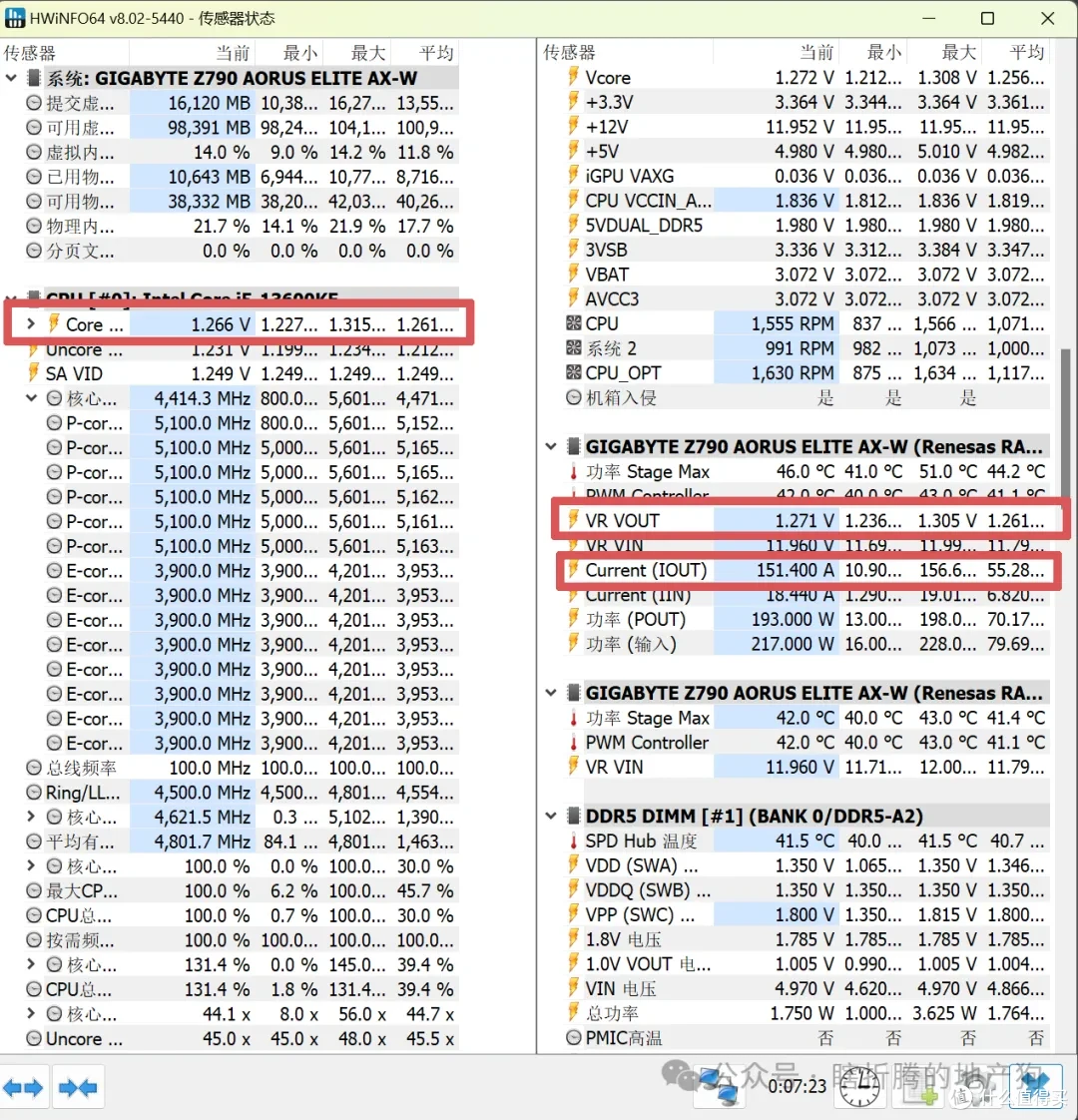
启动后选择仅显示传感器然后开始,打开后点击左下角添加新表以展开窗口方便后面对比,然后主要关注三个值,CPU请求的VID电压值,VR传感器的电压和电流,别的不用怎么管。或者你是华硕的bios里面可以选择传感器位置在die sense的建议看这个。
实话说这里有三个电压值VR VCC(描述写的是VR控制器测量发送给CPU的)、Vcore(主板测得的CPU电压,应该是CPU插座的,即socket sense,理论上少了一个插座到CPU的电阻的降压)、最后就是我选的VRVOUT(从VR控制器的PWM控制里面读取的电压,理论上我感觉应该是CPU反馈的电压值,但是在CPU降频休眠的时候这个电压不会降下去,其他两个都会到1.1几V,很神奇。)
 图片
II 超频软件
Intel XTU:
下载后安装打开点击Advanced Tuning并同意
界面如图,bios中都有对应的选项,但是图形化界面不是更方便么。
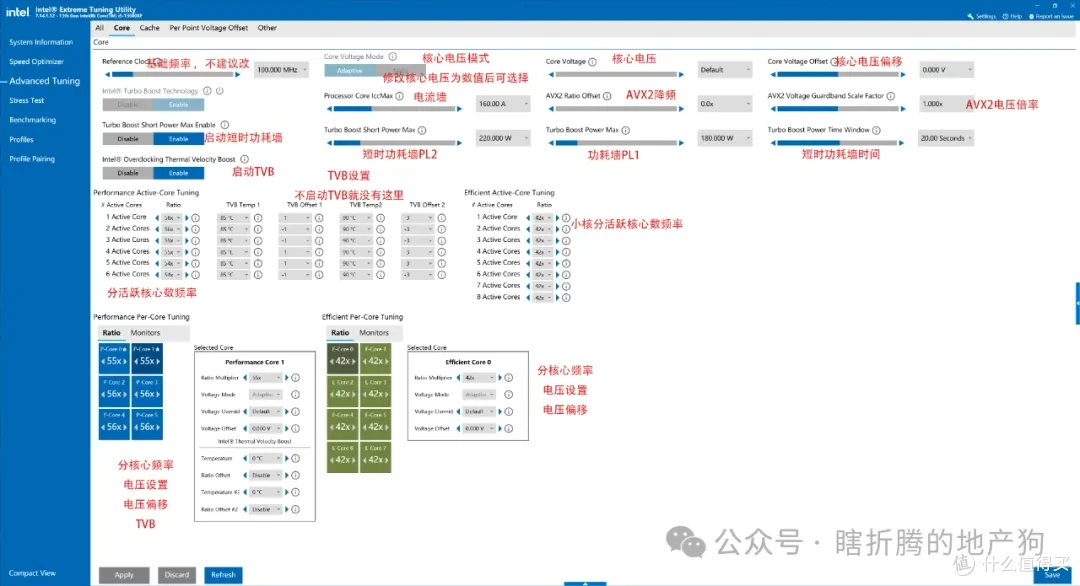 图片
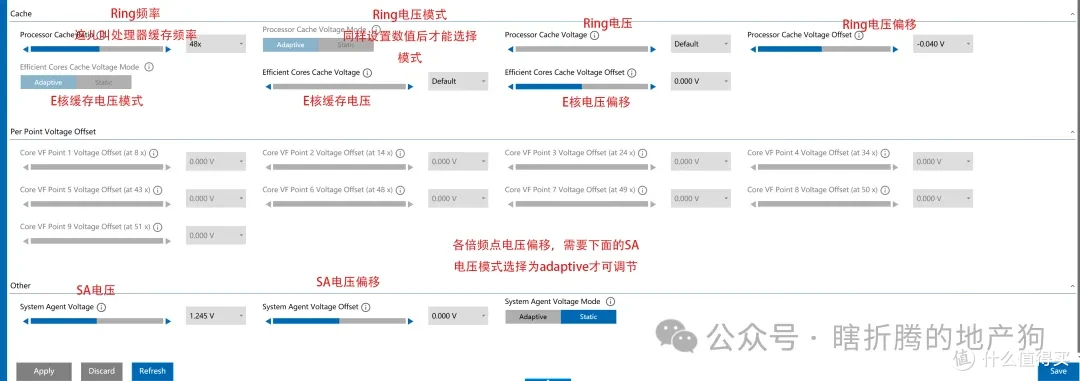 图片
具体作用后面超频细说,除开Core Voltage之外的其他选项基本就跟bios对应名字的选项效果是一样的。XTU启动后非默认选项会覆盖bios的设置。
III 测试软件
cinebench R23:
直接在Microsoft Store搜索cinebench安装的就是R23
R23作为有AVX2指令集的测试,适合于测试固定电压模式下系统的稳定性,当然更主要的作用是跑分。
Prime95(P95):
更为重负载的烤鸡工具,13600k都可以轻松跑到180A的电流来到220W,不建议烤久了。下面网址选择win64位版本下载解压
https://www.mersenne.org/download/
记得关闭窗口不是退出甚至不是停止,左上角test选项下拉菜单里面有个stop然后选择stop all tester,关闭后右下角系统托盘里他依然处于暂停状态,需要右键点exit。当然也可以直接任务管理器结束进程(建议如此操作)。
cinebench R15:
(下面链接选尼德兰那个镜像可能要快点),下不动也可以不下,这个只是模拟非AVX指令集把CPU跑满的情况,可能会造成你动态电压超频的时候ACLL设挺高才能过测但是平时根本用不上。
https://www.guru3d.com/download/cinebench-r15-extreme-edition-download/
你可以拿你常用的CPU压力比较大的游戏或者软件来测试,比如什么XXXX游戏的着色器加载,战地2042之类的。
y-cruncher
算圆周率的程序,其实更多是用来烤IMC和内存稳定性的,但是也有CPU负载比较大的模式,选择windows版本就行,记得解压后右键管理员身份运行否则不能选择模式。
http://www.numberworld.org/y-cruncher/#Download
打开后输入1回车进入stress tester
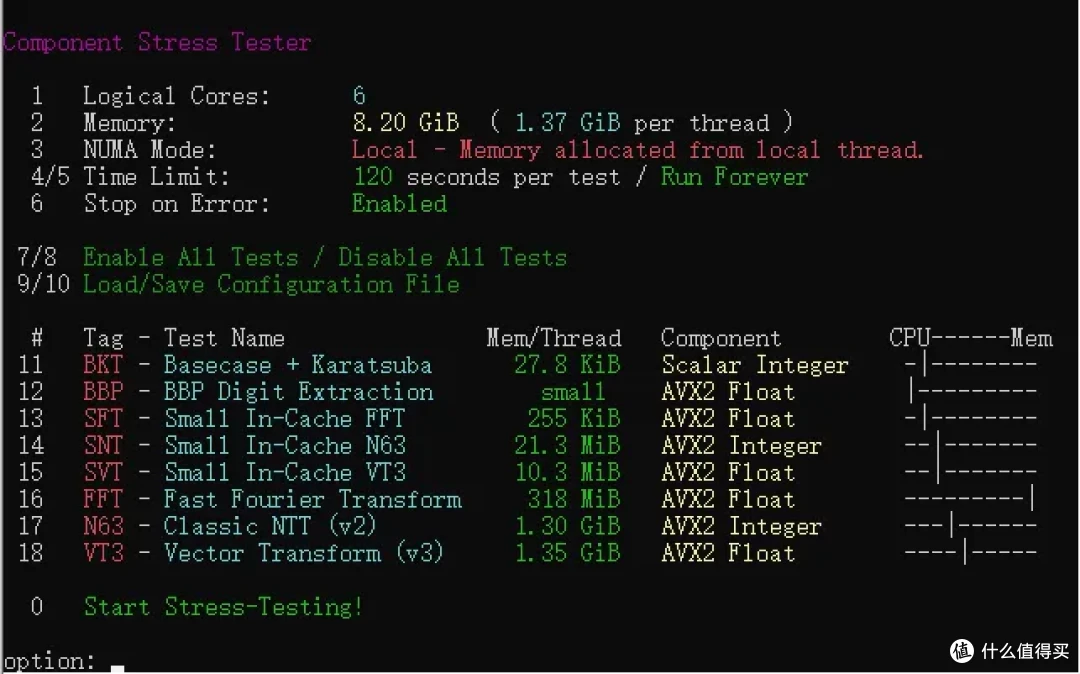 图片
1是选择核心,进去之后输入你要切换开启关闭状态的逻辑核心编号,初始是全启用,输入哪个就关闭,再输入就启用,a是全启用,d是全关闭,e是全偶数,o是全奇数。确认直接回车。
2是设定调用的内存大小,烤内存的时候才去调。
7/8是开启关闭所有测试,然后下面的11-18是切换测试开启状态,可以看到每个测试偏向CPU还是内存,例如我们需要CPU的就是先输入8回车关闭所有,然后再输入16回车。设置完成后最后输入0回车启动。中途退出请使用ctrl+c或者直接关闭窗口。
y-cruncher 同样不建议跑太久,主要是怕IMC和内存出问题。
当然XTU自带的stress test那几个也行。
4.开超
整个过程记得时刻关注VR VOUT电压,最好不要超过1.35V。至于温度,CPU应该还是有过温保护以及bios默认的100度温度墙。
1.固定电压超频
约等于以前的定频定压,网上很多教程也都是告诉你这么超的。设定的原理既然ACLL机制对电流预测不太准导致升压过多,那就完全抛弃CPU预测他需要的电压,你直接给他指定一个固定的值,然后无论是什么情况输入供电的请求电压都是你指定的这个。好处是设置比较简单,给定电压给定频率CPU跑就是了,不用考虑这么多。坏处下面举一个例子来说。
假设说你的13600k设定的P核5.3G,全核跑满的时候VRVOUT/die sense电压1.20V可以过测试,全核满负载电流大概150A。那么你要怎么设置bios的参数呢。
首先要确定你的防掉压等级,例如你选了一个虚拟阻值大概是0.5mΩ的防掉压(大概是技嘉的high或者华硕的level6),那么考虑满载最终反馈调节的电压要1.2V,你设置的固定电压≥1.2V+0.5mΩ*150A=1.275V,也就是说你需要设定空载1.275V的电压才能保证在这种情况下稳定运行。同时这个0.5mΩ理论上应该是大于了你的主板实际电路阻值,那么在CPU从空闲进入满载的瞬间也就不会出现低于1.2V的电压,从而保障了系统的稳定,同时满载功耗180W。但是问题就是空闲的时候1.275V显得有点浪费了。
那你说我不想浪费这个电压怎么办呢,是不是可以把防掉压开高减少这个虚拟阻值呢,假设说我们将防掉压开到最高,大约虚拟阻值会是最小单位0.01mΩ,这种情况下确实不管满载还是空载电压调节目标都在1.2V,唯一的问题反馈调节需要时间来反应,当电流突然增大时,假设说主板实际电路进CPU的电阻有0.3mΩ,电压就会突然向下掉0.04V到1.16V左右,系统容易产生不稳定,特别是玩游戏CPU负载时高时低这种情况。那你如果可能要将电压设置到1.24V才能稳定,结果就是过了这一个短时间的电压下探后电压又浪费了0.04V,满载功耗来到186W。
同时这种固定电压模式下电源管理的平衡模式基本上没什么作用,因为你的电压已经固定死了。
如果你觉得这个模式ok没有什么问题,那么我们来到具体的设置。
首先是bios,因为我们要降低电压但不想CPU降频,所以关闭IA CEP。超线程和小核的开启情况看你自己的使用选择。节能控制C-state如果你最终不是全核定频的可以先开着。ACLL、DCLL以及防掉压暂时都可以不怎么管,因为我们这一步是去摸极限电压。
F10保存后开机进入系统。打开XTU,右上角点击settings,选择Advanced Options,把Active Power Plan改为高性能。然后进入左边Advanced Tuning先只把功耗墙先填上去,防止超烧了,建议不大幅超过你处理器的最大睿频功耗或者参照Intel datasheet规范(i9最好严格按照Intel规范来,即最大的320W,虽然可能超不动;i5可以稍微多填点到220W左右)。然后首先我们要找到你跑到你想要频率的电压。例如说超5.4G,就在大核分核心频率那里全部框框都设成54X,然后点旁边的monitor看看核心是不是都到5.4G了,再观察当前HWinfo里面的VRVOUT电压,假设我看到是在1.26V左右跳动。然后我就在XTU里面先设置电压1.26V并选择核心电压为static模式来尝试(请注意XTU的static电压模式并不是bios的固定电压,他仍然会受ACLL和VRMLL共同作用,至少我测试出来是这样,所以这里不用考虑VRMLL掉压从而设高电压),稳定性可以使用R23来测试。然后按0.05V为进度逐步调低电压,由于现在只是测电压的下限不用考虑温度的稳定性,所以测试时间不用太长,2分钟左右就差不多了,只要电压不超过1.3V温度应该问题都不会太大。降压直到R23崩溃报错或者看到HWinfo最下面的WHEA错误总数有增加就停止,回到不报错的最低电压,再跑一次,记下这个时候的VRVOUT电压为V过测,例如大概在1.255V左右。还原XTU电压设置到默认,然后关机。如果说你在这一步看到电压过高,比如说要到1.35V才能跑满,那建议降一点倍频
重新进入bios,CPU电压模式设置为fixed mode,如果说为了简单,那就是电压填入刚才最终的V过测电压向上取个整,然后防掉压等级开到最高,DCLL设置为0.01mΩ(不设也无所谓,自动好像也是这个数,主要是为了软显电压准确一点)。开机进入XTU,确认功耗墙依然还在,同步拉高E核频率和RING频率(E核升高的频率不要超过你P核增加的频率, RING大概最多到4.8G-4.9G就差不多了),测试稳定性和散热是否压得住,能跑就ok。
如果你不想防掉压开到最高,例如只开到extreme这个级别,那么同样设置CPU电压模式设置为fixed mode,电压先填V过测+0.1V的数值(注意最终值别超过1.35V,超了还是降频用吧),进入系统,打开XTU确认倍频设置没有问题,记录当前VRVOUT电压(不出意外应该跟你设置的电压差不多),打开R23跑全核,记录VRVOUT电压降低了多少,例如V△=0.03V,关闭R23,关机,再次进入bios,设置电压为V过测+V△。F10保存开机,进入XTU,确认功耗墙依然还在,同步拉高E核频率和RING频率(E核升高的频率不要超过你P核增加的频率, RING大概最多到4.8G-4.9G就差不多了),测试稳定性和散热是否压得住,能跑就ok。
当然这种情况下低负载情况下电压会有富余,你可以设置在少核心激活情况下倍频更高,这个设置需要C-state开启,具体可以看后面的动态电压超频或者不如就用下面的动态电压超频。
2.动态电压超频
这种模式仍然使用CPU通过VID表,ACLL升压,VRMLL降压这一套机制来控制CPU的电压。只是修改ACLL和VRMLL到一个合适的取值从而实现电压的合理化。注意bios记得打开C-state,单核高频我们需要用到核心休眠的功能。
越写越测越觉得心里没有底,诚惶诚恐,ACLL和DCLL的值也可以在下面确定一个大的数之后在自己微调。如果觉得VRVOUT这个电压不太对的话也可以参考Vcore或者VRVCC这两个电压。整体思路依然是一致的。
首先我们要选一个合适的防掉压等级,然后确定适合的ACLL和DCLL。首先为了软显电压尽量准确以方便我们准确的限制CPU电压与功耗,所以DCLL=VRMLL。由于现在的BIOS说明书里面没有说明防掉压等级对应的VRMLL数值是多少,所以我们需要通过一些办法确定这个值。
例如我们选择防掉压等级high,ACLL=0.4mΩ DCLL=0.6mΩ,然后开机。ACLL不要一开始整太低,Z板一般默认是0.5mΩ,但是我的防掉压没开那么低,就稍微降了点ACLL,免得电压过高。
首先我们来确定VRMLL的值,同时也就确定了等会要去改的DCLL的值。
我们设VR传感器电流=I实际,VRVOUT电压=U实际(你是华硕ROG的板子也可以看主板传感器的diesense)由前面的电压基础知识可知
VID显示=VID实际-DCLL*I实际,U实际=VID实际-VRMLL*I实际,
虽然VID实际我们不知道数值是多少,但是我们可以计算出
(DCLL-VRMLL)*I实际=U实际-VID显示
也就是说如果U实际比VID显示更高,就说明DCLL高了,我们就给DCLL减少一个电压差值除以实际电流得到的阻值,从而实现两边归零,达成DCLL=VRMLL的设置。考虑到U实际比VID显示有一小点的滞后以及测量精度的问题,我们可以在一个大电流稳定状态下来算这个减小一点误差,比如说跑R23。
举个例子我这一次测量状态我的VID显示=1.265V,U实际=1.273V,I实际=155.8A,算下来差不多DCLL高了0.05mΩ,由于这个数据会有跳动,我去了几次算平均值,最终设定DCLL=VRMLL=0.56mΩ。
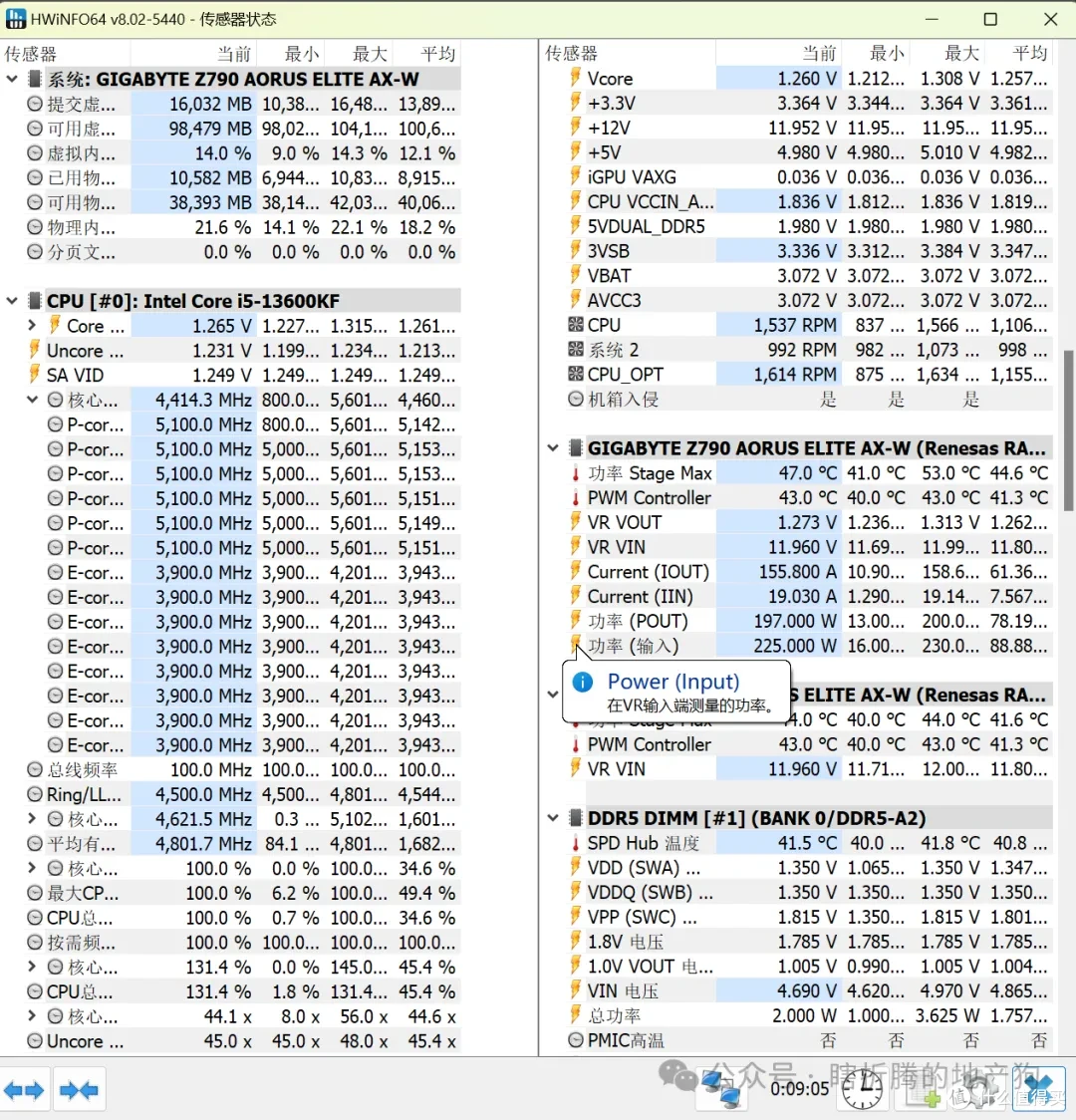 图片
暂时不用回bios去调,我们来确定一下ACLL的大概值。
同样我们有公式
VID实际=VID原始+ACLL*I预测,U实际=VID实际-VRMLL*I实际
我们想要的情况是让U实际能和VID原始一样,从而实现ACLL机制的初衷,那么可以解得ACLL=VRMLL*I实际/I预测,但是有一个问题就是在传感器上没有预测电流这个东西。但是好在Intel XTU给我们准备了电流墙这个东西,他不是根据实际电流来做出是否要降频的判断的,他是预测电流,所以我们可以通过看设定电流墙到什么水平不降频来估计预测电流(注意这个时候关闭功耗墙和TVB等其他墙以免受他们影响)。但是这里就会有一个问题,如果你用R15,因为没有AVX2指令集所以预测电流会更接近实际电流,那么你设定的ACLL就会偏高,甚至于你现在的ACLL设置进去可能R15会跑不了。如果你用R23,实际电流就会大幅小于预测电流,有可能会导致不稳定,你用你常玩的CPU重负载游戏来测也行,只是游戏可能波动比较大算的不太准,建议还是设置完成后最后来测稳定性。
我这里选择的用R23,测得R23跑起来电流墙227.75A差不多不会降频,电流用的上面的几次平均值差不多152A我就没一一截图了,算下来的话ACLL=0.56*152/227.75=0.374mΩ,就取0.37mΩ
至此,我们已经计算出了ACLL和DCLL需要设置的值,关机回到bios,将这两个值填进去,F10保存开机,再次启动XTU。
下一步我们就可以开始频率的调整了,先在分活跃核心数频率那里的最下面核心数最多的那个把全核频率拖到你想要的全核频率,跑一下测试(如果你上面是按R23或者P95算的ACLL,R15可能会跑不了)看看电压是否合适(最好不超过1.35V,风冷1.3V以下吧不然温度遭不住,不过按我的测试你拖过了最大睿频之后好像VID并不会怎么增加了),评判标准就是先跑个3分钟试试温度能不能压住,或者电压会不会低了报错死机(个人建议R23不要超过85度,P95不要超过95度)。能接受这个电压和频率后把E核以及RING频率也向上加一点,拖了后也跑一下测试,测试标准也是稳定能运行以及电压不会比刚才更高(毕竟加的目的是觉得这三个共用一个电压不加点频率不划算,但是加多了这俩成最高电压就得不偿失了)。都ok之后就可以设置两个功耗墙,TVB,ICCmax这些限制了。功耗墙的话建议设的略高于你主要玩的特别吃CPU的游戏或者生产力软件全力运行时的功率,短时功耗墙建议就略高于跑R23的功率。TVB可以考虑在85度降频,ICCmax由于是预测电流,不太好把握,可以不设。需要说明的是,在室温接近30度不开空调的情况下我用PA120来散热全核是一定会撞TVB的温度墙的,但是打3A不会。
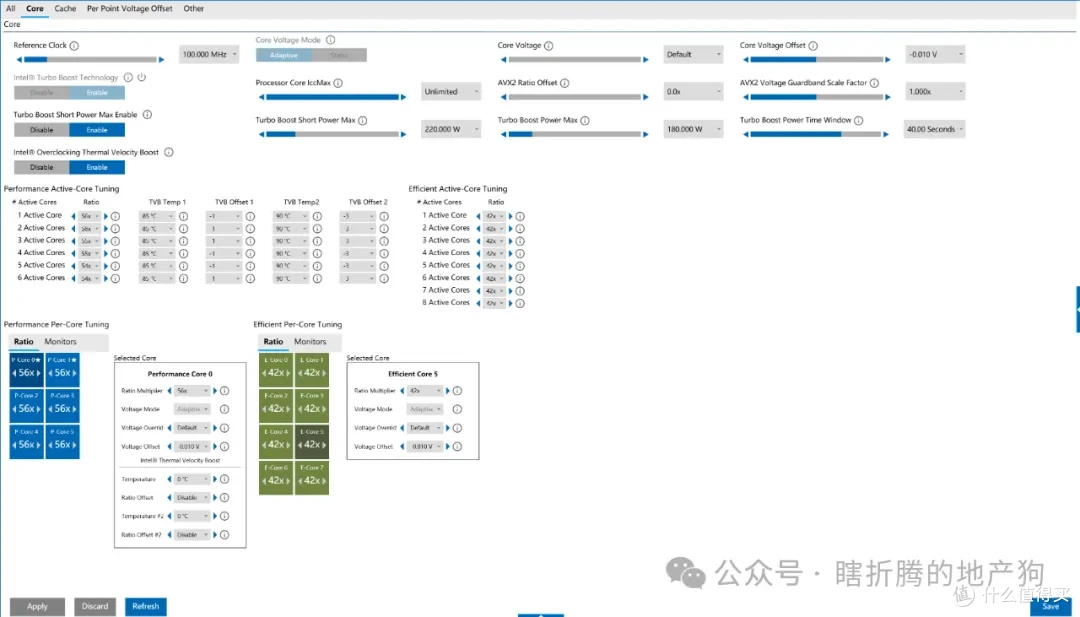
全核设置完之后可以来设置核心电压偏移,现在全核跑满的电压是1.262V,我觉得稍微高了点,跟上面固定电压测极限电压类似,我这里就直接设置全核电压偏移,每次降低0.005V,直到R23跑不动。最终-0.010V过测。E核的电压偏移可以进一步拉低看看是否会影响电压,防止目前其实是E核的VID最高。
低负载的时候由于电压再高一点也无所谓,总功率很低,我们可以考虑低负载的时候将频率进一步拉高,例如1-2个核心活跃时最高到5.6G,3-4个核心启动时到5.5G。单核测试可以靠P95运行单核测试并在任务管理器里面选择P95进程右键显示详细信息再右键选择相关性绑定运行逻辑核心,注意每个大核有两个逻辑核心,也就是说CPU0和CPU1是一个大核心。当然也可以用y-cruncher 指定核心跑FFT来测试,操作其实还更简单一点。
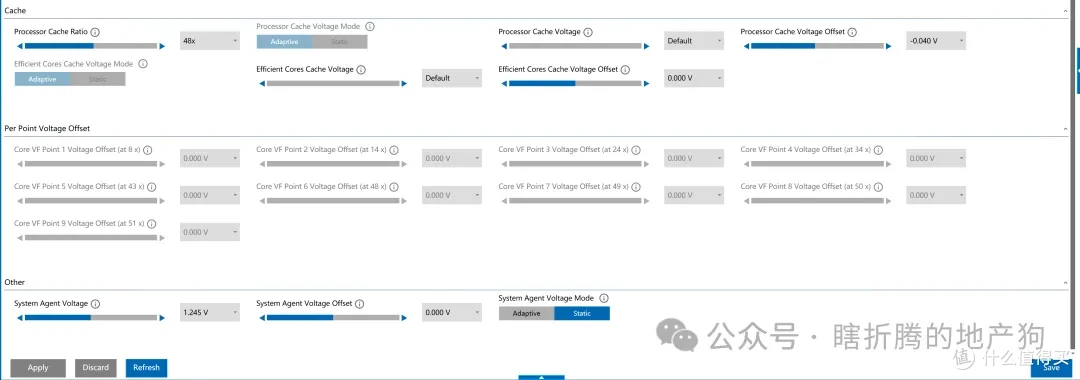
最后我们再打开设置,把Active Power Plan改到平衡去(可选),这样可以实现更大程度的节能(摸鱼的时候会降到最低800MHz的主频,高性能的话会保持在5.4GHz),代价是你设置的1-2核心高频率可能不会出现。但是RING频率不会随着核心节能而降低,考虑到节能的时候也没那么多多核交互和度缓存的操作,核心激活的时候P核电压会直接覆盖RING电压,这里可以设置一点RING的电压偏移,我只设了-0.40V,再设多点也没啥事儿。
但是电源计划的平衡更倾向于使用更多的核心,高性能反而会使用更少的核心有的时候功耗更低效率更好。具体的电源计划里面关于核心调度的设置可以通过PowerSettingExplorer或者注册表来设置隐藏的选项。篇幅所限以及暂时还没仔细研究本篇就暂且不提。
最终XTU设定如图所示
 图片
 图片
当然还有一些更为精细的设定,比如说你可以去测试每个P核在5.6G的体质,选最好的两个设成5.6G或者更高,差点的5.5G,剩的5.4G。或者下面各个倍频点的电压你想尽量压榨也可以去测试下面这些倍频点的极限电压然后设置电压偏移。太麻烦了我就没整了。电源模式平衡下由于他会用更多的核心导致大部分时间最多就只有5.5G,高性能是可以做到单核5.6G的。
5.B板怎么办
由于我的B板没有去更新最新的bios也没有用带K的处理器,所以以下只是根据网上资料整理。
首先B板不能用XTU,建议直接进bios设置。
B板默认CEP功能不像Z板一样有个开关可以关闭,这就导致了你直接降低电压/设置一个固定的较低电压/调低ACLL数值降压都会让出发CEP导致处理器降频。你只有压低CPU他自己的VID或者把CEP关了才可以降压。
然后需要降压必须还是使用带K的处理器才可以(也就是说像13700以及没看见怎么卖的13600,13900这种后面没有K后缀的也是不能降的,至于12400这些也没必要折腾,功耗本来就不高),但我不确定支持在B板上关闭14代处理器CEP功能的0x123微码是不是不带K版本也可以关闭CEP。
方法1:104微码
首先需要你的bios版本支持切换到104微码,更新bios版本前可以问一下客户,部分bios版本不支持回滚。
104微码是早期微码,这个里面B板降低CPU的VID的功能没有被屏蔽,即你可以在bios里面找到类似于XTU里面的Core Voltage Offset以及Peocessor Cache Voltage Offset的选项,例如华硕的是Global Core SVID Voltage和Cache SVID Voltage,技嘉是Dynamic Vcore(DVID)和环形电压补偿。之所以要降低RING的电压还是因为CPU的电压需求是取的P核E核以及RING里面最高的一个。通过在这里降低电压我们才可以降低CPU内置的VID,从而使得CEP不被触发从而实现降压降低功耗。
缺点:早期微码,内存控制器(IMC)表现比较垃圾超内存可能会不如最新的微码,CPU温度显示偏低,温度墙和风扇曲线你可能要手动再调一调。
方法2:123微码
更新到支持0x123微码的版本,应该是今年3月后的版本都有,具体请阅读你主板厂的bios版本说明。例如华硕小吹雪1641及以后的bios版本,技嘉B760m小雕F4及以后版本,微星B760迫击炮7E01vM8版本
不确定是否对12-13代有效(微星甚至写的是对14代b0步进的CPU,估计多半是不支持),按照bios描述是可以关闭CEP,既然CEP都关了,那当然想通过什么模式降压就是看你自己的喜好了。
最后再次强调一下超频可能会带来系统的不稳定,另外超频之后的温度和电压也请密切注意,别真的是超冒烟了。
作者声明本文无利益相关,欢迎值友理性交流,和谐讨论~












校验提示文案
校验提示文案
校验提示文案
校验提示文案
校验提示文案
校验提示文案
校验提示文案
校验提示文案
校验提示文案
校验提示文案
校验提示文案
校验提示文案
校验提示文案
校验提示文案
校验提示文案
校验提示文案