























 深耕数码兴趣领域








7
6
可算换了固态硬盘,怎样又快又好地完成硬盘克隆或数据迁移?
2024-06-28 00:19:14
26点赞
67收藏
34评论
怎样又快又好地完成SSD的数据迁移,实现新、旧硬件之间的“整盘克隆”?
常见需求往往有如下三种:
(1)新台式or笔记本的SSD有些老旧,要换成读写速度更快或容量更大的新固态,保持硬盘克隆后,新硬盘与旧硬盘系统、内容完全一致,且能原封不动地正常启动、运行和使用。
(2)电脑有两块硬盘,其中装系统的硬盘不动,将另一块“仓库盘”换成更快/更大的新固态,并完成数据迁移。新盘上任,旧盘退役。
(3)给系统增加一块新固态,把一部分数据挪到新固态中,让系统盘空间得到解放。
很显然,第2、3两种需求比较容易处理。哪怕是新手小白,你只需把新SSD装配好,再进入windows系统,在新旧SSD之间手动复制粘贴即可无伤完成数据迁移。这种方案虽慢,但稳,不怕数据暴毙,不会后悔终身。当然,也可用软件提高效率。
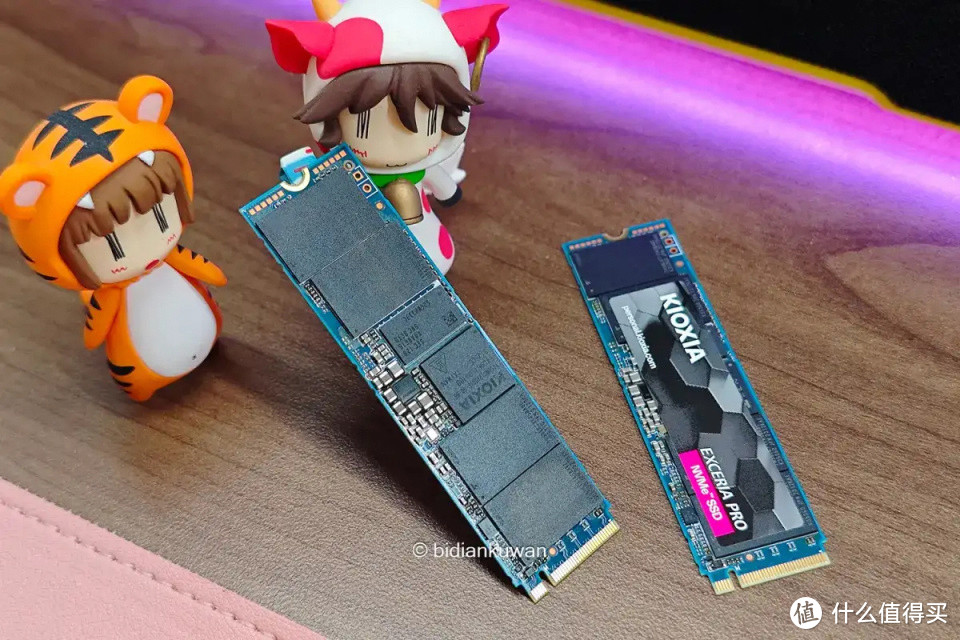
今天我们要重点说的是第1种需求——要把整块旧SSD(或机械硬盘)上的内容(连同上面安装的系统),完整又无伤地克隆到新SSD上,传统的复制粘贴是不可行的,必须动用特殊手段。
Step.1 准备工作
1-1,装好新SSD,使新旧硬盘同时接入系统
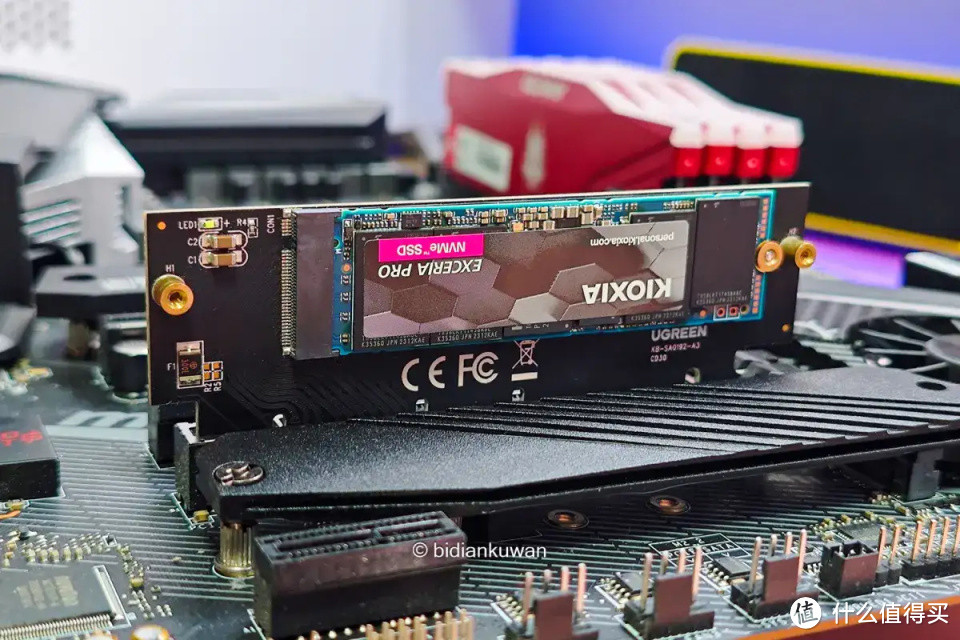
在添加新SSD之前,请大家看看你的台式机主板 or 笔记本的SSD硬盘位,有没有空闲位置?以台式机为例,如果有空闲的M.2 SSD,直接将新SSD装上去即可;如果只有旧SSD的位置,你可以考虑购买一个PCIe 转 M2的转接卡,利用台式机的PCIe卡槽实现新SSD的接入。
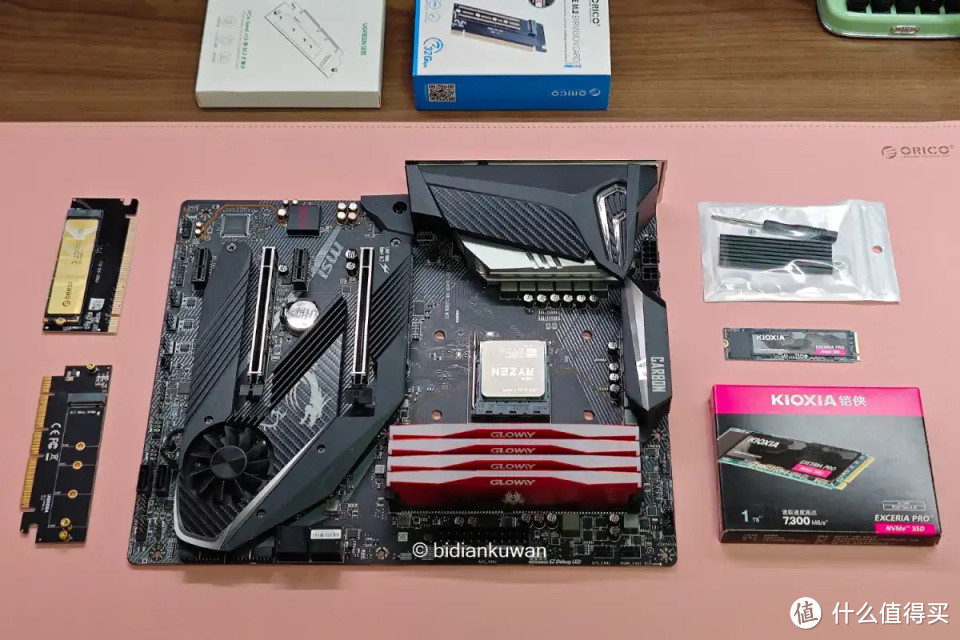
这种转接卡也就四十多块,我两三年前JD自营购入两个一直在用,既可以临时转接使用,也可以作为永久的新加M.2 SSD硬盘位,必要时可以插拔、安装到不同主板系统上,临时处理SSD克隆将会变得非常方便。
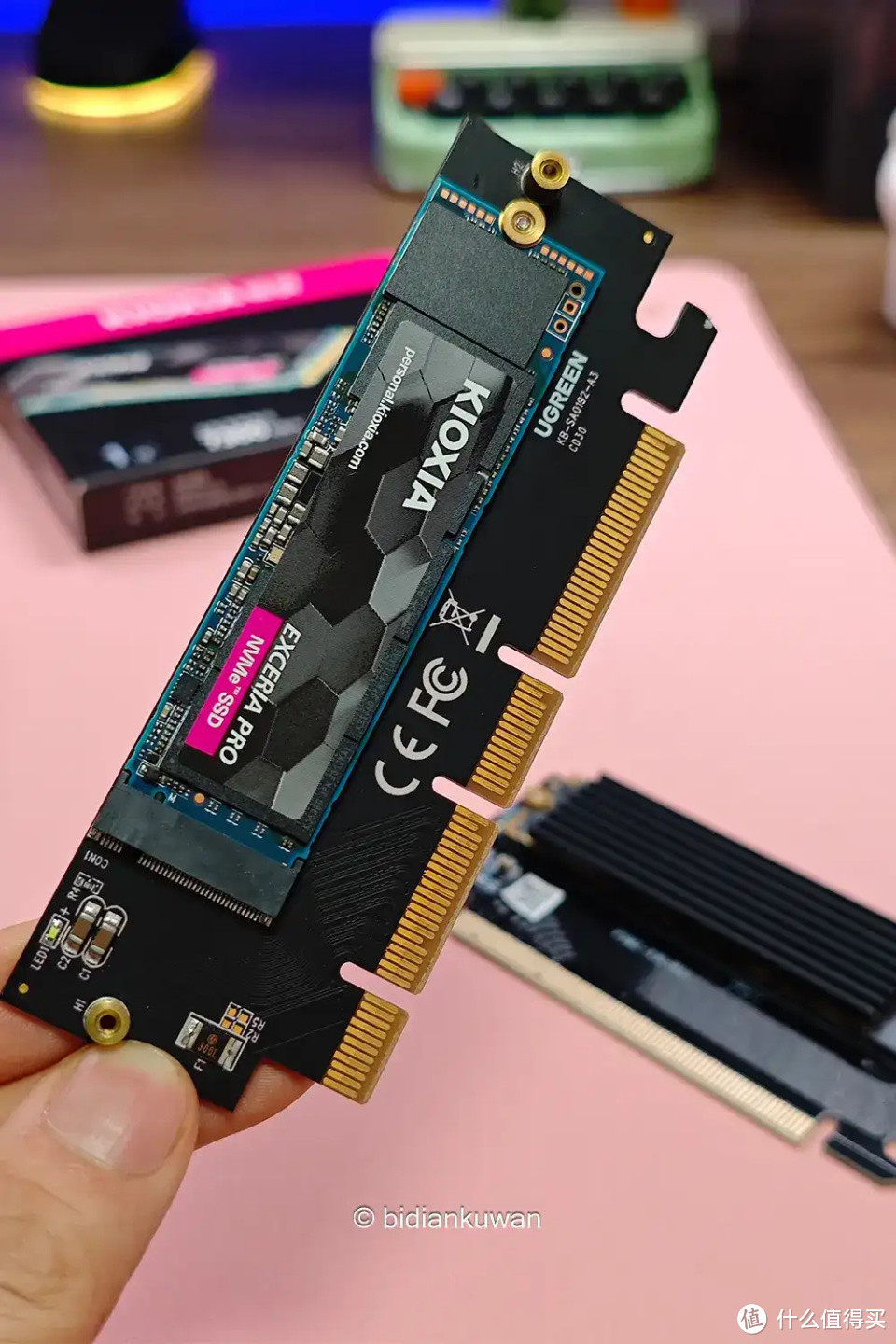
这种方案比较适合主板有闲置PCI-E X4卡槽的情况。比如,如果你用的是MIni-ITX主板又插了独立显卡,也就没有可以插PCIE转接卡的位置了。
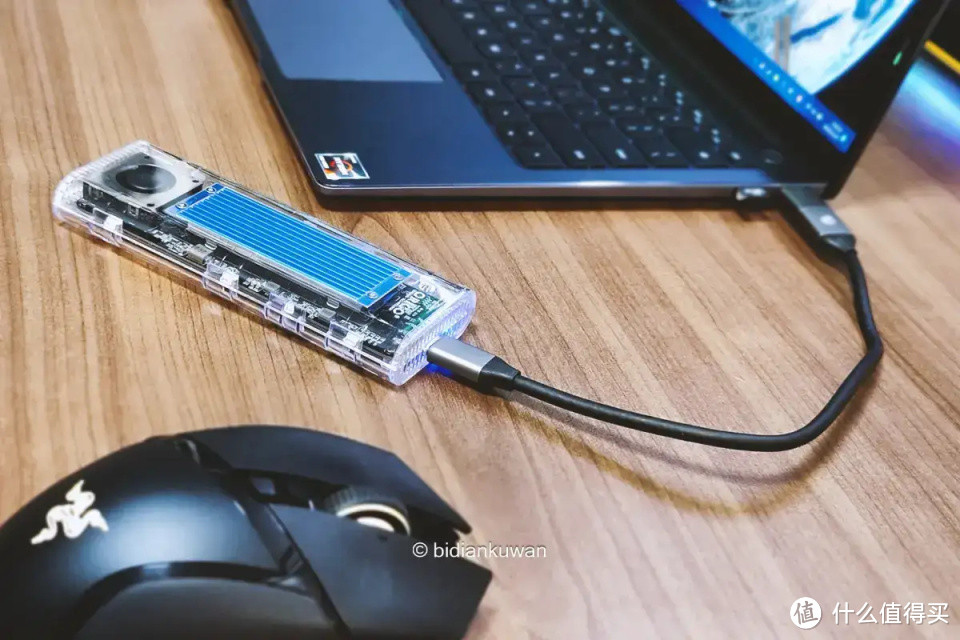
在主板没有多余PCIE卡槽的情况下,就要考虑使用M.2 SSD硬盘盒来将新SSD接入系统。那么只需要花个几十块或百余块购买一款速度至少5Gbps、最好10Gbps以上的M.2 NVMe SSD硬盘盒就好。
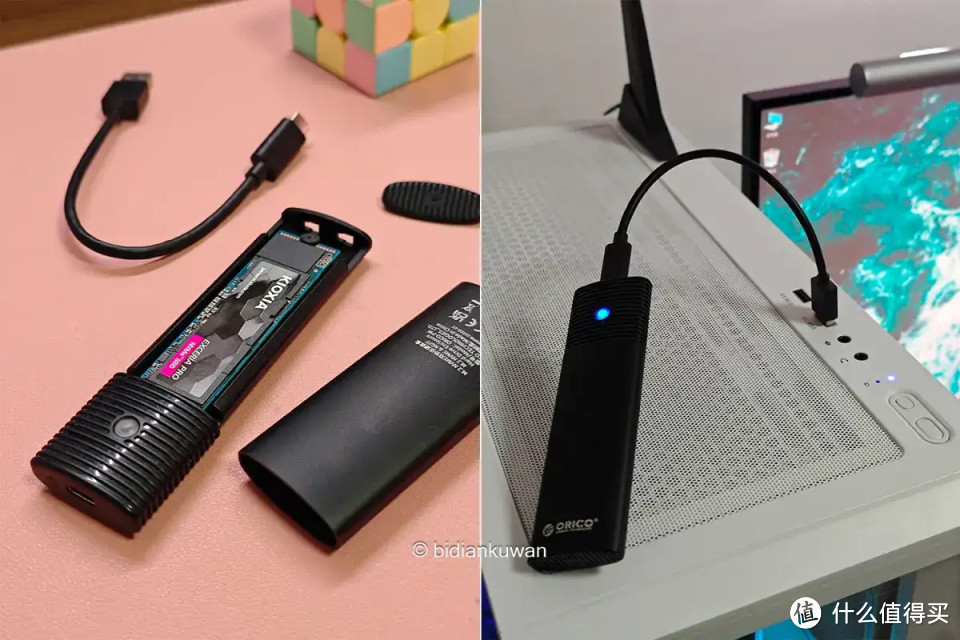
这种外接硬盘盒执行SSD克隆的方案,也适合笔记本没有多余M.2 SSD位,但仍要执行“双盘对拷”的情况。
1-2,新固态硬盘初始化和测试
新SSD到手别着急克隆数据,第一步还是要验验货,看看手里的硬盘有没有毛病。
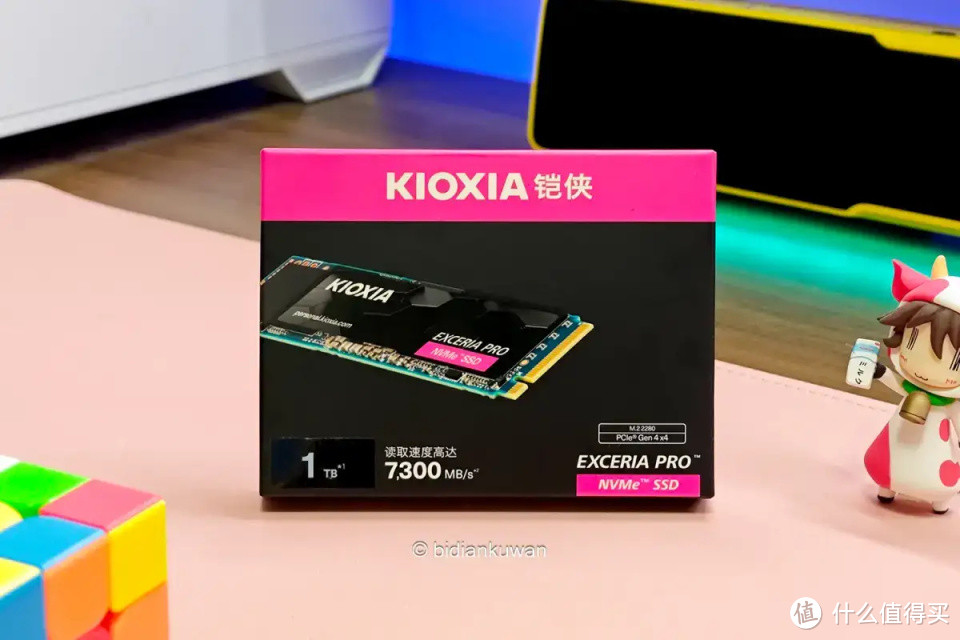
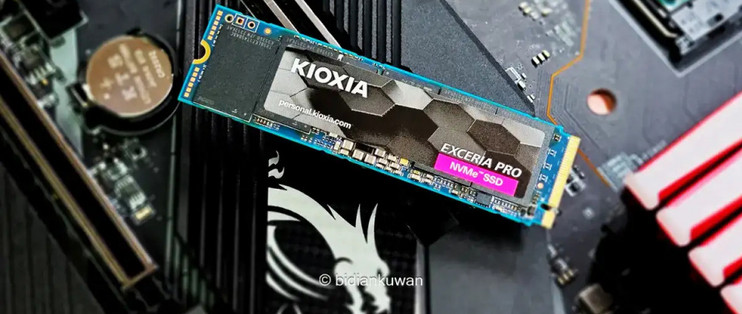
这里给大家演示“整盘克隆”所用的新SSD,是来自铠侠(原“东芝存储器”)品牌推出KIOXIA EXCERIA Pro 极至超速 NVMe 固态硬盘(后面简称:铠侠SE10),之所以选它一是因为它有独立缓存,支持PCIe4.04通道,读写速度规格较高(顺序读7300MB/s,顺序写6400MB/s),做系统盘比市面上廉价的无缓SSD更可靠;二是因为品质拔群,有日本原厂颗粒和核心技术加持,铠侠SE10的读写性能更稳定,不必担心掉盘蓝屏这种糟心事;三是正好蹲到了618的一个还不错的价。我手头紧无缘2TB版本,1TB版本599入手,够我稳用五年以上了。
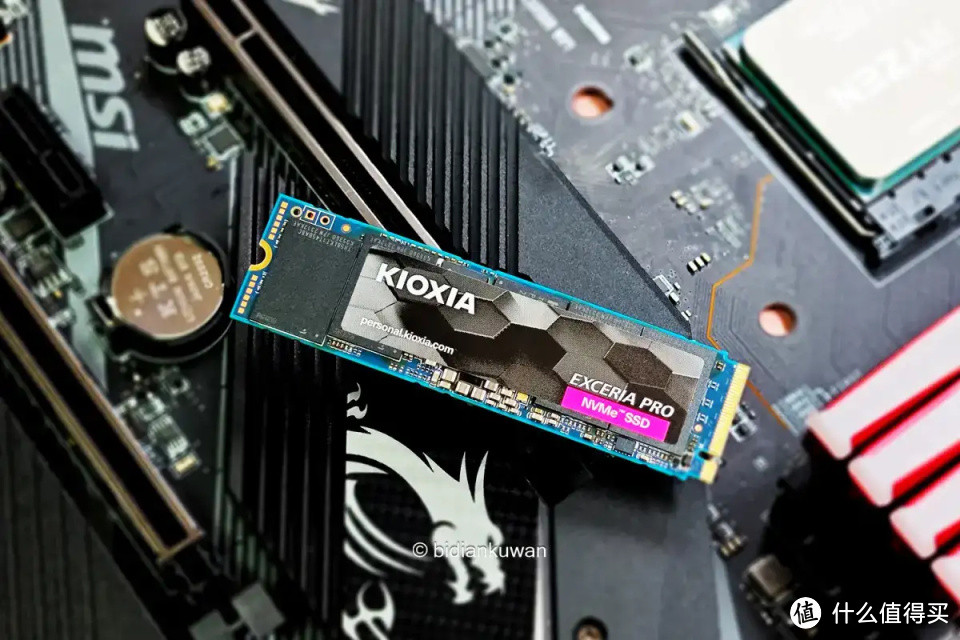
装好铠侠SE10后进入系统(我的系统是Windows 10 22H2),接着使用以下软件进行常规检测,这里给小白精简步骤,只用以下三款软件做好测试,看跑分符合官标参数范围即可暂时判定合格。
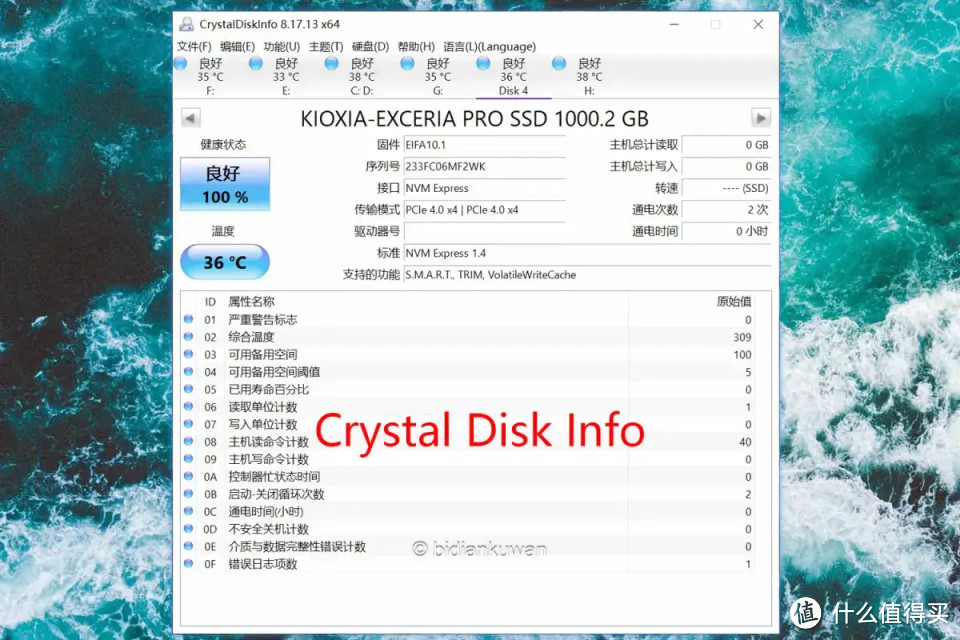
(1)CrystalDiskInfo,可以看到铠侠SE10的全部参数,包括支持NVMe 1.4,支持PCIe 4.0x4通道,以及数据读写量、通电次数等数据,初次使用通电次数应该为0,可以看出我的是新盘。
(2)CrystalDiskMark,这款软件常用来测试固态硬盘的速写速度,注意选对盘符,再选择基准比如1GB和8GB,执行跑分程序后,即可得到如下测试结果。
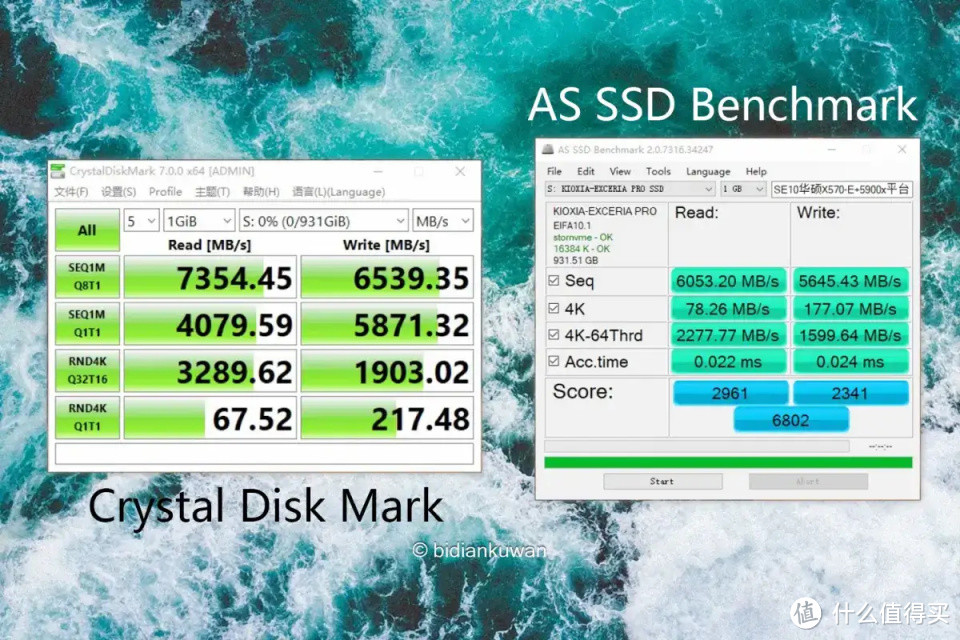
(3)AS SSD Benchmark,与CDM齐名的SSD跑分测试软件,这款软件还能看到SSD是否做好了4K分区对齐。可以看到,实测铠侠SE10的连续读取速度都与官标参数吻合,尤其在CrystalDiskMark之中,顺序读取速度超过7350MB/s,顺序写入速度超过了6500MB/s,比官标速度还要快一些。
此外,还可以找一些影音文件实测新旧SSD之间拷贝数据的速度。我这块新SSD是很靠谱的,拷贝文件效率高,也没有过多发热。有独立缓存的旗舰级SSD,日常使用也更放心。
1-3,确认旧硬盘(系统盘)内存储的数据占用总空间,
一般我们都是小盘往大盘迁移,或同容量SSD之间克隆,不会出现系统盘占用数据量超过新SSD可用空间的问题。不过也有一些特殊情况,比如从4TB的机械硬盘往2TB的SSD上克隆,那么克隆之前还是应该仔细检查确认一下旧硬盘已占用的数据是否超过2TB SSD的容量,若超出或接近,则应提前整理、腾挪一下。
以上准备工作完毕,接下来就要借助软件,把旧SSD的系统和其他数据完整地克隆到铠侠SE10之上了。
Step.2 借助软件实现SSD整盘对整盘克隆
数据无价,这类软件不能选太偏门的,整不好就是千古恨。
前几年我最早使用的是DiskGenius,有一定概率出现新盘进不去系统的情况,后来用过一段 “ATI2021”(我也给大家写过教程),不过ATI很快收费了,于是换用免费的 “(傲梅)分区助手” 使用至今。
这里就以(傲梅)分区助手作为系统盘数据整盘迁移的示范软件,请大家酌情参考。
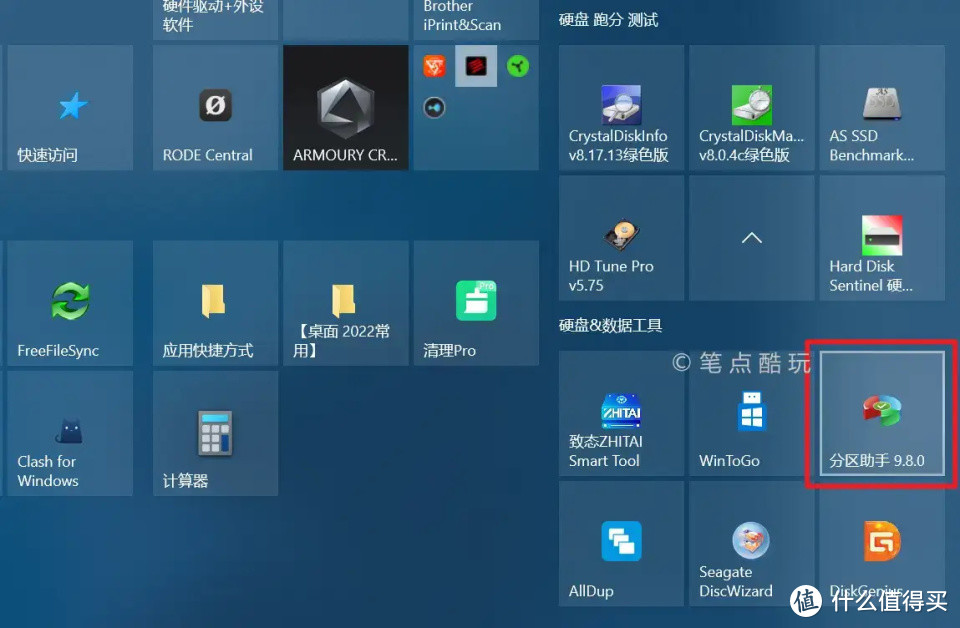
2-1,开启硬盘克隆功能
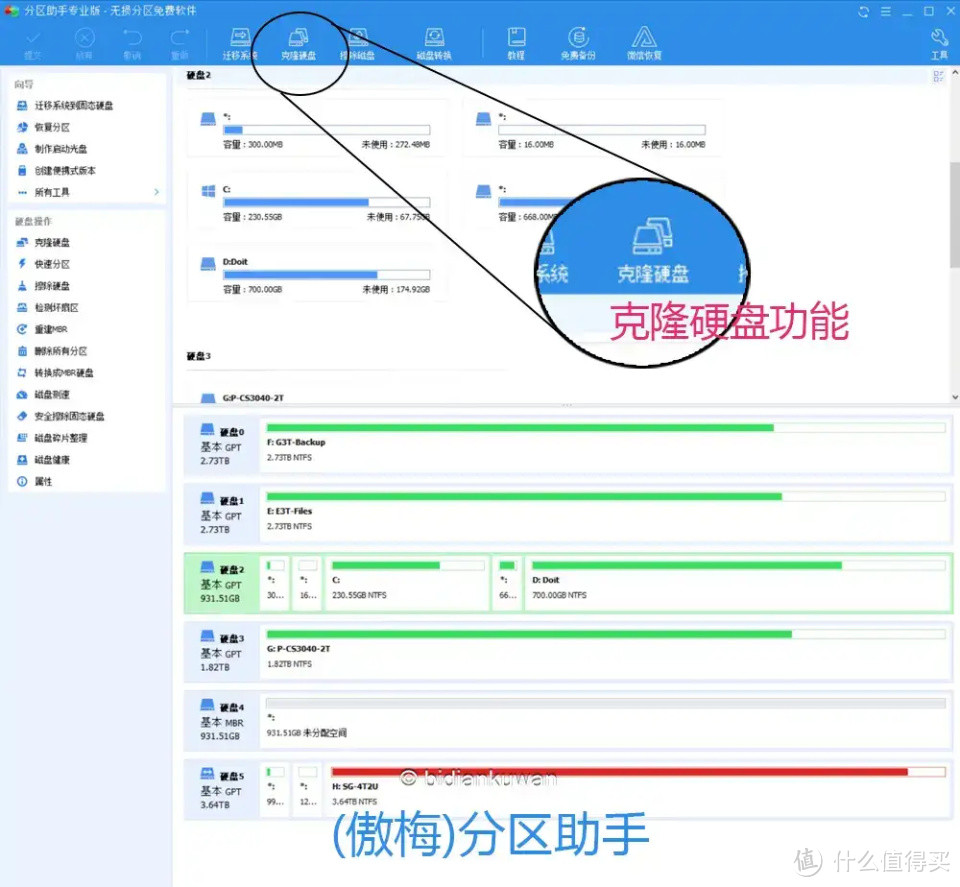
启动傲梅分区助手,在主界面找到“克隆硬盘”功能,点击后弹出如下窗口。
2-2,指定源SSD与目标SSD。
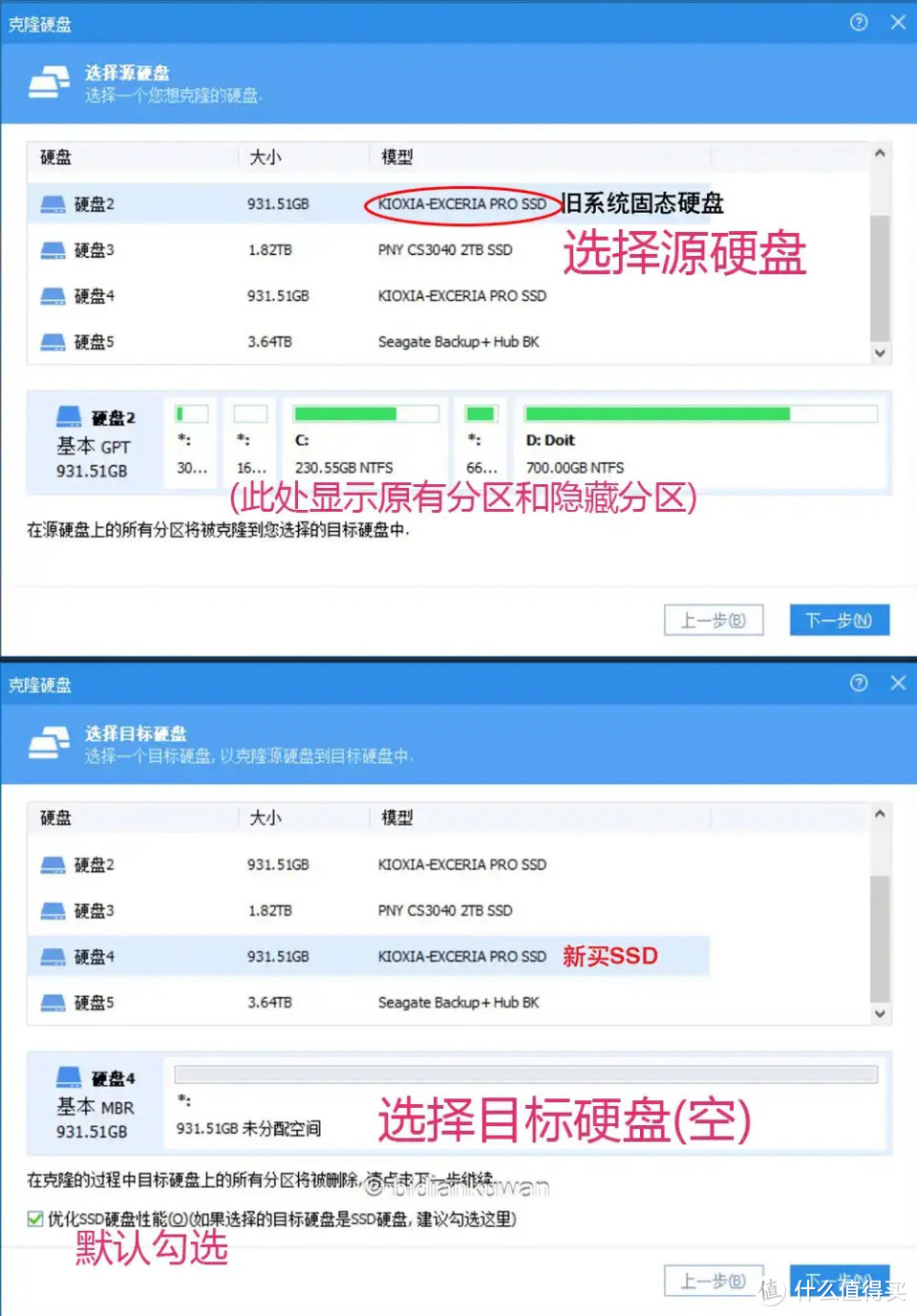
界面如下。点击左侧或上方图标栏的“克隆硬盘”,在弹出窗口中,先选择列表中的“源硬盘”,也就是你的旧硬盘;接着选择“目标硬盘”,也就是你的新SSD。一般刚接入的新SSD是空的,但也可能是忘记提前格式化的硬盘,所以最好提前确定好磁盘序数,以免自己弄错源盘或目标盘。
2-3,个性化设定(可略过)。
点击下一步,可以自定义硬盘分区,默认选择“让分去适应整个硬盘的大小”这一项。这个“自适应”的选项,针对的是新旧SSD总容量不同的情况。你也可以将其改为“等比例缩放”,适用于将带有分区的1小盘克隆到大盘的情况。选择右侧的“调整此硬盘上的分区”,则可以给你更多目标硬盘的自由度,前提是自定义分区容量要大于已有文件容量。
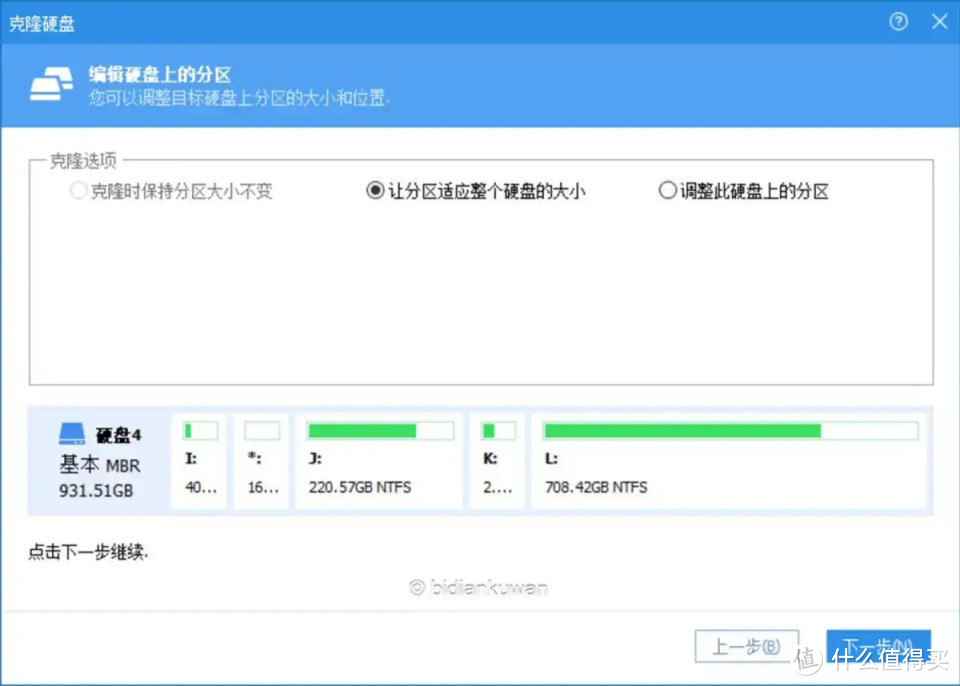
当然,你也可以等整盘SSD克隆工作完成之后再做各分区空间的调整,这里就不赘述了。
2-4,确认设定与克隆执行。
接下核对执行源、目标等设定。最后点击“完成”关闭小窗口,再点击软件界面左上角的“✔ 提交”按钮,选默认的“重启进入PE模式”→“确认”后,重启电脑。
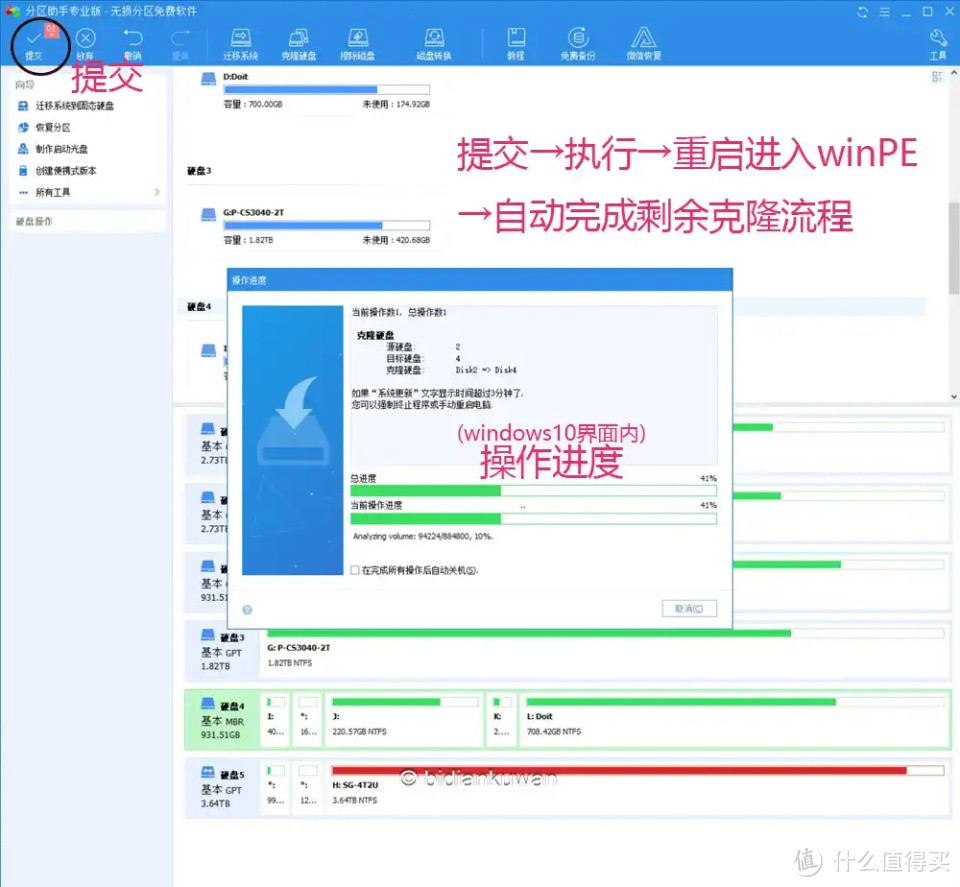
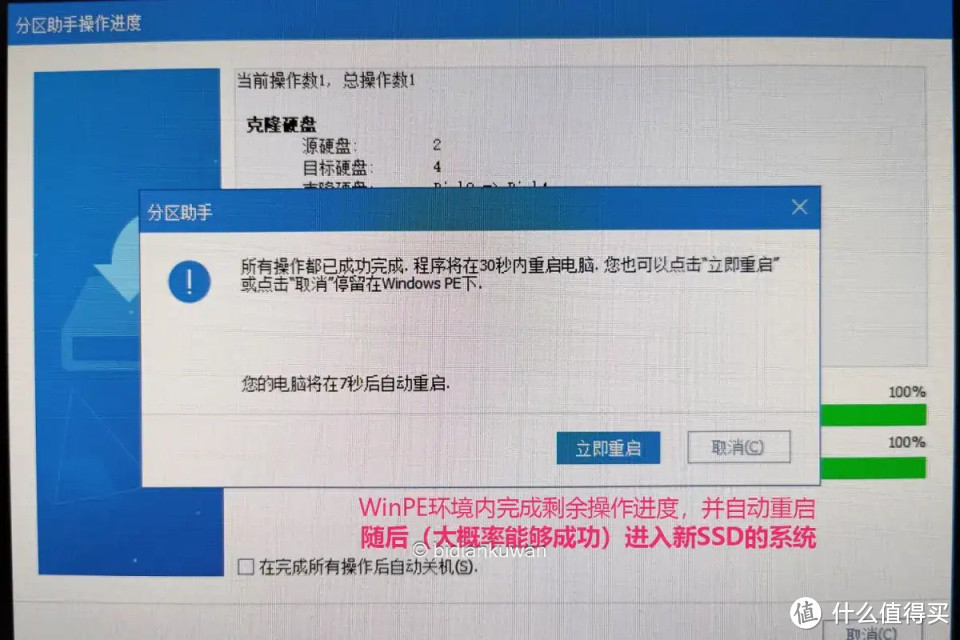
此后,系统会自动进入WinPE界面,自动执行后续的“硬盘克隆”工作,无人值守,直到进度条100%走满,再次自动重启,新旧两块硬盘就已经实现了完美克隆。
Step.3 核对系统安装状态,新旧SSD“换岗”完成
SSD整盘克隆执行结束之后,由于两块SSD的数据状态包括硬盘签名状态都完全一致,这就意味着进入系统时,你可能会看到两个一样的Window10。建议大家先正常关机,断电后拔掉旧SSD,然后开机看能否进入新SSD的系统,如果能,那么大功告成!
后续只需考虑旧SSD的数据要不要留作数据备份盘,或者清空/格式化作为闲置SSD。以及对新SSD再做一些常规测试、考察其工作稳定即可。
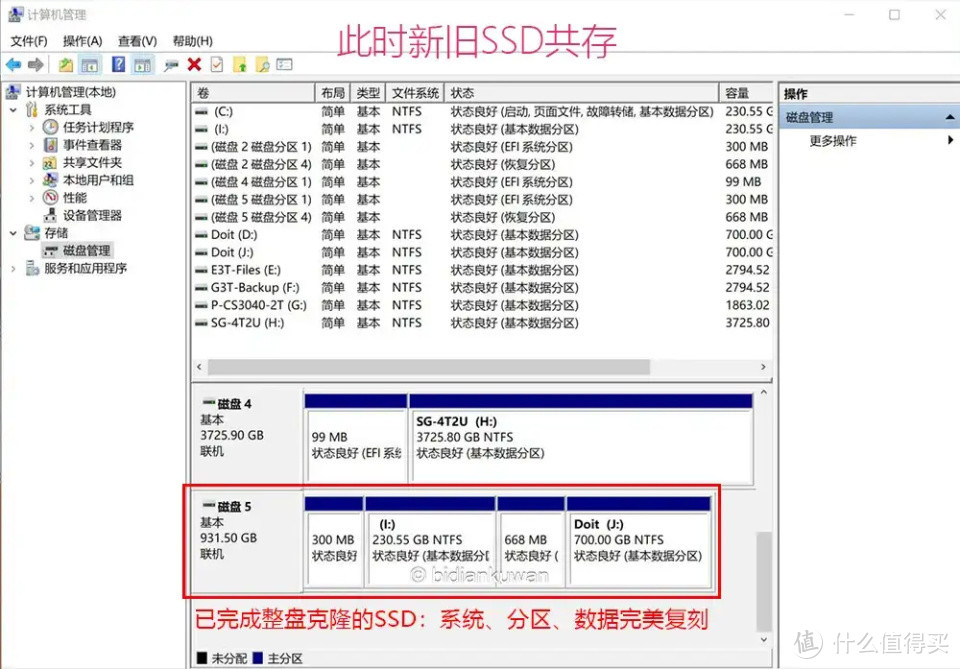
等以后再更换、升级新的SSD,也不必再为新硬盘重装系统而折腾半天了,直接用这种方案克隆、替换旧硬盘,无需频繁手动操作、高效的同时,还能保证数据安全。当然,你也可以多置备几个PCI-E转接卡和M.2 SSD硬盘盒,借助它们完成批量克隆备份SSD的工作。
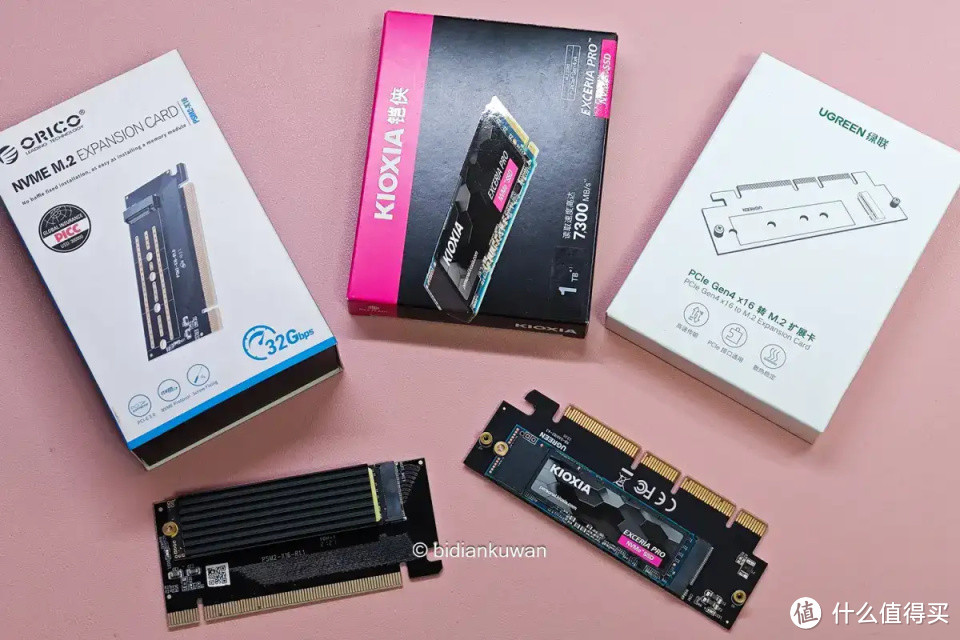
对了,如果是台式机,在克隆结束之后,旧硬盘拆除后,别忘了把新SSD从硬盘盒或PCIe扩展卡装回电脑主板的主SSD位,这样才能保证它的最佳读写性能和稳定的使用环境。
以上就是笔点酷玩给大家提供的“双SSD快速数据迁移/硬盘克隆对拷”攻略,希望我的分享可以给大家一些启发和参考。长文撰写不易,觉得这篇干货有用的朋友,麻烦各位给我点个赞收个藏分个享,我们下期干货好文再会!
作者声明本文无利益相关,欢迎值友理性交流,和谐讨论~














校验提示文案
校验提示文案
校验提示文案
校验提示文案
校验提示文案
校验提示文案
校验提示文案
校验提示文案
校验提示文案
校验提示文案
校验提示文案
校验提示文案
校验提示文案
校验提示文案
校验提示文案
校验提示文案
校验提示文案
校验提示文案
校验提示文案
校验提示文案
校验提示文案
校验提示文案
校验提示文案
校验提示文案
校验提示文案
校验提示文案
校验提示文案
校验提示文案
校验提示文案
校验提示文案