





























 深耕数码、AI兴趣领域











89
27
NAS系统盘无损迁移至东芝8TB硬盘——保姆级教学RAID1降级为独立硬盘
2024-11-08 09:17:09
99点赞
298收藏
81评论
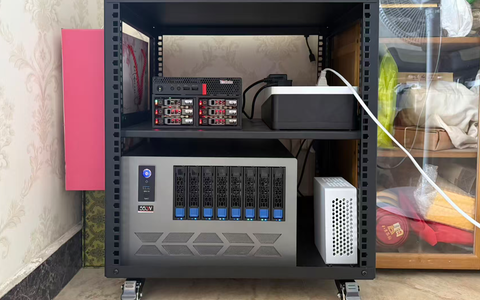
不知道各位小伙伴有没有跟我类似的经历——原本用于NAS的硬盘仅有1TB,随着使用时间不断推移,1TB的硬盘已经不够用了。那只好给NAS上更大的硬盘。结果上了4TB后发现,依然不够用,只能上更大容量的硬盘。但问题来了,旧的硬盘怎么处理呢?给主机添加吧,如今PC主机对于机械硬盘不怎么待见,而且机箱空间有限,再添加机械硬盘实在没有空间了。那如何是好呢?
后来了解到,可以将NAS系统转移至新的硬盘里,这样一来,新的大容量机械硬盘就可以完美替代旧硬盘,而旧的硬盘则可以作为NAS的扩展。说干就干,于是入手了一款针对NAS专门设计的硬盘——东芝N300系列NAS硬盘。
为什么NAS更推荐选择NAS硬盘?
其实出现这个问题的根本原因,说直白点是因为NAS本身的特点所造成的。NAS需要7×24小时不间断运行,对于硬盘的稳定性和可靠性都有比较高的要求。
我这次选择东芝的主要原因是它们家拥有超过50年以上的硬盘制造技术,质量和技术都信得过。东芝还针对不同用户的使用场景,设计了四款不同的硬盘迎合用户的使用需求。
NAS系列(N300和N300 Pro):N300和N300 Pro都是针对网络附加存储设计,支持7×24不间断工作,耐用性高,硬件性能和可靠性也不错,并且具有一定的纠错机制,还对RAID配置和多用户访问进行了优化。N300 Pro与N300系列最主要区别除了价格,N300 Pro系列的质保、工作负载和支持盘位数更高,更适合大型企业用户。而N300则更适合家庭和普通商用,因此价格上更具亲和力。
P300系列:也就是我们日常使用的普通电脑硬盘,主要就是用来存取办公、游戏、媒体等文件,耐用性和可靠性一般,对于普通用户而言已经足够,性价比相对较高。

一、外观赏析

我这次选择的是东芝N300系列8TB版本。前面也提过,N300是一款针对NAS服务器系统及RAID优化的硬盘系列,可支持多达8个盘位的NAS系统,提高了NAS系统的可扩展性。该系列具备7×24小时365天全天候运行能力,实现高达180TB/年工作负载。所以就算长时间处于运行状态,且每天面对创作团队多人协同剪辑时,频繁的数据擦写,东芝N300也能保持良好的运行状态。

作为NAS专用硬盘,东芝还为N300硬盘加入了多项独家技术,如东芝缓存技术、数据保护技术和错误恢复控制技术等,进一步提升了硬盘的可靠性和稳定性。此外,高耐久性和耐热性也是其亮点之一,自动调整寻道速度以减少高温运行期间的热量积聚。

为了保证系统转移万无一失,我还特意准备了一款移动硬盘作为后备。先将关键数据转移至移动硬盘,万一转移失败,NAS里的重要数据也不会丢失,毕竟数据无价。这款移动硬盘也是来自东芝家的——东芝Canvio Slim 系列硬盘2TB。从产品命名可以直观了解到,这是一款采用轻薄设计的移动硬盘,特别适合日常外出携带。

Slim系列硬盘更具颜值,1TB 的产品厚度只有9mm,非常方便携带。同时,它还支持东芝的备份软件和密码保护软件,有效地保护数据安全。硬盘外侧还设计有硬盘指示灯,位于硬盘左上角。当接入主机设备时,显示为蓝灯,可视化设计十分出色。USB 3.2 Gen1接口,可以快速传输文件。

使用Slim硬盘将NAS里的重要数据做一个备份,可以看到,将差不多600G的文件复制至硬盘中,用时大概1个半小时左右,这样的速度可算是非常快了。

好了,以上是这次使用的硬盘,接下来到实战环节。
二、没事跑个分 性能实测

利用 HD Tune Pro可以看到硬盘的基本信息,在基本信息这里可以看到 TRIM 前面没有打钩,这也就证明了 N300 绝对不是叠瓦盘,

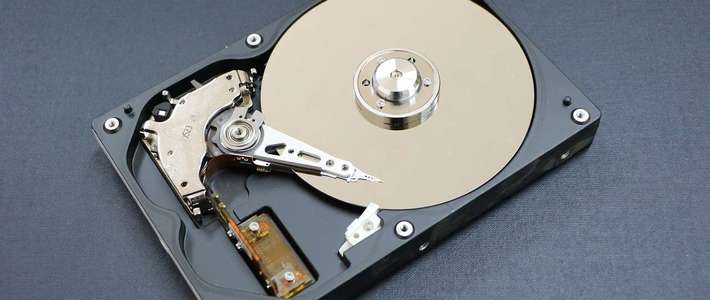
机械硬盘性能对NAS读写有直接影响,所以对东芝 N300 8TB做一个测试,看看读写性能如何。首先测试的是HD Tune Pro的测试。在测试中可以看出,东芝 N300 8TB的读写速度非常稳定,几乎保持一条直线。而读取速度为259MB/s,写入速度为252MB/s。可以说,这样的读写速度可以保证数据读写的稳定性,同时不会出现断崖式下降。

而在CrystalDiskMark测试中,可以看到读取速度为268.13MB/s,写入速度为259.81MB/s,对于一款7200RPM转速的机械硬盘来说,读写速度均能在250MB/s+,可以说是非常优秀了,同时对于小文件的存取响应时间很快,不用担心找小文件会有很大的延迟。
三、系统转移实战

1、打开“存储和快照总管” 应用,然后依次选择“存储”-->“存储/快照”-->“管理”-->“迁移RAID组”。

2、选择新增的8T的硬盘。此时会弹出提示框,提示用户会将新的磁盘里的数据删除,确保新硬盘没有数据点击“确认”。

迁移持续时间根据需要迁移数据大小而硬盘类型而定。例如像我,迁移的数据大概有3.6TB,用时预估9小时。在迁移时,不建议对NAS进行其他操作,避免出现错误。我们也不需要看着网页干等,可以将网页关闭,等系统自动完成迁移即可。

3、完成迁移后会发现新增的8TB的硬盘和原本的4T的系统盘,共同组了一个4TB的RAID1,也就是说此时 8TB的新硬盘里面的数据已经和原本4TB的系统盘数据一样了。

4、再次打开“存储和快照总管”APP,到 磁盘/vB0D 将原来的4TB的系统盘选中,点击 操作-->卸载 即可将原来4TB系统盘卸载掉。此时会弹出提示框,告知用户是否确认操作,点击“确定”继续下一步操作。

接着会再次弹出提示框,要求输入密码才可以操作。此时输入用户登录密码即可。

卸载完毕后,会弹出提示框,同时NAS会响起提示声。

原本占据1号插槽位的硬盘在系统中会“消失”,别担心,只是NAS将其“隔离”了,实际硬盘还是在NAS的。卸载完成后你会发现此时的系统还是正常运行中,同时在“存储/快照”里面会告知现在是RAID1的降级状态。也就是会有RAID1缺失的警告,但是系统都是正常的。
好了,至此,我们成功将系统移植到新的8TB硬盘~~~本文仅是对想要NAS数据迁移的小伙伴的提供一个参考~~~~
作者声明本文无利益相关,欢迎值友理性交流,和谐讨论~
















校验提示文案
校验提示文案
校验提示文案
校验提示文案
校验提示文案
校验提示文案
校验提示文案
校验提示文案
校验提示文案
校验提示文案
校验提示文案
校验提示文案
校验提示文案
校验提示文案
校验提示文案
校验提示文案
校验提示文案
校验提示文案
校验提示文案
校验提示文案
校验提示文案
校验提示文案
校验提示文案
校验提示文案
校验提示文案
校验提示文案
校验提示文案
校验提示文案
校验提示文案
校验提示文案
校验提示文案
校验提示文案
校验提示文案
校验提示文案
校验提示文案
校验提示文案
校验提示文案
校验提示文案
校验提示文案
校验提示文案