




























































89
28
Notepads,极简风格的轻量化文本编辑器——能否替代自带记事本
2021-09-12 20:27:49
7点赞
26收藏
1评论
创作立场声明:笔者作为一民IT爱好者,平时喜欢收集一些好用的软件,在此分享一款好用的文本编辑软件Notepads,喜欢大家能喜欢。大家可以在评论区积极发表自己的见解,友善讨论,分享更多好用的软件。
【写作说明】:
记事本作为一个大家经常使用的软件,虽然功能简单,但也是必不可缺的软件之一。但windows自带记事本虽然能用,但是外观和功能上还是有些陈旧,我们可以看下Notepads这款文本编辑器,看在外观界面和功能性上能否超越windows 自带记事本。
外观界面
Notepad是是一款开源免费软件,可以在微软应用商店直接下载。Notepads创作者在微软工作,这个是他业余项目,在设计上也偏向windows设计风格。
作为一款基础软件大家是否觉得颜值不重要呢?我知道windows有很多文本编辑器功能十分强大,例如:VSCode、Notepad2、VIM、UltraEdit等等,但功能强大的同时,比较适合程序员使用,普通人用起来,上手难度还是比较高。
 Notepads
 记事本
记事本
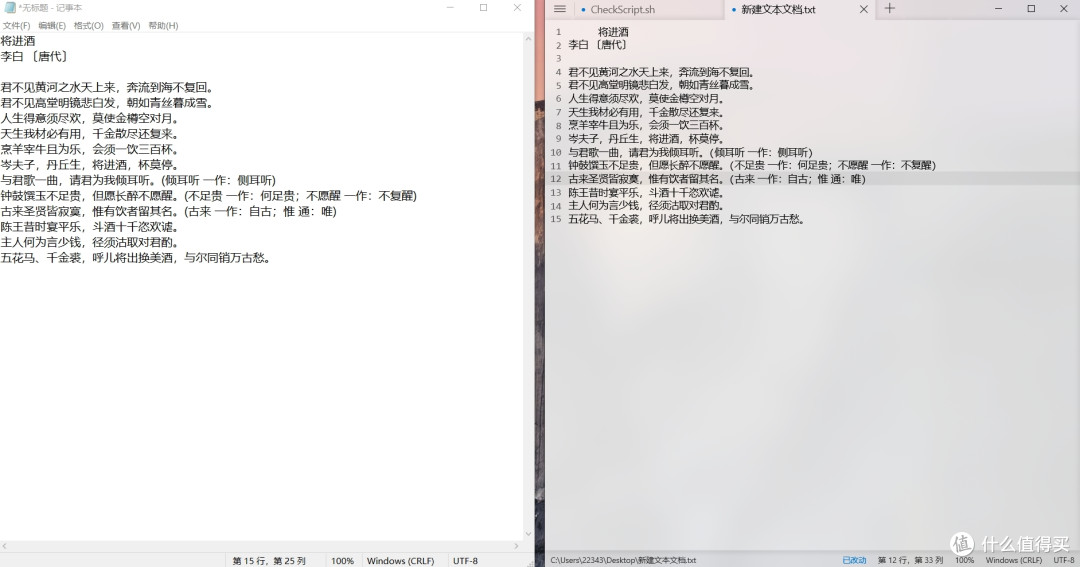 两者比较
两者比较
 自定义
自定义
可以切换浅色或者深色模式,也可以自定义主题颜色和设置透明度。
同样是白底黑字,Notepads背景更加柔和,类纸背景,至于界面好不好看,见仁见智。当然作为一款基础软件这不重要,我们更多关注的是功能性能。
功能性
多标签页
 多标签页
多标签页
可以在多个文本间随意切换
置顶模式
 置顶模式
置顶模式
开启可以菜单上直接开启置顶模式,也可以快捷键F12一键开启,十分简单。
开启置顶模式后可以让Notepads吸附在屏幕左上角,让你兼顾其他工作时,也可以看到文本。
差异查看器
 差异查看器
差异查看器
开启差异查看器只需要同时按下ALT+D键即可,退出也一样。
开启差异查看器后,你可以十分清晰看到你更改过后的内容了,十分方便。
Markdown文章即时预览
 Markdown即时预览
开启Markdown预览功能只需要同时按住ALT+P即可
相信很多人会使用Markdown编写文章,这个功能就非常好用。
快捷键汇总
Ctrl+N/T创建新标签。
Ctrl+ (Shift) +Tab在选项卡之间切换。
Ctrl +数字键(1-9)快速切换到指定的选项卡。
Ctrl +”+”[""”进行缩放。Ctrl+"0"可将缩放重置为默认值。.Ctrl +L/R更改文本流向。(LTR/RTL)
Alt+P切换Markdown文件的预览拆分视图.ALT+D切换并排的差异查看器。
使用感受
Notepads作为一款文本编辑器,基础功能很完善,例如什么查找、替换、拼写纠错 自动换行、快照备份、更改字体和编码方式等等,是完全足够替代自带记事本的。
 设置功能
设置功能
总结
Notepad是这款文本便捷软件,在外观上支持黑暗模式、主题颜色更换,更改透明度;在功能性上支持多标签页、置顶模式、差异查看器,Markdown即时预览,做到了内外兼顾。
经过几个月的使用,默认txt文件打开换成Notepads后使用体验很好,也没有任何不适用,大家也可以在微软应用商店下载尝试一下。











校验提示文案
校验提示文案