






















27
35
Logitech 罗技 K380 新款蓝牙键盘 开箱测评
2015-10-25 18:38:30
21点赞
67收藏
11评论
小编小编!!!求过求过!!!
前些日子想入一款支持多设备的蓝牙键盘,看到了罗技K480这款蓝牙键盘,随后仔细看了看参数和我站的测评,那货体重820多克 。。。虽然设计同样出众但是这重量简直太感人,后来从天猫罗技官方店里发现了这款k380,看到这型号本身我是拒绝的。。心想着380一定是被480淘汰掉的。。随后去罗技官方查了一下恍然大悟:原来k380是k480的进化版
 !!我就想问问这个版本号的排序到底什么鬼
 。。
。。
看了下各个电商的价格,最终决定淘宝买一只,因为是新品并且键盘相对而言假货较少,当然就哪家便宜买哪家了~215入手送蓝牙适配器和支架一枚,因为我的渣电脑没蓝牙所以妥妥选了这个套餐。。10月20中午下的单,22日中午到手,快递还算给力 ~
~

手捧热乎乎的快递先来一张~~包装比较牢固,里面缠了厚厚的汽泡纸,拿随身的小刀先把黑袋子去了~~

到家图,(这几天忙着手机贴纸吉他换弦神马的,背景太乱请无视),继续拆!

全家福,从左到右分别是蓝牙适配器,手机支架和今天的主角k380,前两样咱们先不表,键盘才是正角儿!~

盒子正面

盒子背面,后面有个二维码,写着扫一扫获取移动说明书,然而我扫了之后:

这特么是坑爹呢 !!!好吧这货其实也不需要什么说明书。。。平复心情我们继续
 。。
。。

打开纸盒子就能看到塑料保护膜包裹下的k380了~第一眼入眼还是棒棒哒 ~
~

键盘后面以及盒子内部,没有多余的配件,一张质保卡一张质保信息,无纸质说明书,电池预装在键盘上了。

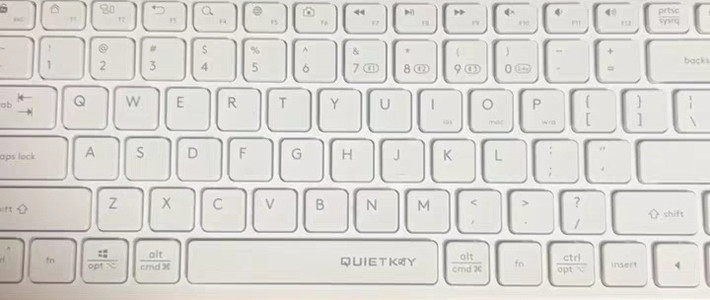
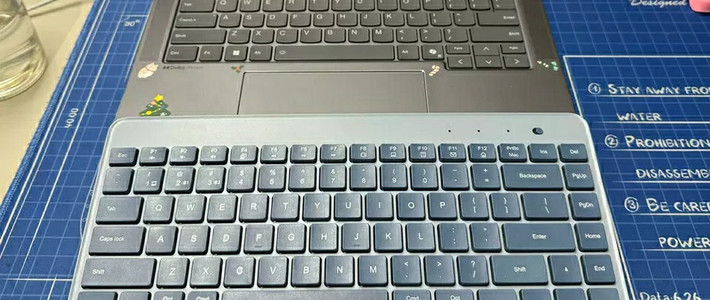
键盘正面,不得不说这款键盘颜值还是很高的 ,整体打字机的设计风格,按键圆形磨砂手感,配色共三种,蓝色红色黑色,红色适合女生用,黑色显大气,蓝色颜值很高配色自然,左上方有三个青色按键,上方有三个指示灯,用于设备转换与识别,整体风格简约大方,重量方面420g左右(官方数据,含电池)比ipad mini稍重,但是在承受范围之内,体积也适中,便于携带。键盘的第一排和最下一排按键微微凸起,其余按键微凹,减少了误按几率。再来看看背面:


背面设计简约,四个角分别有四个圆形的防滑垫,协同整体的圆形设计,看起来很顺眼不突兀,整个背面只有k380的标识,电池盖设计略显粗糙,感觉就像小时候玩具的电池盖 。。那个黄色的是电池签(我也不知道这货应该叫什么。。),抽掉它键盘就通电啦~~顺便说一下键盘的缝隙位于背面,从正面和侧面是看不到的,整体做工还是不错的。接下来是侧面:


键盘的左侧面有一个开关和指示灯,指示灯在打开电源的瞬间会亮,平时不亮,键盘开关有点儿松松垮垮的感觉,不影响使用但是觉得如果改进一下会更好 。
。
接下来说一下键盘的上手使用情况,首先是连接:
这里分别测试了4个设备,首先是笔记本:华硕k52j,win7系统,用了四年的老本子了,机子没有蓝牙,用的usb蓝牙适配器,连接过程按照简单说明轻松上手,接通电源,长按第一个青色的按键,按键上面的指示灯快速闪烁,电脑上添加蓝牙设备,有一个适配的过程:

此时用键盘键入屏幕上的代码,按回车,稍等片刻就完成连接了,连接过程简洁明了,0基础也可以轻松连接,连接成功后键盘指示灯常亮约6秒(非官方,自己数的)之后指示灯熄灭,蓝牙适配完成 。
。
接下来是第二个设备:iphone 5s用的ios9,越狱了,第三个设备ipad mini3(最废柴的mini版本。。)ios9,未越狱,这个之前的步骤都一样,打开设备蓝牙,按住青色按键,等设备指示灯快速闪烁时就可以在设备上添加了,直接连接,不需要什么额外的操作 :

由于iphone的过程和ipad一样,就不上图了。设备之间的相互转换也很方便,直接按青色的按键,1、2、3分别对应三个设备,转换时间1~4秒不等,windows和ios之间转换也没有卡顿之类的现象,很流畅。
最后是已经沦为备用机好久的粗粮1s,实在是找不到其他合适的安卓设备了,就用它来顶一下锅吧 。。连接方面如下图:

和其他设备一样的连接方式,之后在键盘上输入六位数代码,按回车,连接完成 。
这时候说一下,之前win7系统的时候连接除了一点问题,有时候连接不上有时候连接很慢,鼓捣了好一阵子的蓝牙驱动什么的也没见有效 ,后来一生气直接装了个win10,装好驱动之后重新连接,问题解除,连接和转换的速度很快,1s左右,做到了开机,开键盘,秒连(顺便提一句,键盘打开后默认连接第一个设备)
 。
。
说完连接接下来说一下操作体验,还是一部分一部分的来,先说电脑:
键盘手感不错,键程较短,相比笔记本自带键盘手感偏软,输入流畅,关于键位冲突5键这样子,这个键盘也不准备用来打专业点儿的游戏之类,正常使用的话并没有影响。快捷键方面,win7系统快捷键无法使用,win10系统快捷键均可使用,包括音乐控制、音量控制等,第三方输入法可以使用,码字感觉良好,并没有很累(现在这篇测评就是k380码的 ~)键位设计合理,没有小键盘区如果经常录入数字之类的可能会不太方便,没有文字编辑区,不过便携键盘一般都是这个样子咯,为了便携总要舍去一些什么~

ios系统方面,连接方便,第一次连接完之后不用再进行设置,直接按转换键手机/平板便可以识别,目前只支持系统原生输入法 ,越狱和非越狱系统都是这样,使用第三方字体只能打出字母,不知道以后会不会改善。先说ipad mini:
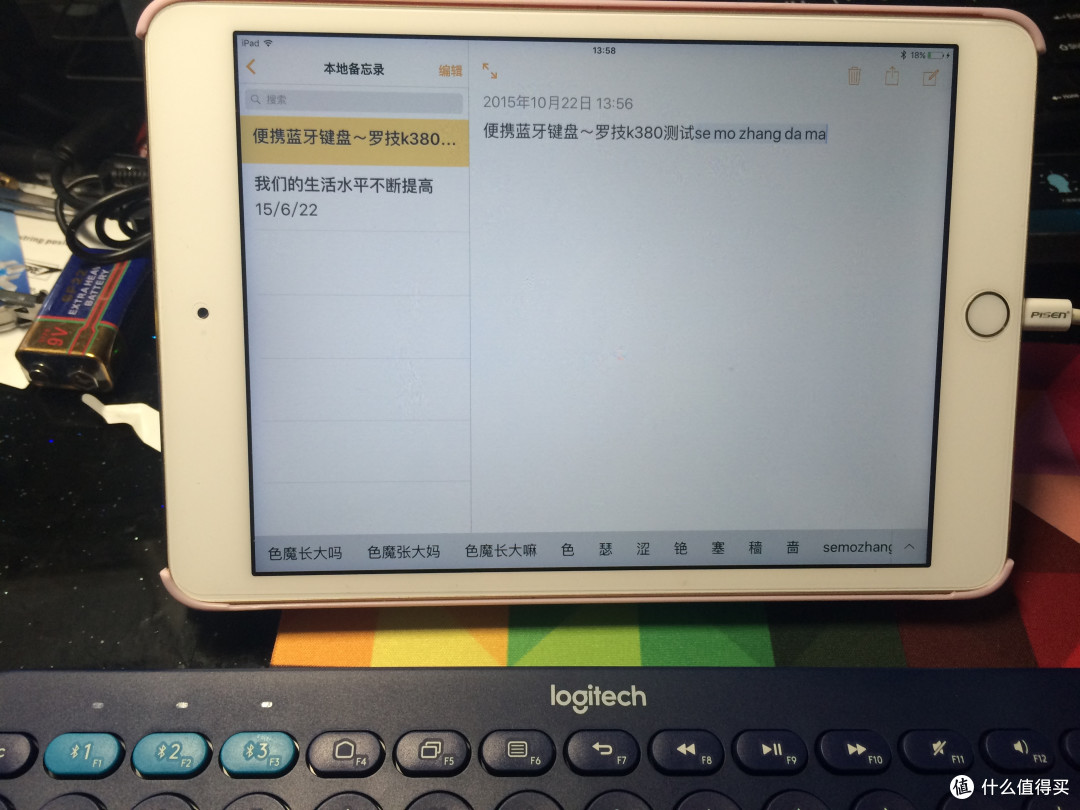

支持数字键直接选词,快捷键方面小房子(F4位置)和返回键(F7位置)作用相同,都等于home键,也支持按两下打开多任务,但打开之后并不能通过键盘操作切换程序。其他音乐和音量控制均可正常使用。多任务快捷键(F5)不能使用,编辑快捷键(F6)可用于控制虚拟键盘是否显示。使用体验顺畅,无卡顿无延迟感,搭配办公软件使ipad秒变生产工具! ~
接下来说说iphone 5s吧,ios9系统已越狱,相对于ipad而言屏幕小很多,选词当然也不太方便,越狱之后虽然目前仍旧无法使用第三方输入法,但是可以对原生输入法通过安装插件使之得到加强,扩充词库、便捷选词之类的,由于目前并(lan)不(de)需(zhe)要(teng) ,所以在此就不做测试了,因为是在原生输入法上修改,所以理论上并不影响键盘的实际使用(如果有需要的话之后再做测试好了):

最后是粗粮1s,使用体验的话,首先支持第三方输入法,这手机因为好长时间没用过了,还是比较老版本的百度输入法,使用感受有一定的延迟,也不知道是安卓系统的原因还是我这机子太老了的原因或者是输入法的原因 。。输入方面仍然受屏幕大小的限制,选词略显捉急 。。

好的,具体的设备评测就先到这里,我们来稍稍总结一下这次的开箱 :
1、键盘做工手感不错,体积重量适中,外观时尚简约,方便携带。
2、可同时连接并快捷切换于三个设备之间,简直不能更赞的设计,把你的设备放在电脑旁支着,再也不用手忙脚乱捧起手机回消息了,键盘上刷刷几下解决~
3、键盘电池寿命较长,使用2节AAA电池,替换方便,官方称电池可用两年,不用总是操心电池的电量不足。
4、这键盘看起来并不容易清洁,使用时需要注意一些,掉进键盘里东西的话就只能翻过来拍一拍或者拆键帽了,由于是新键盘我并不想拆它所以拆解在此不做测试。
5、安卓系统虽然支持第三方输入法,但是体验不佳(可能是我手机的问题),ios只能使用原生输入法(目前)。
就先到这里吧,这篇一定要过过过哇!!!!!!!!!!











校验提示文案
校验提示文案
校验提示文案
校验提示文案
校验提示文案
校验提示文案
校验提示文案
校验提示文案
校验提示文案
校验提示文案
校验提示文案
校验提示文案