

























25
35
部署全自动追番整理下载工具 AutoBangumi
2025-01-07 17:43:36
0点赞
3收藏
0评论
一、Flexus 云服务器 X 实例介绍
1.1 云服务器介绍
当数字化转型成为企业发展的必由之路,选择稳定可靠、高效灵活的云服务器平台就显得尤为重要。选择云服务器,可以获得按需付费的灵活性、避免高额硬件投资、享受高可用性和安全性,并能快速扩展资源,让个人或公司更专注于核心业务,无需担忧基础设施维护。
华为云下一代云服务器 Flexus X 实例焕新上线,新产品具备柔性算力,六倍性能,旗舰体验,覆盖高科技、零售、金融、游戏等行业大多数通用工作负载场景,从而帮您快速上云!

Flexus X 实例通过和其他服务组合,具备计算、镜像安装、网络、存储、安全等能力,您可根据业务需要灵活配置各资源。


本次测评使用的规格是:4 核 12G-100G-3M 规格的 Flexus X 实例基础模式

1.2 性能模式
为了满足此类业务场景需要,Flexus 云服务器 X 实例推出了性能模式。开启性能模式后,Flexus 云服务器 X 实例采取底层物理绑核技术,提供极致稳定的 QoS 保障能力,您可以获得非常稳定的性能保障。
1.3 产品优势
• 提供丰富的公共镜像,可灵活自定义镜像版本。
• 智能感知业务动态升降配,负载范围更高。
• 支持灵活自定义 vCPU、内存实例规格。
• 支持按需计费更精细和灵活的定价模式,可基于实际负载画像智能推荐规格。
二、Flexus 云服务器 X 实例配置
2.1 重置密码
购买完成后,会短信通过你的云服务器信息,重点是公网 IP 地址和用户名。首先我们需要打开你的服务器控制台,完成重置密码

勾选自动重启,点击确定即可。

2.2 服务器连接
• 方式一:使用控制台提供的 VNC 方式登录
• 方式二:使用 Putty、Xshell 等工具登录 Linux 弹性云服务器,a)下载安装登录工具,例如 Putty。b)输入弹性公网 IP。c)输入用户名:root、密码,单击“确定”。
• 方式三:使用 Linux/Mac OS 系统主机登录 Linux 弹性云服务器。a)执行连接命令。ssh 弹性公网 IP 例如:ssh 123.xxx.xxx.456b)输入用户名:root、密码,登录服务器。
我个人习惯使用 MobaXterm 这款软件,添加 SSH 连接,输出公网 IP、用户名和端口(默认 22),连接即可。

2.3 安全组配置
安全组是一个逻辑上的分组,为同一个 VPC 内的云服务器提供访问策略。用户可以在安全组中定义各种访问规则,当云服务器加入该安全组后,即受到这些访问规则的保护。
系统为每个网卡默认创建一个默认安全组,默认安全组的规则是对出方向上的数据报文全部放行,入方向访问受限。您可以使用默认安全组,也可以根据需要创建自定义的安全组。

主要需要填写优先级(默认填 1 即可)、协议端口信息(一般选择你项目需要暴露的端口即可),其他默认点击确定即可。安全组配置主要是暴露端口可以给外网访问。

如果还不清楚可以参考文档:安全组配置示例
三、部署 AutoBangumi
3.1 AutoBangumi 介绍
AutoBangumi 是基于 RSS 的全自动追番整理下载工具。只需要在 Mikan Project 等网站上订阅番剧,就可以全自动追番。并且整理完成的名称和目录可以直接被 Plex、Jellyfin 等媒体库软件识别,无需二次刮削。
• 简易单次配置就能持续使用
• 无需介入的 RSS 解析器,解析番组信息并且自动生成下载规则
• 番剧文件整理
• 全自动重命名,重命名后 99%以上的番剧可以直接被媒体库软件直接刮削
• 自定义重命名,可以根据上级文件夹对所有子文件重命名。
• 季中追番可以补全当季遗漏的所有剧集
• 高度可自定义的功能选项,可以针对不同媒体库软件微调
• 支持多种 RSS 站点,支持聚合 RSS 的解析。
• 无需维护完全无感使用
• 内置 TDMB 解析器,可以直接生成完整的 TMDB 格式的文件以及番剧信息。

有了 NAS 后,「自动追番」便成为我终极观影的核心部分。不管番剧质量是否越来越差,厕纸是否越来越多,能看的番是否越来越少,只要下载番剧的过程是「全自动」的,那么无论是什么烂片我都能接受。因为 AutoBangumi 来了!自动追番就有了!主打是一个全自动追番的工具,需添加 RSS 订阅源,后续自动下载、自动获取元数据展示丰富的番剧信息画廊,我们做到就是享受追番。
• 官网:https://www.autobangumi.org/
• Github:https://github.com/EstrellaXD/Auto_Bangumi
3.2 Docker 环境搭建
本次服务器环境是 ubuntu 系统镜像,需要自己安装 docker 环境
使用 apt-get 命令安装 docker 及其配置
#安装必要工具包 $ sudo apt-get install apt-transport-https ca-certificates curl gnupg-agent software-properties-common#添加 Docker GPG 秘钥 $ sudo curl -fsSL https://mirrors.ustc.edu.cn/docker-ce/linux/ubuntu/gpg | sudo apt-key add -#配置仓库源 $ sudo add-apt-repository "deb [arch=amd64] https://mirrors.ustc.edu.cn/docker-ce/linux/ubuntu $(lsb_release -cs) stable" #更新 apt 包索引 $ sudo apt-get update#安装 docker$ sudo apt-get install docker-ce docker-ce-cli containerd.io#添加 docker 镜像源 $ sudo vim /etc/docker/daemon.json{ "registry-mirrors": [ "https://ustc-edu-cn.mirror.aliyuncs.com/", "https://docker.mirrors.ustc.edu.cn", "https://docker.nju.edu.cn", "https://ccr.ccs.tencentyun.com/", "https://docker.m.daocloud.io/", "https://dockerproxy.com", ]}#重启 $ sudo systemctl daemon-reload$ sudo systemctl restart docker
测试 docker 安装是否成功
root@flexusx-c6b3:~# docker -vDocker version 27.2.0, build 3ab4256```
检查 docker 服务状态
root@flexusx-c6b3:~# systemctl status docker* docker.service - Docker Application Container Engine Loaded: loaded (/lib/systemd/system/docker.service; enabled; vendor preset: enabled) Active: active (running) since Fri 2024-08-30 15:53:45 CST; 17h agoTriggeredBy: * docker.socket Docs: https://docs.docker.com Main PID: 24912 (dockerd) Tasks: 13 Memory: 24.7M CPU: 3.778s CGroup: /system.slice/docker.service `-24912 /usr/bin/dockerd -H fd:// --containerd=/run/containerd/containerd.sock
检查 docker compose 版本
root@flexusx-c6b3:~# docker compose versionDocker Compose version v2.29.2
3.3 AutoBangumi 部署
• 创建 docker-compose.yml
version: "3.4"services: qbittorrent: container_name: qbittorrent image: linuxserver/qbittorrent ports: - 6881:6881 - 6881:6881/udp - 8080:8080 environment: - PGID=1000 - PUID=1000 - TZ=Asia/Shanghai volumes: - ./qb_config:/config - ./downloads:/downloads #注意 修改此处为自己存放动漫的目录,ab 内下载路径填写 downloads network_mode: bridge restart: unless-stopped AutoBangumi: image: "ghcr.io/estrellaxd/auto_bangumi:latest" container_name: AutoBangumi depends_on: - qbittorrent ports: - 7892:7892 volumes: - ./config:/app/config - ./data:/app/data network_mode: bridge restart: unless-stopped environment: - TZ=Asia/Shanghai - PGID=1000 - PUID=1000 - UMASK=022
• volumes:映射容器内部文件路径到本地
• ports:配置访问端口
如果将上述代码片段保存在名为 docker-compose.yml 的文件中,则只需从同一文件夹中运行 docker compose up -d 即可自动拉取 AutoBangumi 镜像,并创建并启动一个容器。up 表示启动服务,-d 表示在后台执行。docker-compose down 命令用于停止和清理由 docker-compose up 启动的服务。
• 配置安全组
在 Flexus 云服务器 X 实例的安全组管理页面,添加入方向规则,接下来我们启动服务需要监听 7892 端口,所以添加安全组为 TCP:7892 协议端口。

•
如果在搜索结果中,点击想要订阅的封面,选择字幕组上方的订阅即可

在字幕组列表中有订阅地址,也可以从这里复制 RSS 链接,想要全部订阅需要注意查看硬盘空间是否够用,否则会导致硬盘爆掉

点击右上角的+号,弹出 RSS 订阅对话框,填写刚才订阅地址,需要打开聚合 RSS 开关
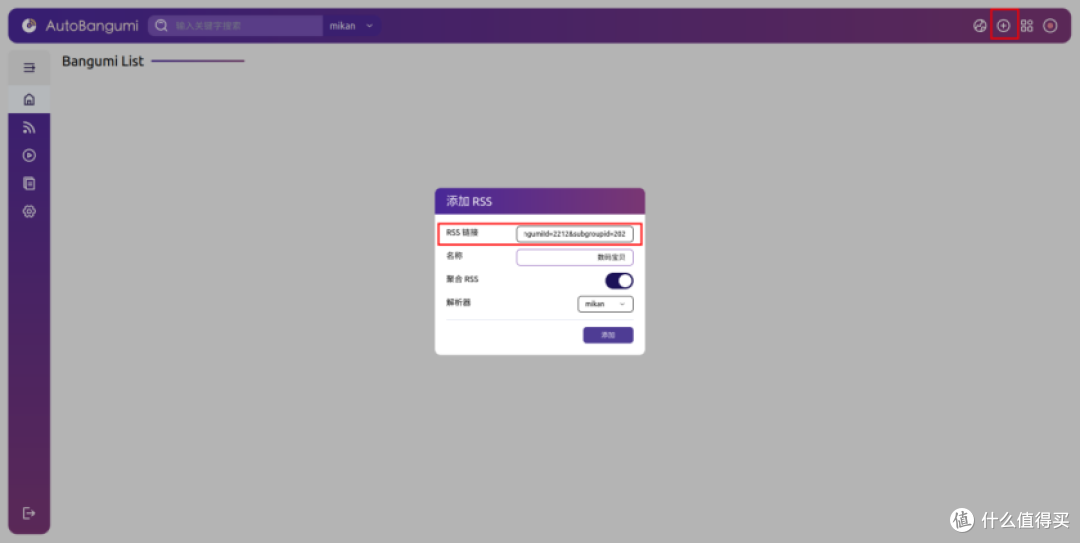
选中 RSS 条目项,点击启用,修改完成后需呀重启才可以生效,点击右上角选项中的重启即可

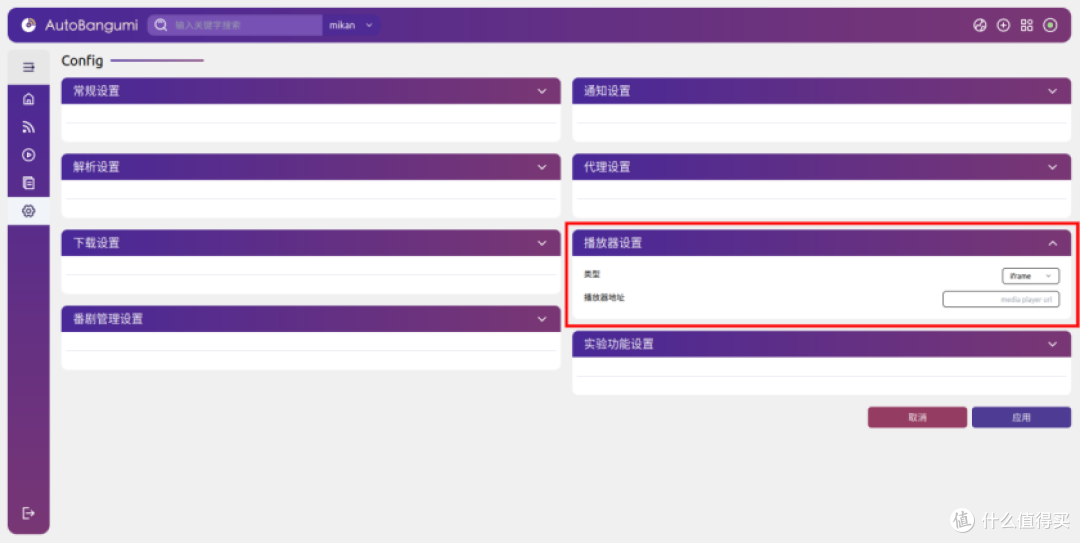
四、总结
AutoBangumi 是一款卓越的自动追番工具,通过自动解析和订阅管理,用户无需手动输入番剧信息,即可轻松下载和整理。这款工具利用 qBitTorrent 进行高效下载,并借助 The Movie DB 进行精准信息匹配,确保多字幕组资源的正确解析。此外,它还支持 Plex、Jellyfin、Infuse 等媒体库整理,保证了媒体元信息的高成功率。AutoBangumi 为用户带来了极大的便利,真正做到了解放双手,让追番变得更加简单和智能。 此次使用的 Flexus X 实例配置还是很高的 4 核 12G-100G-3M 规格的基础模式,网页操作都很流畅没有卡顿和等待加载很久的现象,主要是网络下载太慢了,番剧一般一季都是 5G 多的文件,需要升级下带宽性能。
828 B2B 企业节华为云盛典,现已隆重开启!华为云倾情献礼,为帮助企业实现数字化转型,我们推出了一系列前所未有的优惠。无论您是新注册用户,还是我们的忠实客户,这次活动都不容错过!凭借领先的技术实力,帮助企业全面提升运营效率,实现降本增效的目标。快来体验华为云带来的无限可能吧!立即体验