










































 深耕数码兴趣领域












92
33
免费搭建图片直播平台!威联通NAS轻松实现
2024-09-03 11:57:07
4点赞
67收藏
0评论
哈喽大家好,我是生活爱好者。
随着科技的发展,现在很多相机都支持网络功能,通过相机内置的FTP功能可以将拍好的照片上传到NAS,修图师通过NAS再对照片进行修图,然后将修好的图片通过QuMagie进行发布,用户就可以看到修完的照片。是不是有点像图片直播,本期文章给大家介绍如何通过威联通NAS搭建图片直播平台。
目录
一、NAS端设置
二、相机设置
三、测试
四、照片发布
准备工作:有公网IP和相机支持网络功能。
一、NAS端设置
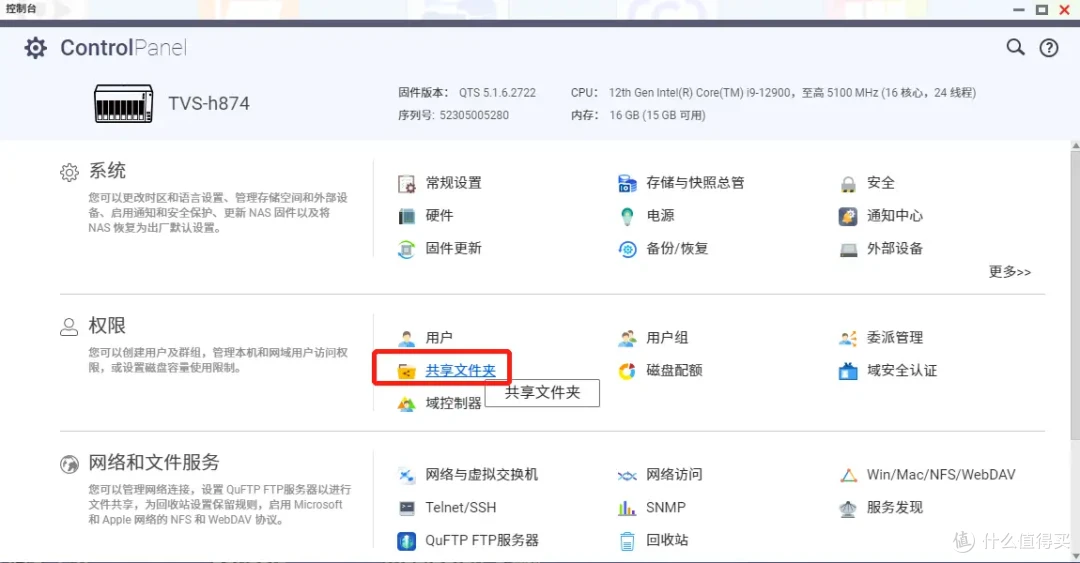
首先进入NAS的控制台,点击共享文件夹,进入后创建共享文件夹。
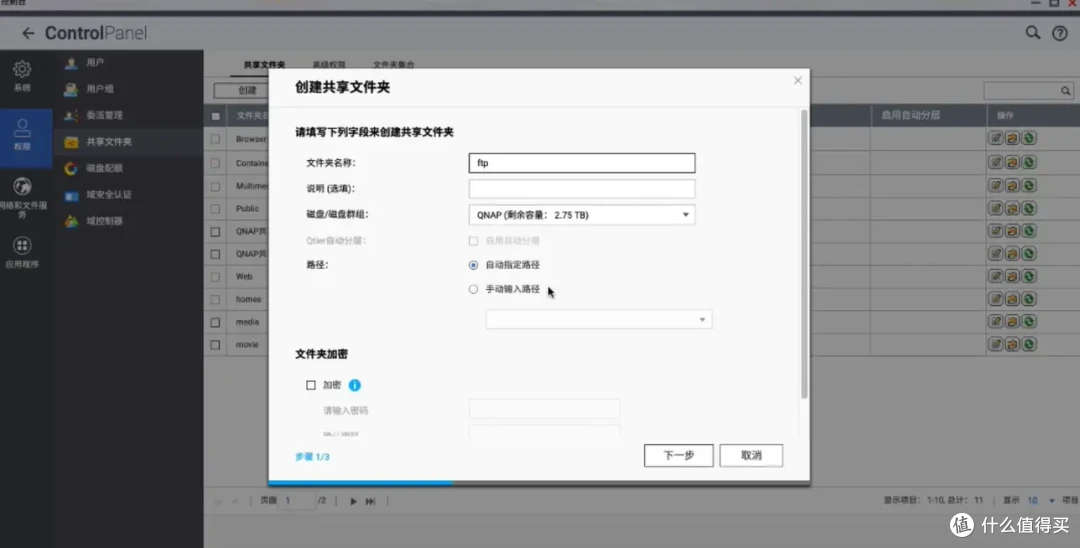
然后创建一个共享文件夹,设置相关的权限。
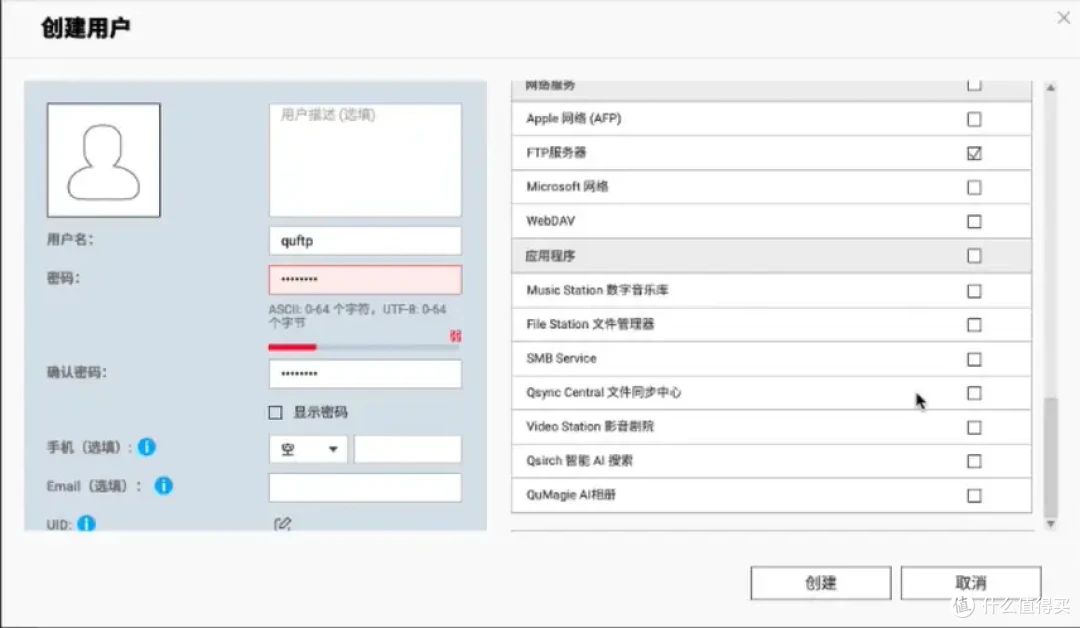
接着还需要再创建一个用于FTP传输的账号,并修改文件夹权限,只能读写FTP的文件夹,在编辑应用程序中只勾选FTP服务器访问。
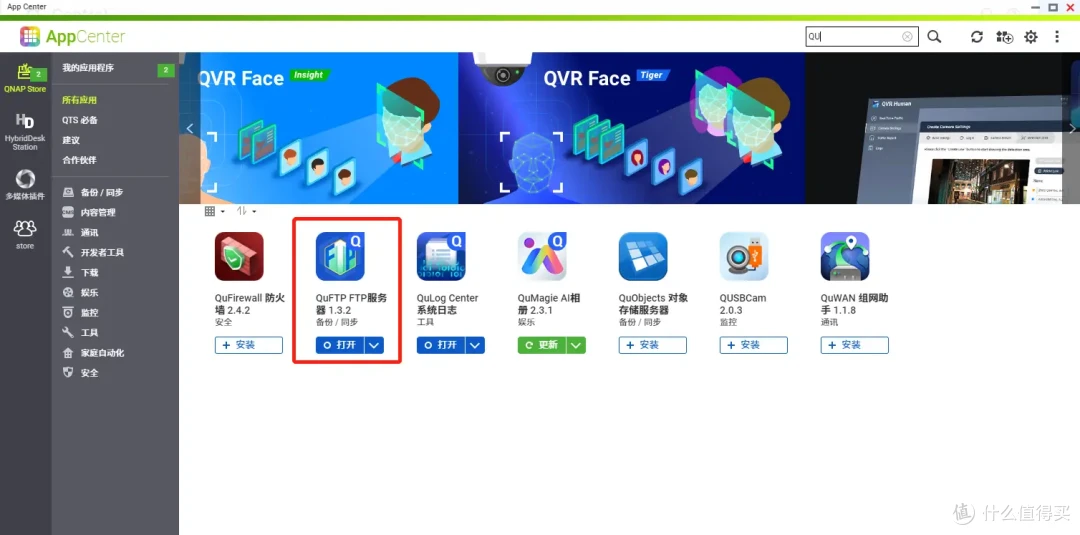
接着在APP Center中心搜索下载QuFTP FTP服务器。
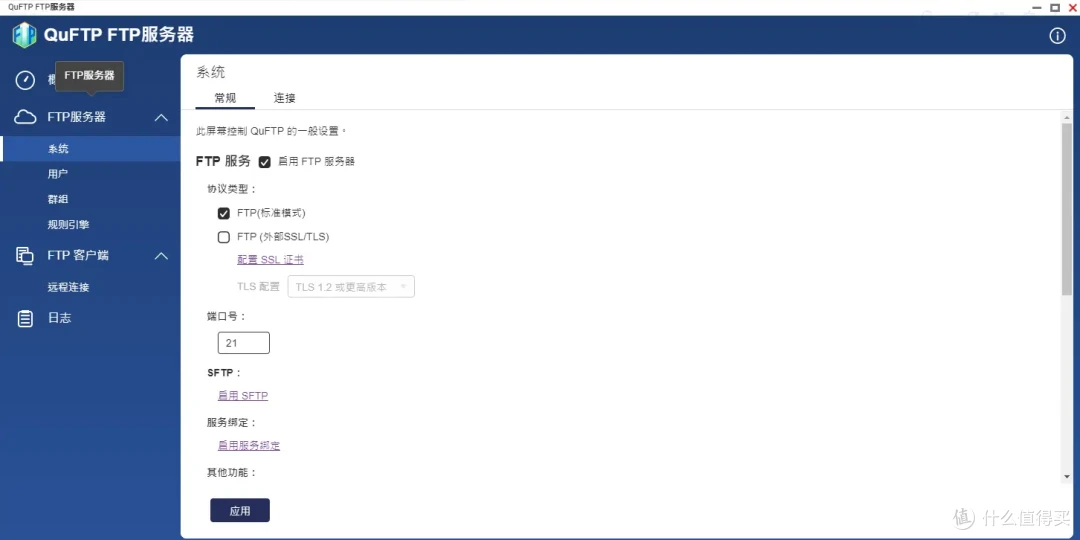
该软件下载完成后,进入QuFTP FTP服务器,确认FTP是打开的,而且打开的是标准版。
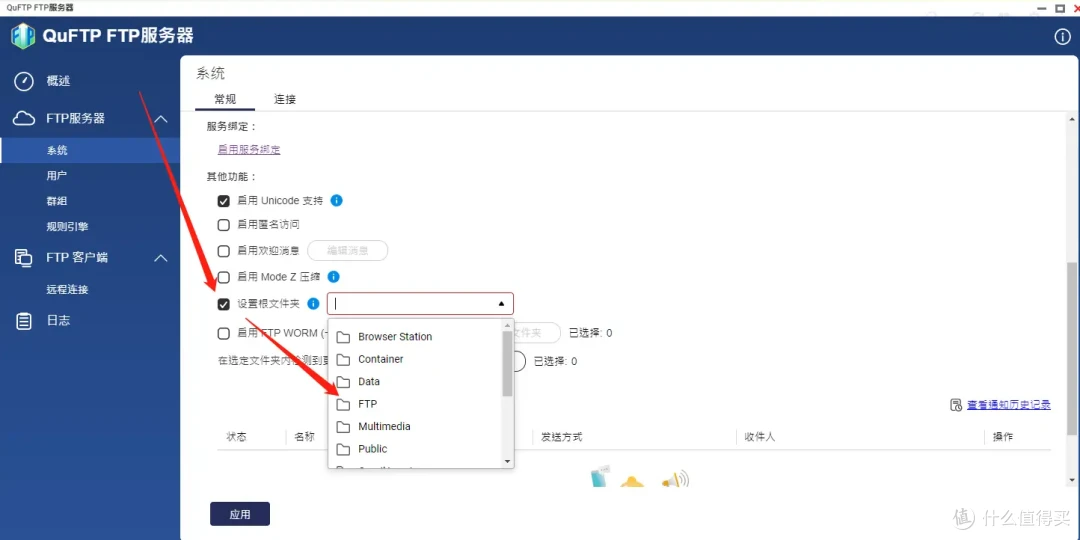
接着下拉选中设置文件夹,这里文件价选择的是上文创建的共享文件夹。
最后点击【连接】,下拉找到被动FTP,选中自定义端口。默认的21端口和被动FTP端口都需要路由器和光猫进行转发。
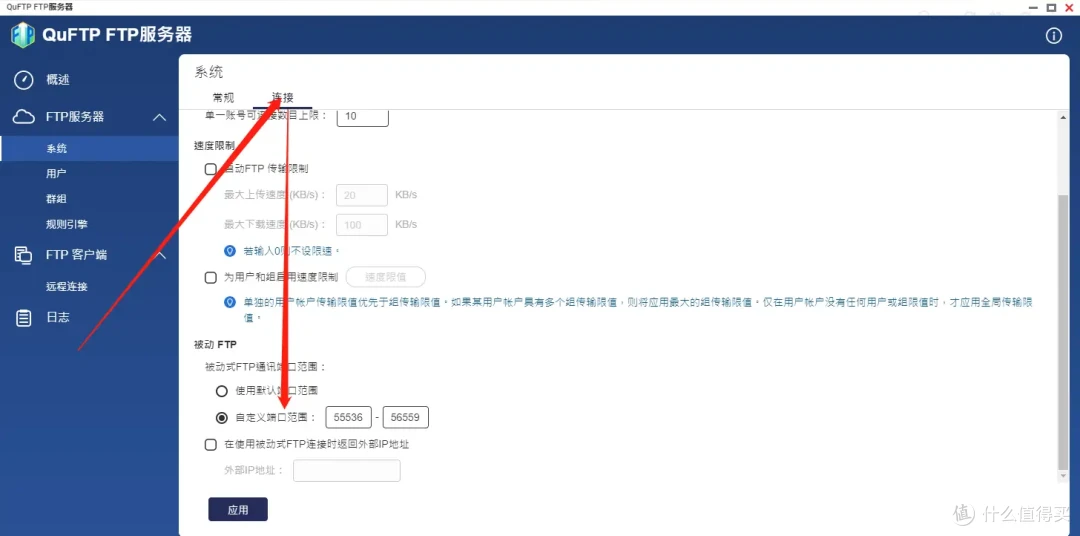
以上是NAS端的设置,比较简单,设置完成后,进入相机端的设置、
二、相机设置
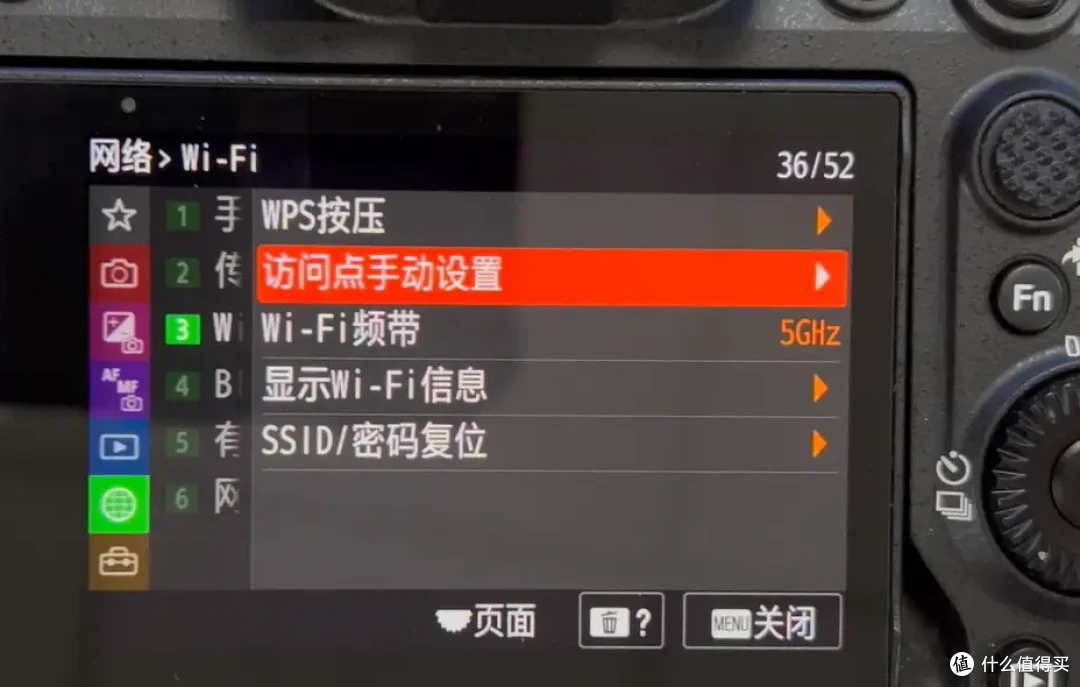
确认相机支持网络服务后,进入相机的菜单,选择访问点手动设置。
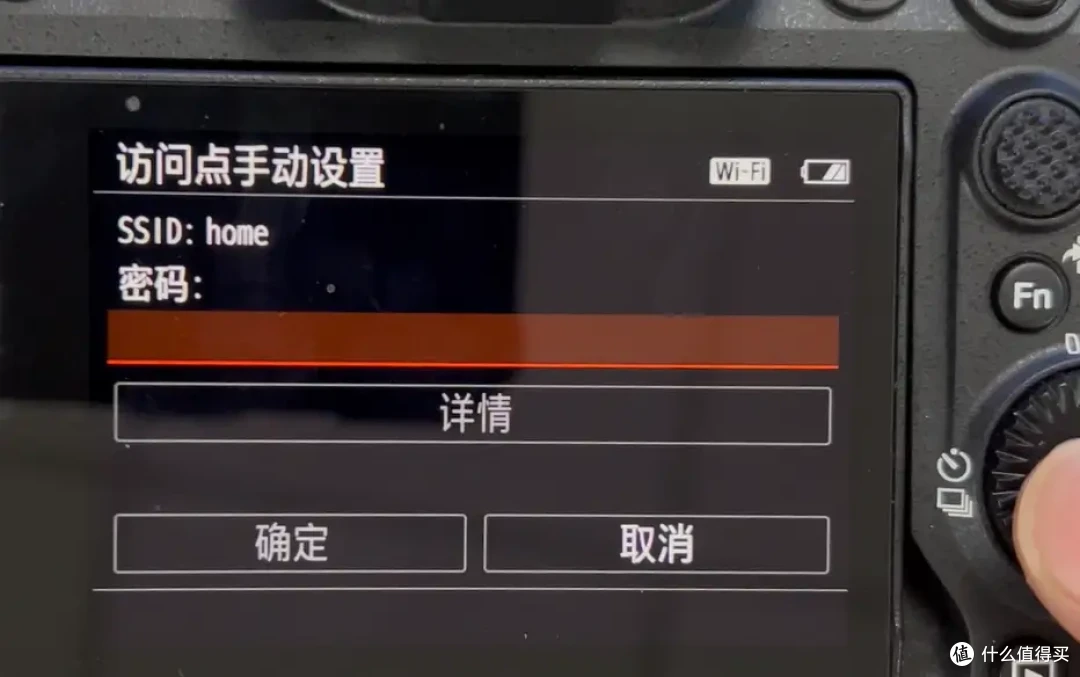
这里选择要连接的无线网络,接着输入密码点击确定。
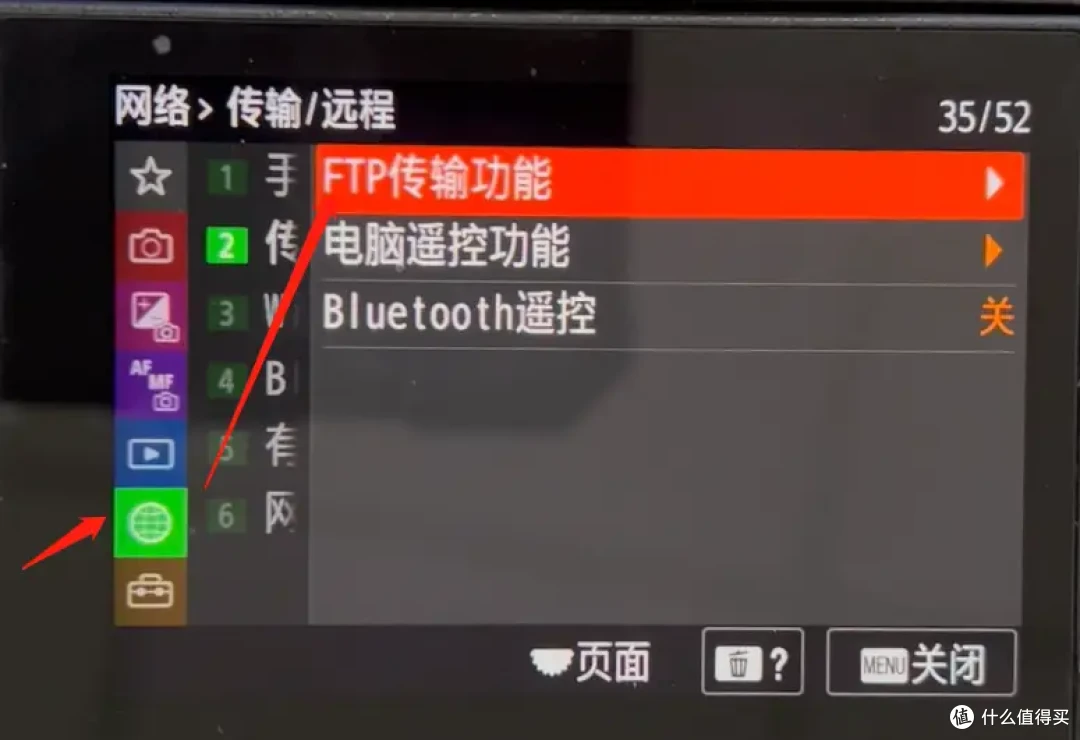
wi-FI成功连接后,接着进入FTP传输功能的选项。
然后点击服务器设置。
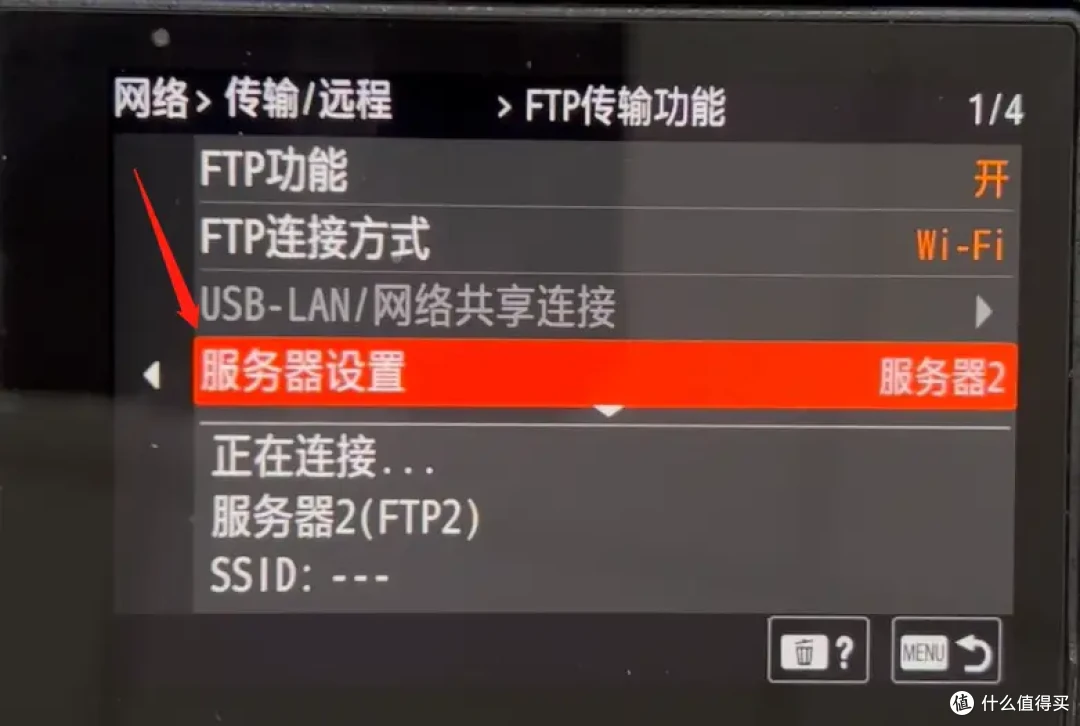
选择一个服务器后点击确定。
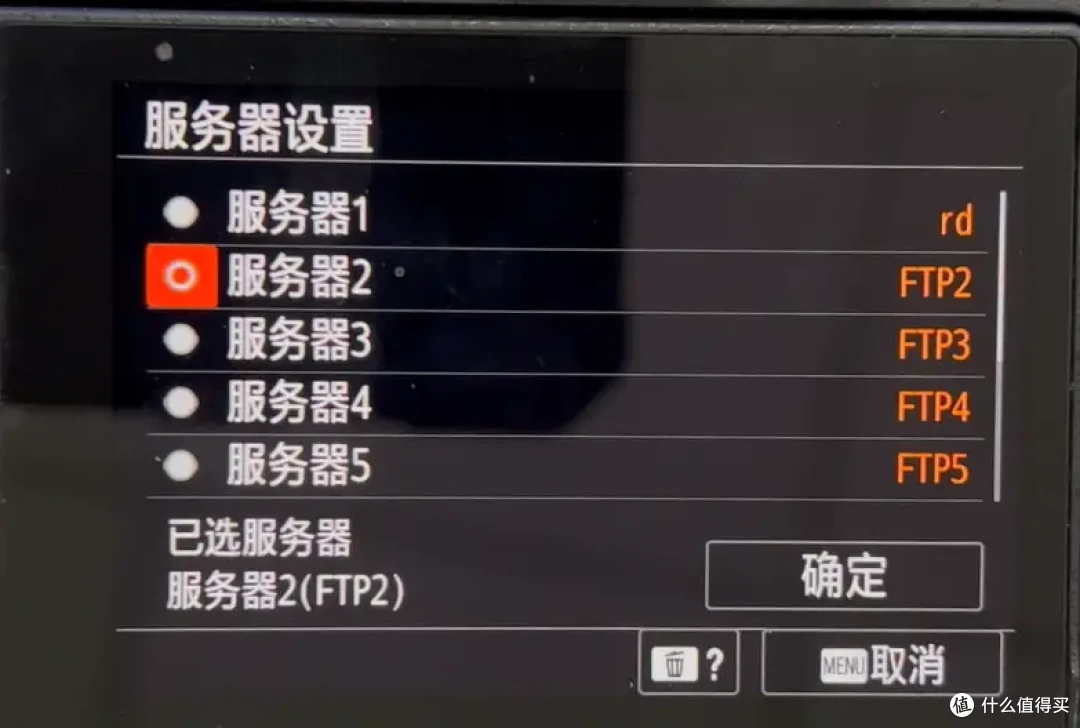
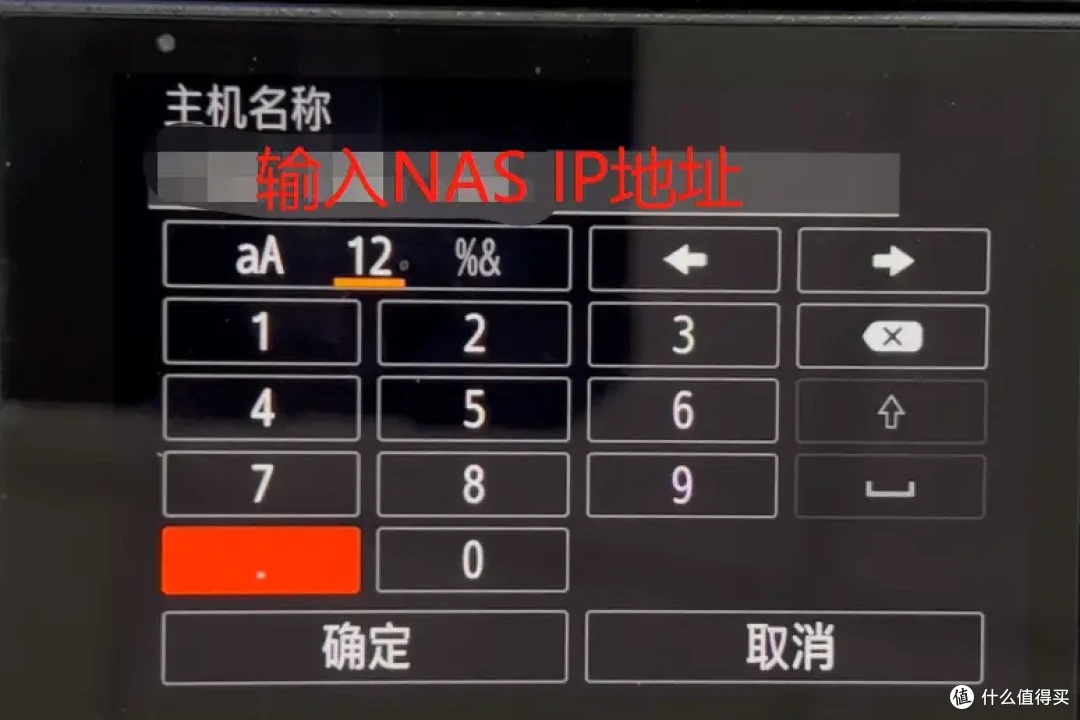
然后在该页面输入NAS的IP地址。
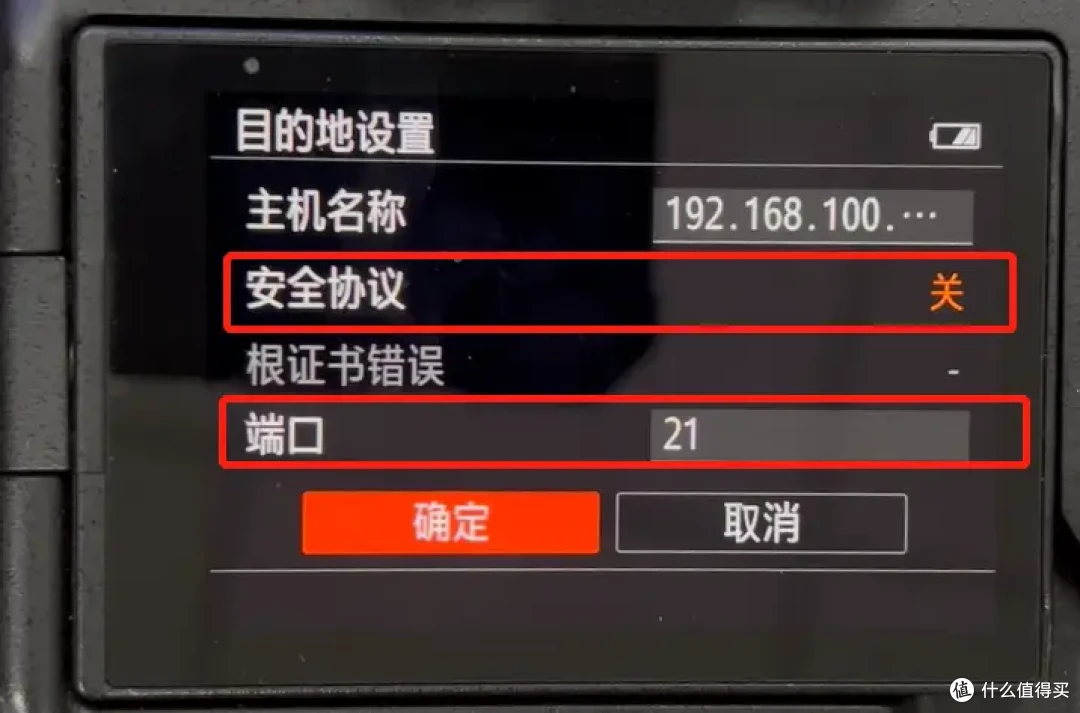
接着需要关闭安全协议,并查看端口号是否一致。
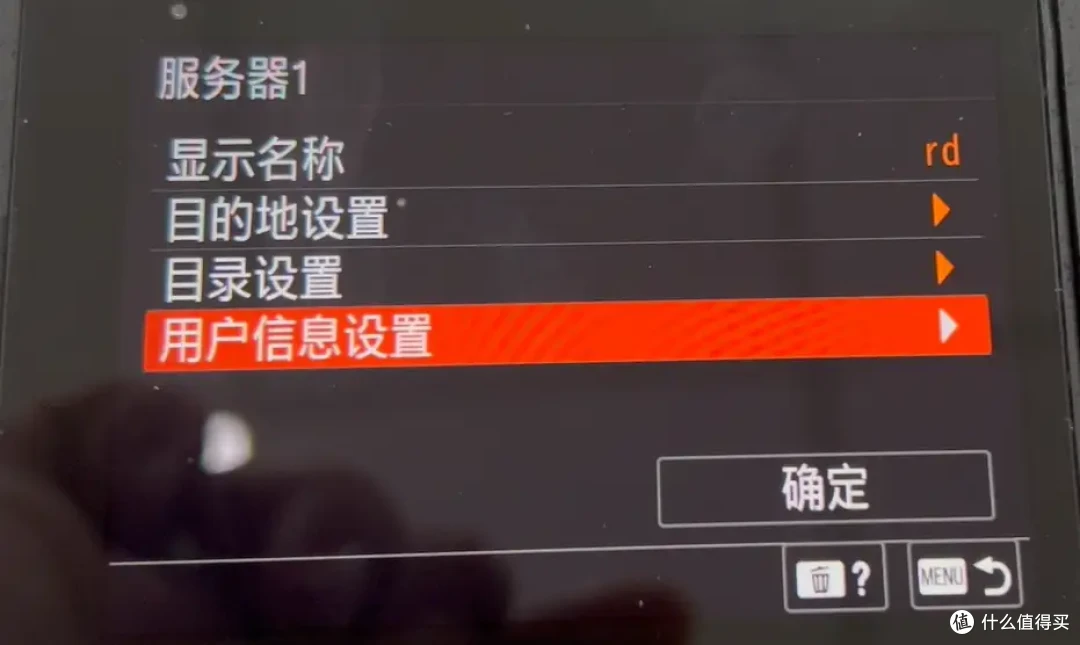
下一步进入用户信息设置。
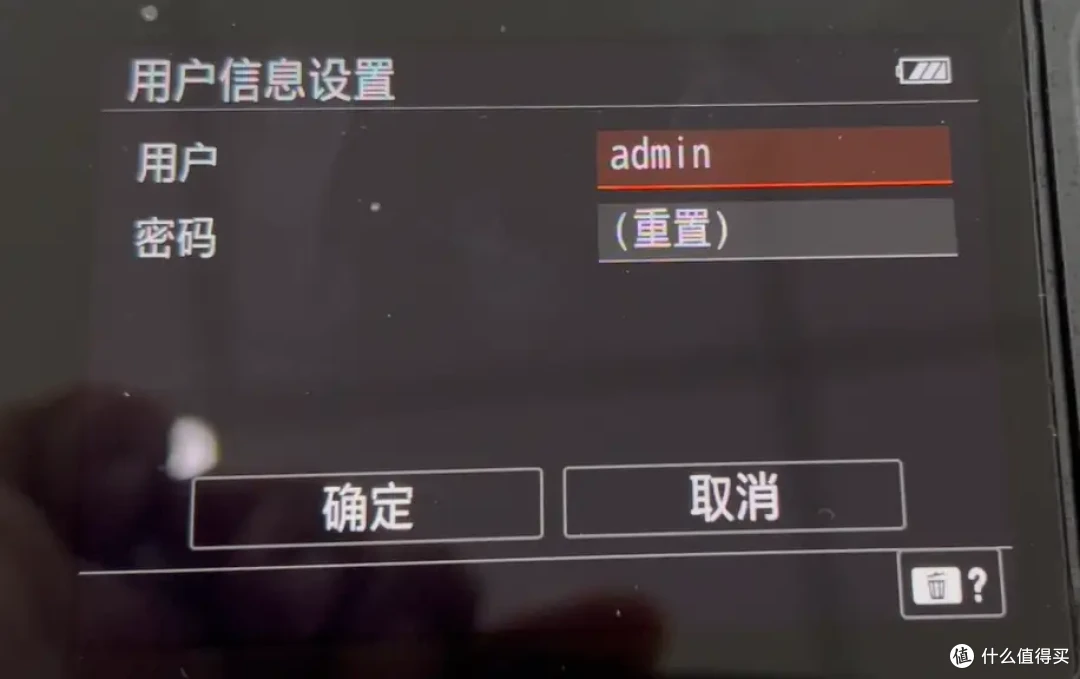
输入要访问NAS的账号和密码。
三、测试
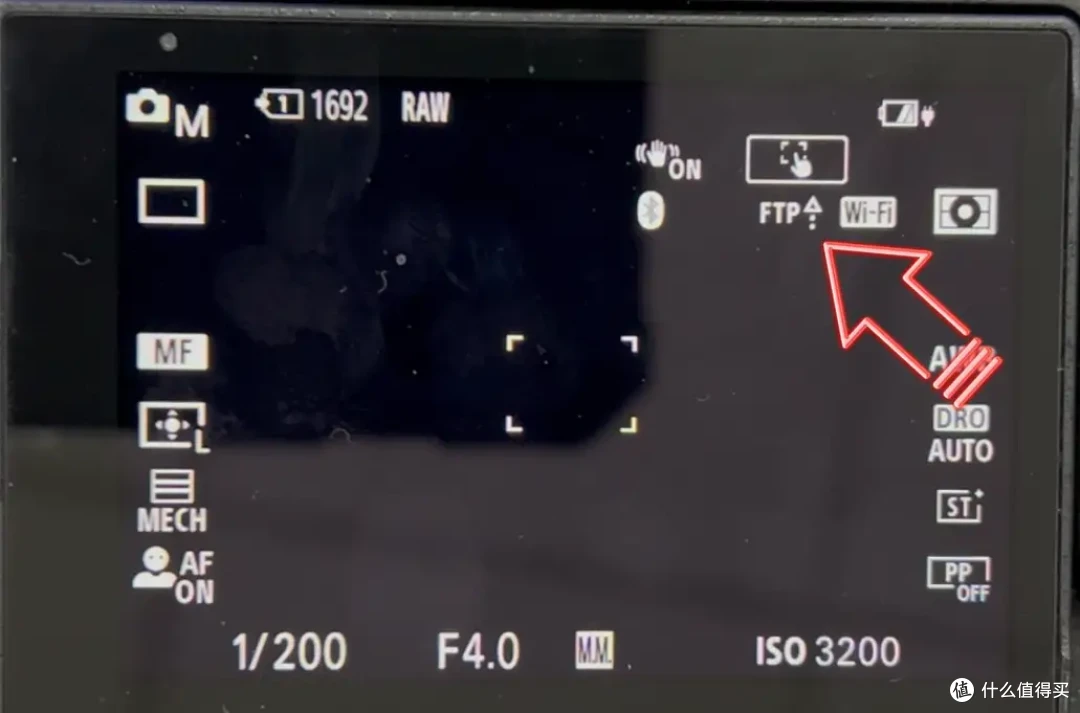
拿起相机,按下快门后,屏幕上的FTP就开始上传。
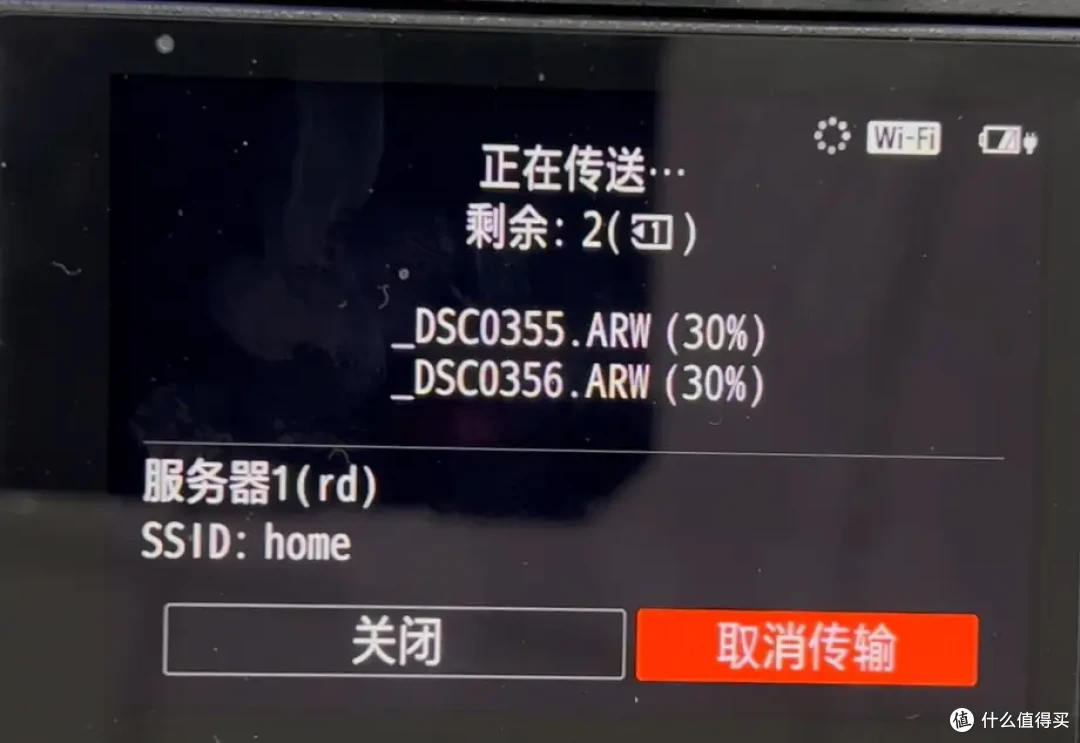
在菜单栏FTP选项内能看到照片上传到NAS的进度。
然后回到NAS端,在FTP共享文件夹中即可看到刚相机通过FTP上传的照片。
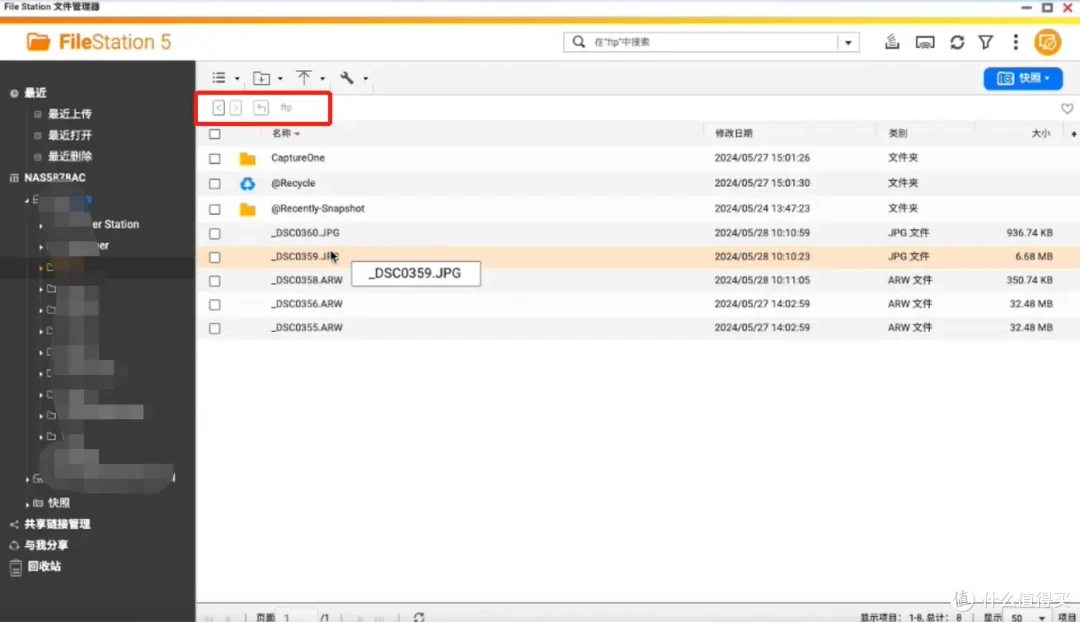
四、照片发布
发布前准备:需要在NAS的APP Center中心搜索下载Qumagie。
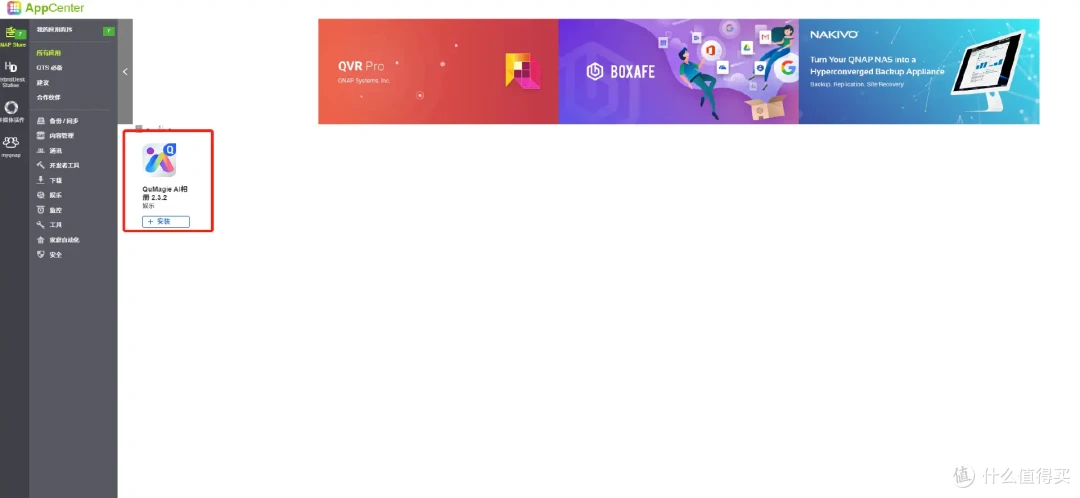
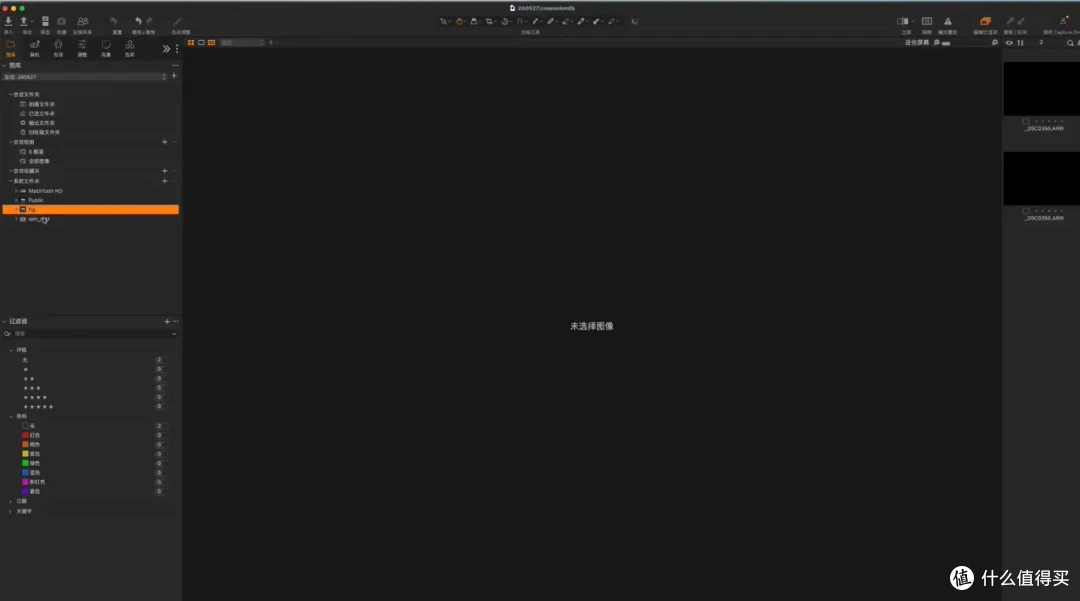
相机中的照片上传到NAS后,修图人员通过PS可以直接打开FTP中照片进行修图,修完后的图片保存在NAS中。
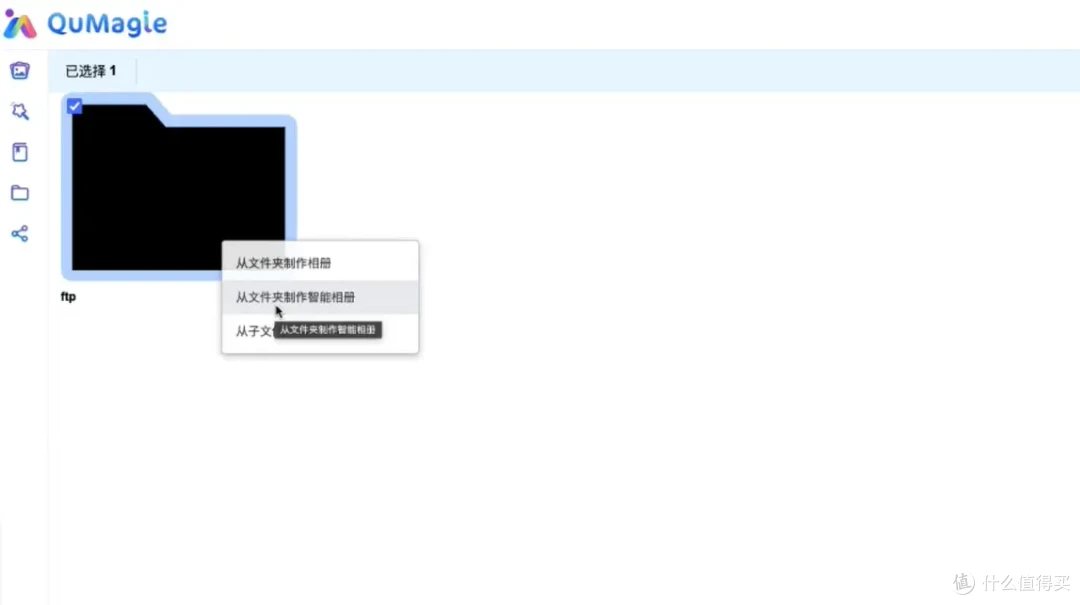
然后回到NAS打开Qumagie 创建智能相册,内容来源选择修改好图片存放的文件夹。
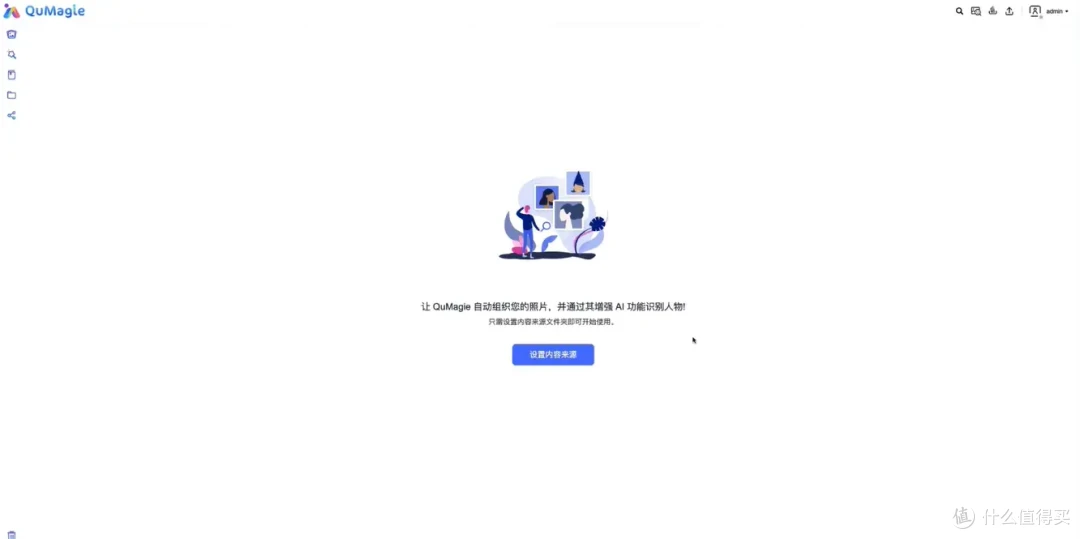
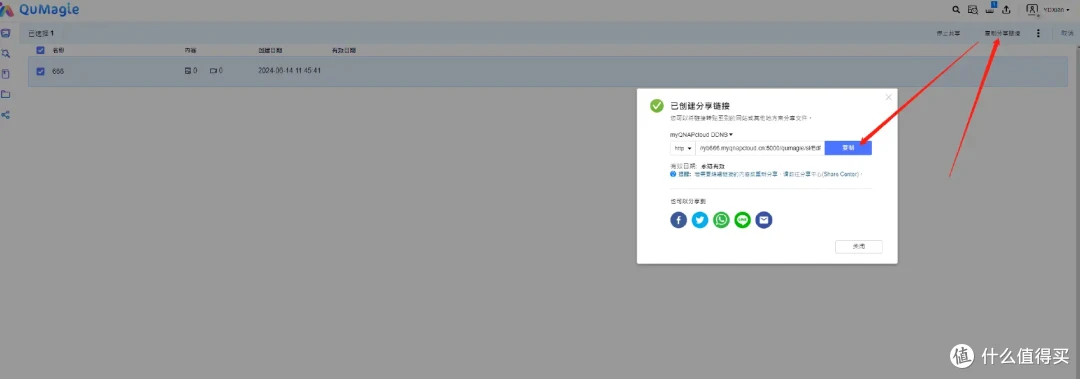
然后把创建好的文件夹制作智能相册,并设置相关的权限。
最后用户通过链接可以直接查看修好的图片。
希望本期文章对你有所帮助,感兴趣的朋友可以点赞收藏关注,咱们下期见!