








5
7
打工人必备!Word转PDF还在手动改?手把手教你用神器一键搞定
2026-07-08 18:04:31
1点赞
0收藏
0评论

日常办公、学习中,Word文档编辑完成后,为了防止排版错乱、方便文件传阅、打印及归档,将Word转换为PDF格式是十分常用的操作。很多小伙伴在转换过程中,常会遇到字体错位、图片偏移、格式丢失、自带功能操作繁琐等问题,影响文件使用效果。而首助编辑高手作为一款全能实用的办公编辑工具,搭载了便捷稳定的格式转换功能,无需繁琐设置、无需联网,能够完整保留文档原有排版、字体、图片及表格样式,轻松实现Word文档无损转PDF。下面就为大家带来详细的实操教程,零基础新手也能快速上手。
1、打开首助编辑高手软件。

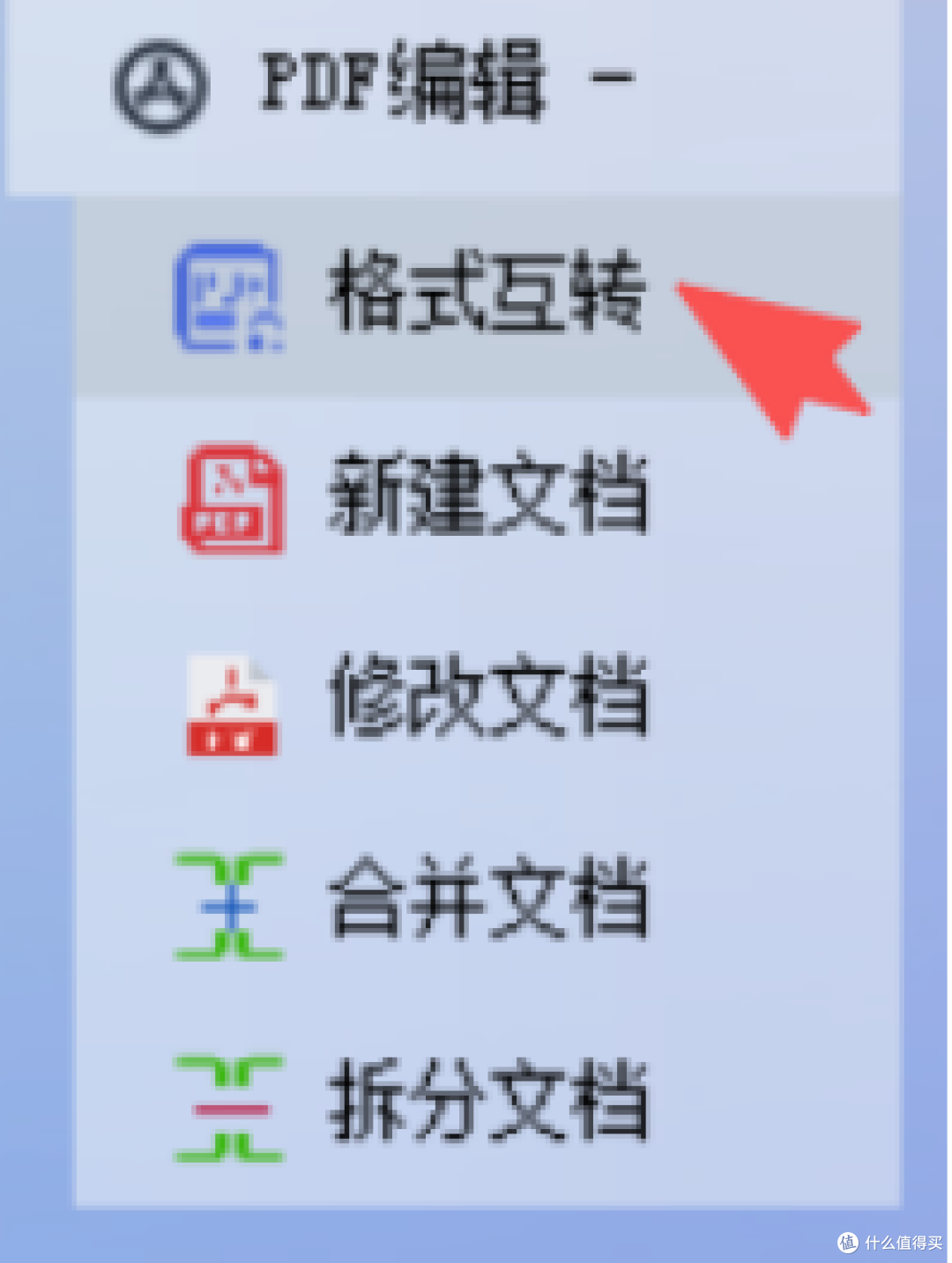
2、下拉《PDF编辑》列表,选择《格式互转》功能。
3、在《转换模式》中选择《word转PDF》。

4、点击《添加文件》选择需要转换格式的文件后,点击《打开》。

5、所有参数设置好后,点击《开始转换》。

6、转换完成后,打开PDF文档查看成果。
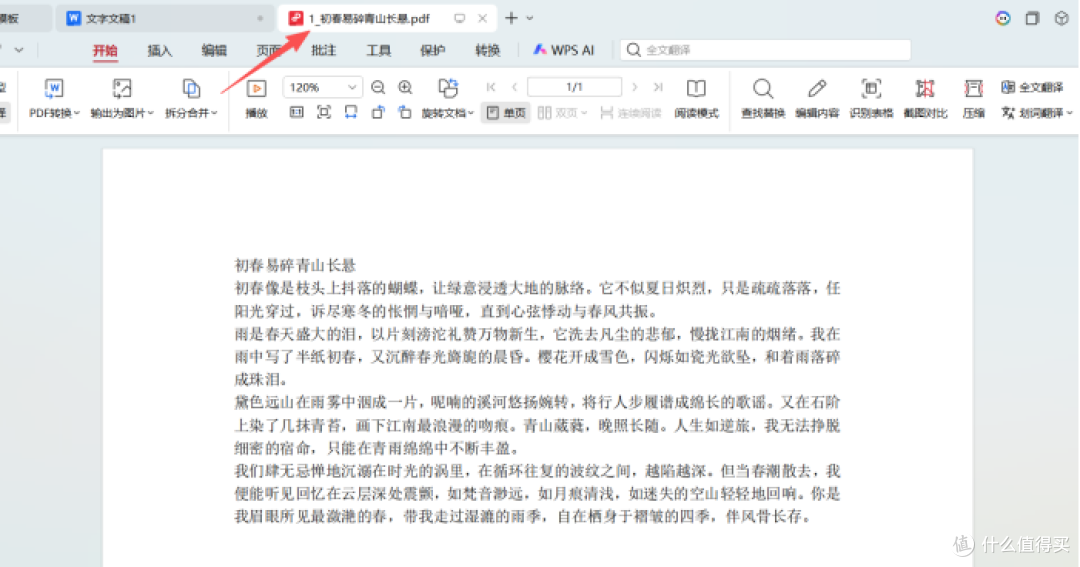
以上就是借助首助编辑高手将Word文档转换为PDF的全部操作步骤,整体流程简单易懂、全程高效省时。相较于系统自带转换功能和各类在线转换工具,首助编辑高手不仅规避了格式错乱、水印残留、文件泄露的问题,还支持批量转换、格式精准还原,完美适配论文、合同、报表、简历等各类办公学习文档的转换需求。大家后续有Word转PDF的需求时,不妨试试这个方法,轻松搞定文档格式转换,大幅提升办公效率!