









5
7
还在手动复制几百个Word?这个神器能自动跳过同名文件!
2026-07-08 18:43:19
1点赞
0收藏
0评论

日常办公、资料整理过程中,经常需要将大量Word文档批量复制到指定文件夹归档、备份或分发。传统手动复制粘贴的方式不仅耗时费力、效率低下,还极易出现重复文件覆盖、手动筛选重名文件出错的问题,稍有不慎就会导致原有资料丢失、文件混乱,严重影响工作进度。而文件批量改名高手不仅具备强大的文件重命名功能,还内置了专业的批量文件复制工具,支持批量导入Word文件、自定义指定保存文件夹,同时配备智能重名处理机制,可自动识别同名文件并跳过,无需人工逐一核对筛选,完美解决批量复制中的痛点问题。本文将详细讲解具体操作方法,零基础也能快速上手,轻松实现高效、安全的Word文档批量迁移。
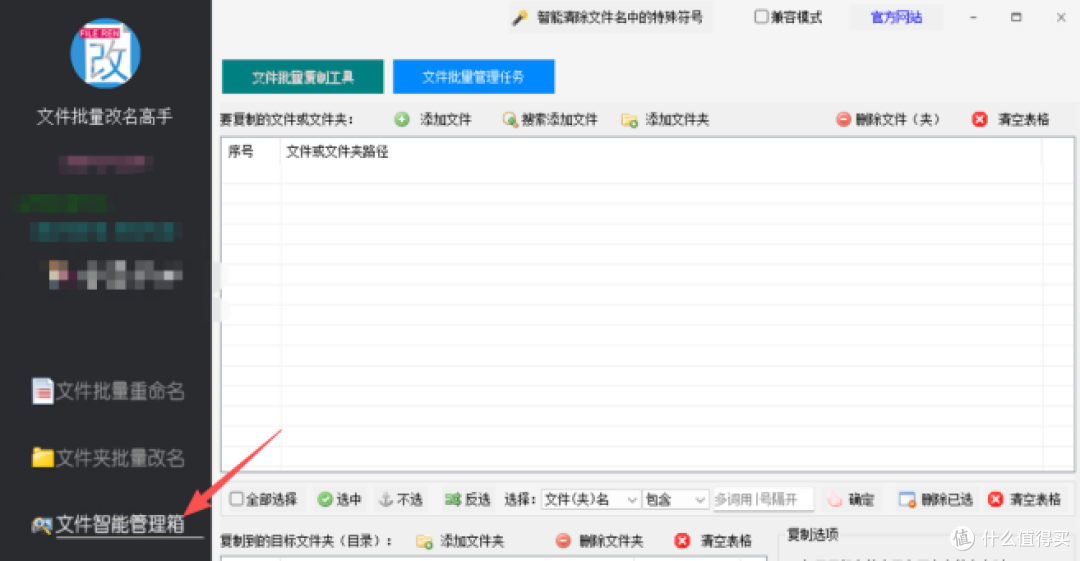
1、打开文件批量改名高手,点击《文件智能管理箱》。
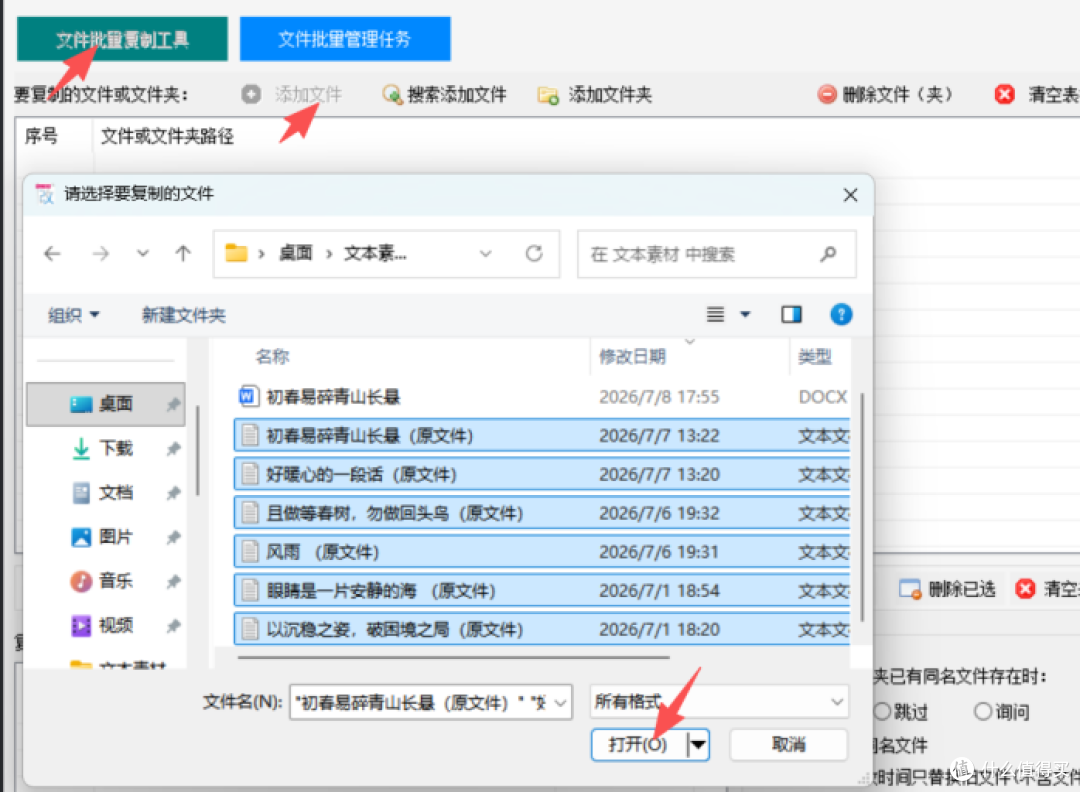
2、在《文件批量复制工具》中点击《添加文件》选择需要复制的文件然后点击《打开》完成导入。
3、在界面下方的“复制到的目标文件夹”选项旁,点击《添加文件夹》。在弹出的窗口中,浏览并选择你希望将文件复制过去的指定目标路径。

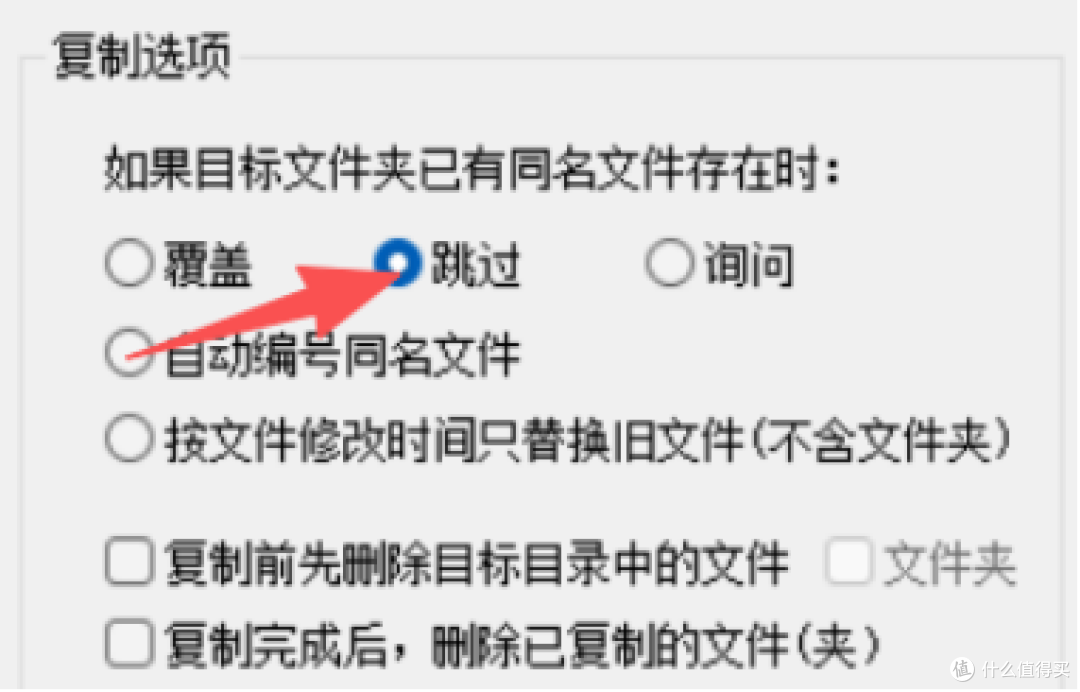
4、在复制选项设置区,找到关于“如果目标文件夹已有同名文件存在时”的处理方式。勾选《跳过》,这样在复制过程中,一旦遇到目标文件夹内已存在的同名文件,系统就会自动忽略,避免覆盖原文件。
5、查看所有设置无误之后,点击《开始复制》。

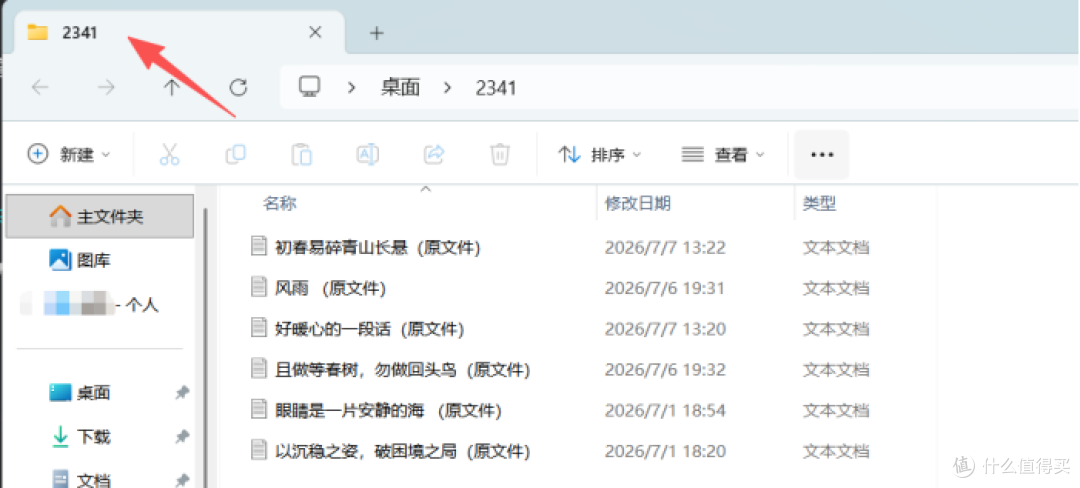
6、复制完成后,打开文件夹查看成果。
以上就是使用《文件批量改名高手》批量复制Word文件至指定文件夹、自动跳过重名文件的完整操作方法。整个流程无需复杂设置、无需专业技能,全程自动化运行,既省去了手动复制、比对、筛选重复文件的繁琐步骤,又从根本上避免了文件误覆盖、资料损坏、文件遗漏等问题,大幅提升文档整理、文件归档的工作效率。无论是日常个人资料分类、职场办公批量归档,还是多批次文档统一备份,都能适用。熟练掌握该技巧,能够轻松搞定大批量Word文件的迁移整理,让文件管理更加规范、高效、省心。