



















14
41
手把手教你用蓝牙键盘连接电脑,台式机/笔记本全搞定
2026-08-19 18:04:11
0点赞
0收藏
0评论
蓝牙键盘凭借无线便携、桌面整洁的优势,已成为值友们的办公标配。但不少人在首次使用时,会遇到搜不到设备、配对失败、台式机没有蓝牙功能等困扰。本文整理了一套各品牌通用的蓝牙键盘连接方案,涵盖Windows、Mac双系统配对流程,以及台式机无内置蓝牙时的驱动修复技巧,3分钟帮你搞定连接难题。

一、连接方法汇总
方法1:Windows系统蓝牙配对
1、点击任务栏右下角网络/音量图标,打开快速设置面板,确认蓝牙开关为蓝色开启状态。
2、若找不到蓝牙图标,按Win+I进入"设置→蓝牙和其他设备",手动打开蓝牙。
3、打开键盘底部电源开关,长按配对键(通常标有"Connect"或蓝牙图标)3-5秒,直到指示灯快速闪烁,表示进入配对模式。
4、在电脑端点击"添加设备→蓝牙",等待系统扫描附近设备。
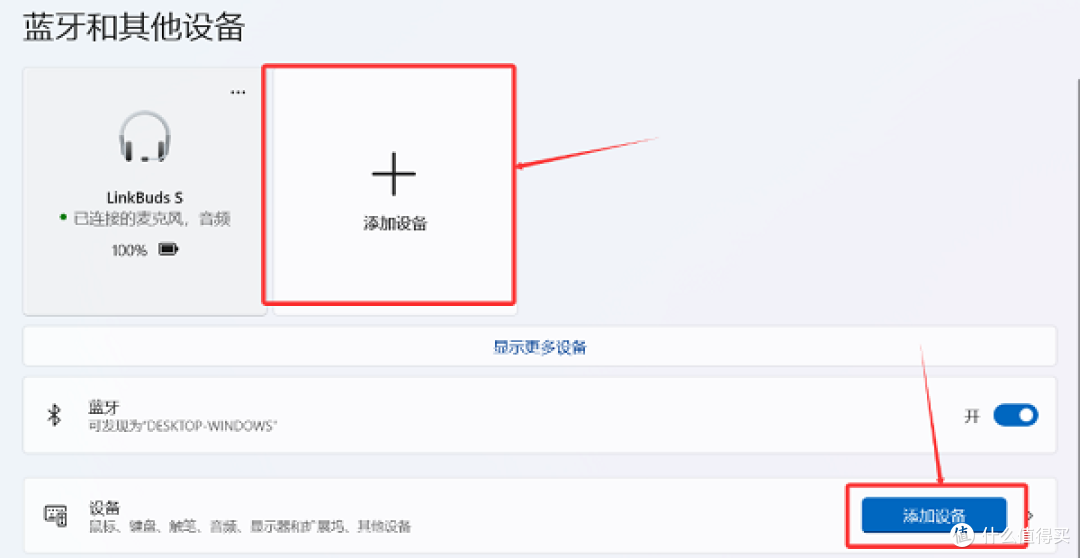
5、在列表中找到您的键盘名称(如"Keychron K3"或"RK68"),点击进行配对。
6、若系统弹出PIN码输入框,在键盘上输入对应数字并按回车确认。配对成功后指示灯常亮或熄灭,即可正常使用。
方法2:Mac系统蓝牙配对
Mac的蓝牙配对逻辑与Windows类似,但入口不同。
1、点击屏幕左上角苹果图标,进入"系统设置→蓝牙",确认蓝牙已开启。
2、将键盘切换至配对模式(操作同方法1)。
3、在Mac蓝牙设备列表中找到键盘名称,点击右侧"连接"按钮。
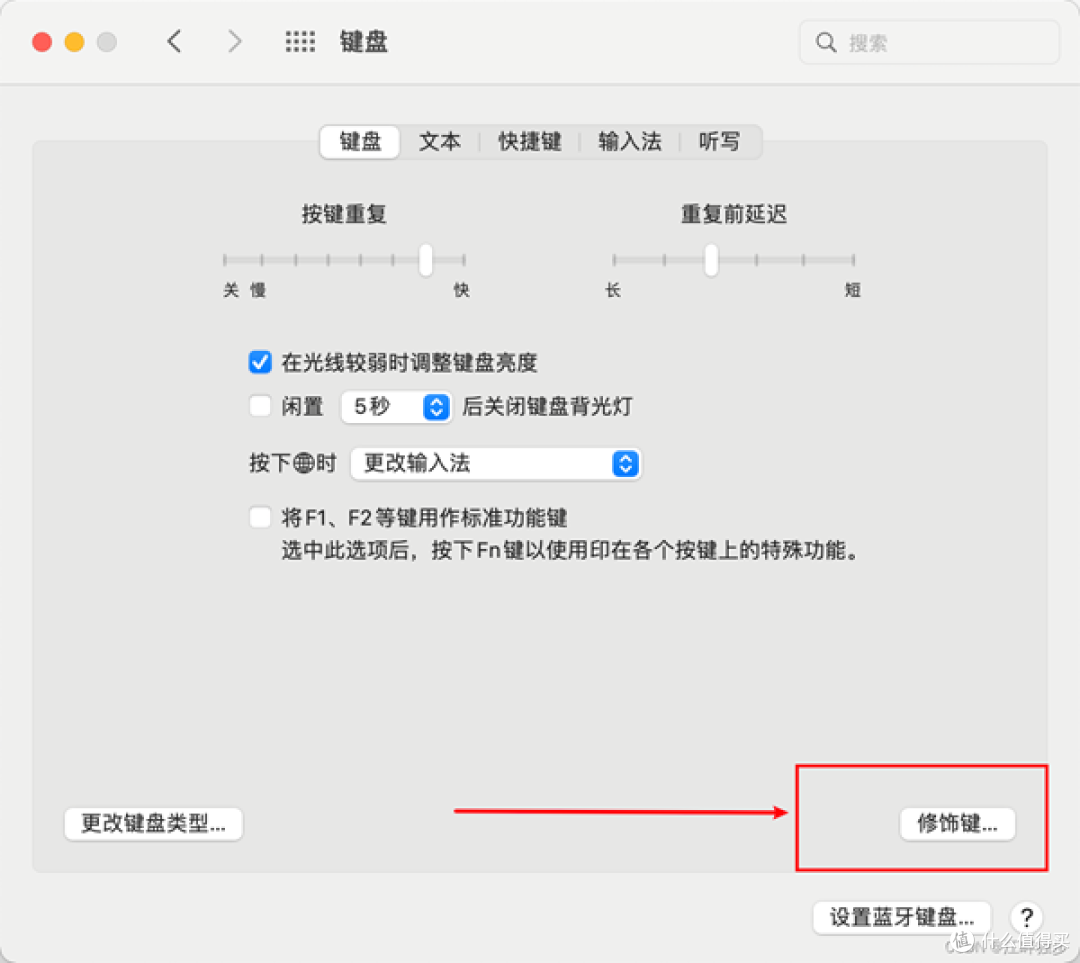
4、根据屏幕提示在键盘上输入配对码并回车。连接成功后,可进入"系统设置→键盘"自定义修饰键映射(如将Win键映射为Command键)。
方法3:台式机无内置蓝牙的解决方案
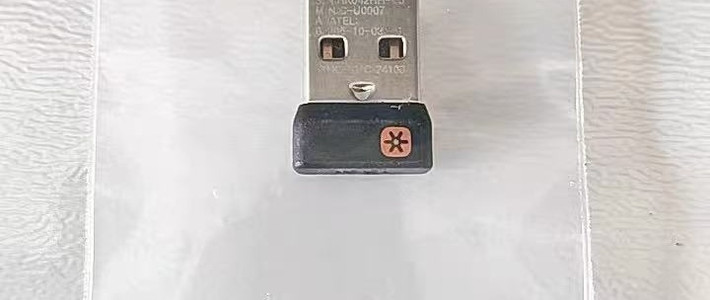
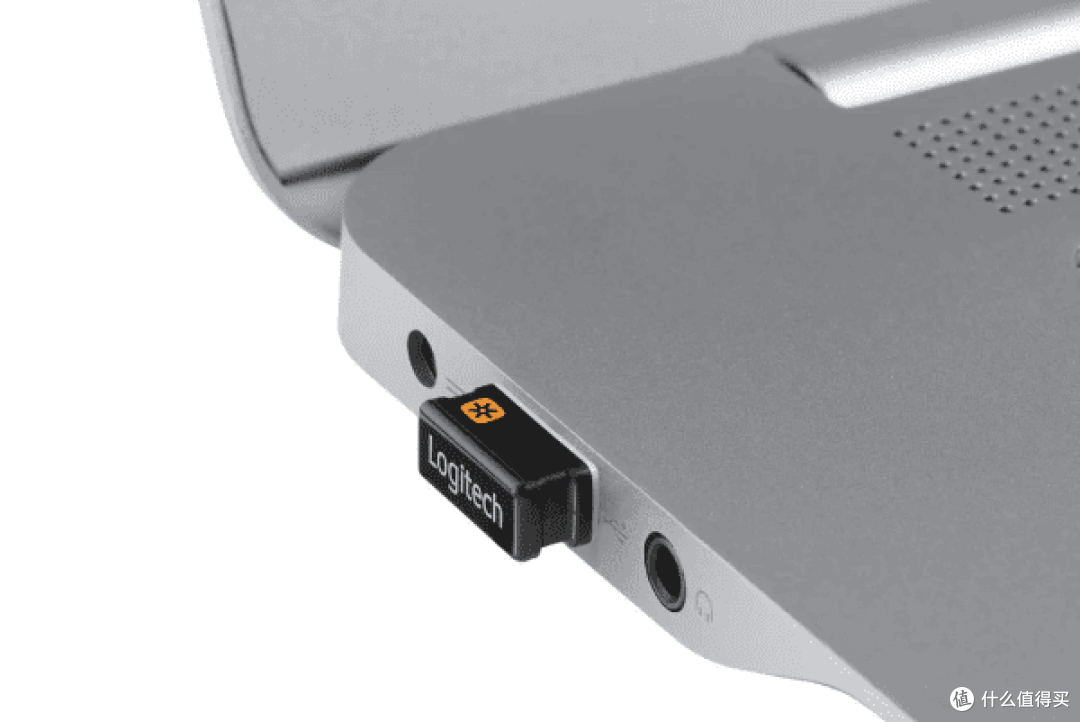
很多值友的台式机主板不带蓝牙模块,此时需要一枚USB蓝牙适配器(5.0或5.3版本,售价15-30元)来扩展功能。
1、将USB蓝牙适配器插入机箱任意USB接口,等待系统自动识别。大部分蓝牙5.0适配器支持免驱,插入即可使用。
2、若插入后系统未识别,任务栏未出现蓝牙图标,说明缺少蓝牙驱动。此时可借助驱动人生自动下载安装对应驱动,完成后重启电脑。

3、再按照前面的方法打开系统蓝牙、让键盘进入配对模式、完成连接即可。
方法4:多设备蓝牙键盘的切换配对
这类键盘通常配有1/2/3档位切换键,每个档位可记忆一台设备的配对信息。
1、将档位拨至"1",长按该键3秒进入配对模式,按方法1与第一台电脑完成配对。
2、切换至档位"2",再次长按进入配对模式,与第二台设备(如iPad或另一台电脑)配对。
3、之后只需拨动档位键,即可在多台设备间快速切换,无需重复配对。
二、常见问题解答
Q1:电脑蓝牙设置里搜不到键盘怎么办?
A:先确认键盘已进入配对模式(指示灯快闪),且与电脑距离在1米以内。若仍搜不到,检查电脑蓝牙是否被禁用,或尝试重启蓝牙服务:按Win+R输入services.msc,找到"Bluetooth Support Service"并重新启动。
Q2:配对时提示PIN码错误,但键盘没有数字键怎么输?
A:部分紧凑型键盘(如60%配列)需通过Fn组合键输入数字。查看键盘说明书确认FN+对应字母键的数字输入方式。若始终无法配对,删除设备后重新搜索,部分键盘第二次配对可能无需PIN验证。
Q3:蓝牙键盘连接后打字延迟高或偶尔断连?
A:优先将键盘与电脑距离缩短至50厘米内,避开路由器、微波炉等2.4G干扰源。若问题持续,进入设备管理器找到蓝牙适配器,右键"属性→电源管理",取消勾选"允许计算机关闭此设备以节省电量"。
Q4:台式机插上蓝牙适配器没反应,设备管理器里也没有蓝牙选项?
A:这通常是驱动未正确安装所致。建议使用驱动人生扫描检测,它能自动识别蓝牙适配器芯片型号并安装官方驱动,比手动去适配器品牌官网翻找驱动省心得多。修复完成后记得重启电脑再尝试配对。
Q5:键盘之前连过手机,现在连电脑搜不到?
A:多数蓝牙键盘同时只能保持一台主机的活跃连接。先在手机上断开该键盘的蓝牙连接,或将键盘重置(部分键盘有Reset孔,用卡针长按5秒),再重新与电脑配对。