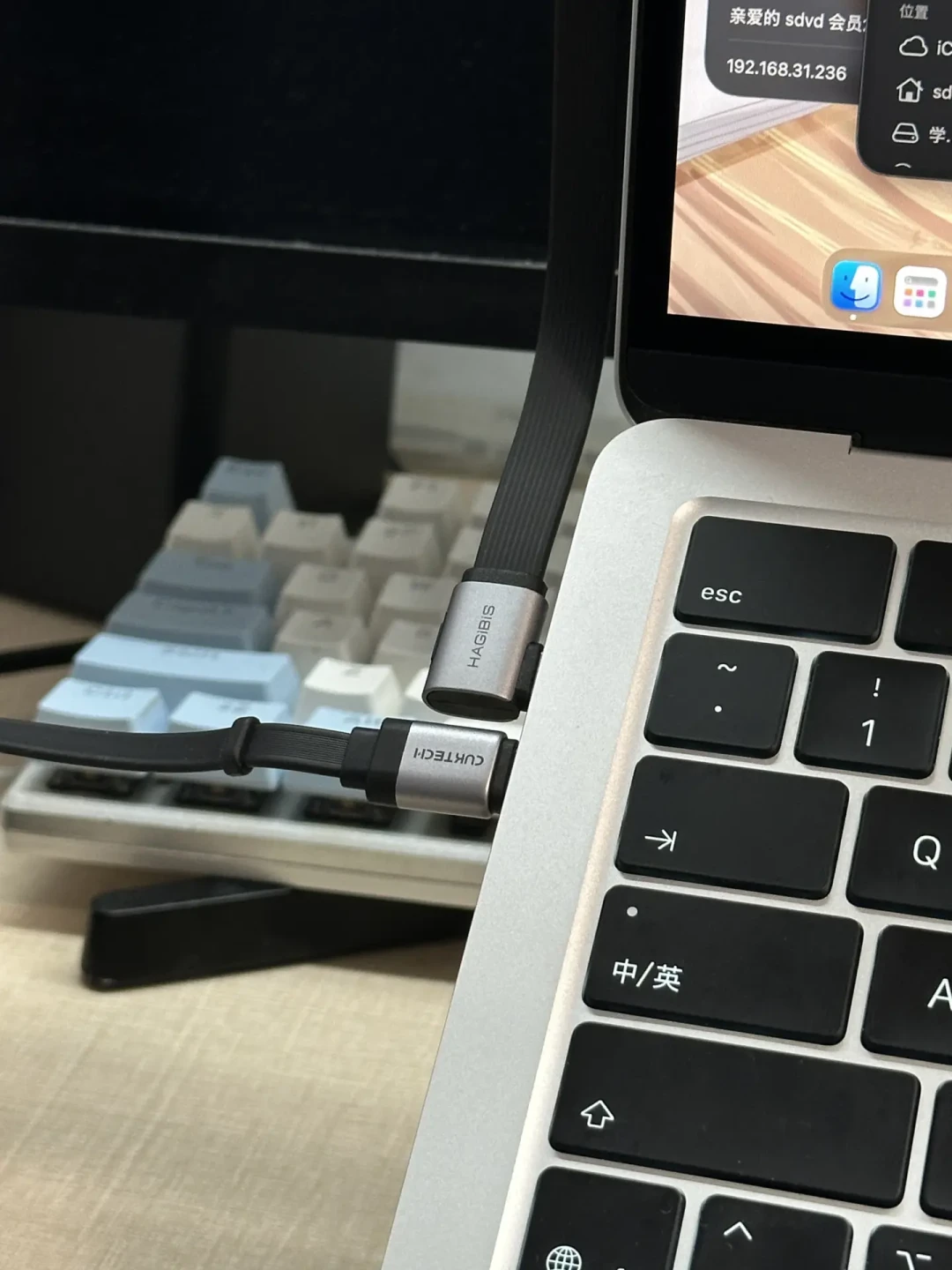
开学季到了,很多人新笔电到手后的第一件外设就是扩展坞——轻薄本接口越做越少,宿舍、工位上总要同时接显示器、键鼠和网线。但扩展坞也是最容易"买了就后悔"的东西之一:有人接上4K显示器发现只能跑30Hz,鼠标指针都是飘的;有人买了带网口的坞,结果怎么都上不了网;还有人插上充电器,电没充进去,坞倒是比电脑先烫手。知乎有用户描述这种状态特别传神:买对了会很省心,买错了天天都在怀疑是电脑有问题、线有问题还是坞有问题。知乎
关键在于,这些坑大多不是坞的质量差,而是选购顺序反了——多数人先挑坞,看"几合一"、看价格,到手才发现自己电脑的接口根本不支持。
第一步不是挑品牌,是查你自己的电脑
最反常识的一个事实:Type-C只是接口形状,形状一样的口,能力可能差出几档。很多笔记本的Type-C口外形一样,能力差很多,有的只能传数据,有的支持视频输出和PD充电,有的带宽更高。知乎更极端的情况是,有的USB-C口仅用于充电,无法传输数据或视频。小红书按社区攻略的归纳,主流笔记本的Type-C口大致分三种搭配:a.全功能Type-C(USB3.x+DP1.2/1.4+PD);b.支持雷电协议(雷电3/4+USB3.x+DP1.2/1.4+PD);c.无PD协议(USB3.x+DP1.2/1.4)。知乎区别很实际:第三种能外接显示器,但没法通过坞给电脑充电;如果你的口是比这更基础的数据专用口,那外接显示器想都别想,买多贵的坞都出不来画面。
怎么确认?三条路,按靠谱程度排:第一,查该型号的官网规格页或产品手册,品牌官网搜"型号+接口",最稳;第二,看接口旁有没有符号,带闪电标志的一般支持雷电,但很多机型什么标志都不印;第三,直接问品牌官方店客服,或者找根线接显示器、电视实测有没有信号。这一步花不了5分钟,能省掉一次退货的折腾。
参数表上,真正要抠的是这4处
确认完接口,选坞就变成一道匹配题。参数很多,但大多数和普通用户无关,真正容易翻车的是下面几处。
第一处,网口:看是百兆还是千兆。如果你买坞就是为了宿舍插网线、打游戏求稳,这一条优先级最高。目前网口主要有千兆有线网口,但很多商家为了省成本,使用的是百兆网口,在选择的时候一定要看清是百兆还是千兆。知乎百兆网口理论上限只有12.5MB/s左右,日常网页浏览没问题,下载、网盘同步、游戏更新就顶不住了,而接口列表里只写"RJ45"是完全看不出区别的,下单前问客服或翻详情页。
第二处,HDMI:看是4K30Hz还是4K60Hz。不少百元内坞的HDMI是1.4规格,最高只能跑4K@30Hz,体感差距很明显——4K 60Hz和4K 30Hz体感差很多,开会投屏和长期办公也不是一回事。知乎一定要买4K 60Hz的接口,不要4K 30Hz接口,万一真用4K显示器连接笔记本,30Hz状态下快速Ps操作都会有卡顿。知乎另外注意,4K60需要笔记本接口支持DP视频输出、且坞的HDMI是2.0规格,两边都达标才行。
第三处,USB-A数据口的速度:形状一样,速度能差一倍。USB3.0(USB3.2 Gen1)<USB3.1(USB3.2 Gen2)<USB3.2(USB3.2 Gen2x2),理论峰值速率分别为500MB/S、1 GB/s、2 GB/s,正常使用情况下USB3.0大概在320MB/S,所以同样形状的接口,传输速率可能是翻倍的差距。知乎还要小心市面上仍有USB2.0混在里面,USB3.0和USB2.0传输速度差3倍以上。小红书经常接移动固态拷资料的,优先认准10Gbps(Gen2);只接键鼠、U盘,5Gbps就够。
第四处,PD直通充电功率:坞本身会"吃掉"一部分电。想一根线搞定充电+外设的话要注意,电经过坞再进电脑,中间会有损耗,电脑原本要65W,充电头也是65W,插坞上就可能喂不饱。要么充电头升一档到100W,要么充电器直插电脑、坞只走数据。用MacBook的还要记住一件事:基础款M1/M2/M3芯片的MacBook Air官方只支持外接一台显示器(M3款合盖可外接两台),坞上有两个HDMI也扩展不出双屏——这是芯片限制,不是坞的问题,买之前先查清楚,能少生一场气。
还有一个常见误区要泼冷水:“接口越多越值”。先别被这句话带着走。知乎雷电4拓展坞虽强,但普通用户用USB 3.0款足够。小红书用不上的接口再多,也只是在为体积和发热付钱。
形态有三种:连线型、直插型、磁吸式,按用法选
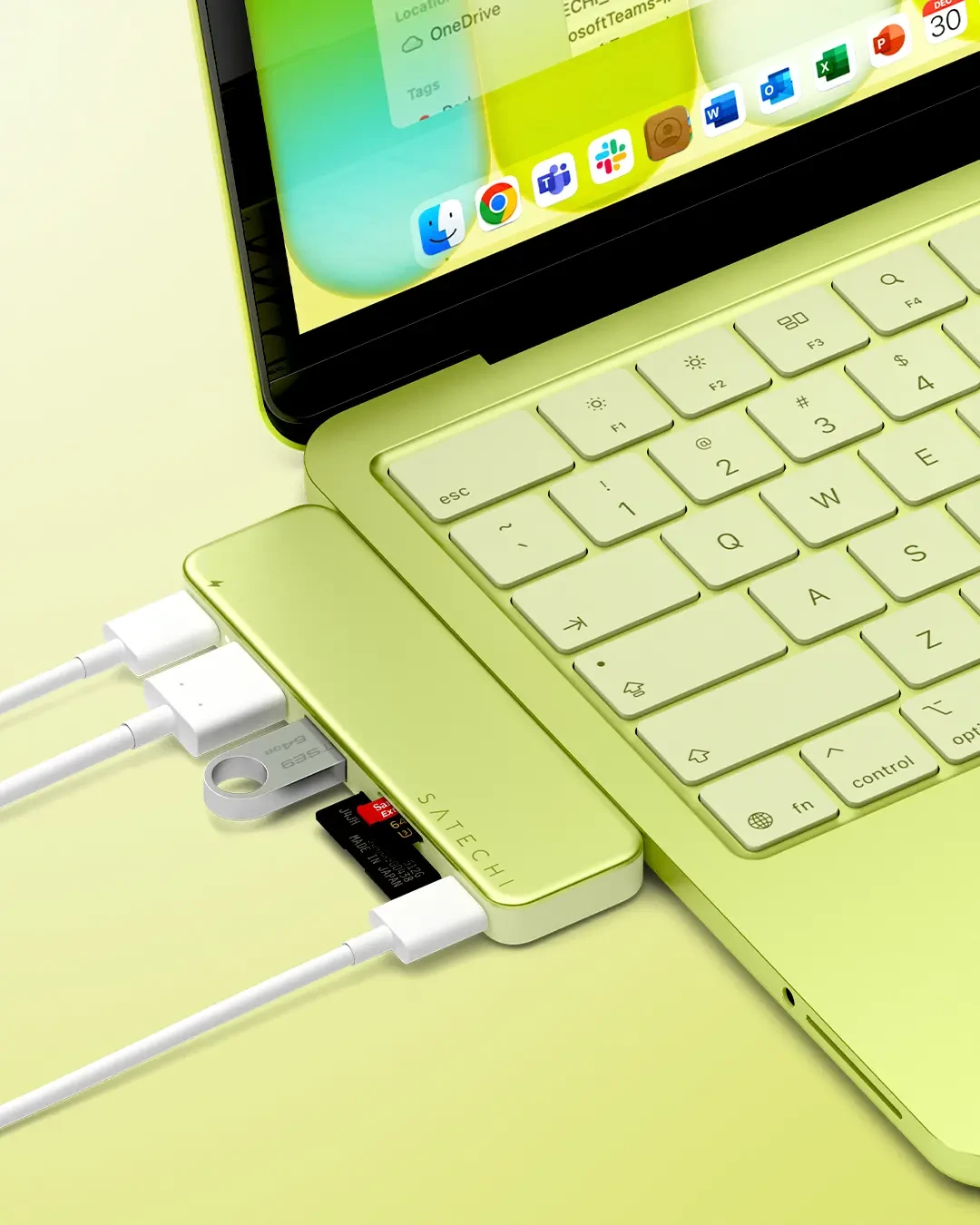
目前市面上的拓展坞主要有连线型和直插型两种类型:连线型插拔更加方便,不用担心损伤笔记本的接口,但是整体性不及直插型;直插型更加美观,但频繁使用很容易伤及笔记本原装接口,而且还很容易挡住笔记本其他接口。知乎这两年还多了一种磁吸式,在MacBook上很流行,坞体吸附在机身边上,桌面干净,但对机型的兼容性更挑。宿舍和固定工位,老老实实选连线型最稳;天天背着电脑在图书馆和教室之间跑,选个带短线的小巧款,别选直插的——书包里一挤,受力全在电脑接口上。
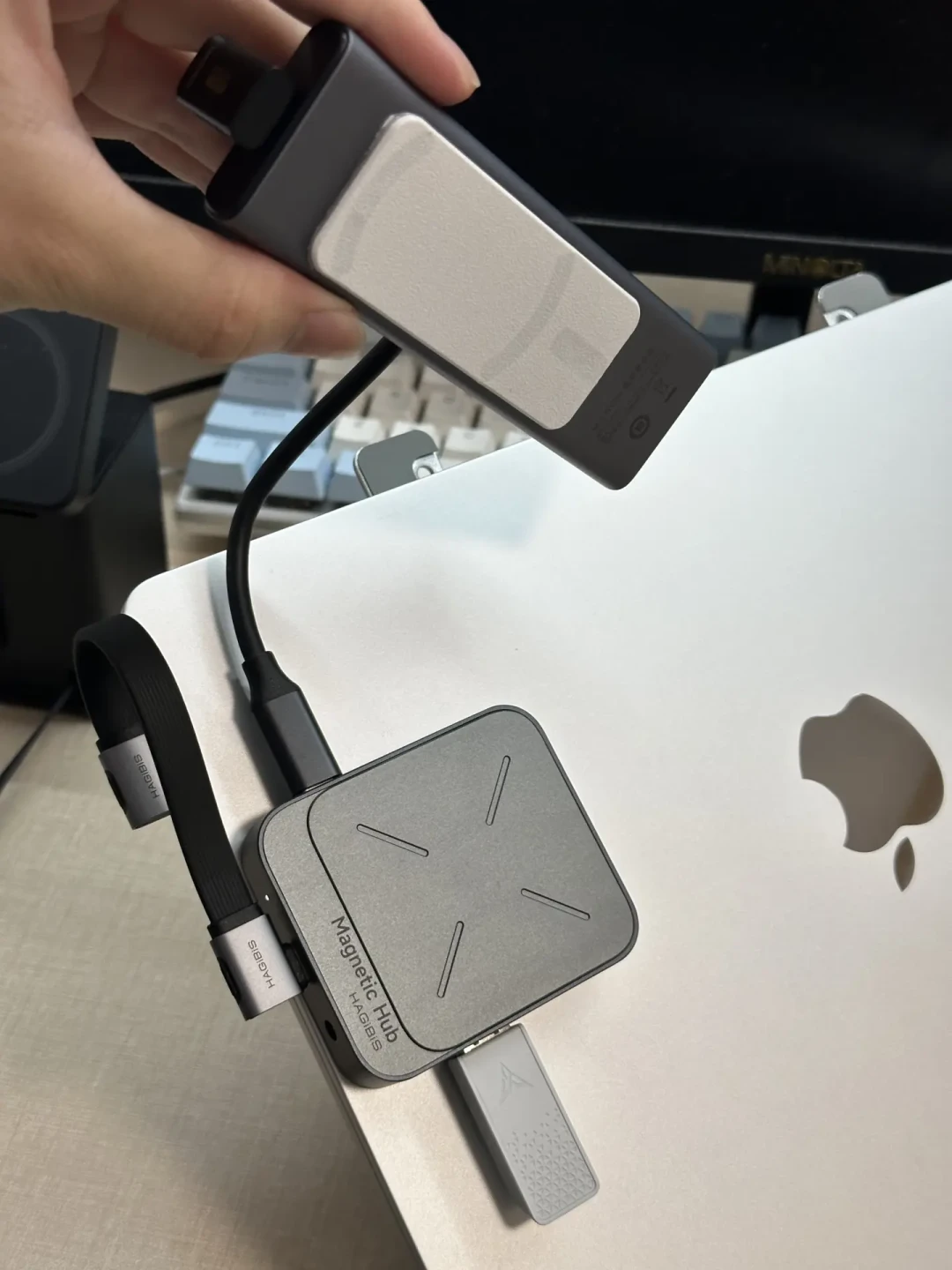
坞烧主板不是玄学,这几种用法最危险
网上讨论"拓展坞烧主板"不是个例。烧主板的本质是主板上供电或传输电路因过压、过流或者短路损坏,尤其在MacBook这类高度集成的笔记本上更容易发生。小红书有实际踩坑的用户总结过原因,除了坞本身质量问题,最容易被忽视的是外接设备带反向供电的情况:拓展坞外接的产品有反向供电的功能,给电脑的供电功率大于适配器的功率,电脑发热耗损。小红书这里面风险最高的组合,是用便宜坞给电脑充电。出现这一现象的主要原因是使用劣质扩展坞对笔记本进行PD充电,一旦拓展坞发生短路,笔记本多半难逃一劫。知乎所以宁可多花几十块买正规品牌,也别拿几千块的电脑给三无坞当试验品。
第一条铁律:买的时候认准品牌和标识。正规品牌的坞,机身背面会有FCC、CE这类认证丝印和清晰的参数标注,杂牌"金属砖"再便宜也别碰。
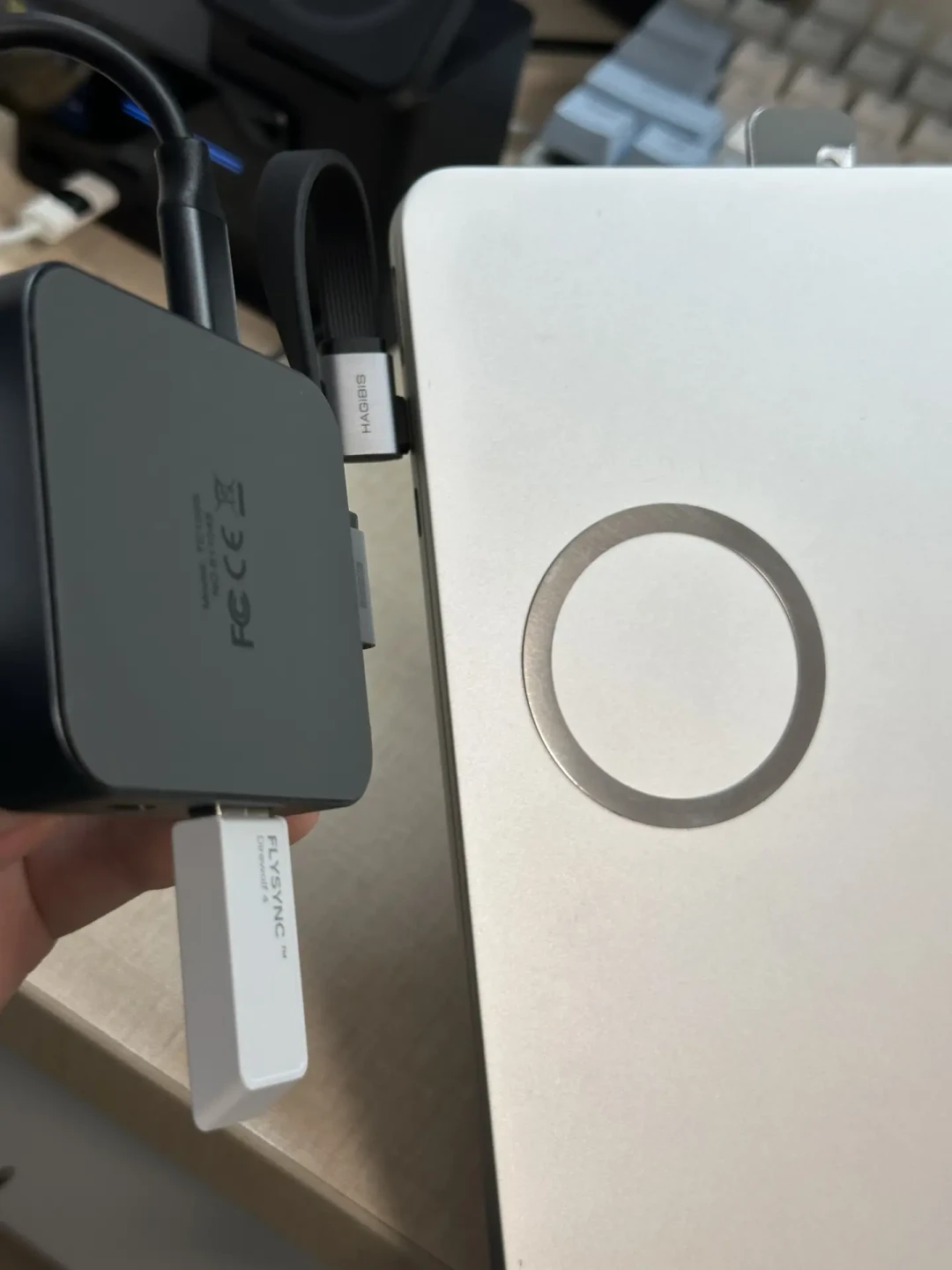
第二条铁律:温度异常立刻停用。坞工作时50°左右是正常的,太烫的话看看是不是会断联,可能是散热不行,或者是接口插的多功率大发热比较厉害,建议换一个不要继续用了,有的太热会烧主板。小红书
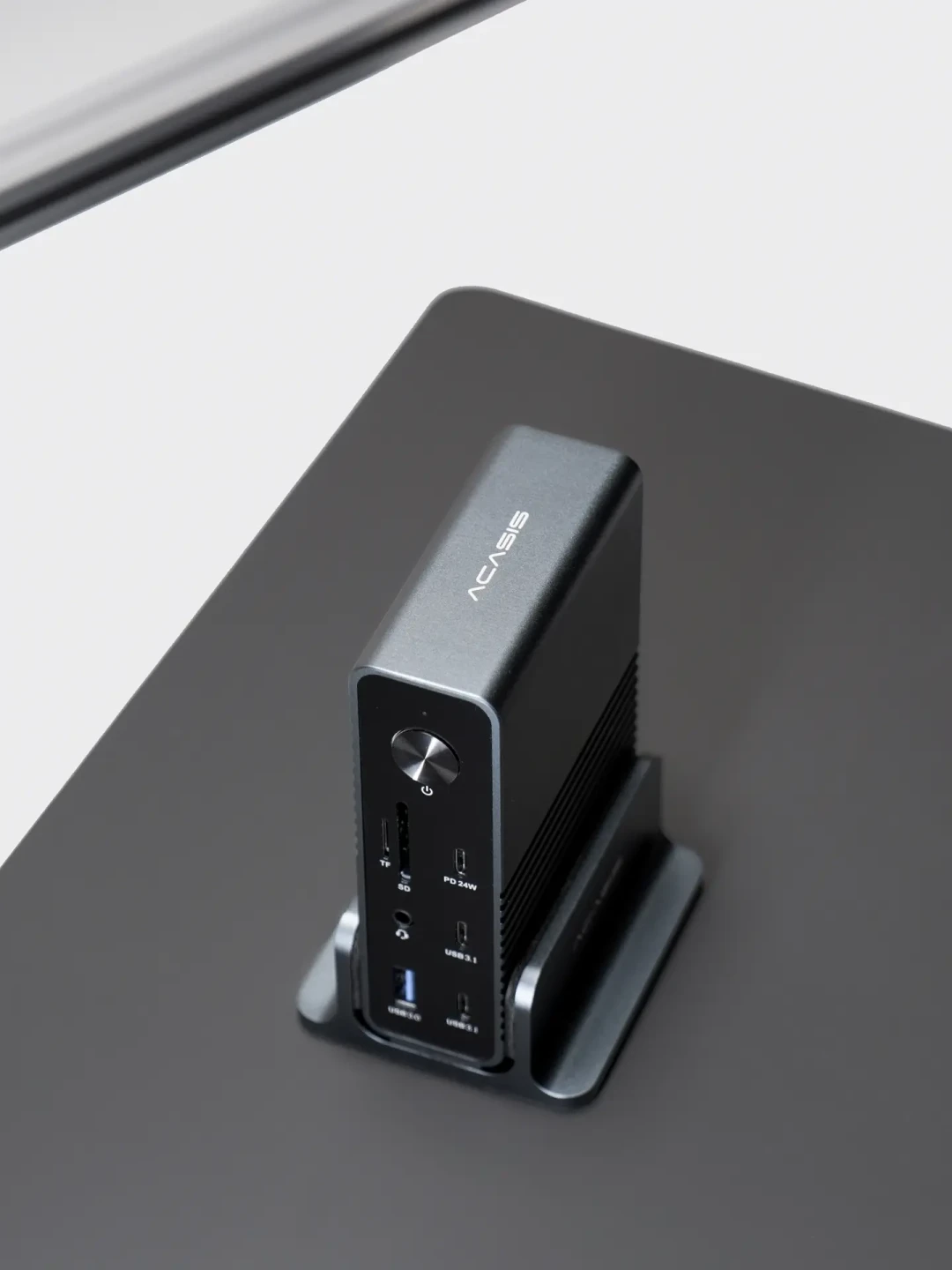
第三条铁律:大功率场景交给带独立供电的桌面式坞。显示器、移动硬盘、充电一起上时,别让笔记本那个小接口扛全部负载,桌面式坞自带电源,把供电的活揽过去,稳定性完全不一样。
钱怎么花:按预算对号入座
几十块钱能买到的只有USB分线器——它只是多给你几个USB口接键鼠、U盘,视频输出、网口这些一概没有。USB分线器的价格比较便宜,几十就能买到,拓展坞入门价位都是一百多起,如果你只是想多几个USB接口没有其他使用需求,完全可以考虑USB分线器。知乎100-200元是入门全口坞的主战场,主流品牌的五合一、八合一大多集中在这个区间;200-500元能上金属机身、千兆网口、HDMI2.0的4K60和10Gbps USB,是学生党和办公党最值得投的档位;至于近千元的雷电坞,除非你的电脑有雷电4/USB4口、且要接双4K或高速存储阵列,否则就是浪费。
下单前把三个问题写在纸上:我的电脑Type-C口是什么能力(仅数据/全功能/雷电)?我要同时接哪些外设(显示器?网线?充电?读卡)?我要不要通过坞给电脑充电?答案写完,你自然知道该买带哪些口的坞——"口多"从来不是答案。
最后补一句:如果你手头已经有坞、只是用着不对劲,先别急着扔。把所有外接设备拔了逐个插回排除,再分别确认电脑口能力、坞规格、线材规格三件事,多数情况能定位到是哪一环掉链子。有扩展坞踩坑或者捡漏经历的,评论区聊聊。