

双11的尾巴还没收干净,后台问我“两千块四盘位NAS怎么选”的私信反而更多了。这个价位段今年绕不开一台机器:飞牛EVO4-RK3588。飞牛第一台ARM架构NAS,9月23日开卖,首发1999元,四盘位、满血RK3588、8G DDR5、64G eMMC、双M.2、双2.5G网口——只看详情页,它几乎是这个价位能给到的全部。
但我一向不太信详情页。一台机器好不好用,往往不在它写了什么,而在第一批用户用过之后,反复在评论区里问什么。所以拿到机器之前,我先花了两天时间,把几个平台上关于这台机器的讨论翻了一遍。

一、翻完讨论,我发现大家其实在担心五件事
我翻的地方不算少:什么值得买的评测和评论区、B站几个上手视频的弹幕与留言、贴吧和几个NAS玩家群,以及飞牛自己的社区。翻完之后有个很直观的感受——夸的人集中在三个词:便宜、安静、转码强;但真正让人犹豫、反复被追问的,是另外五件事。
我把它们按出现频率排了个序,大致是这样的:
这是被问得最多的一个。原话五花八门,意思都差不多:这台机器是四盘位,但电源只有65W,装满四块大盘会不会有问题?有人贴出自己开机失败的经历,也有人说自己装了两块8T用得好好的。两边都言之凿凿,但没人给出完整的测试条件。

官店详情页宣传“双M.2 SSD扩展,让应用、缓存以及高频数据拥有更快的存储空间”,但评论区有人较真:两个槽一个是PCIe 3.0×2,一个是PCIe 2.0×1,规格根本不一样,那“双”的意义在哪?还有人说自己把Docker放在第二个槽,结果整机都变慢了,但说不清是哪里慢。
这条的讨论最分裂。一派觉得64G比同级常见的32G大了一倍,很良心;另一派说自己装了几个应用之后,系统盘剩余空间掉得很快,怀疑“64G是不是虚的”。双方都没说清楚:这64G里,到底有多少是你能用的。
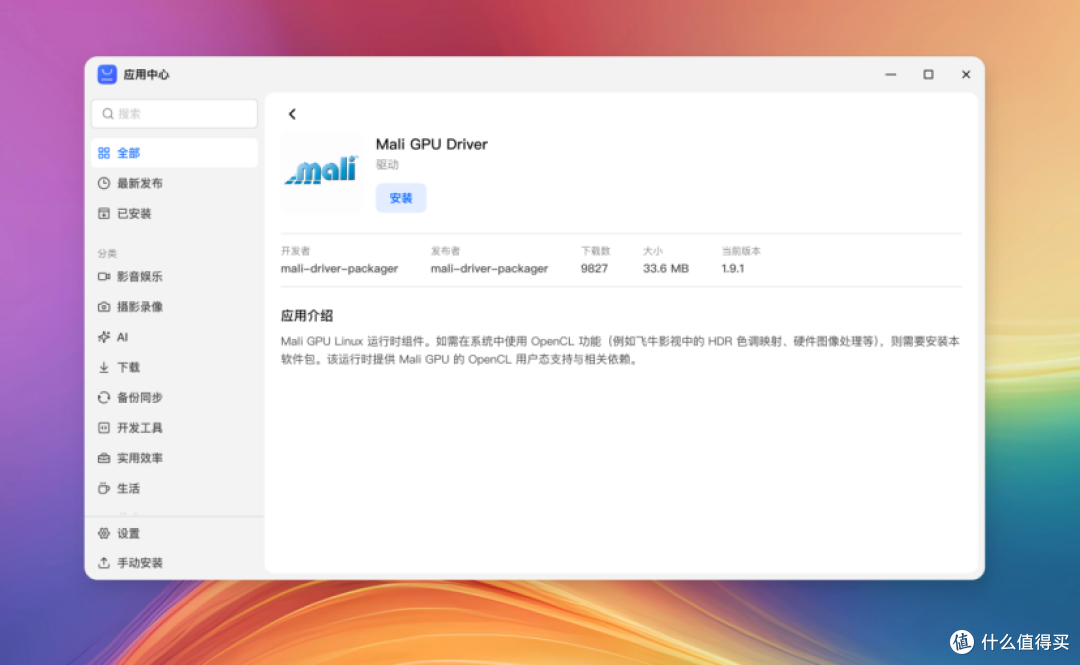
飞牛的影视功能是它的招牌,RK3588的VPU也是这块芯片的卖点。但社区里有个高频提醒:买回来要去应用中心手动装Mali GPU驱动,不装的话转码能力发挥不出来。于是问题变成了——装了之后到底能到多少?不装又是什么水平?

官店详情页说“DDR5带宽提升约50%”,但8G是板载不可换的。有人担心8G跑不动Docker和虚拟机,也有人觉得家用足够了。这一条没法靠嘴说,只能跑数据。

这五个疑问有个共同点:都不是“这机器好不好”这种大问题,而是“我这个具体用法会不会踩坑”这种小问题。而小问题,恰恰是最需要实测来回答的。
二、所以我把测试设计成了“回答这五个问题”
我没有按“先跑分、再测接口、最后测功耗”的常规顺序来。那种写法看起来很专业,但读完你未必知道自己关心的事有没有被回答。这次我反过来:先定问题,再定测试项,测完直接给答案。
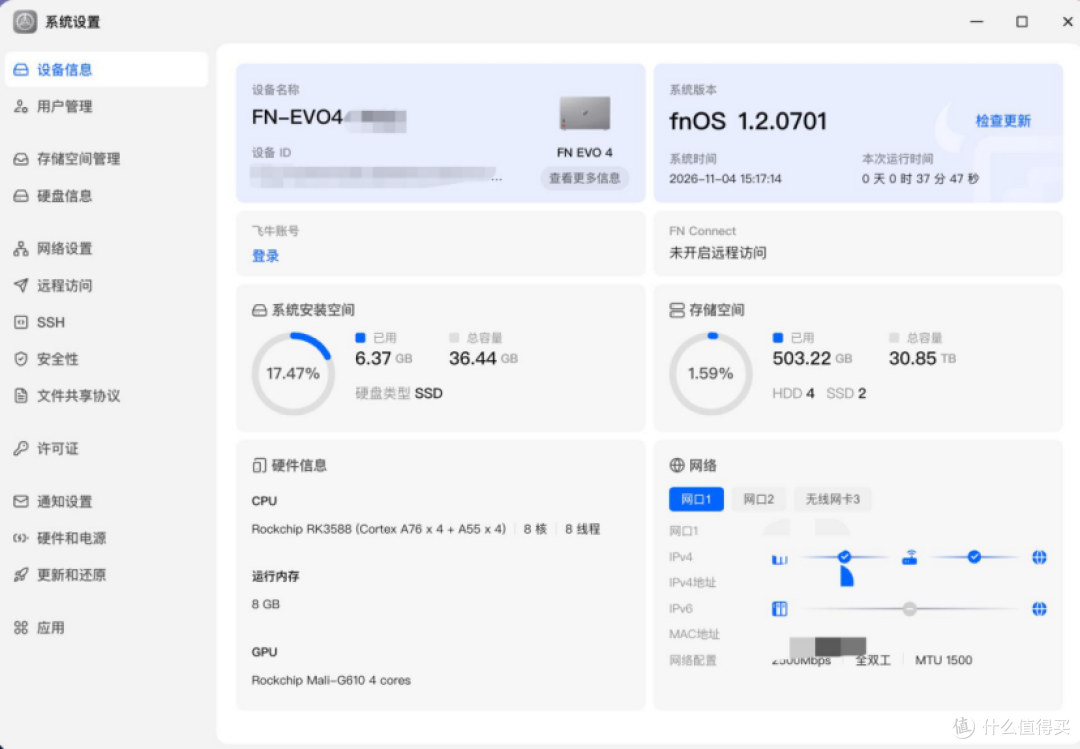
测试环境统一说明一下:RK3588(4×A76 + 4×A55)、8G LPDDR5 4800MT/s、fnOS 1.2.0701。存储用2块致钛Ti7100 Plus 1T分别建Basic-ext4,加4块酷狼8T建RAID0-ext4;电源项目另上4块希捷银河22T。客户端是Win11 25H2、i7-14700K、32G DDR5、双万兆网卡,直连万兆交换机,排除客户端瓶颈。
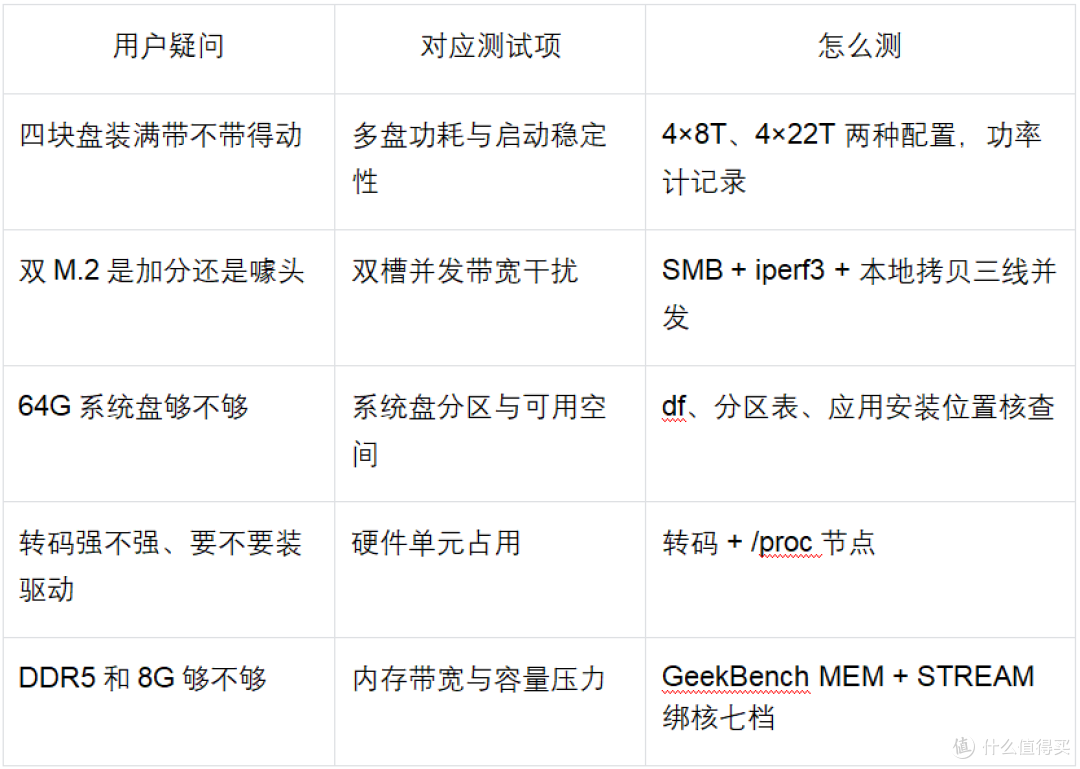
测试边界先说清楚:以下结果来自单台样机、单一系统版本、单一硬盘组合下的验证,不代表对飞牛EVO4-RK3588做了全量测试。
三、疑问一:四块盘装满,它带得动吗
随机适配器19V/3.42A,额定65W。我这轮测下来,它在两种配置上给出了完全不同的结果。
第一种,装4块希捷银河22T。机器无法进入系统,反复重启,硬盘跟着反复启停。我拿功耗插座量了一下,启动瞬间的功耗在90W左右,这还只是纯硬盘的功耗。第二种,换4块酷狼8T,能开机,但使用中掉盘,得重启才能恢复。
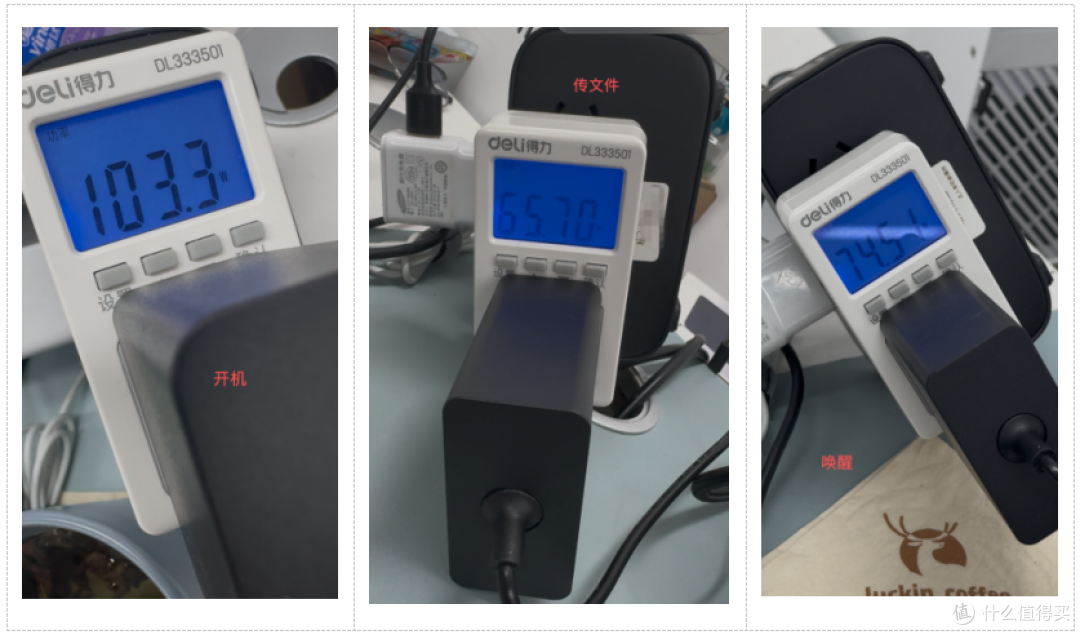
这一轮记录到的数字是:启动瞬时约105W,待机约50W,休眠约25W;休眠状态下开始传文件,功耗从20W冲到100W,随后稳定在63W;待机状态下传文件,从50W冲到70W,随后稳定在63W。
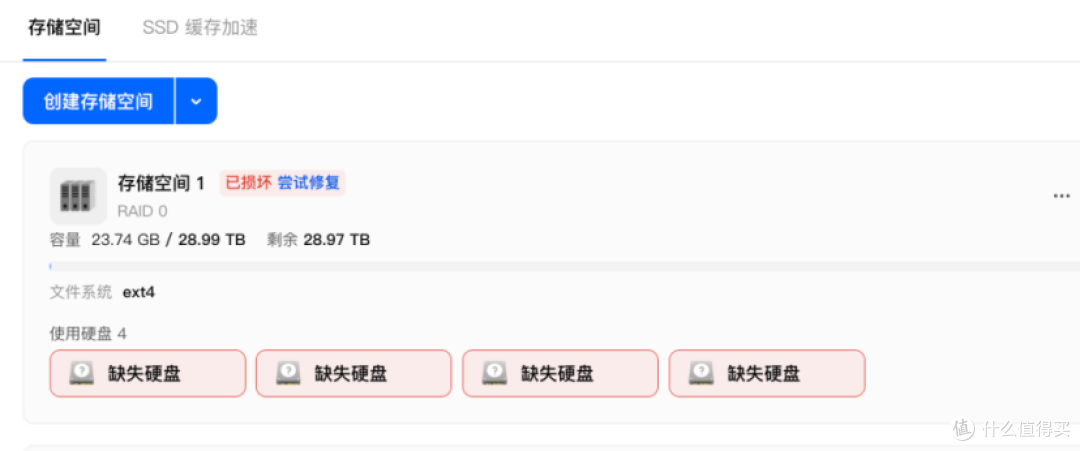
掉盘之后发生的事,比掉盘本身更值得看。系统日志显示更像是桥接链路断开,而系统当前不支持硬盘自恢复——可以理解为没有热插拔能力。所以硬盘虽然重新出现在系统里,仍然报“存储空间已损坏”;又因为盘符变了,尝试修复也失败。一次瞬时的链路中断,被系统放大成了一次存储池故障。

这两个现象放在一起,指向的其实是同一件事:65W这个额定值,和四块盘同时启动时的瞬时功耗,不是一条曲线。飞牛对适配器的说明是,这颗电源可持续输出90W,也针对硬盘启动的瞬时功率做过测试。这个说法能解释“为什么大多数时候没事”,但它解释不了我在4块22T上遇到的反复重启——因为四块企业级大容量硬盘同时启动,是另一个量级的电流叠加。
这不是一句“电源缩水”能概括的事,而是一个选型边界问题。用户买的不是65W这个数字,而是“我打算装的四块盘,能不能安稳转起来”的确定性。额定值、可持续输出能力、以及“什么配置下会触碰边界”,三者应该被同时告知。
所以,这一问的答案——
能,但分盘。4块8T这个量级,它带得动,日常传输稳定在63W,电源有富余;4块20T以上的企业盘同时冷启动,我这边复现了反复重启。如果你只是家用盘、不追求单盘超大容量,这一项不用太担心。
另外提醒一句:掉盘之后能不能自恢复、修复流程是否依赖盘符,比掉盘本身更影响数据安全。这一点在购买前几乎没人问,但它决定了故障是“虚惊一场”还是“折腾一晚”。
四、疑问二:双M.2到底是加分还是噱头
这台机器有两个M.2槽:一个PCIe 3.0×2,一个PCIe 2.0×1。官店详情页宣传是“双M.2 SSD扩展”。单看链路,PCIe 3.0×2理论带宽接近2GB/s,喂饱2.5G网口绰绰有余;PCIe 2.0×1也有约500MB/s单向,理论上也不该成为2.5G的瓶颈。
但实测不是这样。只要PCIe 2.0槽的SSD有读写,整机就开始掉速:SMB单线程往PCIe 3.0槽的SSD传文件,从280MB/s降到180MB/s;2.5G网口实测掉到1.3G左右;更极端的是,SATA槽往PCIe 2.0槽传文件时,本该不受影响的PCIe 3.0槽内部拷贝、双2.5G网口SMB传输、iperf打流,全部速度减半。把应用、Docker放在PCIe 2.0槽位上,应用一有传输任务,4个SATA、PCIe3.0 SSD、双2.5G网口都会不同程度降速。
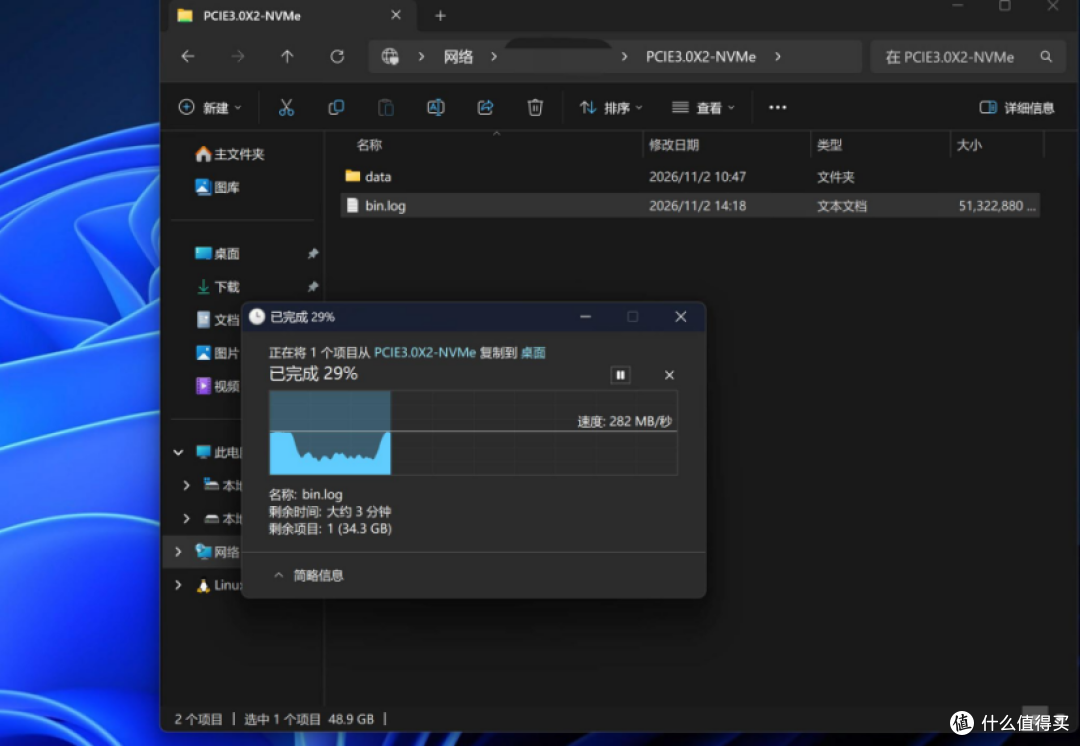
我的判断是:这不太像单纯的链路带宽不够,更像接口争用带来的系统级压力。PCIe 2.0这条链路一忙,系统中断和DMA压力上来,CPU、DDR、文件系统缓存之间开始抢资源,最后表现为“一个慢速接口拖慢全机”。
这是很典型的“参数表看不出来”:两个M.2槽都给你了,但它们的带宽不是彼此独立的。你得到的不是“两块硬盘各自满速”,而是“一块慢盘忙起来,全家一起等”。
所以,这一问的答案
两个槽都是真的,但只有一个槽是“快槽”。PCIe 3.0×2那个可以放系统缓存、Docker、常用应用;PCIe 2.0×1那个一旦忙起来,会把整机网络和SATA一起拖慢,更适合放冷数据,或者干脆空着。
如果你买这台机器的理由就是“双M.2”,那得先想清楚你打算怎么用这两个槽。如果只是“多一个槽总比没有好”,那它确实比没有强;但别指望两个槽能同时满速。
五、疑问三:64G系统盘,长期用会不会不够
官方店铺宣传:64G eMMC,相比32G容量翻倍。数字没错,但容量要分三层看:标称容量、分区之后系统能用的容量、扣掉系统和应用之后你真正能支配的容量。
我实测的第三层是:64G的eMMC分成3个分区,剔除保留分区和恢复分区后,留给系统的是37.2G左右;再扣掉系统自身占用,系统空间可用约30G。更关键的是第二件事——飞牛把用户安装的应用主程序和静态资源也放在eMMC上。应用装得越多,系统盘剩下的空间越少,而且这个减少是持续的、和你装了多少东西直接相关。
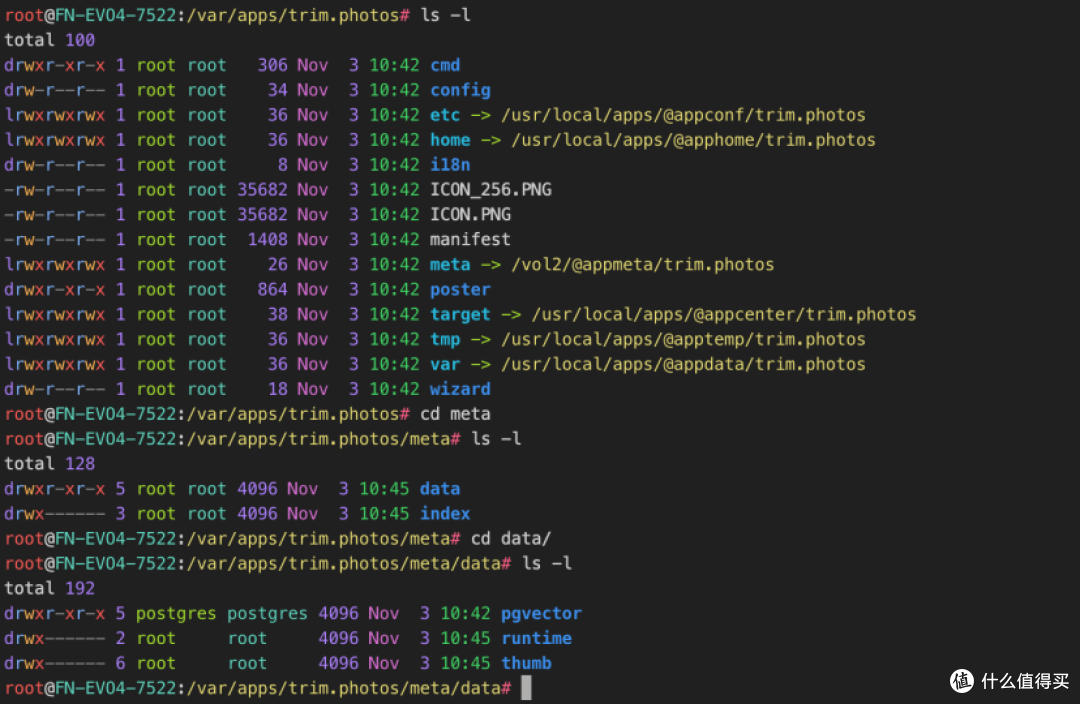
系统设置里看到的是38G总量、已用6.4G、可用31G。这是刚装好系统的状态。等你把相册、影视、Docker应用一点点装上去,这个数字会往下走,而且不会自己回来。
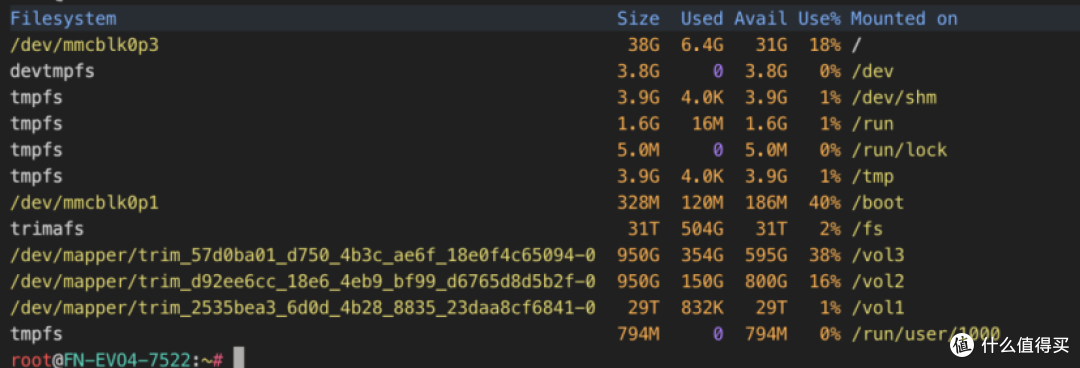
这里要避免误读:不是说64G不如32G。64G物理容量更大是事实;问题在于这64G里有多少是“给系统留的”、有多少是“给应用吃的”,以及应用吃掉的部分会不会挤占系统更新的空间。标称64G但实际可支配只有30G、且应用还在持续写入这块盘,那“容量翻倍”带来的安心感是要打折扣的。
所以,这一问的答案
短期够,长期要留余量。如果你只装四五个应用,30G很宽裕;如果你打算把相册、影视、Docker应用都堆上去,还经常更新系统,那这30G会比你想的更快见底。买之前问一句“应用装在哪个盘”,比问“系统盘多大”有用得多。
六、疑问四:转码强不强,要不要自己装驱动
RK3588提供CPU、GPU、NPU、VPU四类单元,这是它相对同价位x86方案最大的卖点之一。飞牛影视也是这套系统的招牌功能。这一项我没有跑统一的帧率基准——因为一台机器的转码表现跟片源、封装、码率、客户端、播放器版本都强相关,单跑一个数字很容易变成“看起来专业、其实不可复现”。我更关心的是另一件事:硬件到底有没有被用起来。
直接看/proc下的mpp_service节点。这一轮的结果是:部分硬件编码单元没有被调用,飞牛实际走的是“VPU硬解硬编 + CPU做中间处理”的混合模式,属于部分硬件加速转码。换句话说,芯片里的编解码单元是用上了,但没用满,中间还有一段活是CPU在扛。
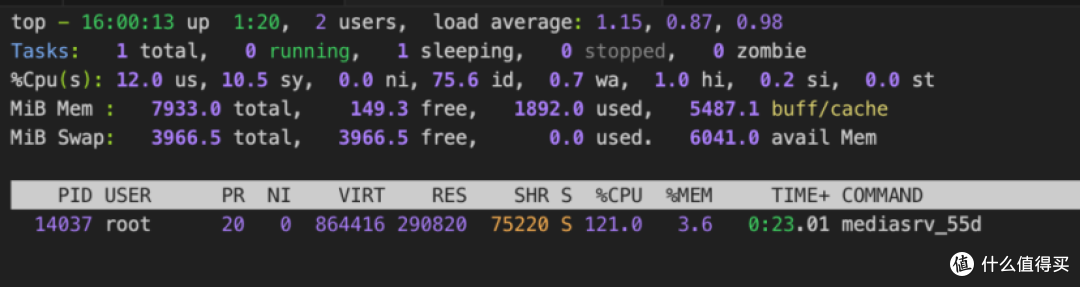
这个结论在播放时有直接体现:播放视频时CPU和GPU的占用依然偏高,而不是像纯硬编方案那样把负载压到很低。对一台四盘位NAS来说,这不是致命问题,但它意味着两件事——转码时整机功耗和发热会比“纯硬编”的方案高一些;同时并发转码的余量会小一些。
缩略图模块是另一个例子,而且更彻底:它完全没有用硬件编码,走的是纯CPU的色彩映射。后果是HDR图片生成的缩略图会出现偏色。如果你相册里HDR照片不少,这个偏差是能看出来的。
还有一个前提必须说清楚:Mali GPU驱动需要手动到应用中心安装,不装的话影视的解码转码能力发挥不出来。装完之后功能是能用的,但它不是“开箱即用”的体验,这一点在社区里也被反复提醒。
所以这一项我不给“转码强不强”的结论,只给一个可以被复现的观察:硬件在,但没吃满;缩略图那条路干脆没走硬件。至于帧率到底多少,取决于你播什么、用什么客户端,任何脱离片源条件的数字都不值得写进文章。
所以,这一问的答案
能用,但要看你怎么定义“强”。硬件编码被部分调用、缩略图纯CPU、HDR会偏色、驱动要手动装——这四点合起来,说明它的转码能力目前是“可用但未调优”的状态,后续固件有机会改善。如果你只是偶尔转个码、看看片,够用;如果你指望它像成熟x86方案那样开箱即满血硬编,会有落差。
七、疑问五:DDR5和8G内存,实际够不够用
这台机器是8GB LPDDR5 4800MT/s,板载不可换,官方店铺宣传里有“DDR5带宽提升约50%”的说法。8G够不够用,一半看容量,一半看带宽——容量这一半只能靠你用不用虚拟机、开几个容器来判断,带宽这一半可以跑数据。
光有自己一台机器的数据,说明不了太多问题。所以这里得请出一台参照机:DH4300 Plus是这段时间被问得最多的另一台,很多人买之前会拿这两台对比。我找了一位手上有这两台设备的朋友,请他在DH4300 Plus上用同一套STREAM命令跑了一遍,只换被测设备、测试机与系统环境保持一致。
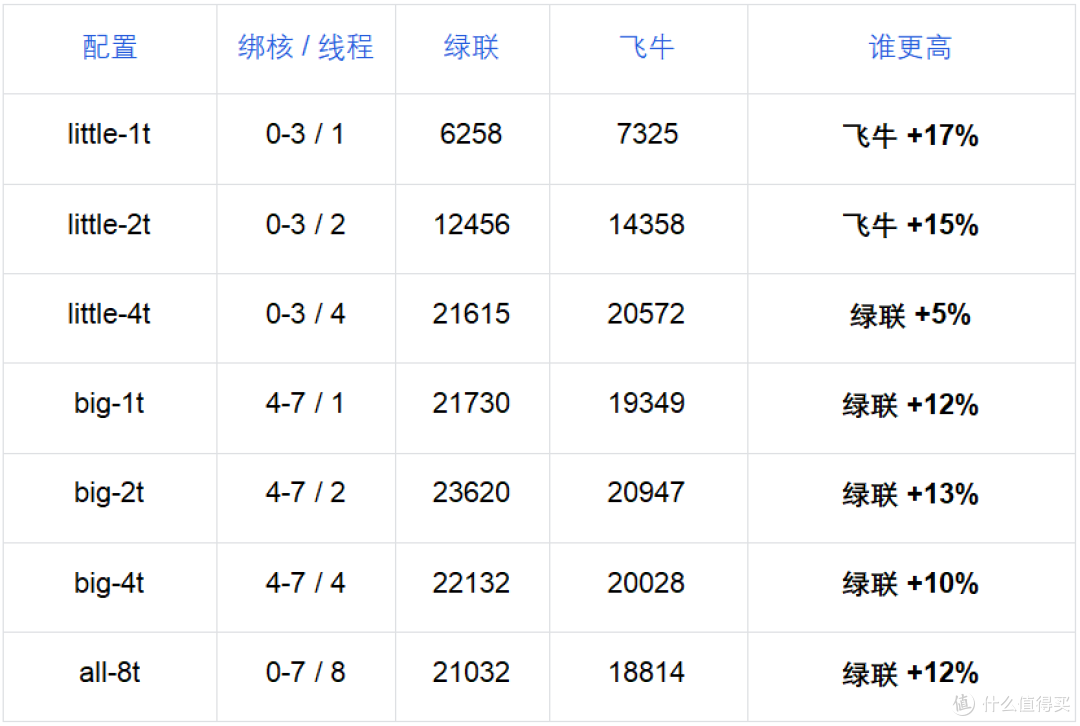
这组数字最有意思的地方,是它跟“DDR5带宽提升约50%”的直觉相反:在小核1–2线程上,LPDDR5的飞牛确实领先15%–17%;但从4小核开始,大核与全8线程全部是LPDDR4X的DH4300 Plus领先,幅度5%–13%。
为什么会这样?我的判断是:小核1–2线程时,A55小核主频高,同样的带宽下能靠算力把速率跑起来;但到了3–4小核、以及大核场景,RK3588的内存控制器在两个大核线程左右就基本喂饱了,算力不再是瓶颈——这时候决定上限的就不是“DDR5还是DDR4”,而是内存封装、颗粒、Rank/Bank、通道交织这些更底层的东西。飞牛是单颗LPDDR5封装,绿联是两颗LPDDR4X封装,通道利用方式不一样,结果就出现了“代际更高、带宽反而没赢”的情况。
所以“DDR5带宽提升50%”这句话,在特定测试项、特定线程数下也许成立,但它描述的是内存子系统的理论潜力,不是这台机器在你家客厅里的实际表现。对NAS来说,真正吃内存带宽的是多用户同时读写、Docker跑一堆容器、相册的人脸和场景索引、虚拟机——这些恰好是多线程持续负载,而不是小核单线程跑分。
这也说明一件事:内存代际是输入,不是输出。LPDDR5在纸面上领先一代,实际跑分却不是每个档位都赢,这种“参数没兑现”的落差,比参数本身更值得写出来。
再说8G容量。板载不可换,这是硬约束。轻度使用——影音、相册、几个Docker容器——8G够;但要拿它跑虚拟机、或者同时开十几个容器,8G会比你想的更早见底。这一条没有任何实测能替你判断,只能看你自己的用法。
所以,这一问的答案
带宽:够,而且在小核轻载时确实快,但多线程满载时没跑过LPDDR4X的DH4300 Plus,所谓“带宽提升50%”别当成整机收益。容量:8G是硬上限,轻度够用,重负载要慎重。
八、翻讨论时顺手发现的三件事
除了上面五个问题,实测里还有三件事,社区讨论不多,但我觉得值得单独说。
第一件:接口账面和实际,是两回事
双2.5GbE支持链路聚合,理论上限5Gbps,这是加分项。
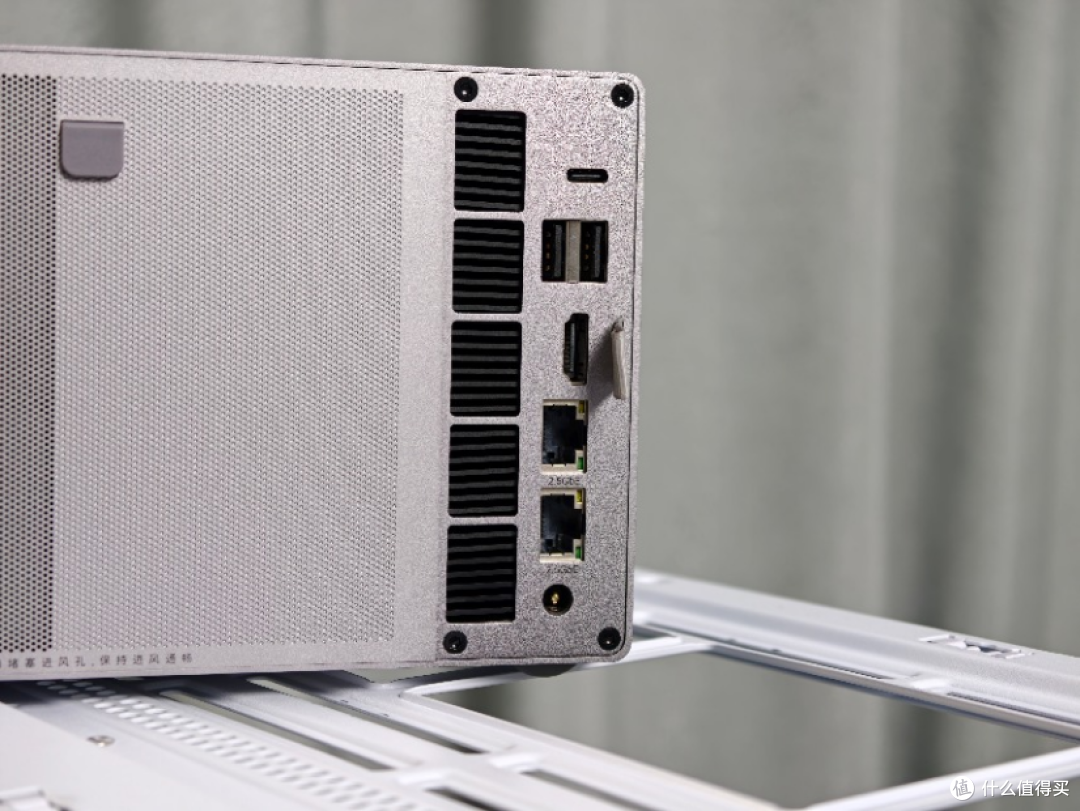
但唯一的USB-C只跑到USB 2.0,实际读写三四十MB/s,和5Gbps差一个数量级;USB 3.0走UAS驱动实测只有300MB/s左右——这个数字不算异常,5Gbps是链路速率,扣掉协议开销本来也跑不到500MB/s。
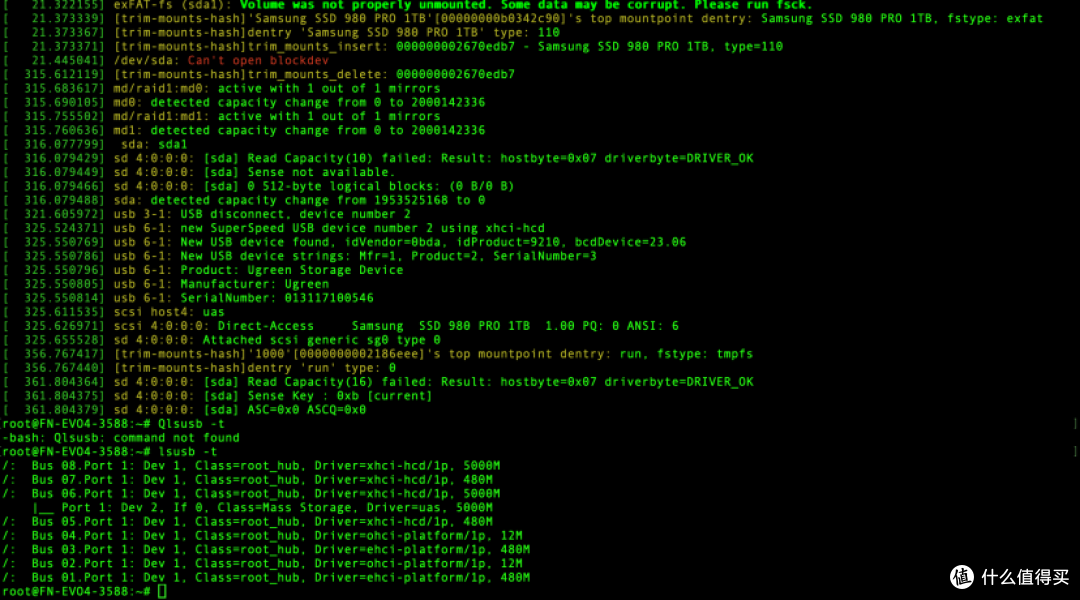
外接硬盘盒还有个兼容性坑:带RTL9210/RTL9210B主控的盒子,开机前接入会概率性无法进入系统,开机后接入则不识别、内核持续报错。这不是飞牛独有的问题,但它说明“接口能用”和“接口稳定”是两回事。
第二件:芯片面积和主频,不能直接换算成体验
详情页说“芯片面积多63%、核心频率高26%”。数字是客观的,RK3588满血版A76主频2.4GHz。我的跑分:PassMark CPU 2976、内存1151;GeekBench 6单核834、多核2937。放在RK3588这个平台里,是正常偏上的水平。
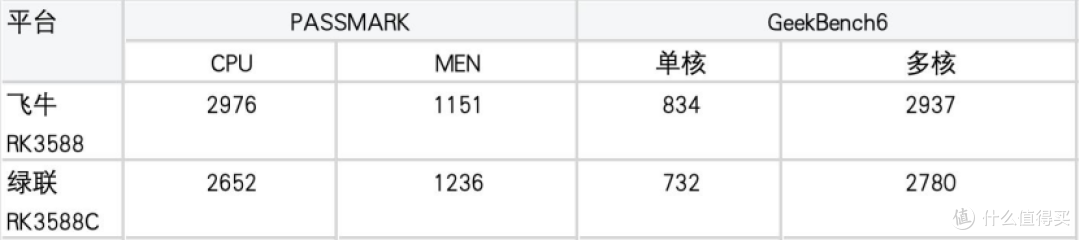
但面积和主频是输入参数,跑分是输出,整机体验是输出的输出。就这台机器而言,它的跑分不差,但也没到“跨代”的程度;真正影响日常感受的,是转码和系统成熟度。
第三件:软件在长身体,买的是“现在这一版”
官方应用15个、社区应用256个,比x86版少一截;Mali驱动要手动装;缩略图HDR会偏色。系统在快速迭代,但你买到的是现在这一版。能不能接受一个“能用、但在长身体”的系统,是买之前要想清楚的。
九、五个问题的答案,汇总成一张表
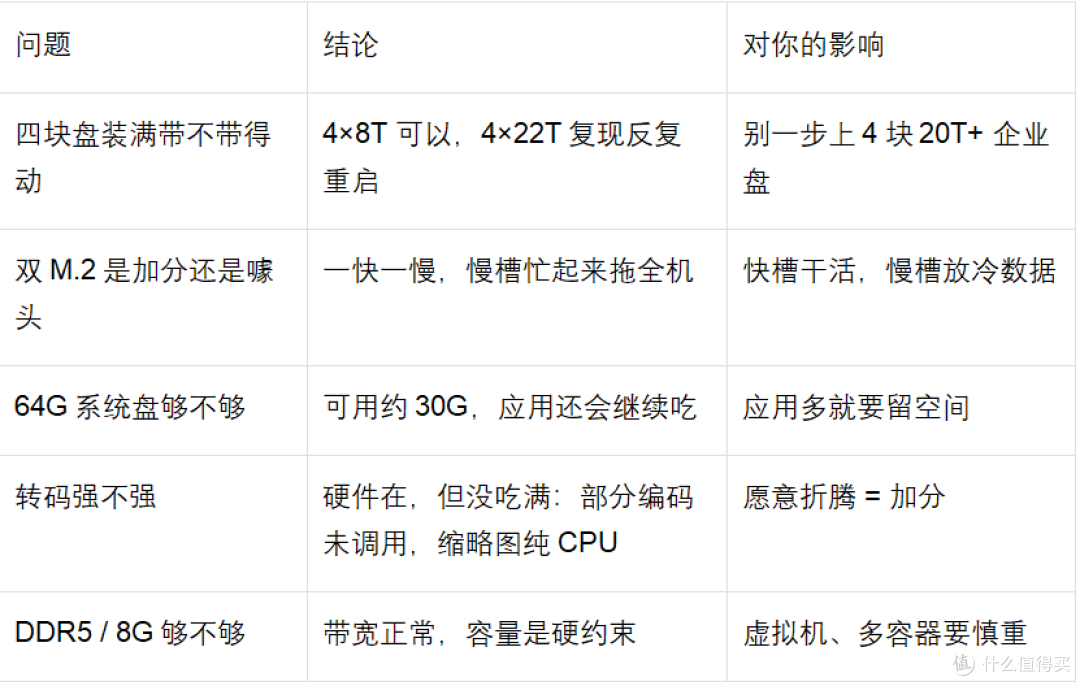
写到这里,我可以回答最开始那个问题了:这台机器行不行——行,但要看你怎么用。
如果你要的是一台2000元档、以影音和相册为主、顺带跑几个Docker应用的家庭NAS,并且你打算装的盘不超过4块8T这个量级,那它值得买——同价位很难找到第二台把满血RK3588、双M.2、双2.5G同时给到的机器,转码能力也确实能打。

如果你打算一步到位上4块20T以上的企业盘,或者准备拿它跑重Docker、虚拟机、把第二个M.2当工作盘用,那我建议你先想清楚:电源的余量、PCIe 2.0槽的拖累、8GB不可换的内存、30G的系统可用空间,这四项里任何一项都可能成为瓶颈。它不是不能干,是干起来会不舒服。
如果让我用一句话总结:这是一台把上限做得很高、但把边界藏得比较深的机器。它的参数对得起价格,它的短板也都不算“坏”,而是“需要你知道”。
参数决定上限,设计决定下限。这台机器的下限不低,但它的下限需要你亲手去守——选对盘、用对槽、留够系统空间。愿意做这三件事的人,它会是一台很称手的机器;不愿意的人,可能会在某个深夜被一次掉盘或者一次系统盘写满教做人。
最后,说一台可以放进备选清单的机器
整篇都在挑EVO4的边界,结尾补一句平衡的话:如果你看完这些,觉得“选盘、用槽、留系统空间”这三件事自己不想操心,那可以顺便看看前面提过的绿联DH4300 Plus。
它的思路正好相反:系统盘只有32G,单2.5G网口,没有M.2槽,纸面处处低一头。但它的取舍是把变量收起来——应用和数据库不往系统盘里塞,系统空间不会随装应用缩水;没有PCIe 2.0那条慢槽,也就没有“一块慢盘拖慢全机”的隐患;USB-C给到5Gbps,外接备份不掉链子。它也不是没短板,双网口、SSD缓存、重负载虚拟机这些需求它接不住,得往绿联更高的型号看。
两台机器的定位其实很清楚:EVO4把上限做得高,适合愿意折腾、需要双网口和M.2的人;DH4300 Plus把下限守得稳,适合只想装好盘、安安静静用几年的人。双11买NAS,先想清楚自己属于哪一种,比对着参数表纠结哪台更强有用得多。
当前文章无评论,是时候发表评论了