

平时处理图片、视频、音频,大家应该都遇到过类似的问题:想给图片去个背景,需要找一个在线工具;想把视频转成 GIF,又要打开另一个网站;遇到 PDF 扫描件,还得专门找 OCR 软件。
工具装了一堆,浏览器收藏夹里也存了不少网站。最近发现一个很「富」的开源项目,叫 SnapOtter。
它把图片、视频、音频、PDF 和文件处理工具整合到了一起,官方提供了 200 多种工具。无需在电脑上安装一堆软件,直接通过浏览器就能使用。而且它还内置 AI 图片处理、自动化工作流和图片编辑器,可以直接通过 Docker 部署在 NAS 上。
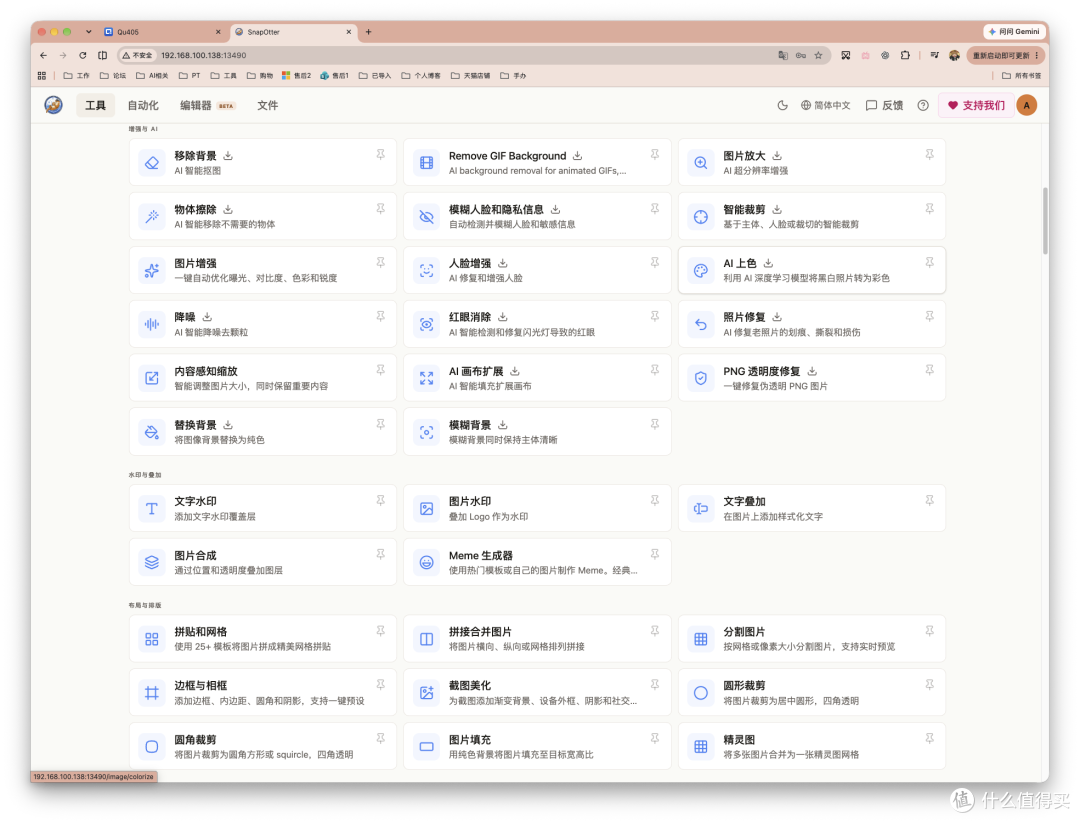
这次我把它部署到 NAS,实际玩了一圈,下面看看它到底能做些什么。
SnapOtter 都有什么
部署完成后,打开网页就能看到 SnapOtter 的工具首页。
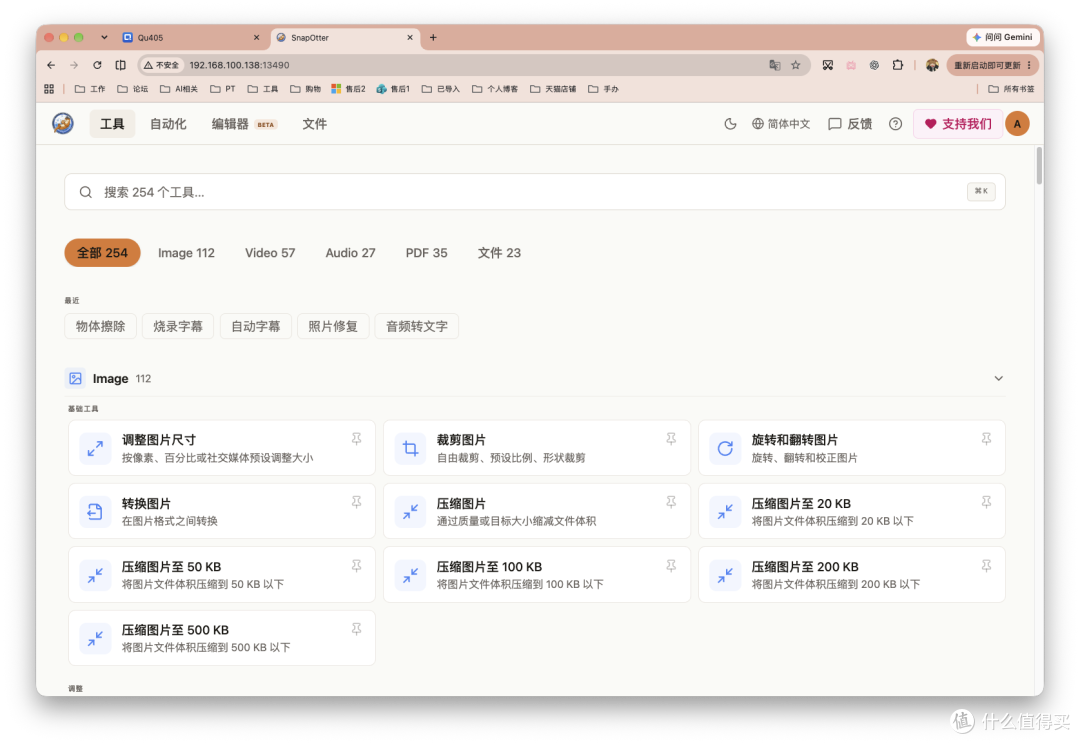
整个界面比较简洁,顶部将工具分成了几个类别,加起来一共 254 种工具:
• Image:112 种图片工具
• Video:57 种视频工具
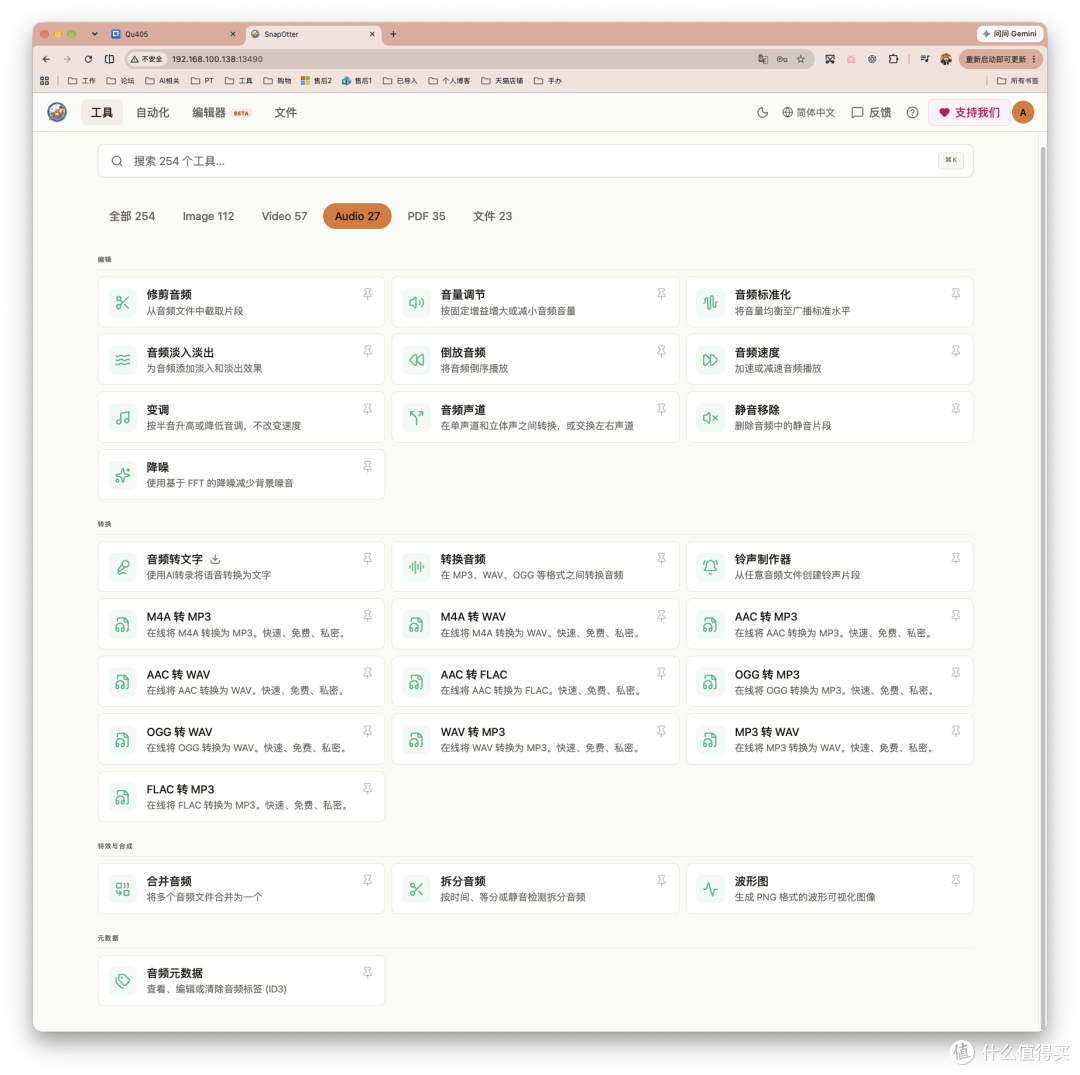
• Audio:27 种音频工具
• PDF:35 种 PDF 工具
• 文件:23 种文件处理工具
而且每个分类还进行了细分,比如图片处理就包含基础调整、AI 增强、格式转换、拼接等功能。不需要记住每个工具在哪里,直接在顶部搜索框输入关键词就能找到。
下面挑几个我实际测试过的功能给大家看看。
几个有意思的功能
1. AI 图片处理:去背景、物体擦除、人脸增强
先来看图片处理。
SnapOtter 内置了不少 AI 图片工具,例如移除背景、物体擦除、图片放大、人脸增强、AI 上色和照片修复等。
其中我觉得比较实用的是移除背景。
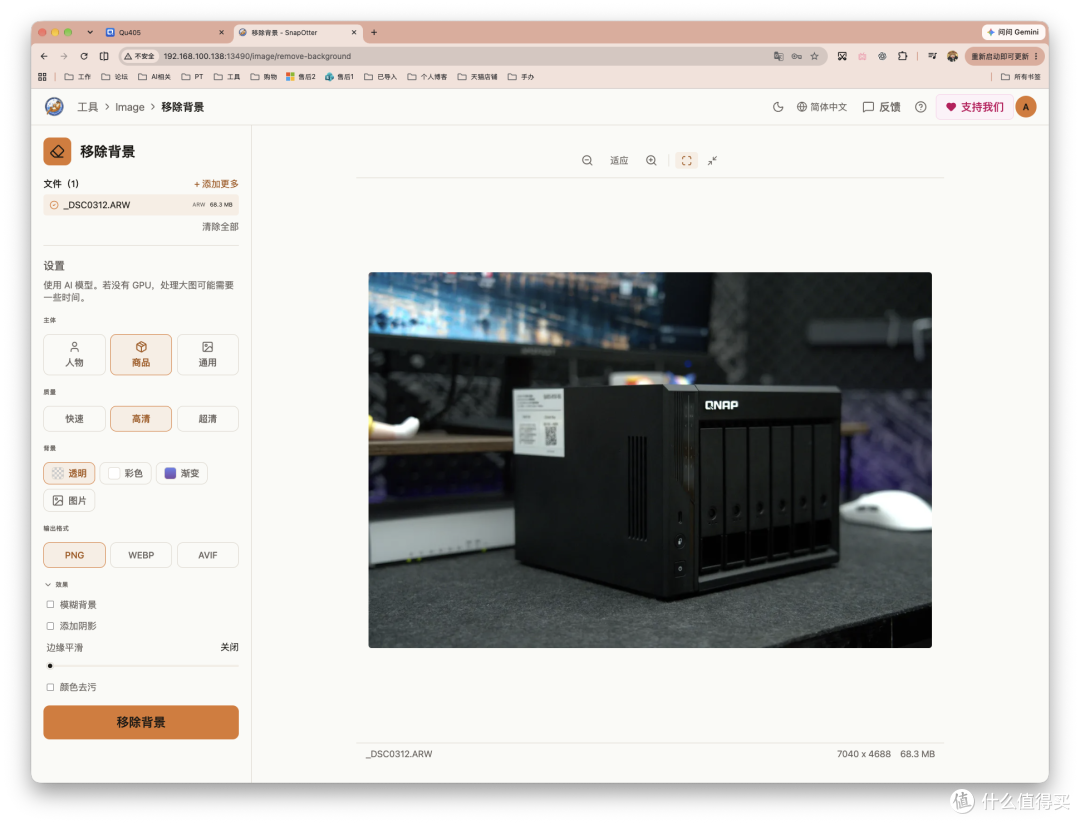
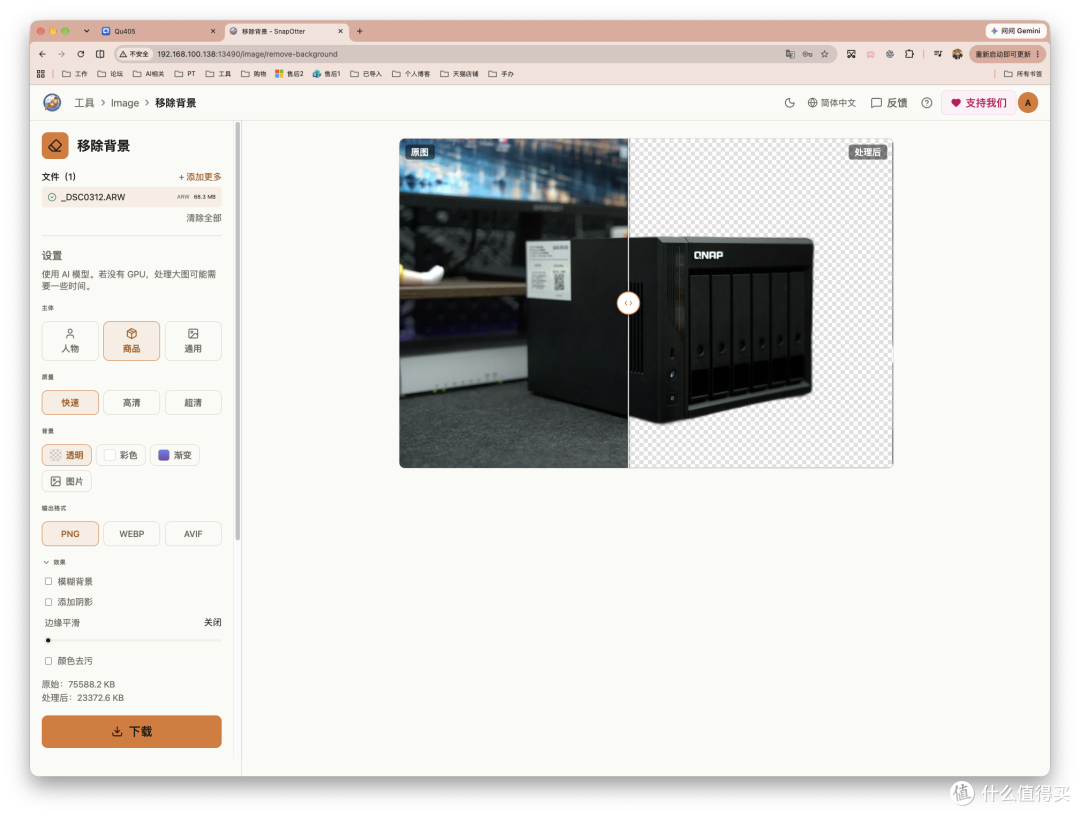
操作很简单,上传一张图片,选择主体类型和处理质量,再点击移除背景即可。我这里直接拿了一张之前拍的 威联通 NAS 照片进行测试。
处理完成后,NAS 主体被保留下来,原本的桌面和显示器背景都被移除了,生成了透明背景图片。对于经常需要制作产品图片、宣传素材或者电商图片的小伙伴来说,这个功能还是挺方便的。
除了去背景,还有一个比较有意思的功能:物体擦除。
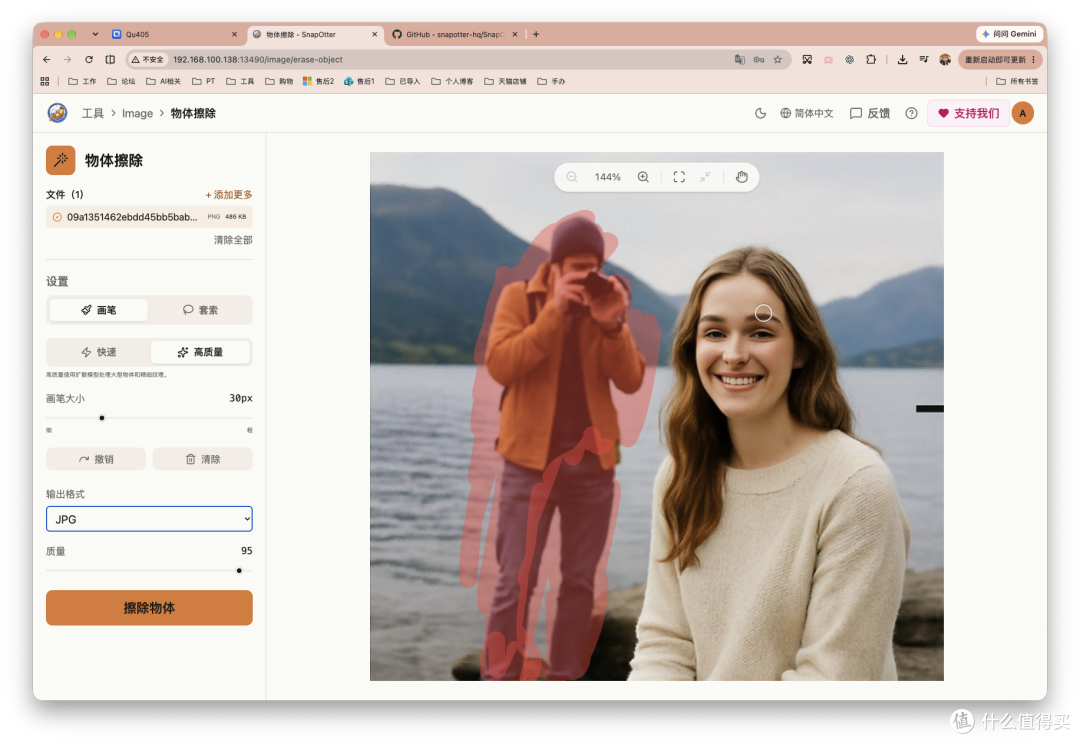
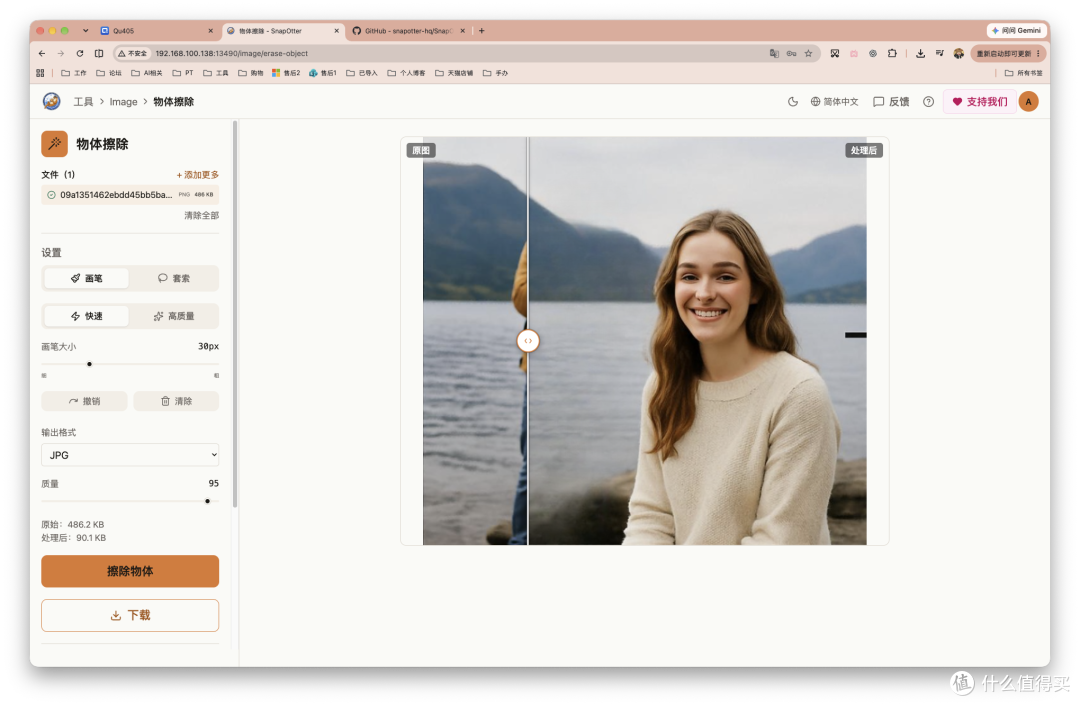
上传照片后,可以通过画笔或者套索选中不需要的物体,然后让 AI 自动处理。我测试了一张有两个人物的照片,选中其中一位摄影师进行擦除。
处理后,摄影师基本被移除,背景也进行了自动补全。不过,复杂背景下的边缘处理还不算完美,部分位置仍然需要进一步调整。
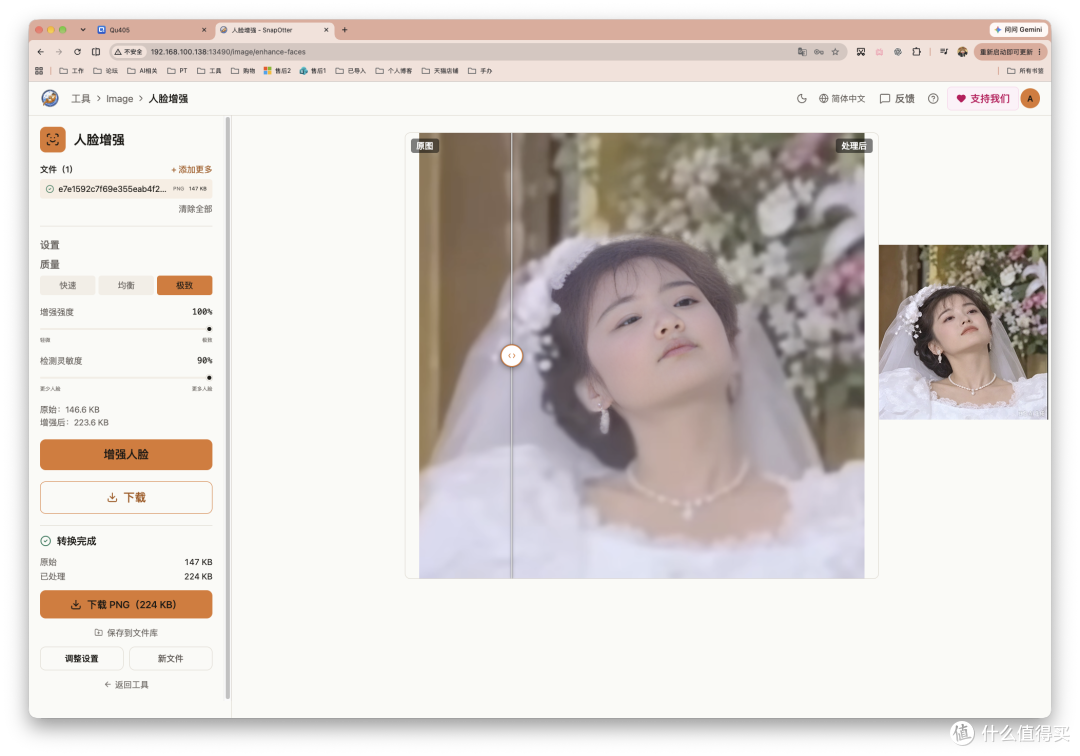
另外还测试了人脸增强功能。
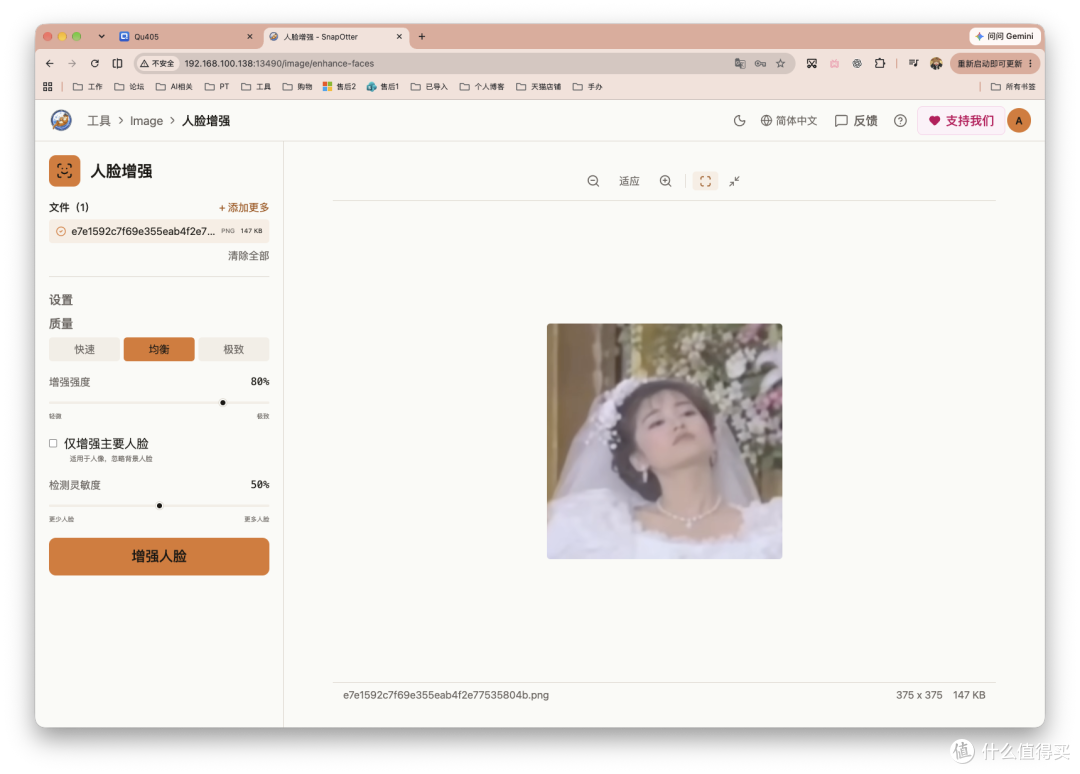
它可以对模糊的人脸进行增强,让人物面部看起来更加清晰。不过,这类 AI 增强也可能带来一定的平滑和细节重建,并不等于真正恢复原始照片信息。
就是这个最终效果,可能是由于原图过于模糊了,我还是更喜欢GPT的还原图~
2. 视频处理:视频转 GIF、自动生成字幕
视频处理也是 SnapOtter 比较丰富的一个分类。常见的视频剪辑、裁剪、旋转、压缩、格式转换都能找到。这里我测试了两个比较实用的功能。
视频转 GIF
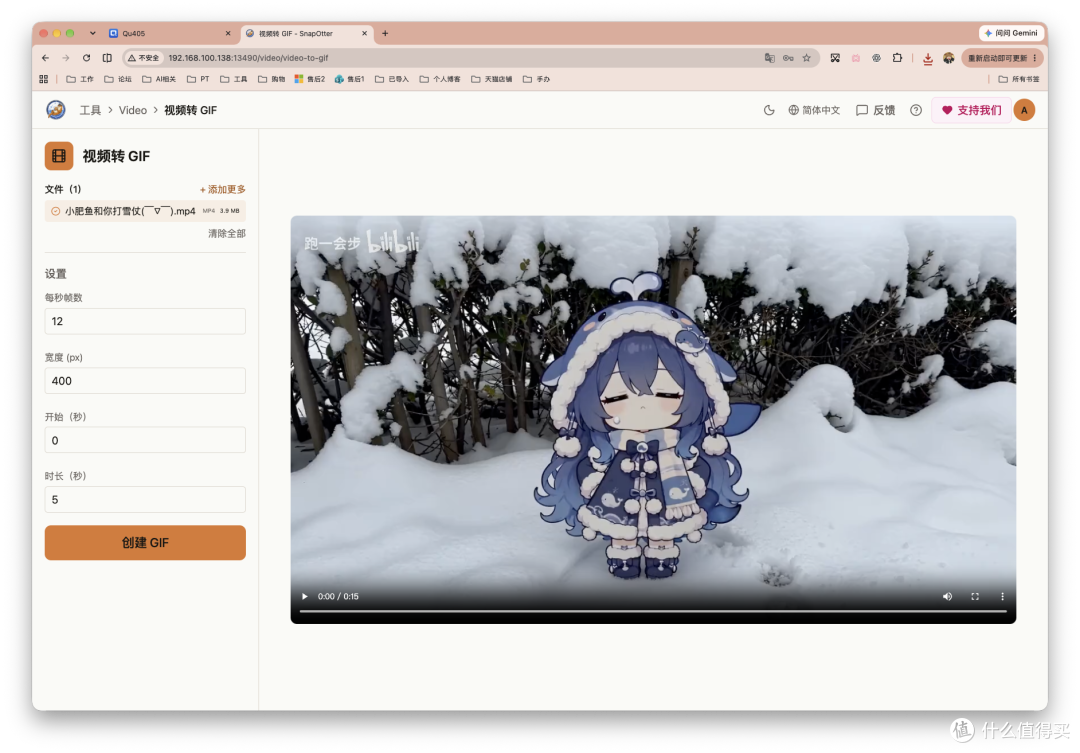
上传视频后,可以自行设置:
• 每秒帧数
• 输出宽度
• 开始时间
• 截取时长
我选择了一段 15 秒左右的视频,截取其中 5 秒,设置输出宽度为 400px、每秒 12 帧。处理完成后就可以直接预览和下载 GIF。
视频自动生成字幕
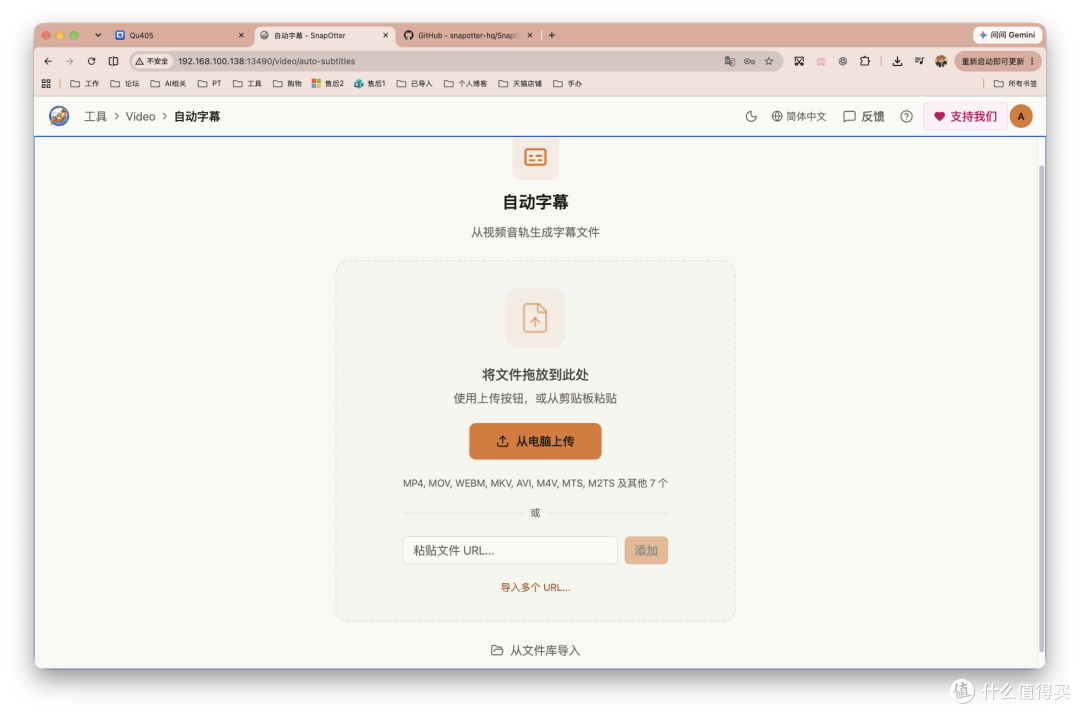
平时看没有字幕的视频,或者自己搞的小短片需要制作字幕,通常还得另外找语音识别工具。SnapOtter 提供了自动字幕功能,可以上传视频,根据视频中的语音生成字幕文件。
 截屏2026-11-19 15.51.44.png截屏2026-11-19 15.51.44.png
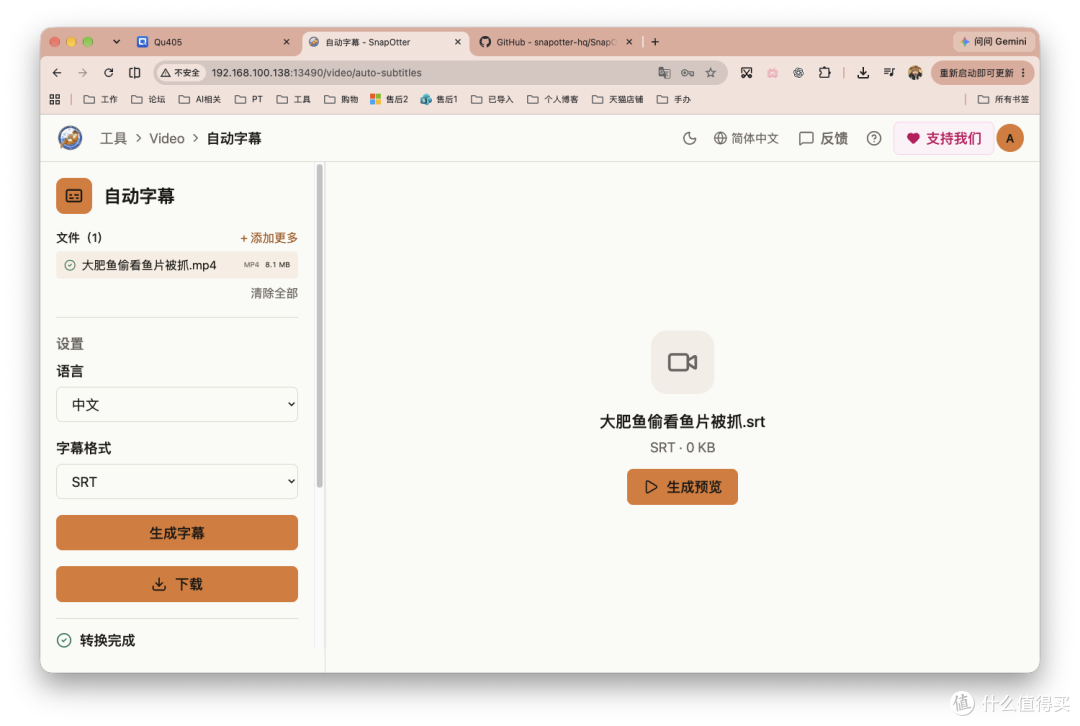
我这里上传了一段中文视频,选择中文作为识别语言,字幕格式选择 SRT。
 截屏2026-11-19 15.55.44.png截屏2026-11-19 15.55.44.png
除了生成独立字幕文件,它还支持将字幕直接烧录到视频中。
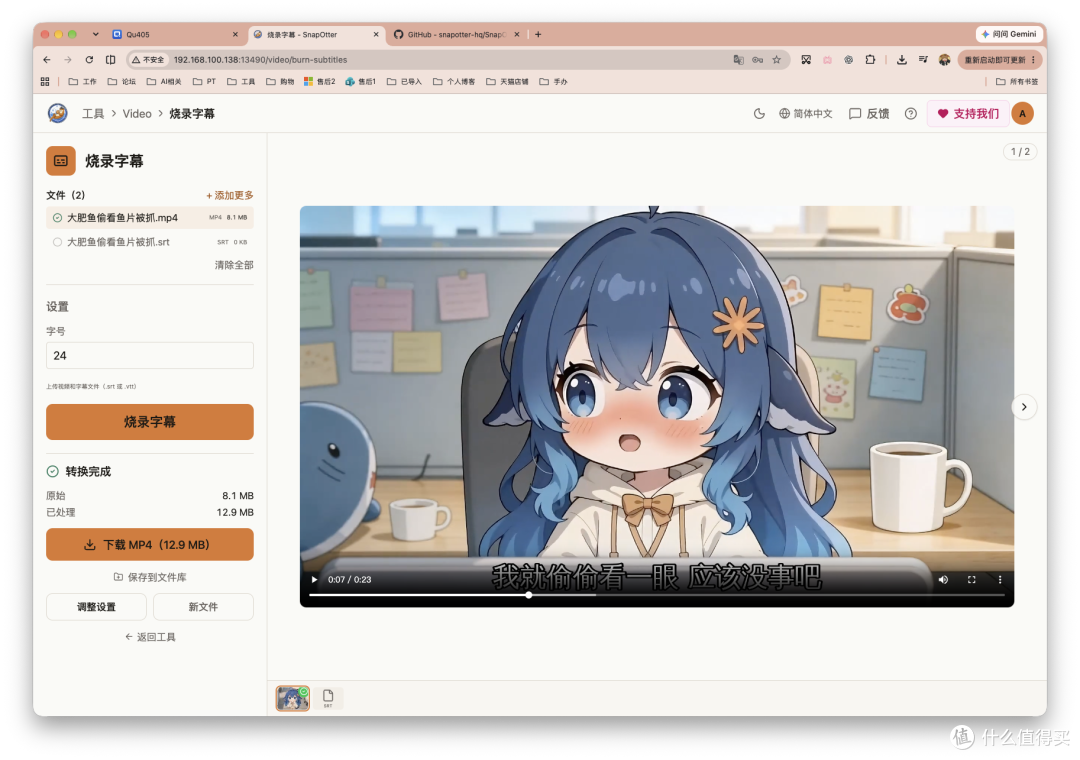
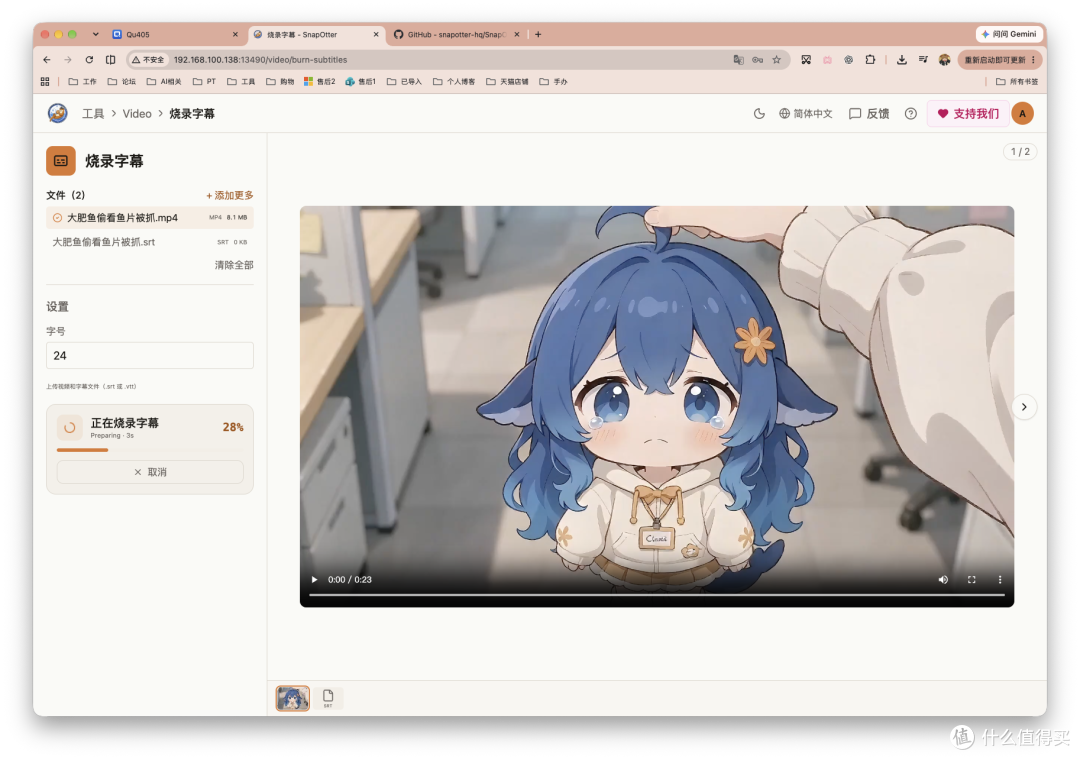
这样就不需要再使用其他软件单独处理字幕了。

3. 音频处理表现不错
除了视频,音频分类也有不少工具。
包括音频剪辑、音量调整、降噪、格式转换、音频合并和拆分等。我测试了其中的音频转文字。上传一段音频后,选择识别语言和输出格式,点击转录即可。
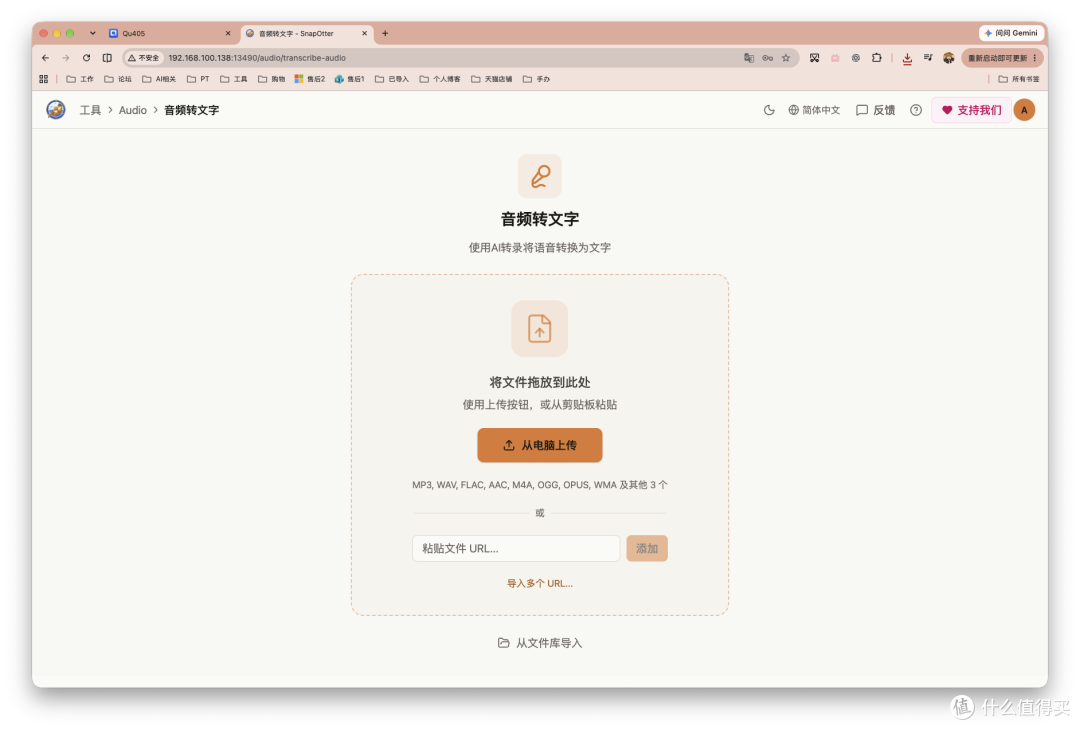
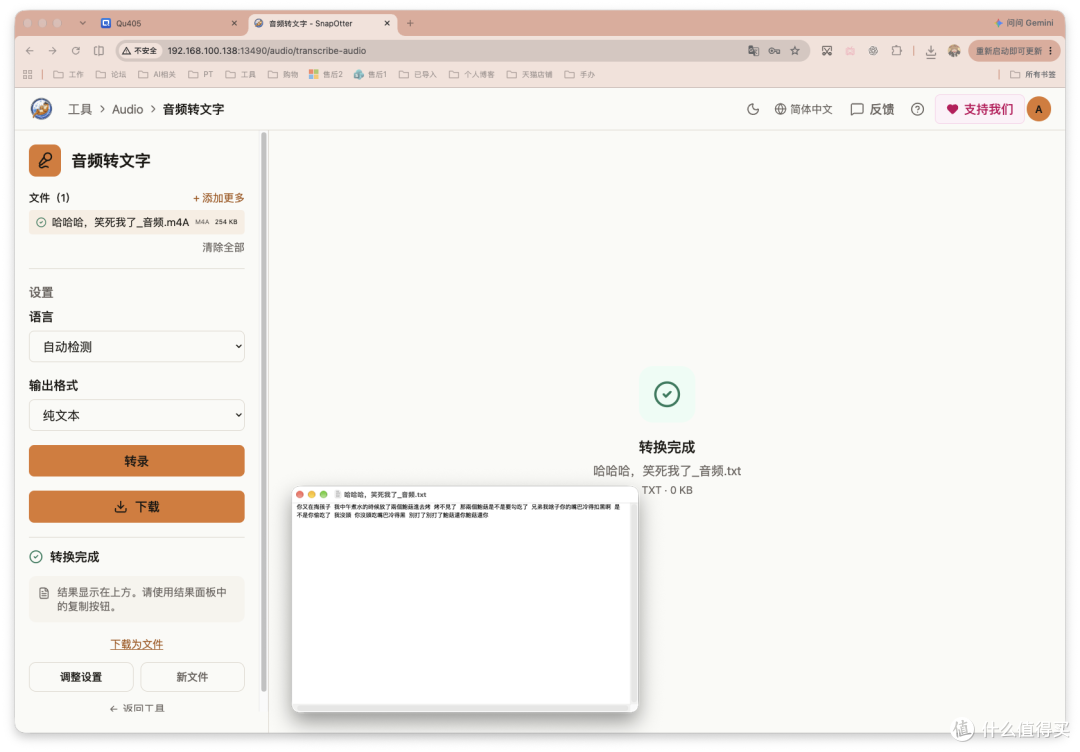
处理完成后,会生成对应的文字内容,可以直接查看和下载。这个功能比较适合会议录音整理、采访记录、语音内容提取等场景。当然,识别准确率还会受到录音质量、背景噪声和说话人发音等因素影响。
为了更有挑战性,我传了一个大肥鱼四川话的视频,是能按照发音给差不多顺下来的,比较不错~
4. PDF 处理样样俱全
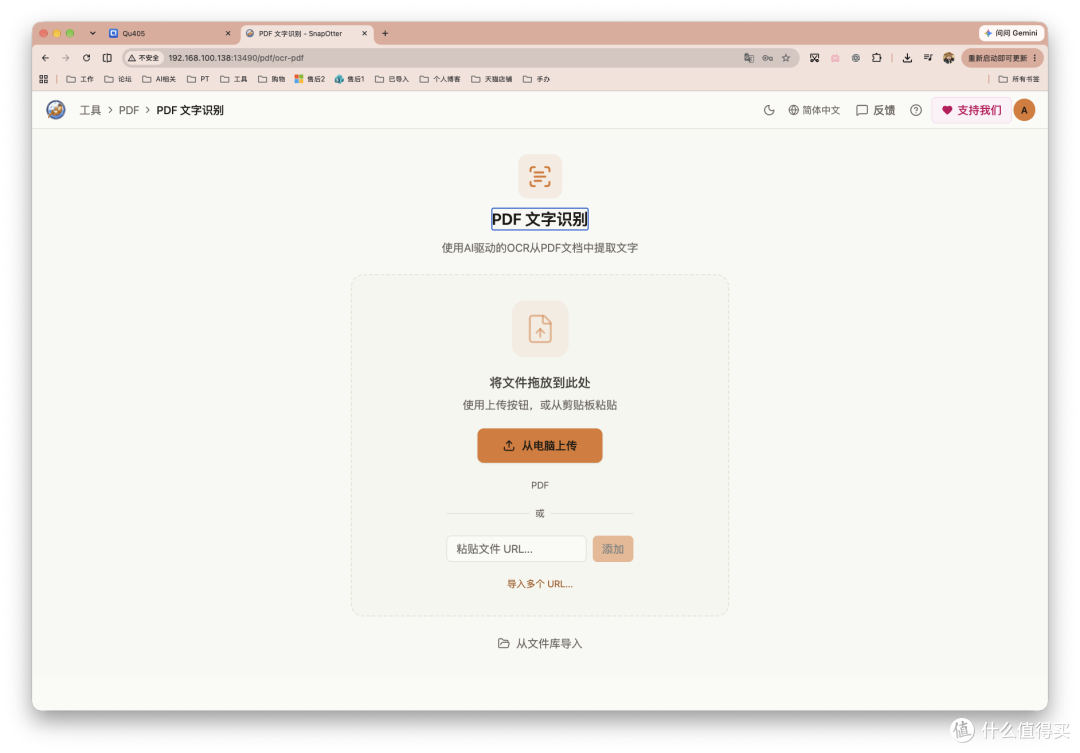
PDF 工具也是一个比较实用的分类。除了合并、拆分、压缩、旋转和格式转换之外,还提供了 PDF 文字识别功能。
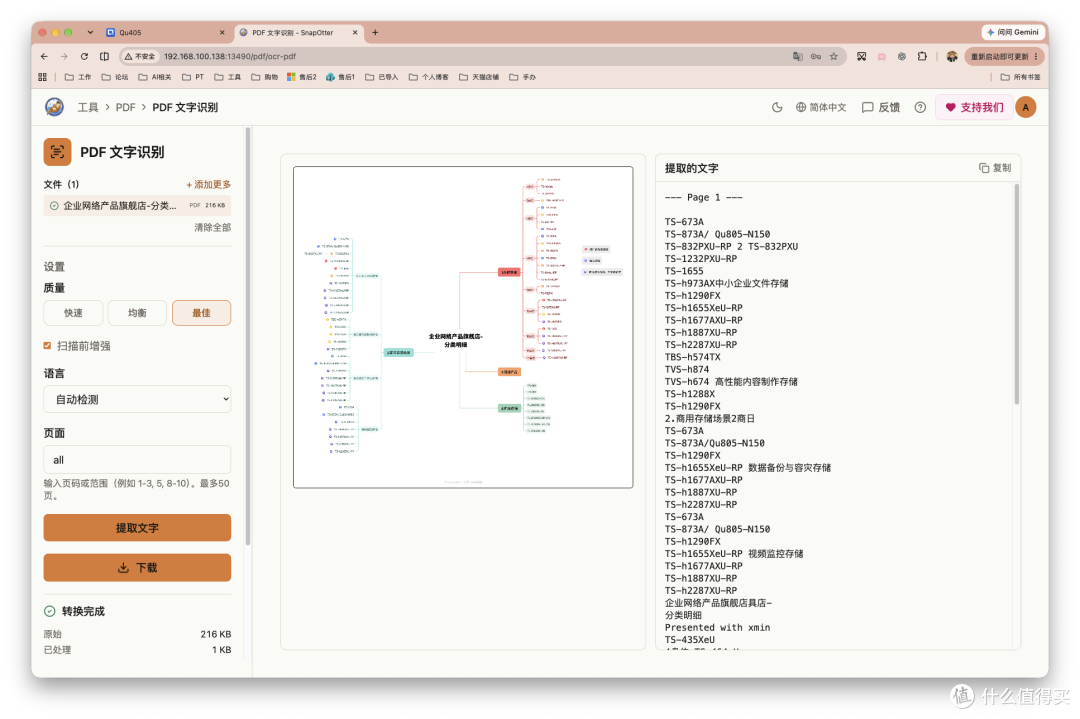
我找了一份企业网络产品分类资料进行测试。上传 PDF 后,选择识别质量和语言,点击提取文字。
处理完成后,左侧显示原始 PDF 页面,右侧则是提取出来的文字内容。这次测试中,PDF 里的大量 QNAP 产品型号都被识别了出来,例如 TS-673A、TS-873A、TS-h1290FX 等。
三、除了单独处理工具,还有两个隐藏玩法
前面介绍的都是单独使用某个工具,其实 SnapOtter 还有两个值得关注的功能。
1. 自动化 Pipeline
这个功能有点意思。它允许我们将多个工具组合起来,形成一个连续的处理流程。
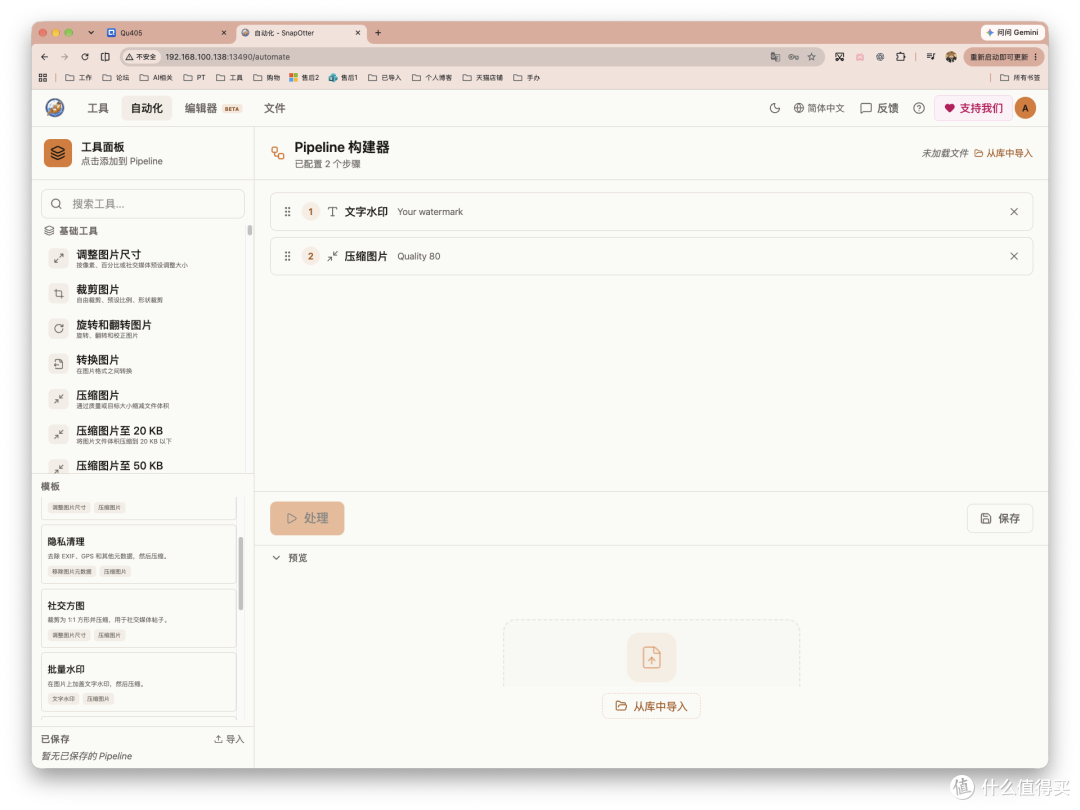
例如,我在里面添加了两个步骤:第一步:给图片添加文字水印;第二步:压缩图片。这样就不需要每次先打开水印工具处理一次,再打开图片压缩工具处理一次,而是可以把多个步骤组合在一起。
工作流还可以保存,方便后续重复使用。
2. 内置图片编辑器
除了常规图片处理,SnapOtter 还内置了一个图层式图片编辑器。从界面来看,它提供了图层、选区、滤镜、画笔和图像调整等功能。可以直接在浏览器中打开图片进行编辑,不需要另外安装图片编辑软件。
相当一个精简的网页版PS。
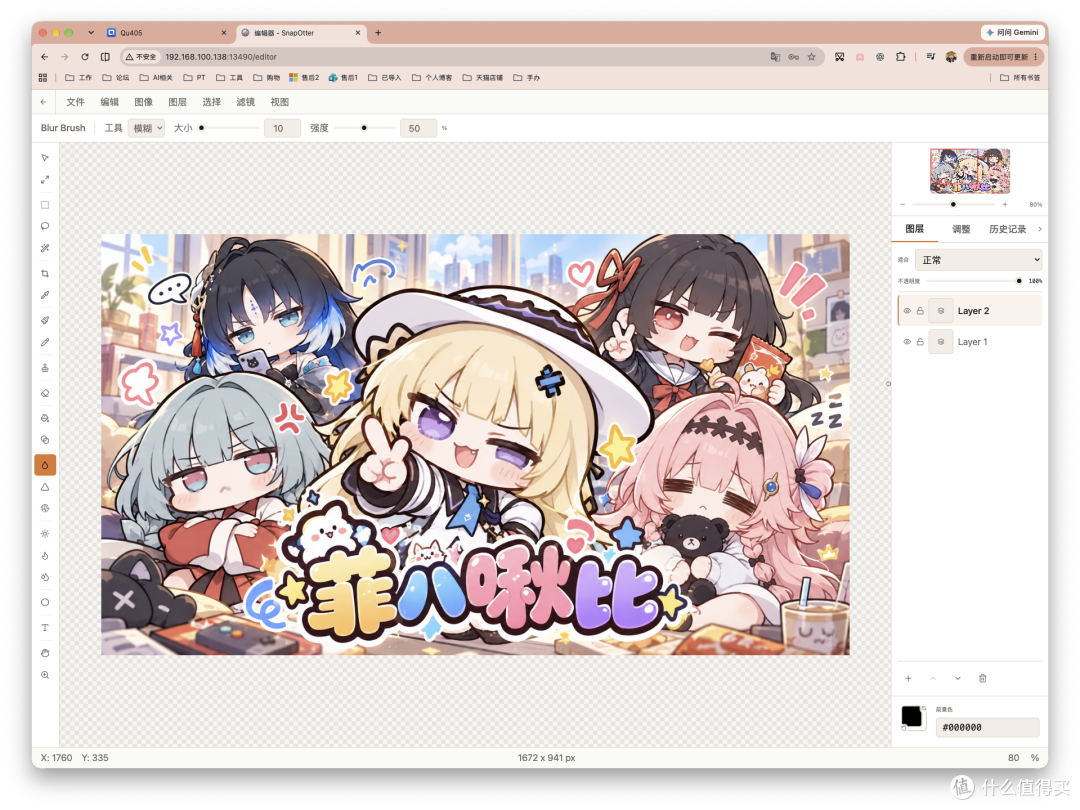
虽然不能直接拿它和专业的 Photoshop 相提并论,但对于一些简单的图片编辑、素材调整和日常处理,还是可以作为一个补充工具使用的。
四、AI 模型需要单独安装吗?
SnapOtter 虽然内置了不少 AI 功能,但并不是所有 AI 模型都会在初次部署时自动下载。进入设置中的「AI 功能」,可以看到不同的模型包。
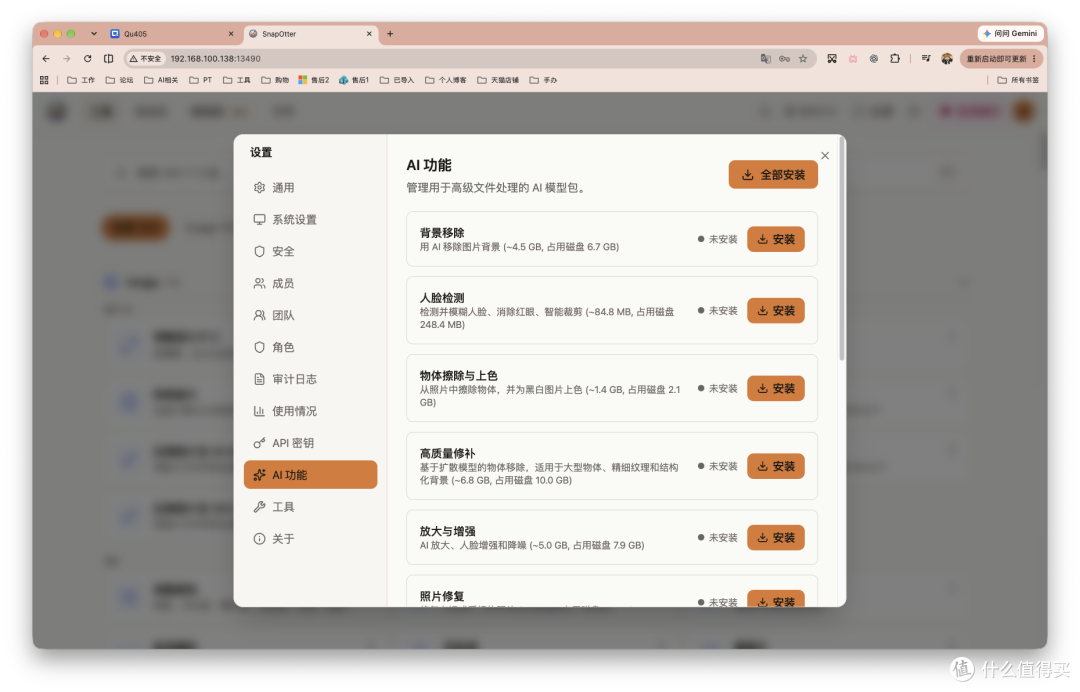
例如:
• 背景移除
• 人脸检测
• 物体擦除与上色
• 高质量修补
• 放大与增强
• 照片修复
每个模型包都有对应的下载体积和磁盘占用。有些模型包需要数 GB 的存储空间,因此建议根据自己的使用需求按需安装,不需要一开始就全部下载。
另外,部分 AI 处理任务对硬件性能要求较高。如果没有 GPU,也可以使用部分 CPU 推理功能,但处理速度可能会慢一些。
NAS 部署 SnapOtter
体验完功能,最后来说说怎么部署。
这次使用的是威联通 Qu405,直接通过 Container Station 的应用程序功能进行部署。
SnapOtter 采用三个容器组成:
• SnapOtter:主应用
• PostgreSQL:数据库
• Redis:缓存与队列
创建应用程序
打开 Container Station,进入「应用程序」,点击创建。然后将下面的 Docker Compose 代码复制到 YAML 代码区域。
services:
  snapotter:
    image: snapotter/snapotter:latest
    container_name: SnapOtter
    restart: unless-stopped

    ports:
      - "13490:1349"

    environment:
      AUTH_ENABLED: "true"
      DEFAULT_USERNAME: "admin"
      DEFAULT_PASSWORD: "替换为自己的强密码"

      DATABASE_URL: "postgres://snapotter_app:替换应用密码@postgres:5432/snapotter"
      DATABASE_MIGRATION_URL: "postgres://snapotter:替换数据库密码@postgres:5432/snapotter"
      REDIS_URL: "redis://redis:6379"

    volumes:
      - /share/Container/SnapOtter/app/data:/data
      - /share/Container/SnapOtter/app/workspace:/tmp/workspace

    depends_on:
      postgres:
        condition: service_healthy
      redis:
        condition: service_healthy

    shm_size: "2gb"

  postgres:
    image: postgres:17-alpine
    container_name: SnapOtter-postgres
    restart: unless-stopped

    environment:
      POSTGRES_USER: snapotter
      POSTGRES_PASSWORD: 替换为自己的数据库密码
      POSTGRES_DB: snapotter

    volumes:
      - /share/Container/SnapOtter/postgres:/var/lib/postgresql/data

    healthcheck:
      test: ["CMD-SHELL", "pg_isready -U snapotter -d snapotter"]
      interval: 10s
      timeout: 5s
      retries: 12

  redis:
    image: redis:8-alpine
    container_name: SnapOtter-redis
    restart: unless-stopped

    command:
      - redis-server
      - --maxmemory-policy
      - noeviction
      - --appendonly
      - "yes"

    volumes:
      - /share/Container/SnapOtter/redis:/data

    healthcheck:
      test: ["CMD", "redis-cli", "ping"]
      interval: 10s
      timeout: 5s
      retries: 12
注意:应用数据库账号密码、数据库管理员密码需要与对应配置保持一致。修改密码时,记得同步修改 DATABASE_URL 和 DATABASE_MIGRATION_URL 中的连接信息。
认 YAML 格式无误后,点击创建。等待三个容器全部启动。
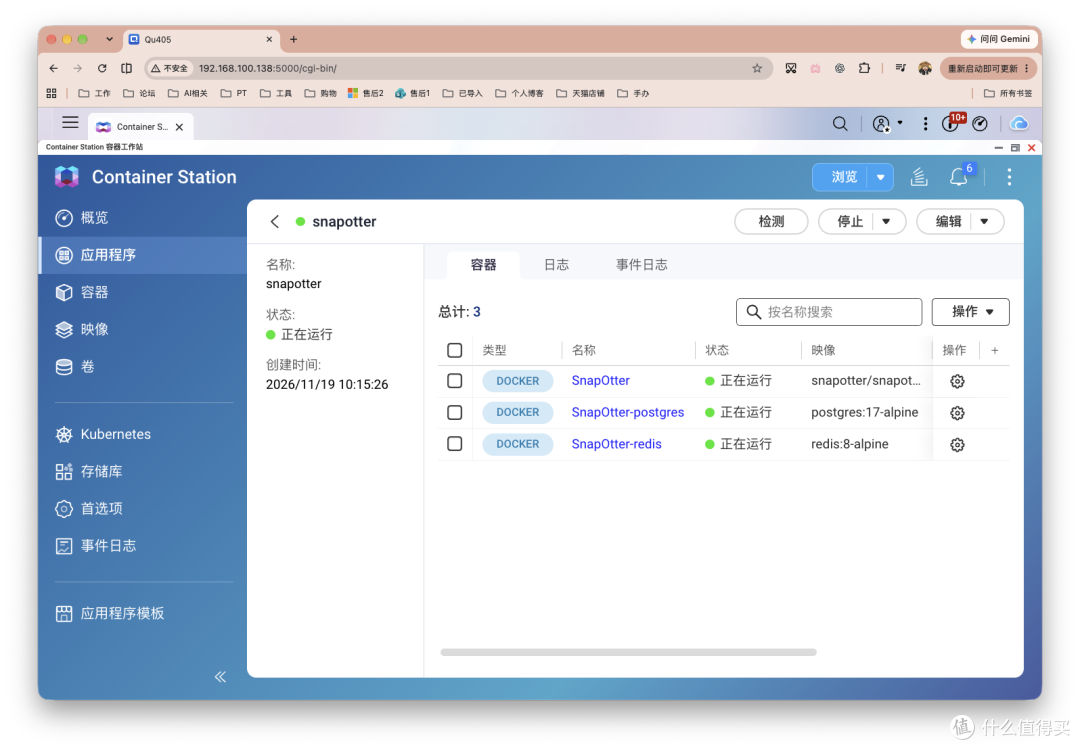
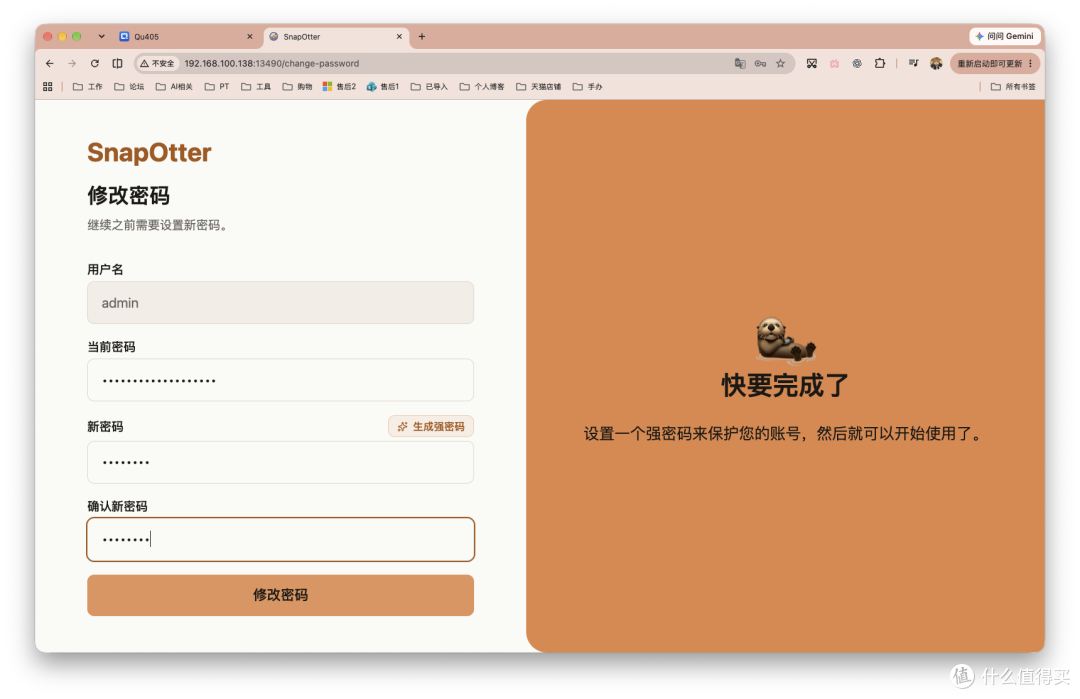
浏览器输入:NAS_IP:13490使用部署时设置的管理员账号登录。首次登录后,按照页面提示修改密码,就可以开始使用了。
最后
整体体验下来,SnapOtter 给我的感觉更像是一个部署在 NAS 上的综合文件处理工作台。
图片、视频、音频、PDF 等常用工具都整合在一个网页里,不需要为了不同的处理需求反复寻找在线网站。
其中,AI 去背景、视频自动字幕、音频转文字和 PDF OCR 是我认为比较值得尝试的功能;Pipeline 和内置图片编辑器也让它不只是一个简单的格式转换工具。
当然,它也不是所有功能都能达到专业软件的水平,比如这次测试的老照片修复,对严重裂痕的处理就不够理想。
如果你平时经常处理图片、视频和文档,又希望把这些工具集中部署在自己的 NAS 上,那么 SnapOtter 倒是一个值得尝试的 Docker 项目。
感兴趣的小伙伴可以自己部署体验一下。
当前文章无评论,是时候发表评论了