












































10
8
网课视频制作软件哪个好?4款工具快速制作网课视频
2026-09-14 17:24:20
0点赞
0收藏
0评论
在知识分享与在线教育日益普及的今天,制作一门高质量的网课视频已成为许多讲师、教师和内容创作者的刚需。然而,面对市面上琳琅满目的视频制作工具,新手往往容易陷入选择困难:有的软件功能强大但操作繁琐,有的简单易用却缺乏专业效果。其实,只要选对工具,零基础也能轻松上手,快速产出专业级的网课视频。接下来,就为大家推荐4款各具特色的网课视频制作工具,助你高效开启内容创作之路。
1.使用影忆
易用指数:★★★★★
推荐理由:该软件界面设计极简,对电脑配置要求极低,即便是老旧机型也能流畅运行。它内置了丰富的AI辅助功能,能够帮助零基础新手在极短时间内快速掌握剪辑技巧并高效出片。
操作方法:
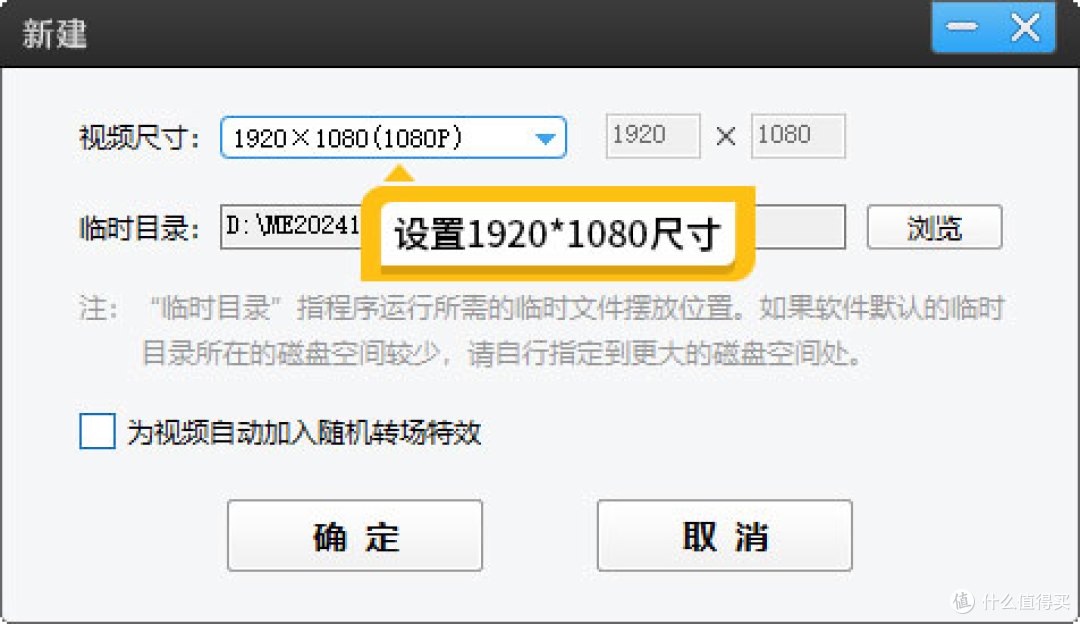
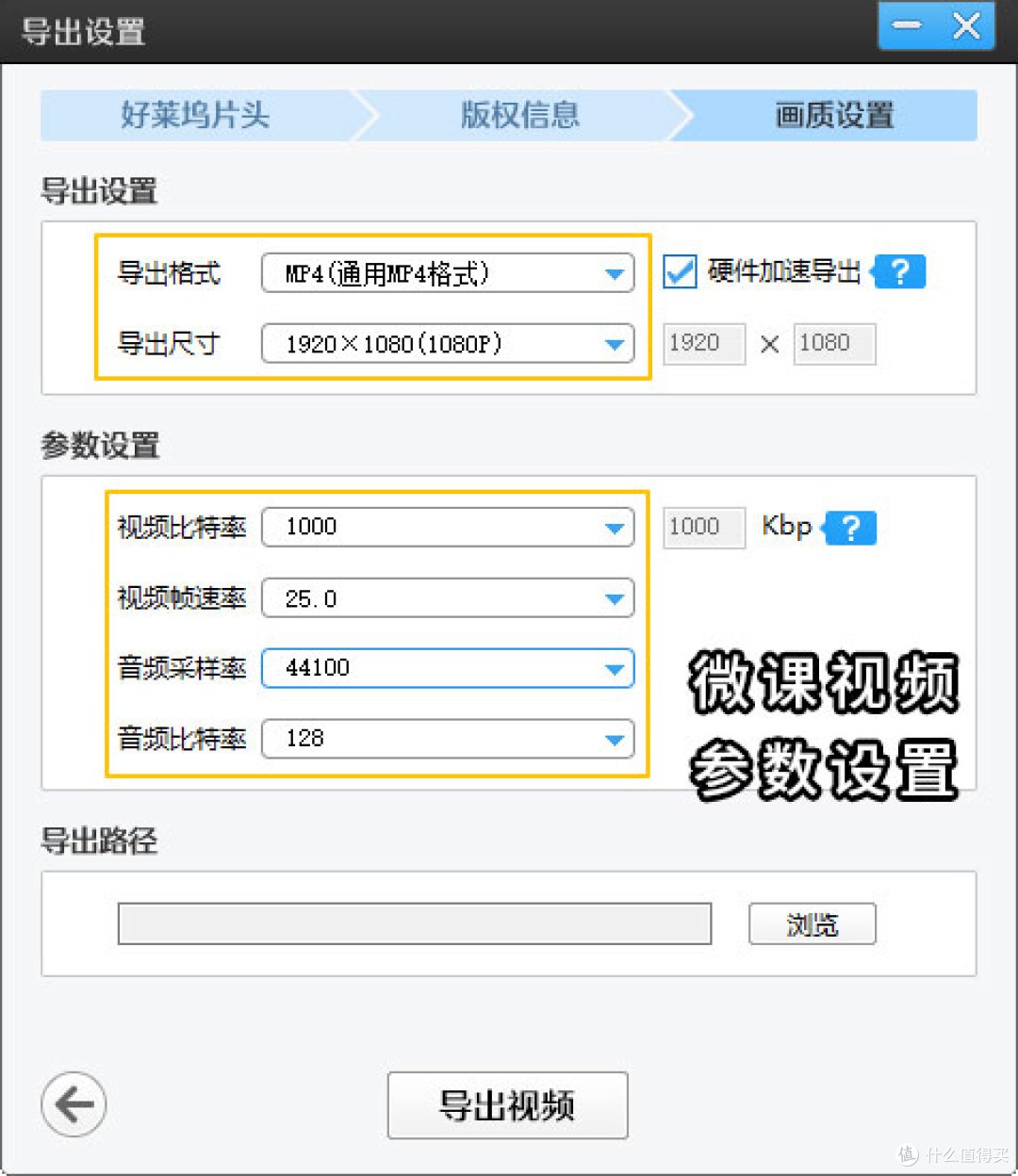
设置网课视频尺寸:打开影忆,在新建项目时设置视频尺寸,网课视频通常要求为1920×1080(1080P)比例。
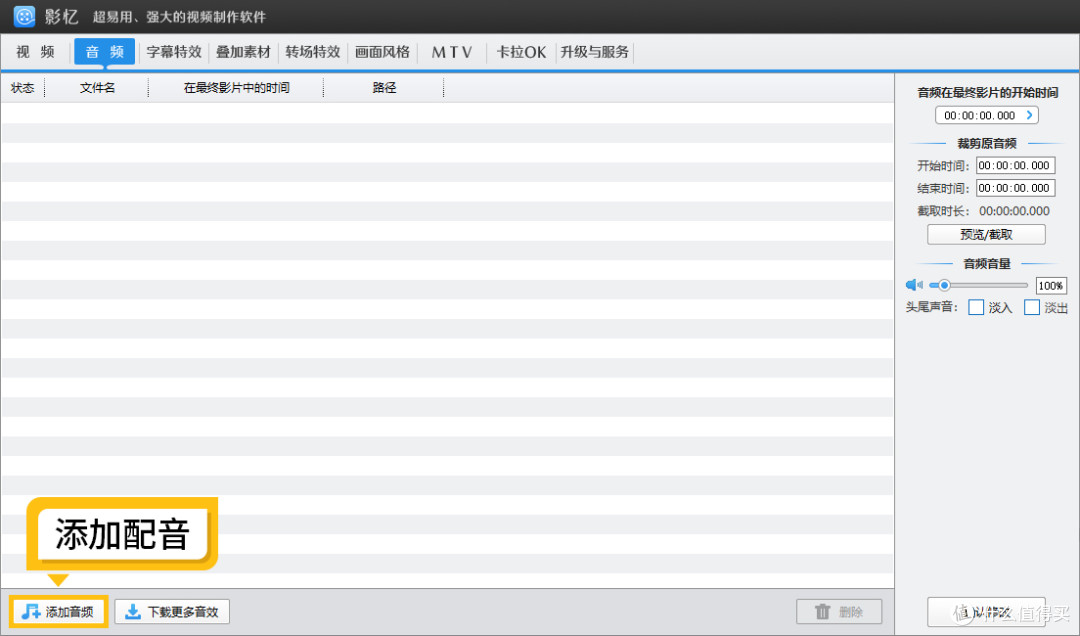
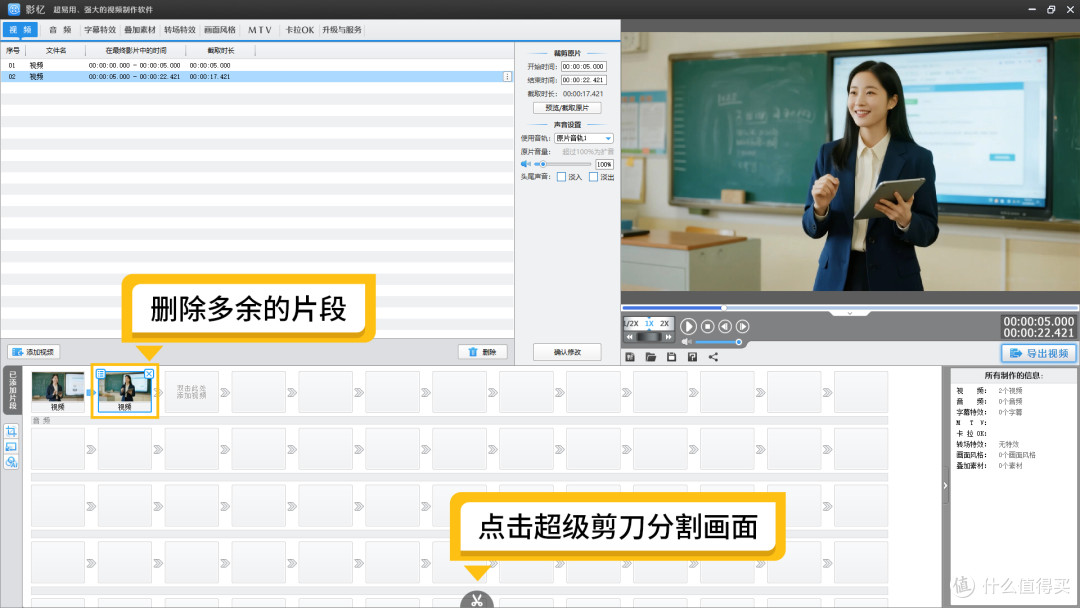
添加配音与剪辑:导入视频素材后,点击“音频”面板添加配音。结合音频波形图,使用“超级剪刀手”功能快速分割视频,精准删除多余的镜头或卡顿部分,并拖曳片段使画面与声音同步。
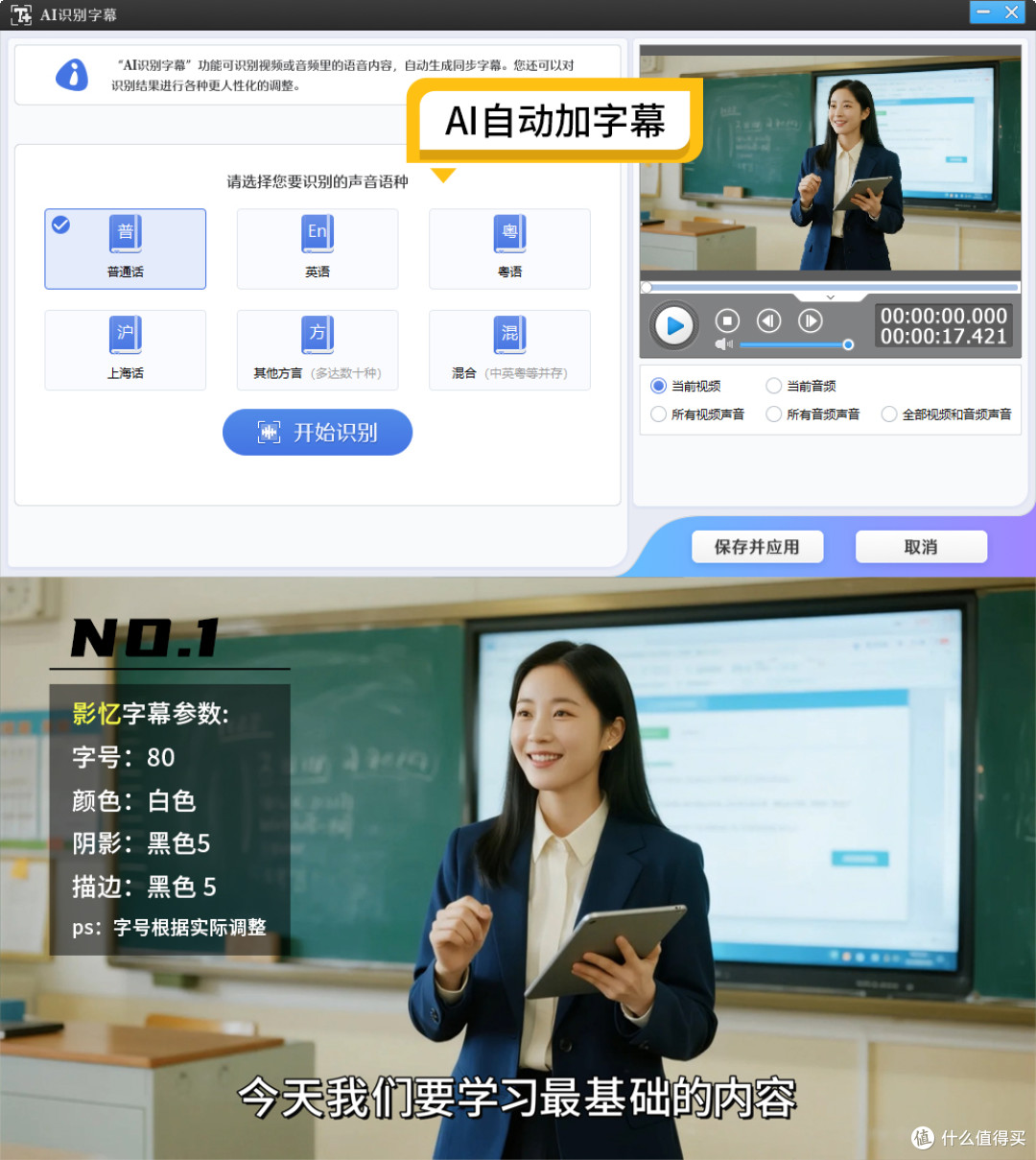
AI自动加字幕:在时间轴上右键点击网课配音文件,选择“AI自动加字幕”。软件会自动识别语音并生成同步字幕,随后可在面板中自定义设置字幕的样式、大小、颜色及字体等。
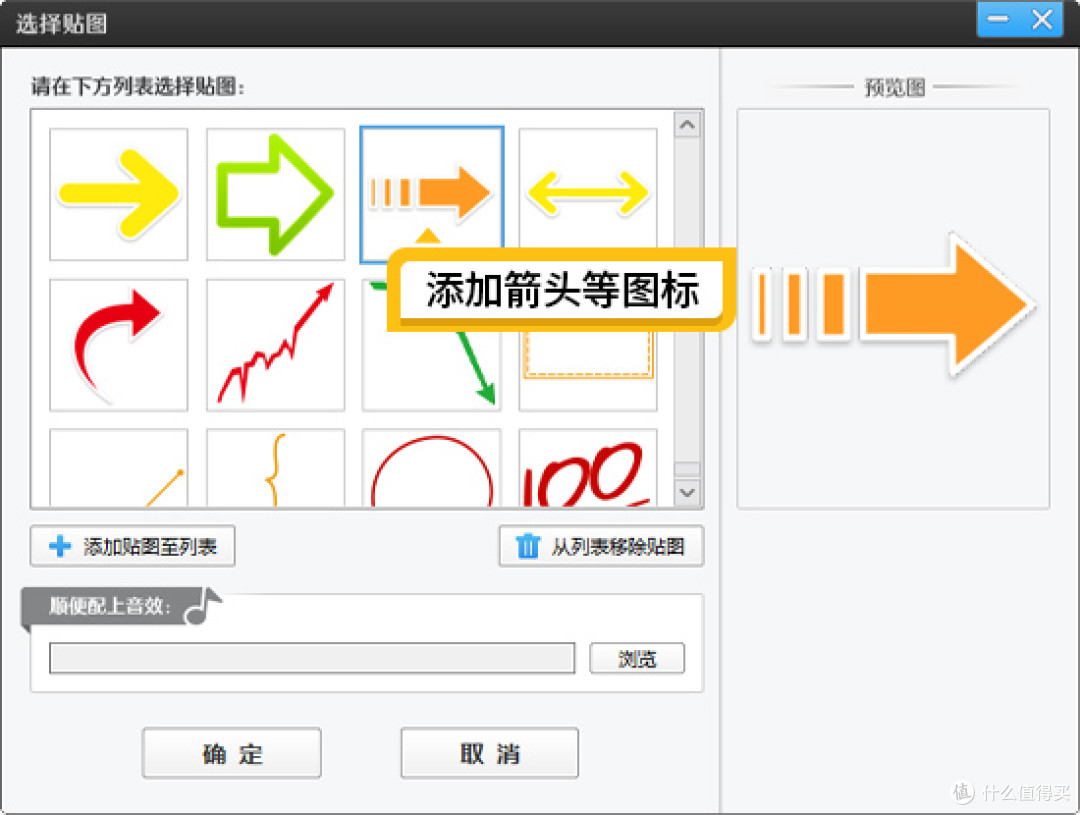
添加照片素材:点击“叠加素材”面板中的“加贴图”功能,导入所需的照片或图片。在预览框中调整照片的显示时长,并可勾选合适的特效以丰富画面表现。
导出视频:点击“导出视频”按钮,在“画质设置”面板中根据网课平台的要求,合理设置视频码率(比特率)、音频码率以及视频帧速率等参数,确认后即可导出成片。
2.使用Final Cut Pro X
易用指数:★★★★☆
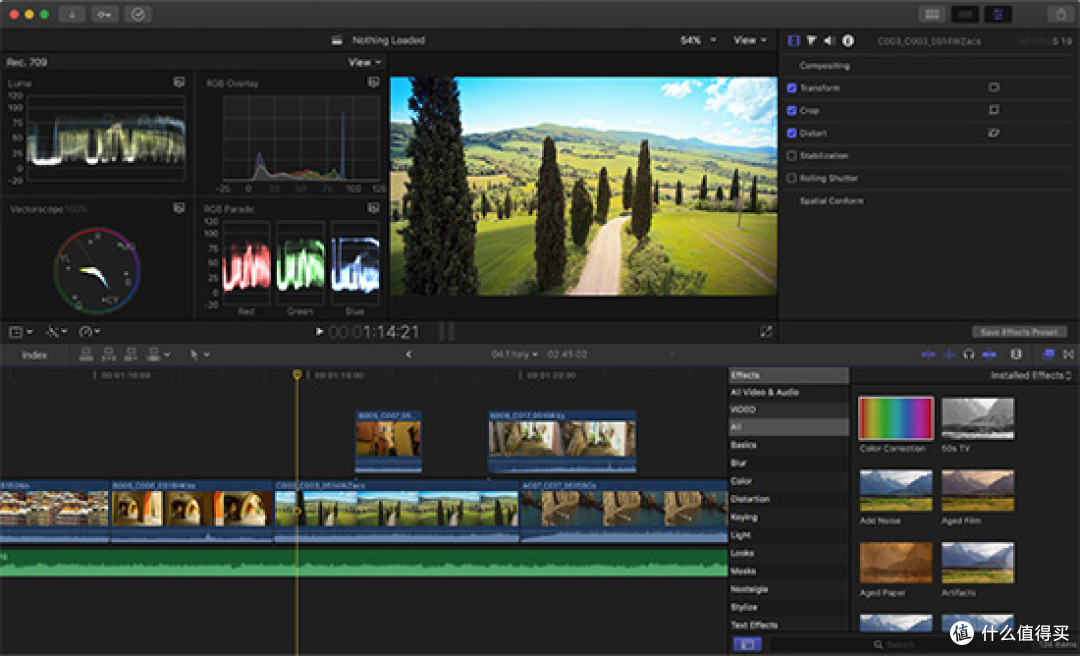
推荐理由:作为苹果生态的专业级剪辑工具,它与Mac系统深度适配,运行极其流畅。其创新的磁性时间轴和智能标签功能,能够大幅提升多轨道素材的整理与剪辑效率。
操作方法:
创建项目与导入素材:启动FCPX,新建一个1920×1080分辨率的项目。将录制的网课视频、配音音频及图片素材统一导入到资料库中。
粗剪与精剪:将视频拖入时间轴,利用“智能拼接”功能快速去除口误、停顿等无用片段。通过快捷键(如Command+B)进行精细分割,调整视频节奏。
添加字幕与标题:按下快捷键“T”或点击标题生成器,在视频上方添加字幕。支持批量修改字幕样式,并可利用关键帧为文字添加简单的入场动画。
叠加图文素材:将照片或PPT截图拖入时间轴上方的视频轨道,使用“变换”工具调整照片大小和位置,使其与讲解内容完美契合。
共享导出:剪辑完成后,点击右上角的“共享”按钮,选择“母版文件”或“电脑”格式,自定义分辨率和编码格式后导出高质量网课视频。
3.使用Adobe Premiere Pro
易用指数:★★★☆☆
推荐理由:作为行业标准的非线性编辑软件,PR拥有极其强大的多轨道精确剪辑和高级音频处理能力。它能与AE、AU等软件无缝协作,适合对网课视频有极高定制需求的专业创作者。
操作方法:
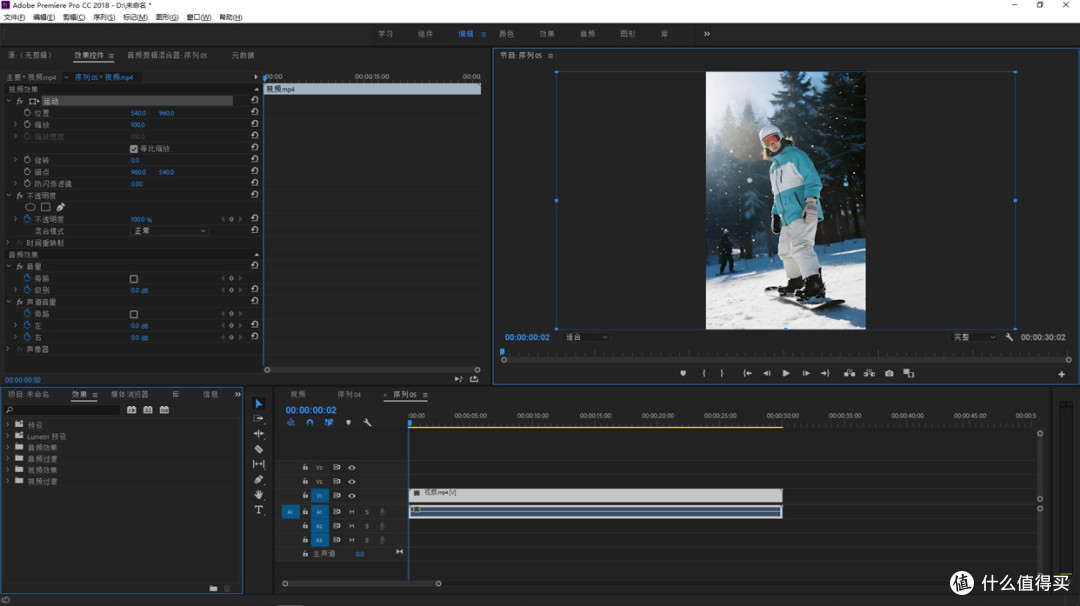
新建序列:打开PR,新建一个1920×1080、帧速率匹配源素材的序列。将网课录屏和配音素材导入项目面板,并拖拽至时间轴轨道。
剪辑与节奏调整:使用剃刀工具(C)切断视频,删除冗余部分。利用“嵌套序列”功能整理复杂的画面结构,确保音画严格对齐。
制作专业字幕:通过“文字”面板创建基本图形字幕,或使用“自动转录”功能一键生成字幕文本。在“基本图形”面板中可精细调节字体、背景色及描边。
添加视觉辅助:将照片素材放入V2轨道,使用“效果控件”调整缩放和位置。可结合“不透明度”关键帧制作照片的淡入淡出效果。
导出设置:按下Ctrl+M(Windows)或Cmd+M(Mac)打开导出界面,格式选择H.264,预设选择“匹配源-高比特率”,检查无误后点击“导出”。
4.使用Camtasia Studio
易用指数:★★★★☆
推荐理由:这是一款专为屏幕录制和教学视频打造的一体化工具,内置了丰富的箭头、高亮等标注素材。它的操作逻辑非常贴合网课制作场景,能轻松实现画中画和光标特效。
操作方法:
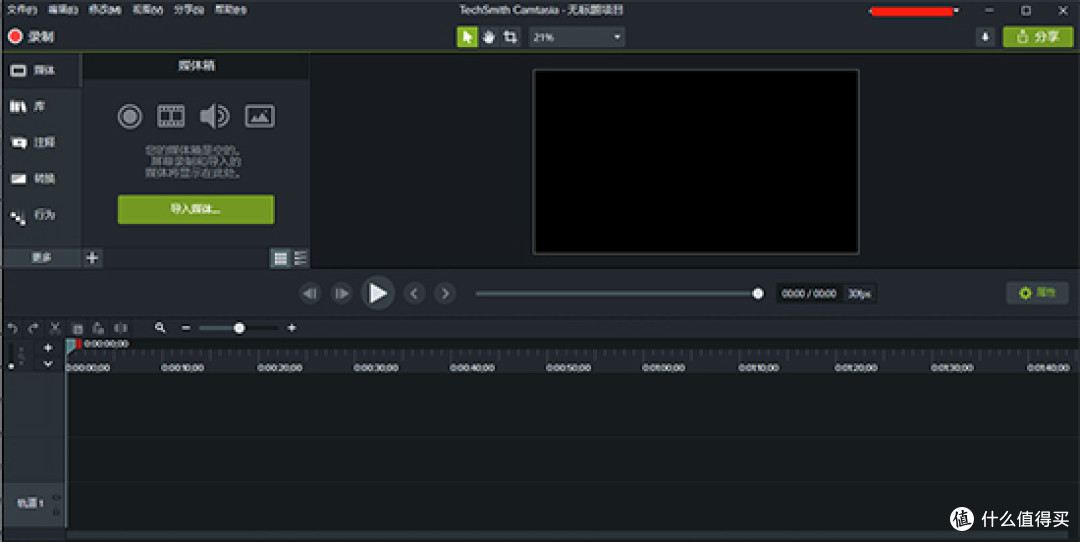
新建项目与导入:启动Camtasia,新建一个1920×1080的项目。将录制好的网课视频和配音文件导入到媒体库,并拖入时间轴。
分割与清理:使用剪刀工具将视频分割,删除讲师卡顿、说错话或长时间停顿的片段。利用“音频降噪”功能一键去除环境底噪,提升听课体验。
添加说明字幕:点击“字幕”选项卡,手动输入或导入SRT字幕文件。在预览窗口中调整字幕的位置、字体大小及显示时间轴。
添加标注与贴图:在“标注”选项卡中选择箭头、方框或高亮效果,拖拽至时间轴对应位置,精准圈出网课重点。也可通过“叠加媒体”导入照片作为补充说明。
生产视频:点击右上角的“导出”按钮,选择“本地文件”->“MP4”。在“生产向导”中可自定义视频尺寸和帧率,确认后即可渲染导出。
5.总结
在选择网课视频制作软件时,应根据个人的电脑配置、剪辑基础以及视频呈现需求来决定。如果追求极致的上手速度和AI自动化处理,影忆是高效出片的利器;若使用Mac设备且注重剪辑流畅度,FCPX是不二之选;对于需要复杂后期和音频处理的专业用户,PR提供了无限可能;而如果是专门制作软件操作教程或PPT讲解,Camtasia Studio的内置标注功能则最为便捷。掌握其中一款工具的核心操作,便能轻松应对日常的网课视频制作需求。