先说个刚发生的事:就在今天,知乎上又冒出两篇"手机远程控制电脑全平台横测",结论清一色指向同一款软件。知乎往前翻几天,还有一篇说"原生鸿蒙深度适配的远控只有两家,其中一家体验更优"。知乎但如果你把时间拨回今年5月,会看到一篇标题极其相似的文章,结论却是"鸿蒙用户必看,向日葵拔得头筹"。知乎同一个问题,两拨"实测党",两个相反的结论。你要是最近刚升级鸿蒙、正想找个能远程控制家里电脑的App,搜一圈下来大概率是越看越懵。
这活儿我替你干了。我把近三个月知乎、小红书上能搜到的鸿蒙远控内容翻了一遍,把厂商宣传、软文话术和真实用户反馈分开,给你留一页能直接照着做的真话。
先搞明白:为什么鸿蒙手机选远控要单独做功课
很多老教程默认一个前提:手机是安卓,软件随便装。这个前提在鸿蒙NEXT上已经不存在了——纯血鸿蒙不再兼容安卓应用,你在旧教程里看到的安装包、旧经验里"应用商店搜不到就去官网下APK"的路子,在鸿蒙手机上全部失效。
远控恰好是个重灾区。它不像聊天软件那样人人都有鸿蒙版,有些海外工具的鸿蒙适配至今遥遥无期。装错的结果不是"不好用",而是"关键时刻连不上"——出差要调个文件、家里电脑要应急重启,这种时候掉链子,成本比平时高得多。
所以鸿蒙用户选远控,第一问不是"哪款快",而是"哪款是真原生"。
现状盘点:谁是原生,谁是移植,谁查不到
把官方信息和第三方实测放在一起对,目前的格局大致是这样:
ToDesk:原生鸿蒙客户端,证据最齐全。 ToDesk官方2025年5月宣布完成鸿蒙适配,是第一批上架原生鸿蒙版的远控软件之一。知乎华为应用市场可以直接搜到下载,官网的"全平台覆盖"里,鸿蒙和Win、Mac、Linux、iOS、安卓并列。今年8月3日,鸿蒙端刚推送4773版本更新。
向日葵:有鸿蒙版,但免费档限制比较扎眼。 按8月11日一篇三款App鸿蒙端实测的说法,向日葵鸿蒙端免费模式只有15帧,30帧以上要开VIP,而且远程画面只支持竖屏显示,被控电脑是横屏的话比例会很难受。知乎这篇实测整体偏向ToDesk,但这几点属于可验证的具体描述,装之前值得心里有数。
AnyDesk:没有鸿蒙原生版,安卓移植版问题严重。 同样是那篇实测:移植版界面沿用安卓版,设置菜单里大量条目点了没反应,连接经常卡在"等待图像数据"进不去桌面。要说明一句:这只是它在鸿蒙上的表现,不代表AnyDesk在Windows、Mac、安卓上不行,但鸿蒙手机就别碰了。
UU远程、RustDesk等:鸿蒙端公开信息太少,我不下结论。 没查到明确的鸿蒙版本信息,如果你要用,先去华为应用市场搜一下有没有上架,别凭别处的教程默认能装。

一个值得注意的反差:知乎5月那篇"向日葵拔得头筹"的文章,和8月这一批"ToDesk原生适配最全"的文章,话术结构几乎一模一样,只是把冠军换了个名字。这种文章看结论没用,要看它给没给可复现的细节。
授人以渔:4步自己判断"原生还是移植"
厂商都说自己是"深度适配",其实你自己两分钟就能验出来:
看渠道。 华为应用市场里能搜到、有正式详情页的,基本是正经上架的鸿蒙应用;让你去官网下载"测试版"的,多留个心眼。
看横屏。 远控的被控端绝大多数是横屏电脑,主控App如果只能竖屏显示,适配诚意基本为零。
点设置。 装好后把设置菜单每一项都点一遍,移植版最常见的毛病就是"菜单看着全,点了不跳转"。
试连接。 发起一次真实连接,卡在"正在建立连接""等待图像数据"超过半分钟反复失败的,直接卸载,这不是网络问题,是兼容性问题。
ToDesk鸿蒙版:能干什么,不能干什么
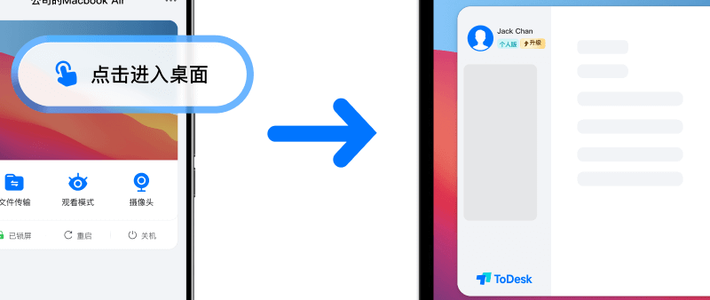
先说能的。按官方更新说明和小红书真实用户反馈,鸿蒙端目前的主流用法是"手机控Windows电脑":电脑装好挂后台,鸿蒙手机登同一个账号,设备列表自动出现,不用手输设备码;连接后单指滑动是移鼠标,轻点左键,长按右键,双指捏合缩放画面。小红书看表格小字、点工具栏小图标,捏一下放大就能解决。8月的4773版本主要修的就是这些细节:新增双指缩放和画面放大拖动、键盘弹起后画面自动避让不再盲打、修复了之前鸿蒙用户吐槽过的指针偏移和误触右键问题。知乎

再说不能的,这部分软文都不会写:
免费版有硬上限。 官方定价页白纸黑字:免费个人版最高1080P、最高30帧、带宽上限4Mbps。ToDesk官网这个上限在鸿蒙手机上同样生效,想远程看高帧画面或者大带宽传东西,免费档不够。
免费额度不透明,是老问题。 ToDesk从2024年起多轮收紧免费版配额,2025年初被媒体报道降至每月约80小时、200次连接。知乎此后官方再没在显眼位置公布过具体数字,社区里"用到一半被限额"的吐槽一直没断。如果你的用法是偶尔应急,免费额度大概率够;如果是天天连,就要把"月中可能不够用"算进预期。
游戏串流别指望免费版。 4K高帧是游戏版、性能版的付费项目,鸿蒙端一样。
装好之后,这4个设置先做
远控软件等于把电脑钥匙交出去一半,鸿蒙端首次配置时顺手做掉:
开启主设备确认:把你的手机设为主设备,别的设备想连进来要先经你手机同意;
把随机密码改成固定密码+强密码,别让临时码长期有效;
被控端开启隐私屏,远程操作时本地屏幕不泄露内容;
定期看一眼安全中心里的登录设备列表,陌生设备一键踢下线。

最后给三类人三句判断
就想应急用、一个月连不了几次:ToDesk鸿蒙版免费版够用,上面4个设置做好,别急着付费。
几乎天天要连、或者要传大文件:先掂量免费额度风险。ToDesk专业版年费158元。ToDesk官网也可以拿向日葵、UU远程的免费政策对比后再掏钱——但记住,对比时只信能复现的细节。
被"鸿蒙专用版""破解版"之类关键词吸引的:停。只从华为应用市场装,远控类软件装个来路不明的包,等于把家门钥匙复印件发给陌生人。
后续值得盯的信号:向日葵鸿蒙端会不会放开免费帧率、UU远程会不会上架鸿蒙版、ToDesk免费额度是否继续收紧。这三件事任何一件落地,鸿蒙远控的结论都得改写,到时候再来看也不迟。











