SSD换盘系统迁移避坑指南:容量检查、数据备份、4K对齐全程详解
07-31 02:16
精选参考来源

硬盘数据恢复专家 2026-07-22
来自今日头条
知乎用户v 2026-06-12
来自知乎来源
精选参考来源
1. #电脑换硬盘如何转移系统到新硬盘?#换系统盘最省事的做法是磁盘克隆(系统迁移),不是重装。下面给你一套 Windows 下通用、不容易翻车的流程。 一、先判断:克隆还是重装 原系统正常、只是换 SSD/扩容 → 选克隆迁移,软件/激活/桌面全保留。 旧系统频繁蓝屏、中毒、驱动乱、跨平台换主板(Intel↔AMD 大代差) → 直接重装更干净。 二、迁移前准备 容量:新盘 ≥ 旧系统盘「已用空间」;小容量 SSD 先清垃圾、卸载大软件。 连接新盘:台式机可直接插主板 SATA/M.2;笔记本用 SATA转USB 硬盘盒或 M.2 NVMe 硬盘盒外接。 备份:把桌面/文档/微信记录等拷到别处,防误操作。请你参考

今日头条 2026-07-22 00:00:00
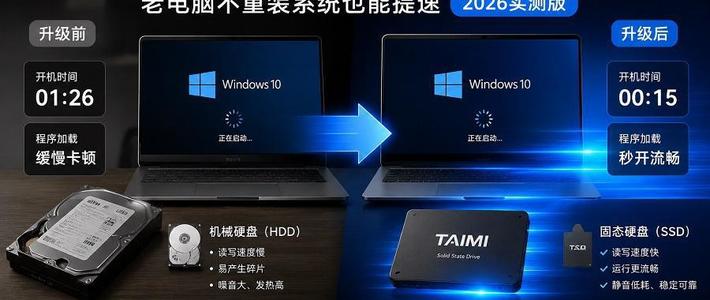
2. Win10系统迁移SSD终极教程(2026实测版):不重装系统,老电脑如何正确提速?

知乎 2026-06-12 00:00:00
3. SSD 4K对齐别乱选!1024K才是正确答案,选错36K电脑直接慢一半
今日头条 2026-03-28 00:00:00
4. 换SSD不用重装系统!教你把Windows完整迁移到新硬盘

什么值得买 2026-07-29 00:00:00
5. 怎么将系统克隆到新的硬盘?分享新手也能操作的系统克隆指南

EaseUS 2026-05-08 00:00:00
6. 告别重装!系统迁移翻车实录:我用DiskGenius从旧SSD克隆Win11到新NVMe盘的完整避坑记录 原创
CSDN博客 2026-05-02 00:00:00
7. 换硬盘不想重装系统?用PassFab 4EasyPartition无损迁移Windows系统到SSD/HDD(附工具+详细教程)
知乎 2026-04-12 00:00:00
8. 磁盘快满了但不敢乱动?C盘扩容、SSD迁移、MBR转GPT的正确姿势
知乎 2026-06-10 00:00:00
9. diskgenius 克隆分区卡住不动无法识别?千万别乱动!这样做能保住数据
华军科技数据恢复中心 2026-07-27 00:00:00
10. 电脑换固态盘不用重装系统!无损迁移完整攻略
今日头条 2026-05-06 00:00:00
11. 硬件小知识 054 | 怎么把旧硬盘的系统完整迁移到新 SSD?不用重装系统

微信公众号 2026-07-05 00:00:00
12. 无需重装系统!Windows迁移SSD全攻略,小白也能1小时搞定
今日头条 2026-03-20 00:00:00
13. 怎么迁移操作系统到新SSD?手把手教你 2 种方法

哔哩哔哩 2026-03-20 00:00:00
14. 使用DiskGenius工具、运用其中“系统迁移” 制作USB移动固态硬盘Windows系统 (柳州一匹狼) 第一步:在主界面找到“迁移系统”功能,点击。见图一:第二步:在弹出的界面中,选择你新安装的固态硬盘作为目标设备,注意不要选错,以免数据丢失。点击“确定”。见图二: 第三步:配置迁移参数,软件会智能推荐迁移方案,正常情况下直接点击“开始”即可。如果对原始C盘的大小不满意,可以手动调整目标分区大小等。见图三: 第四步:选择迁移系统的执行方式。这里可以先选“热迁移”,这样就不用重启电脑的情况下完成任务。等待迁移操作完成。软件会自动将系统分区完整复制到固态硬盘,包括 Windows 系统、引导文件、安装的软件、个性化设置等。见图四: 第五步:修改 BIOS 启动顺序。迁移完成后,重启电脑,进入 BIOS 设置,将固态硬盘设置为第一启动项。见图五 这样电脑就会从新的 SSD 启动,进入和原来一模一样的 Windows 系统,速度明显提升。见图六: 附图:(图一至图六)
今日头条 2026-04-17 00:00:00
15. 更换笔记本SSD硬盘,我推荐使用系统迁移
微信公众号 2026-06-16 00:00:00
16. 笔记本换大硬盘——系统迁移,告别重装烦恼! 固态硬盘太小?换个大房子吧!系统迁移大法,不用重装!💻➡️💾 电脑硬盘空间告急,想换个大容量固态,但一想到要重装系统、重装一堆软件、重新设置……头都大了!别怕!今天安利“系统迁移”大法,直接把整个系统“搬家”到新硬盘里,开机和原来一模一样!🏠 准备工作: 买一块适配的新硬盘(确认接口是M.2还是SATA)。 准备一个硬盘盒(用来把新硬盘通过USB连接电脑),或者电脑有两个硬盘插槽。 保姆级迁移教程(以DiskGenius为例): 把新硬盘装进硬盘盒插上电脑,打开DiskGenius。 点击 “系统迁移” 功能。 选择你的新硬盘作为目标盘(千万别选错!选错了数据就没了!)。 点击“开始”,通常选 “热迁移”,这样你可以一边干活一边等它搬家。 进度条走完,关机!把旧硬盘拆下来,换上新硬盘。开机!你会发现一切都和以前一样,只是C盘变大了好多! 旧硬盘也别扔,买个硬盘盒装进去,就变成了一个移动硬盘,完美!🎉 #电脑升级 #固态硬盘 #系统迁移 #SSD #换硬盘 #电脑DIY

百度 2026-07-13 00:00:00
17. 如何将机械硬盘里的系统迁移到固态硬盘里
知乎 2026-04-26 00:00:00
18. 数据迁移
微信公众号 2026-02-07 00:00:00
19. 飞牛(ARM官方版)从emmc迁移至sata SSD 教程
微信公众号 2026-04-30 00:00:00
20. 换硬盘不用重装系统,一招搞定系统迁移🚀。宝子们~是不是每次想给电脑升级固态,一想到要重装系统和软件……立马劝退?😫 别怕!今天分享一个超简单的方法—— 👉 系统迁移 不用重装,不用折腾,直接把系统完好无损地搬到新硬盘上! 📌 先说重点: 迁移是复制,不是“剪切” 旧硬盘上的系统还在,不用担心丢数据. 新硬盘装上去,开机就是原来的样子🎨 ✅ 实操要点,照做就行(图2-8有详细步骤): 1、新固态装进电脑(或用硬盘盒连接) 2、DiskGenius依次选C盘→系统迁移 → 选目标盘 → 等它跑完. 真的几分钟搞定,比重新装系统快太多了! ⚡ 升级前后对比(图9有跑分): 原来:OV 2.5" SATA SSD 现在:OV M.2 PCIe SSD 开机速度、打开软件、加载游戏...快一大截~ 💡 小建议: 迁移完成后,先别着急清空原硬盘数据 用几天,确认一切稳定再格式化原盘即可 总之,不想重装系统的宝子, 系统迁移真的值得试试~ 换硬盘也可以轻松又快乐🥤 #重装系统 #系统迁移 #电脑硬件 #系统安装 #固态硬盘

抖音 2026-05-28 00:00:00
21. 固态硬盘4K对齐,小白简单操作(提升硬盘速度)
微信公众号 2026-06-12 00:00:00
22. SSD固态硬盘的4K对齐是1024K,不是36K选错影响电脑速度
今日头条 2026-03-05 00:00:00
23. 4K对齐
微信公众号 2026-05-19 00:00:00
24. SSD越用越慢?先别急着骂硬盘,把这5个设置检查一遍
微信公众号 2026-04-18 00:00:00
25. 你的固态硬盘可能白买了!90% 的人都忽略的 4K 对齐,一键检测 + 修复
微信公众号 2026-06-03 00:00:00
26. 4K对齐:SATA固态的隐藏性能杀手,80%的人都踩过这个坑
今日头条 2026-02-22 00:00:00
27. SSD 4K 未对齐,无损对齐教程,不用格式化
微信公众号 2026-04-27 00:00:00
28. 开启你的固态硬盘(SSD)优化 发挥满血效能,再战五年!
微信公众号 2026-06-16 00:00:00
29. 啥是4K对齐?固态硬盘分区4K对齐怎么做?
今日头条 2026-03-27 00:00:00
30. 通识|4K 对齐:硬盘里那些看不见的格子迷宫
微信公众号 2026-07-04 00:00:00
31. SSD分区不用怕!现在1T、2T随便分,这样装系统又快又稳
微信公众号 2026-04-01 00:00:00
32. SSD固态硬盘开启两项功能,寿命和速度翻倍
微信公众号 2026-07-13 00:00:00
33. SSD速度忽快忽慢,不是坏了,是分区没对齐,你中招了吗?
今日头条 2026-02-22 00:00:00
34. 拒绝C盘飚红!西部数据蓝盘一键克隆系统教程
微信公众号 2026-04-07 00:00:00
35. 为什么越来越多的 SSD 不带片外缓存了?
知乎 2026-07-03 00:00:00
36. 告别重装烦恼:旧硬盘系统完整迁移到新SSD的实战记录(Win10/Win11通用)
CSDN博客 2026-04-27 00:00:00
37. 一体机SSD升级:速度翻倍实测
妞子科技 2026-06-05 00:00:00
38. 老电脑换固态硬盘,体验提升有多大?实测数据惊人!
今日头条 2026-07-24 00:00:00
39. 克隆硬盘比Ghost方便多了,感觉以前复制系统做了很多无用功
今日头条 2026-04-05 00:00:00
40. DiskGenius系统迁移翻车实录:我踩过的3个坑,希望你别再跳了
CSDN博客 2026-04-20 00:00:00
41. EaseUS Disk Copy vs DiskGenius: Which Disk Cloning Tool Is Better in 2026?
EaseUS 2026-05-19 00:00:00
42. 傲梅分区助手 vs DiskGenius:13 项功能对比与免费版边界(2026)
金山毒霸 2026-06-08 00:00:00
43. ssd固态硬盘安装教程用什么工具软件?
太平洋科技 2026-06-25 00:00:00
44. 换硬盘不想重装系统?用PassFab 4EasyPartition无损迁移Windows系统到SSD/HDD(附工具+详细教程)
知乎 2026-04-12 00:00:00









已收藏
去我的收藏夹