






























 深耕数码兴趣领域





8
5
2.5G端口,双M.2卡槽!简单易用的绿联数据宝DH2600
2022-05-27 11:29:33
19点赞
24收藏
29评论
嘿嘿,我是moresure~
说到NAS,大家第一反应肯定是群晖、威联通等传统大品牌,值友比较在意的就是稳定性和功能性,通常群晖和威联通是专业玩家的首选,不过新手入门,我并不推荐这两者。
之前我和一个朋友同时入手威联通451D,到手后不到一周,他选择了退货,给的原因也很简单,系统太复杂,学习成本太高。首先传统NAS想要配置外网访问,就要搞懂公网IP、动态域名、端口转发、静态路由等,配置完成后还存在定期维护、二次付费的情况,对于小白来说确实困难。
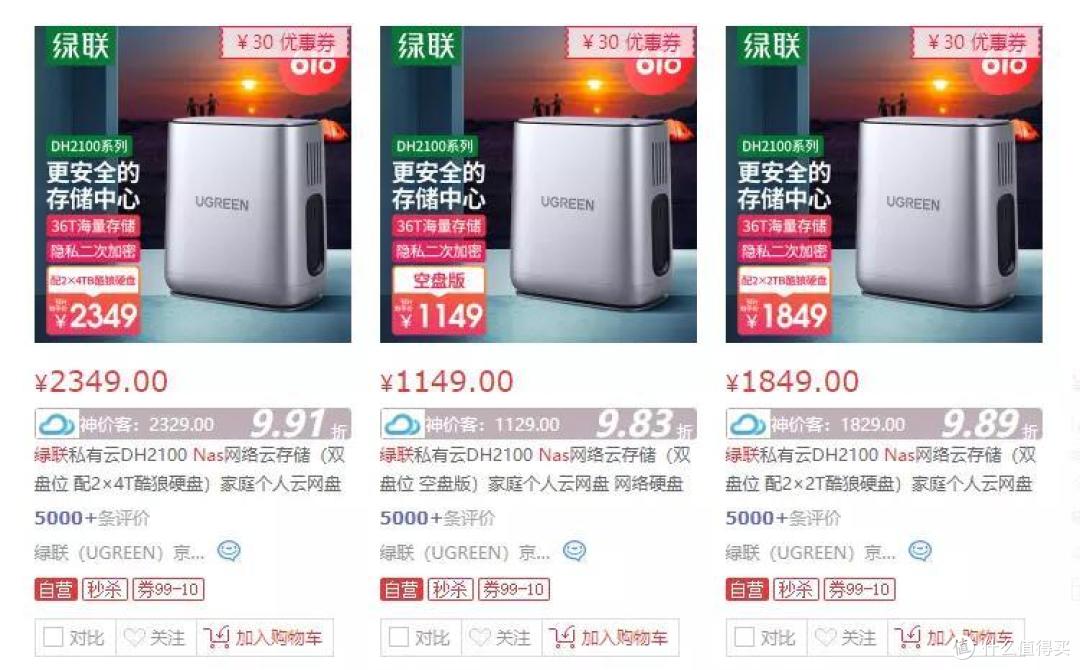
所以想要购买NAS,一定要搞清楚自己的需求,如果你有专业度,喜欢折腾丰富的功能,那传统NAS一定最适合你。但是你只是想要一个简单易用,可以随时异地访问、查看文件、播放视频,那我就比较推荐“新NAS”。
绿联这个品牌或许很多人都不陌生,其第一代 NAS 推出于去年6月份,而其就是属于“新 NAS”行列里面的产品。时隔一年绿联推出了绿联私有云 DH2600,配置和功能性相比前代会更好~
首先声明,本人是参与内测体验,部分软件截图、产品外观可能和正式版有区别。
外观
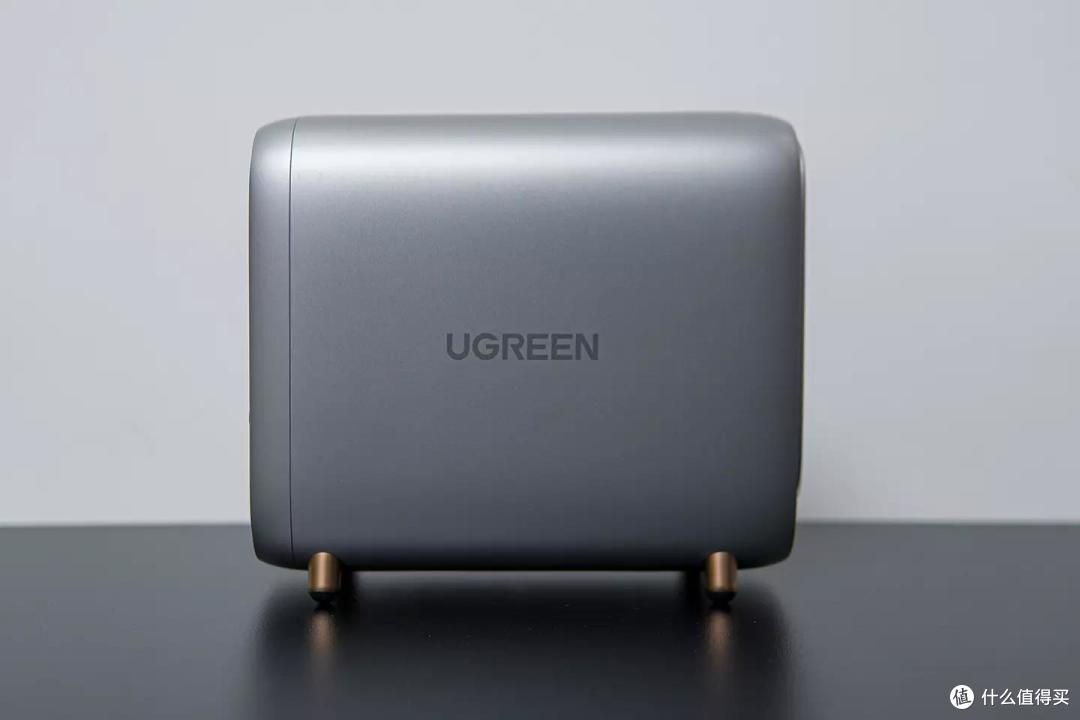
绿联数据宝DH2600整体使用低调的银灰色,看起来比较沉稳,机身是塑料材质,边角圆润,尺寸约192*112*214mm。

正面磁吸盖板可以单手打开,打开之后就可以看到硬盘槽;盖板下方有电源指示灯、硬盘工作状态指示灯。
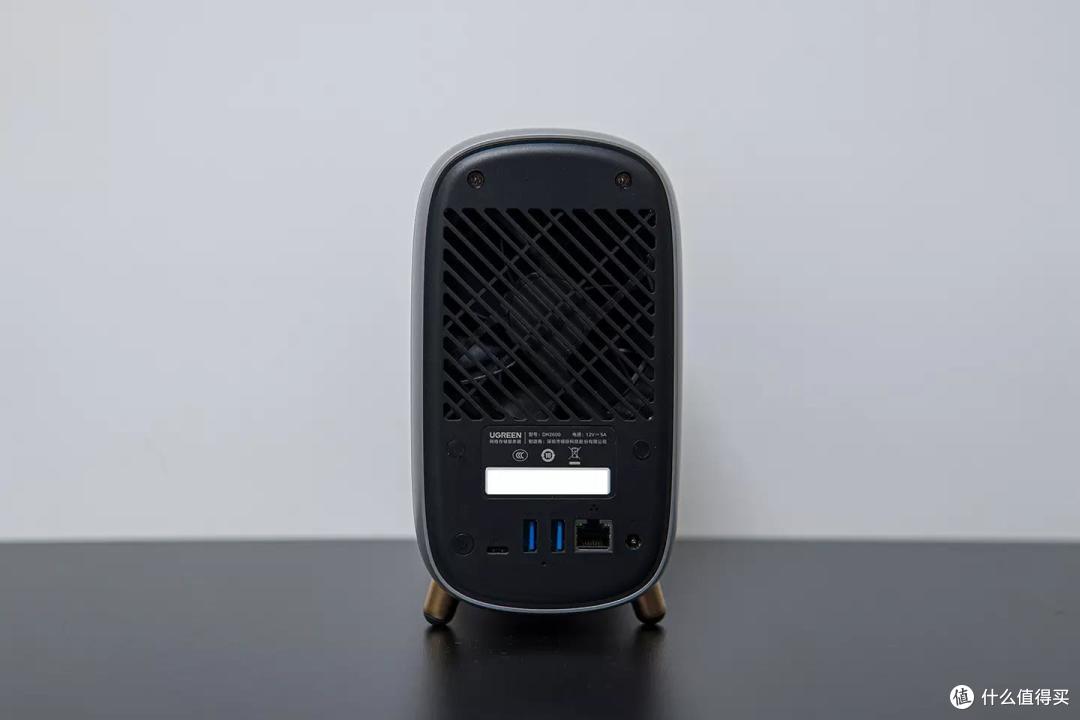
接口部分包含USB3.0*2、2.5G网口、USB C口,拓展性极强。NAS和路由配置2.5G网口后,可以极大提升内网访问效率,对于视频剪辑、录音录像方面的工作者来说很方便。
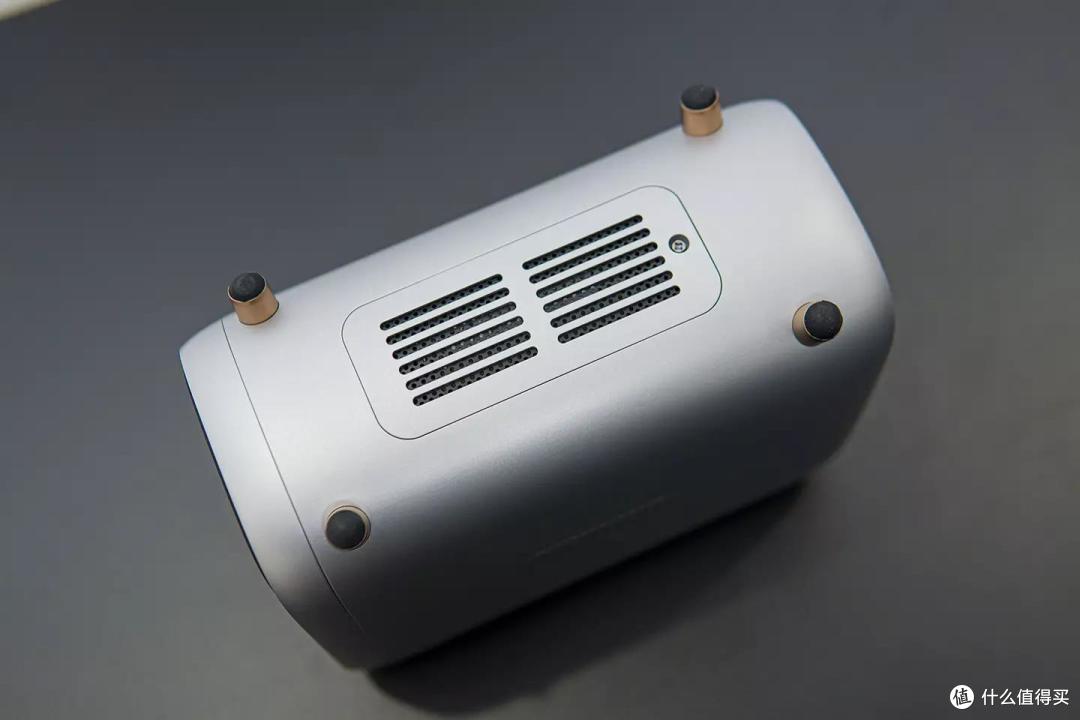
底部可以看到绿联数据宝DH2600每个垫脚都有硅胶防滑,稳定性不错。可拆卸的栅格面板是内存条的位置,本次上手的是单条4G版本,有条件的朋友可以更换加装为16G(8*2)。
硬盘安装

打开磁吸盖可以看到一个设备绑定用的二维码,绿联云APP可以在各大软件市场搜索到,当然绿联云目前还支持电脑端和TV端,具体软件功能咱下面再介绍。
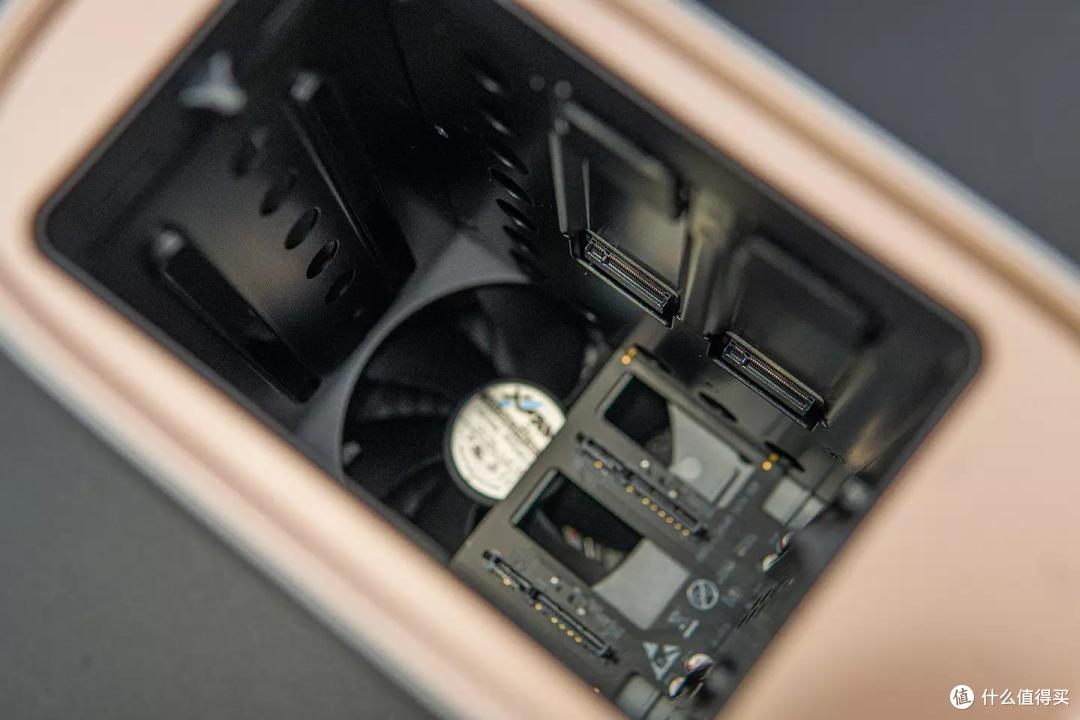
取出硬盘仓可以看到两个SATA接口和两个M.2接口。
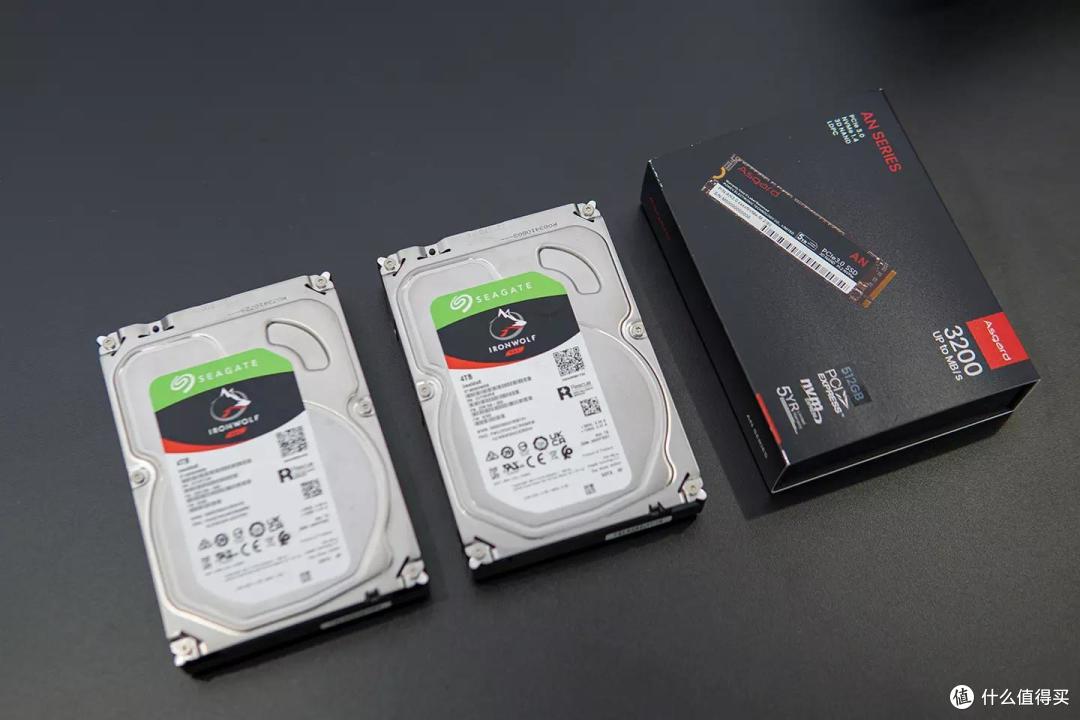
机械硬盘这里我选择的是希捷酷狼4T版本,其使用CMR垂直技术,相比SMR拥有更高的寿命和恒定持久的读写速度,属于NAS专用盘,当然价格也要贵一些~
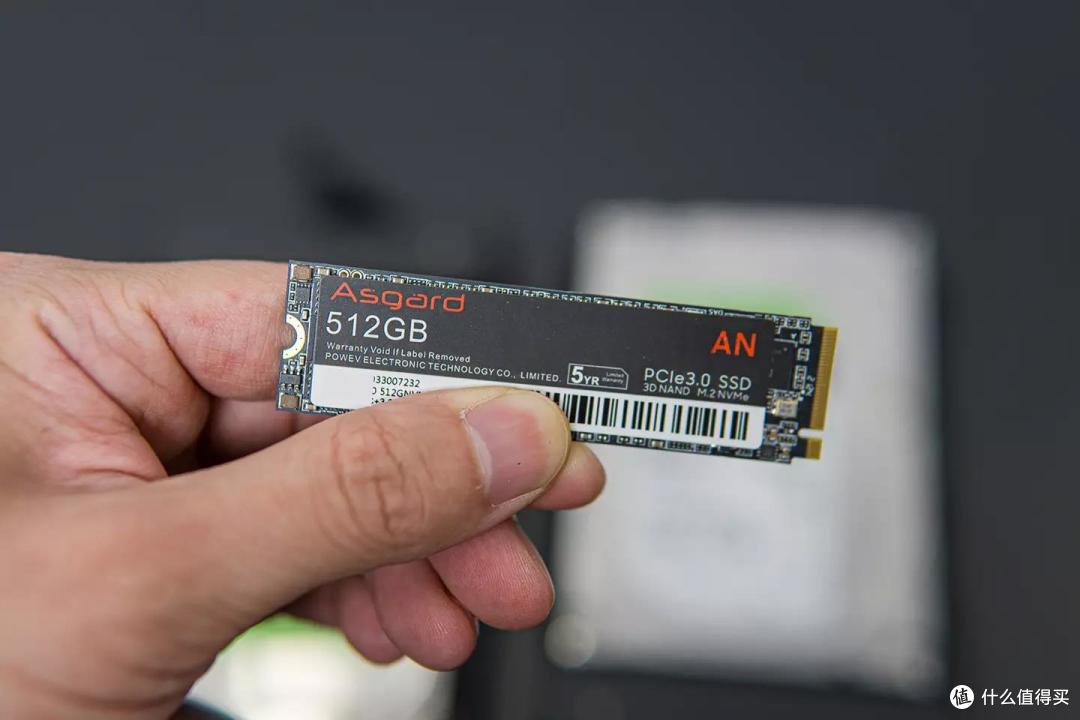
固态我这里加装的是阿斯加特旗舰款,PCle3.0规格,512G容量,读取速度可达3200MB/s,写入速度可达2700MB/s,应付NAS绰绰有余了。
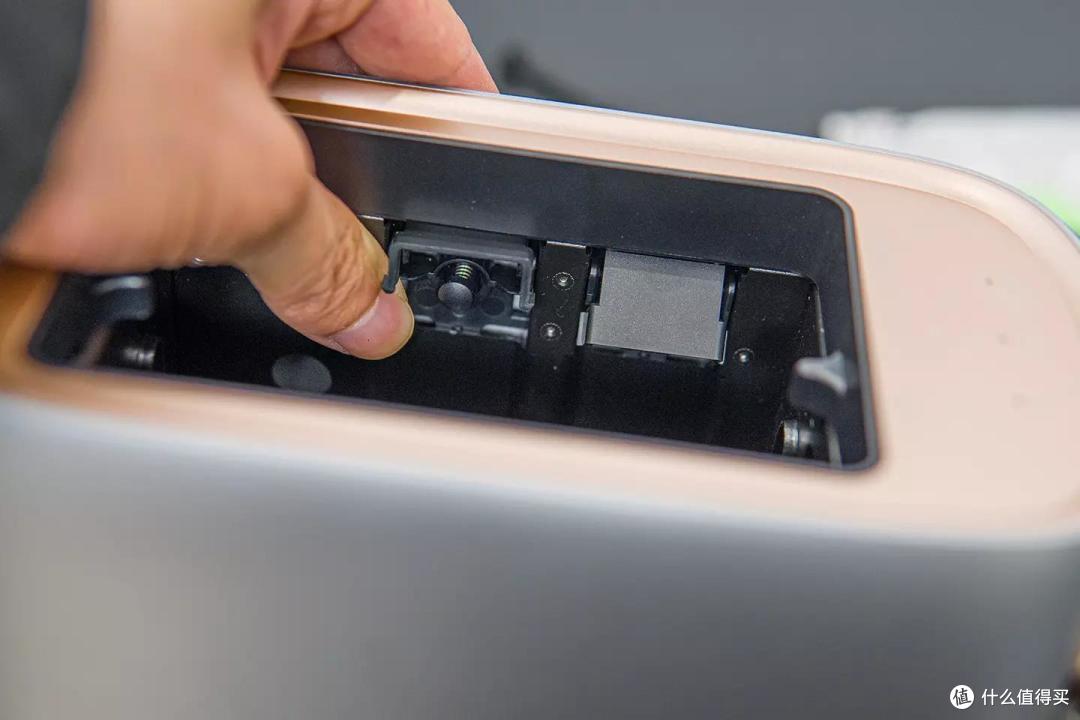
绿联数据宝DH2600安装硬盘也非常方便,免螺丝固定,注意看我大拇指的位置,打开这个卡扣,插入固态后在按压即可固定。

硬盘同样是免螺丝固定,硬盘槽的侧边可以抽开,放入硬盘后,再回位即可锁死。另外如果是2.5英寸硬盘的话,可以通过附赠的螺丝固定。


初始化
手机端和PC端软件可以操作连接绿联数据宝DH2600,这里绿联数据宝DH2600初次运行没有安装、激活系统的过程,只需要初始化硬盘,两三个选项一分钟就可以搞定。
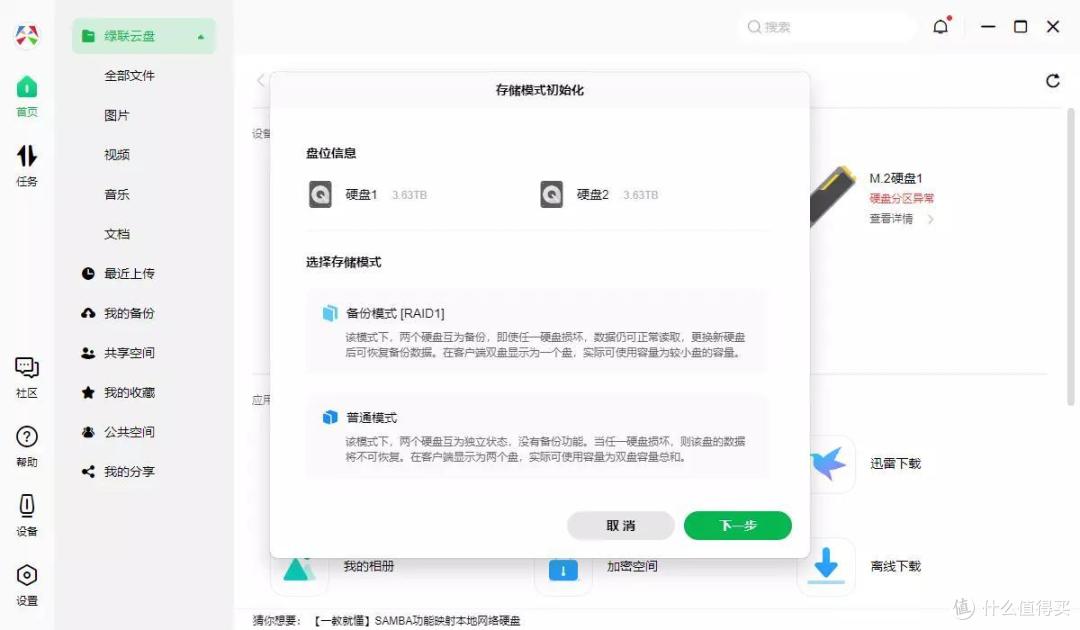
首先软件连接好绿联数据宝DH2600后,会有提示初始化存储,两种模式可选:RAID1模式下,两块盘互相备份,无论哪个损坏,数据在另一块盘上都会保留完整,更换新盘后可再次备份,实际容量为较小的单盘容量;普通模式下,两块盘相互独立,单盘损坏则单盘数据丢失,实际容量为两盘的总容量。
这里我就选择普通模式,大容量优先,重要文件用绿联云的数据保护功能做二次备份就好~另外后续用几年升级新品后,数据再备份就好。
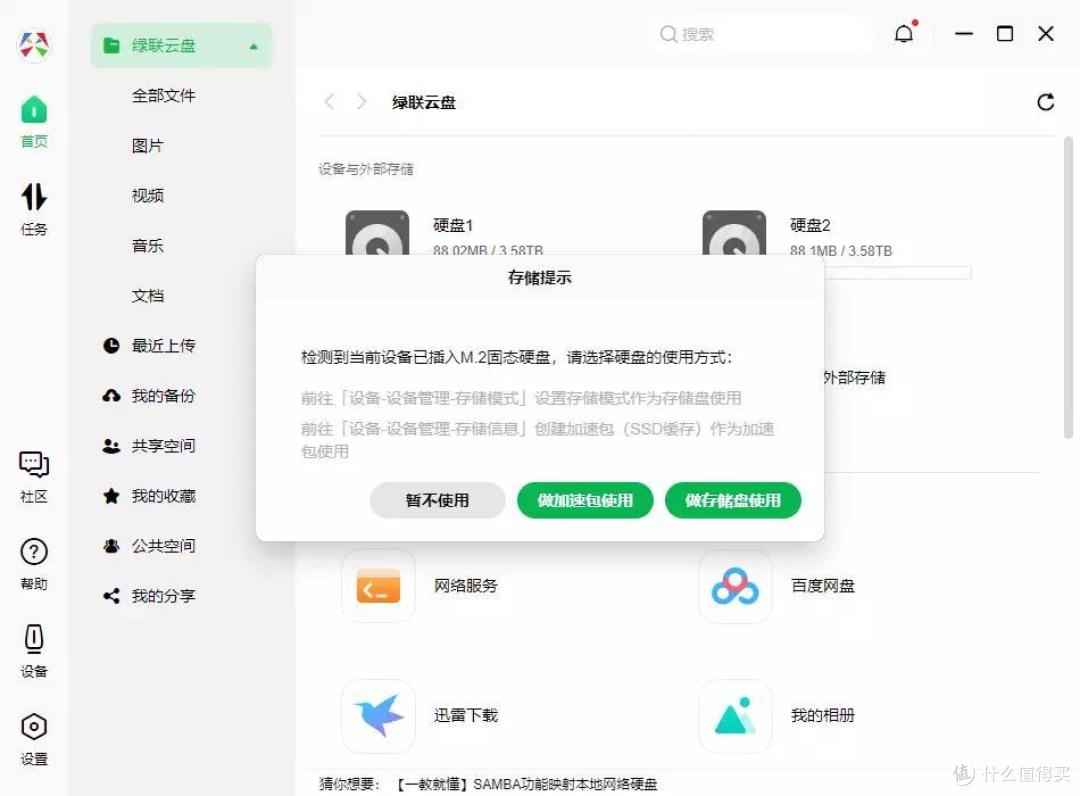
M.2接口的固态也有两种工作模式,一种是作为存储介质,一种是作为加速包(写入数据时,先存储在固态内,再慢慢写入机械盘,优先保障读写速度,对于常读写的文件,加速盘中也可以创建副本,提高读取速度)。普通机械盘的读写瓶颈在100MB/s左右,希捷酷狼这款则能跑到200MB/s,并不能完全跑满2.5G端口的速度,这里我选择的是作为加速包使用,一是可直接跑满2.5G 网口,二是对小文件读写有实质性提升。
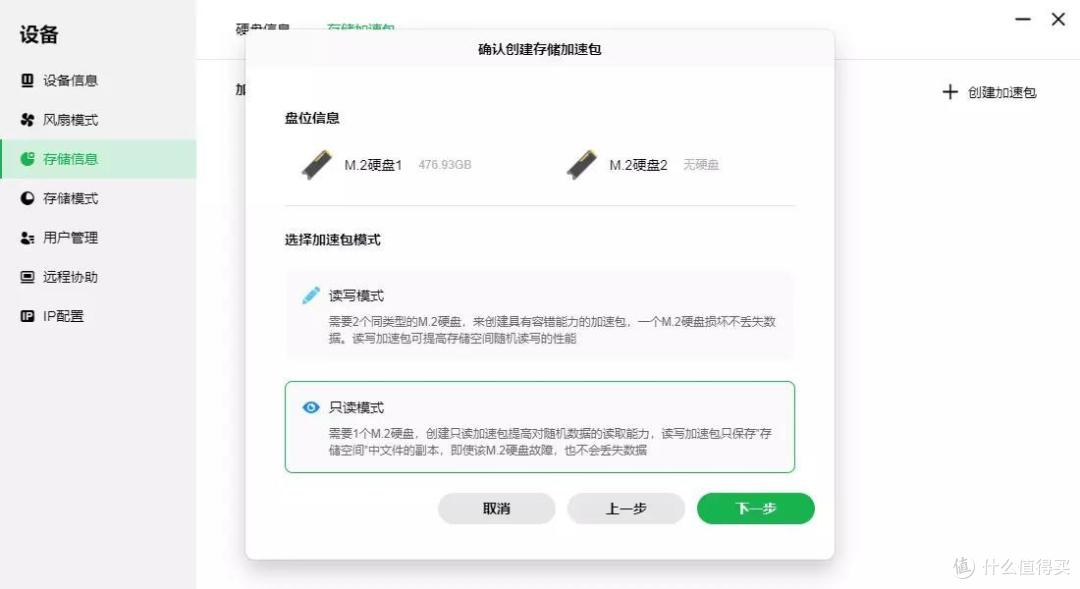
创建加速包同样有两种模式:读写模式,只读模式,和上面提到的RAID/普通模式类似,这里我只使用了单M.2固态,就只能选择只读模式。
设定完成后,绿联数据宝DH2600就进入正常工作状态。
三端控制
移动端
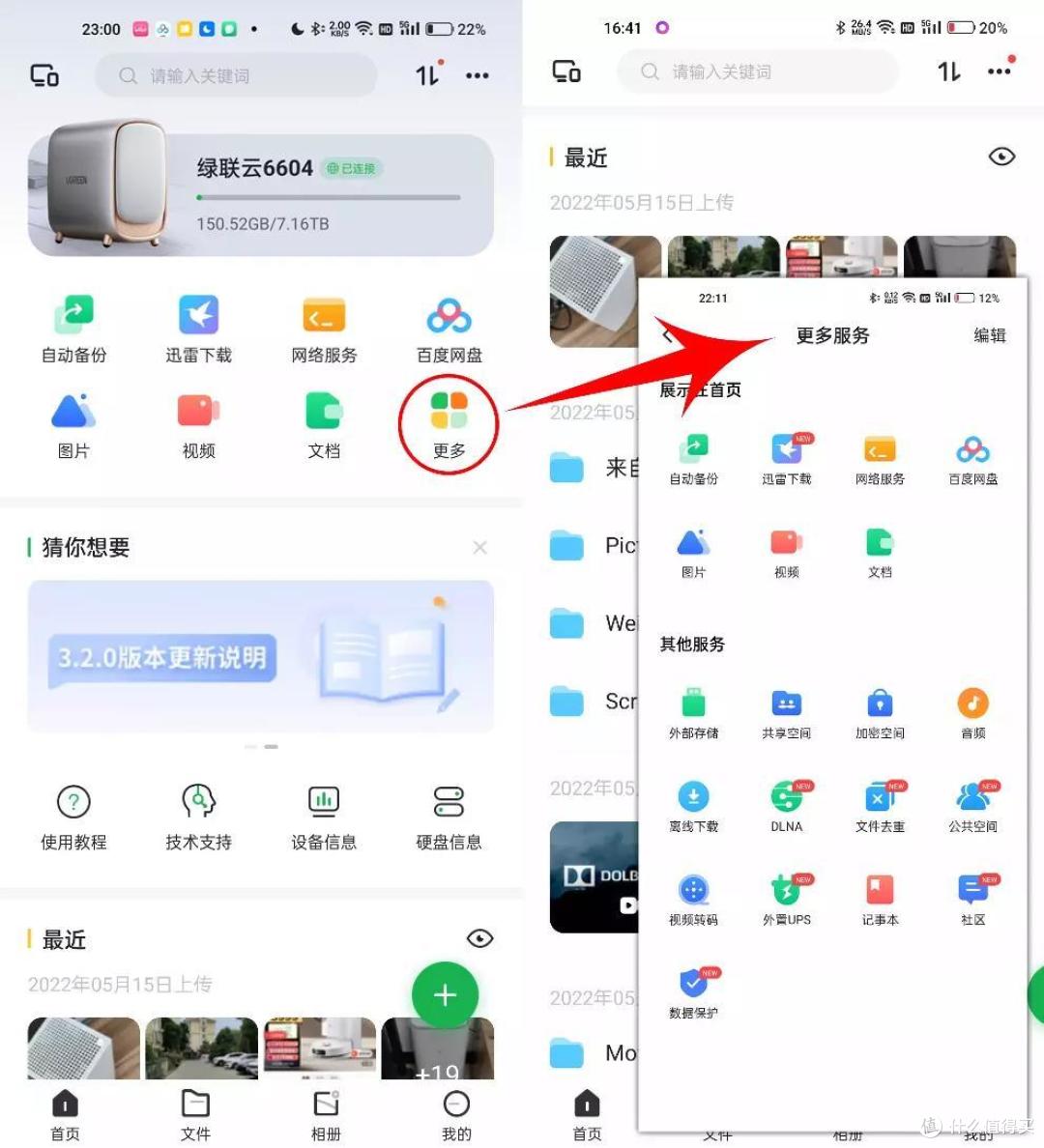
下载“绿联云”App后,注册登录,在局域网内就能查找到需要绑定的设备,主界面包含了一些常用功能、使用说明、最近任务等信息。
常用功能中,自动备份时,图标会有闪动提示,这点还是花心思的;另外迅雷下载、离线下载、文档等,我使用的话是比较频繁的。

手机使用绿联云,就必定离不开相册备份了,我自己平时拍一些照片视频,一年下来256G的一加8Pro根本不够用,所以经常需要手动删除以及导入到电脑中,当然手机厂商也提供了云服务,不过基础容量只有几个G,想要扩容就得充值,这种只是用于个人收藏的内容,使用付费云存储,我觉得不值当。
绿联云对于照片分类还是挺智能的,可以看到我的照片被按地点分成了宿迁、南京、苏州等,按时间分成了元旦、新春、清明、那年今日、周末等,另外也可以用户设置筛选条件生成相册,比如把每年国庆小长假的照片生成一个相册,后续想要浏览照片,也就更简单易查找了。
想要共享文件的话,绿联云提供了两种方式,一种是设备绑定用户可以浏览,一种是指定用户浏览,在“我的-用户邀请”可以生成连接二维码,新老用户扫描连接即可。
PC端
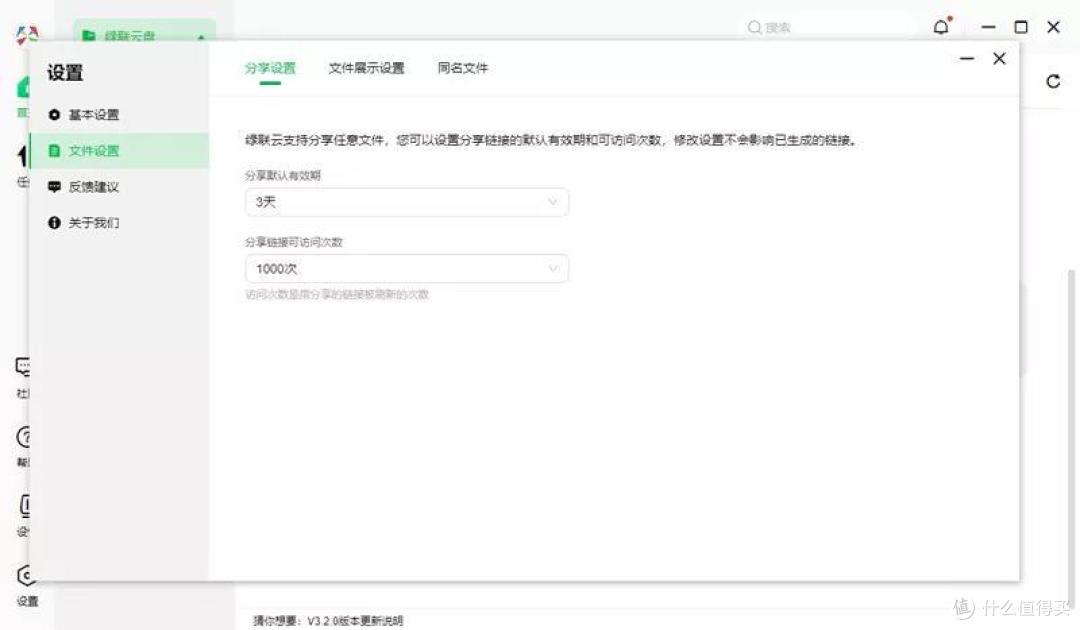
PC端的功能和手机端基本一致,我平时使用电脑办公时间非常长,用PC端软件的时间更多一些,平时下载电影啥的,添加到离线下载或者迅雷中,下载完成后救可以在手机、平板、电视中观看,不用费劲去拷贝了。
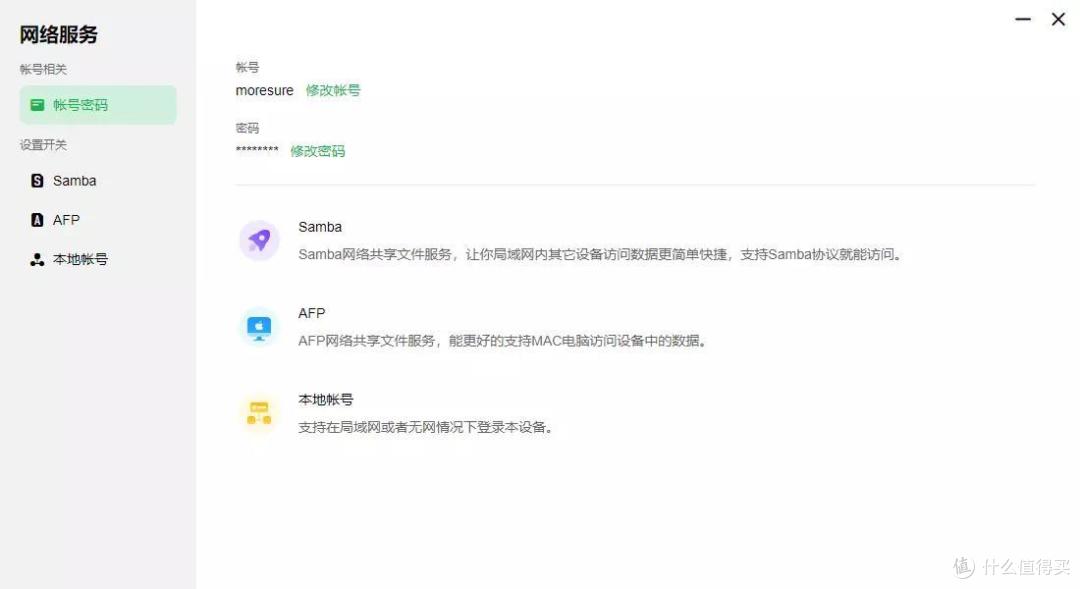
这里再来讲一下映射驱动盘的过程。
首先打开网络服务,创建自己的账号和密码,这个后续在电脑或者其它设备上登录时会用到。
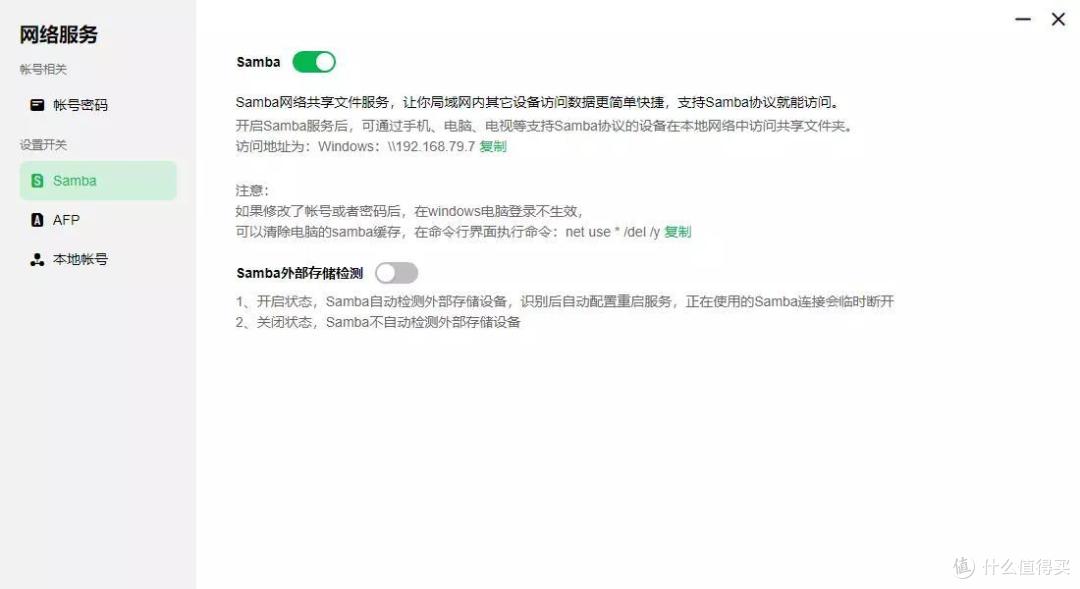
然后打开Samba功能,注意我这里绿联数据宝DH2600的IP地址是192.168.79.7,不同路由下的IP地址会不同,记不得可以随时在这个地方查看。

最后打开本地账号功能,没有联网认证的情况下,局域网内也能访问,我这里的宽带不太稳定,经常断网,所以我需要开启这个功能。
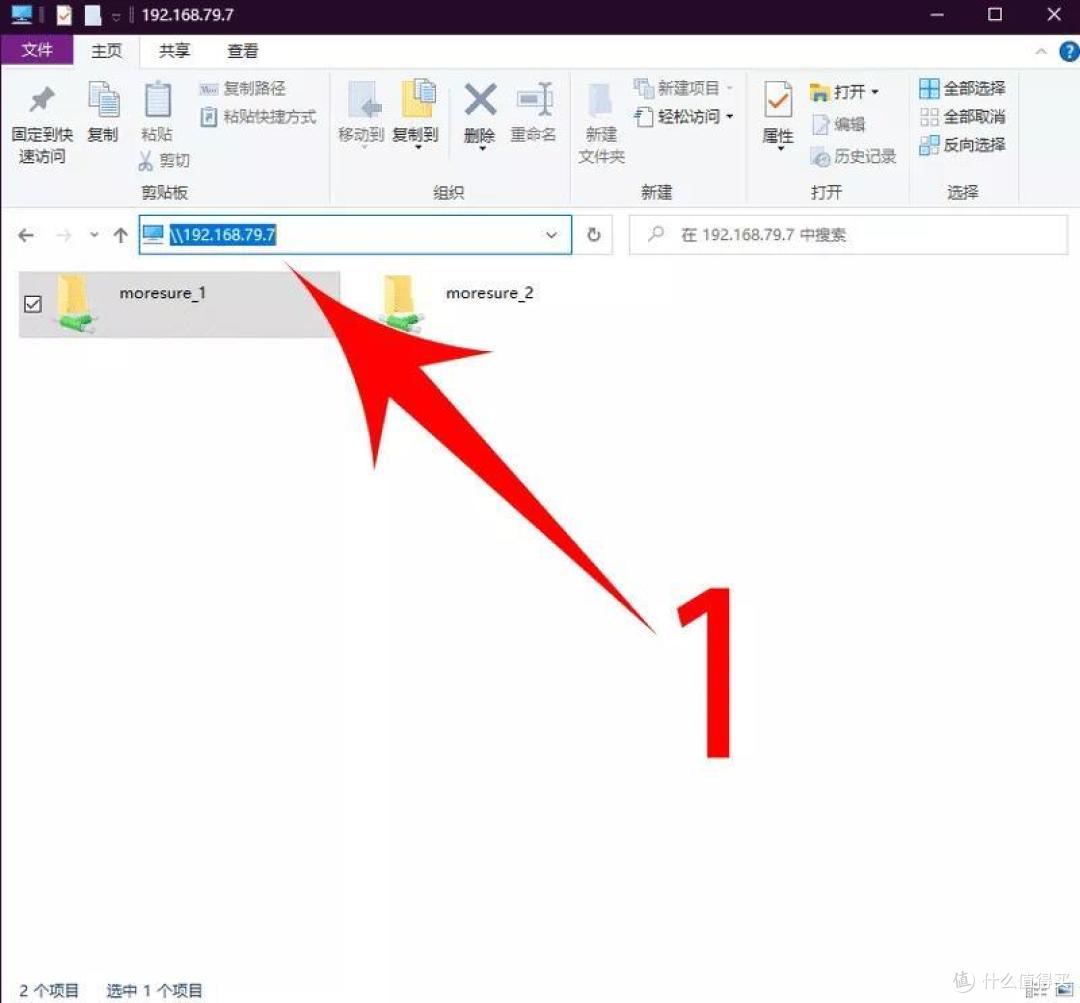
然后第一步打开文件管理器,在地址栏中输入刚刚的IP地址,回车后输入账号密码即可打开绿联数据宝DH2600的文件夹。
右键文件夹选择映射网络驱动器,设定好盘符后确定。
打开“我的电脑”,即可看到刚刚创建的盘了。后续查看、拖拽文件,从这里直接打开即可,无需在绿联云软件中操作。
TV端

TV端界面如上,访问为主,一般我用它来看下载好的电影~~电视大屏看片更爽快。
速度测试
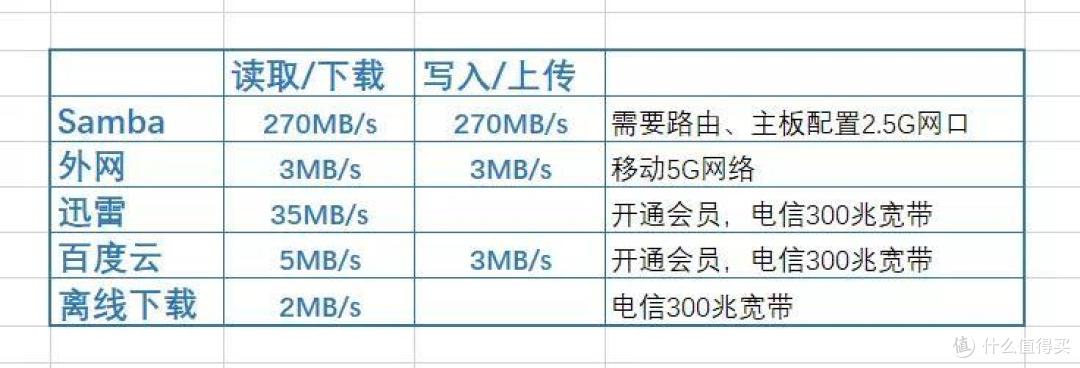
这里简单测试了几个方面的读写、上传下载速度。首先使用2.5G端口的路由和PC与绿联数据宝DH2600连接,拖拽文件读写可以达到270MB/s,普通千兆端口路由的话,则可以跑到120MB/s。
外网移动5G条件下,上传下载在3MB/s,高清电影播放无卡顿。这里咨询官方后得知,绿联不会去限制用户的上下行带宽,理论上速度限制在运营商。
下载工具方面,绿联数据宝DH2600有迅雷、百度云、离线下载三种方式,迅雷和百度云需要依靠会员特权才能保证合理的下载速度,而离线下载速度不可控,看资源,我这里测试的某部电影,速度能到2MB/s,没有会员的情况下,优先使用迅雷和离线下载。
总结

最近一直把绿联数据宝DH2600作为主力存储设备来使用,总结一下这款NAS的优点:
1 门槛低,设置傻瓜化,用户没有学习成本。
2 免配置即可外网访问,速度非常快,支持视频转码,异地看片也没难度。
3 基础功能全面,主要的下载功能、三端访问、文件备份都有,相册分类亦是亮点功能。
4 外观设计非常漂亮,放在桌面上像个艺术品,占用空间也不大。
5 性能强劲,配置N5105芯片,可扩展到16G内存,标配2.5G网口,未来5年都不会落伍。(没错,只玩一些基础功能是不是浪费了这个配置,绿联工作人员表示Docker功能在6月份会有公测,上线时间不会太远)
当然了,作为NAS新贵,绿联数据宝DH2600也有一些需要改进的地方,比如硬件的个性化控制(定时关闭指示灯、设定硬盘休眠时间等)选择较少。针对这个情况,官方也表示会保持“一月一更”的频率,要推出全新版本的软件将带来更简洁的界面和更多的功能。
值不值得选?我觉得这款产品是可以放心入手的,其性能和功能上可以满足绝大部分NAS用户的需要,另外价格上,对比传统NAS真的便宜很多。








校验提示文案
校验提示文案
校验提示文案
校验提示文案
校验提示文案
校验提示文案
校验提示文案
校验提示文案
校验提示文案
校验提示文案
校验提示文案
校验提示文案
校验提示文案
校验提示文案
校验提示文案
校验提示文案
校验提示文案
校验提示文案
校验提示文案
校验提示文案
校验提示文案
校验提示文案
校验提示文案
校验提示文案
校验提示文案
校验提示文案
校验提示文案
校验提示文案
校验提示文案
校验提示文案
校验提示文案
校验提示文案
校验提示文案
校验提示文案
校验提示文案
校验提示文案