






































9
6
NAS探索篇一:利用DDNS-GO和阿里云免费部署动态解析
2023-05-05 17:54:54
24点赞
172收藏
19评论
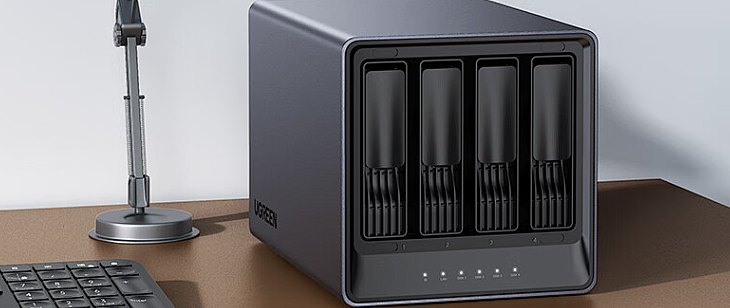
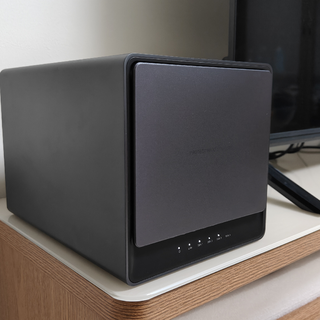
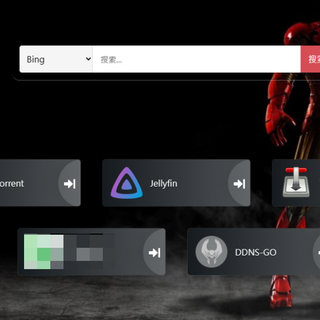
前阵子入手了绿联DX4600,作为一名NAS小白,开始折腾docker,由于不经常在家,绿联DX4600虽然已经提供了内网穿透服务,但是外网没办法调试docker,所以开始折腾外网访问。由于我用的是移动的宽带,没办法申请ipv4的固定公网IP,所以通过尝试,利用绿联docker中DDNS-GO和阿里云的免费域名部署了动态解析,实现了外网通过域名访问NAS。具体流程如下:
一、阿里云域名申请和设置
(1)域名免费申请
为了实现免费部署的目标,首先要解决域名申请的问题,作为阿里云的新用户,阿里云提供了新用户注册域名首年免费的活动,大家可以通过阿里云官网进入申请。建议申请.top、.xyz等比较少见的域名,这样即使第二年要续费,费用也不会太高。域名的申请可以按照页面进行操作,中间需要进行实名认证,后台审核可能需要十几分钟。当然大家也可以申请腾讯云域名,大家自由选择。

(2)域名及接口设置
申请完域名之后,进入阿里云的控制台,点击域名的资源管理菜单

进入域名解析菜单

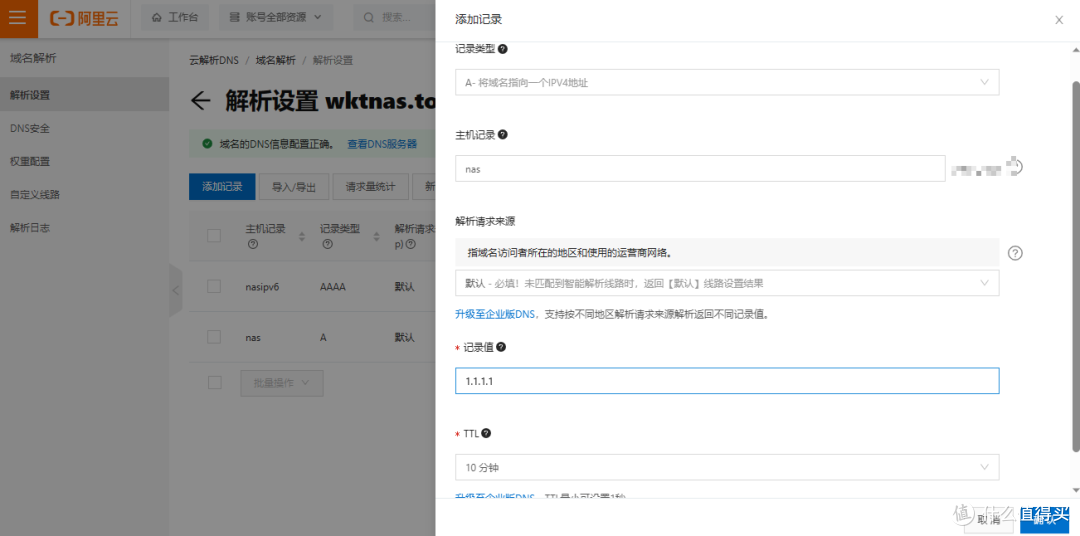
点击添加记录,设置二级域名。如果宽带ip是ipv4,记录类型选择A,宽带类型是ipv6,记录类型选择AAAA,大家根据自己的网络情况进行选择,这里我是ipv4和ipv6各设置了一个二级域名。记录值可以随便填一个进入,后面会实时更新,其他选项选择默认即可。最后点击确认。
(3)获取AccessKey
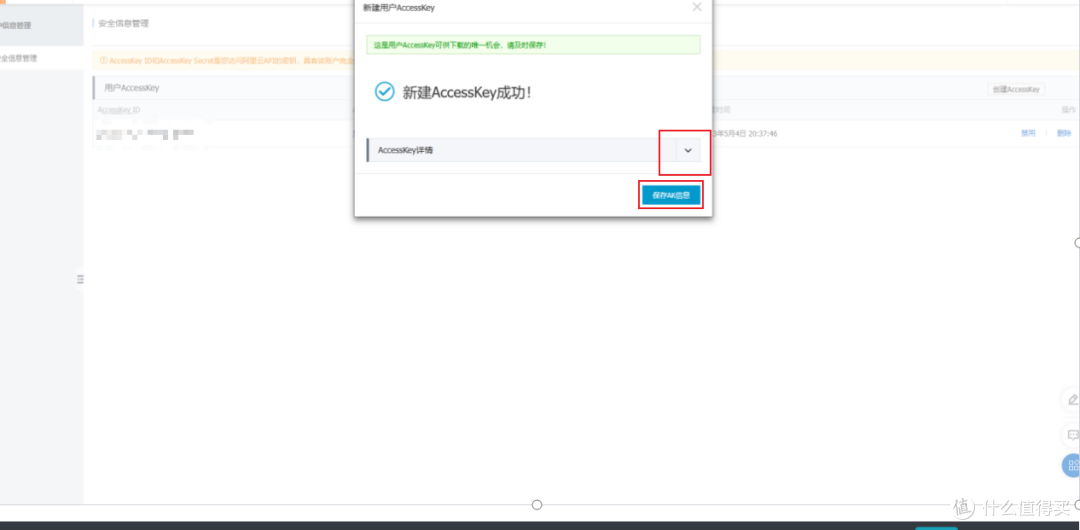
进入AccessKey管理界面,点击创建AccessKey,会自动生成一份AccessKey和AccessKeySecret。这里注意要保存下来,否则后面没法再找回,只能重新创建。域名的申请和设置到此结束。
二、DDNS-GO容器创建和设置
(1)DDNS-GO容器创建
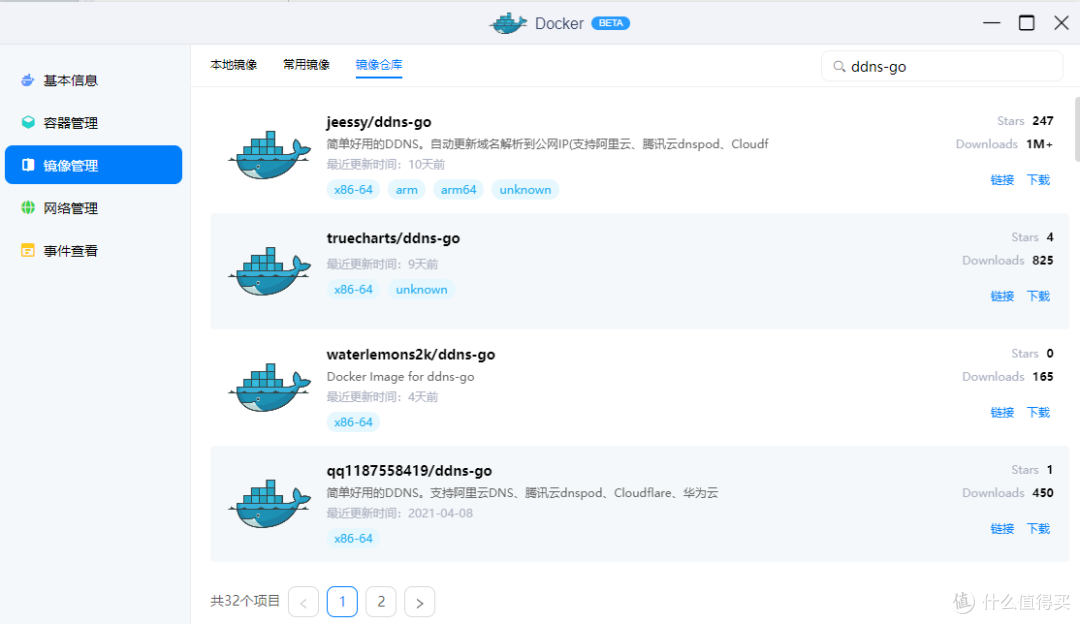
首先进入绿联Docker镜像仓库,搜索ddns-go,点击下载拉取镜像。
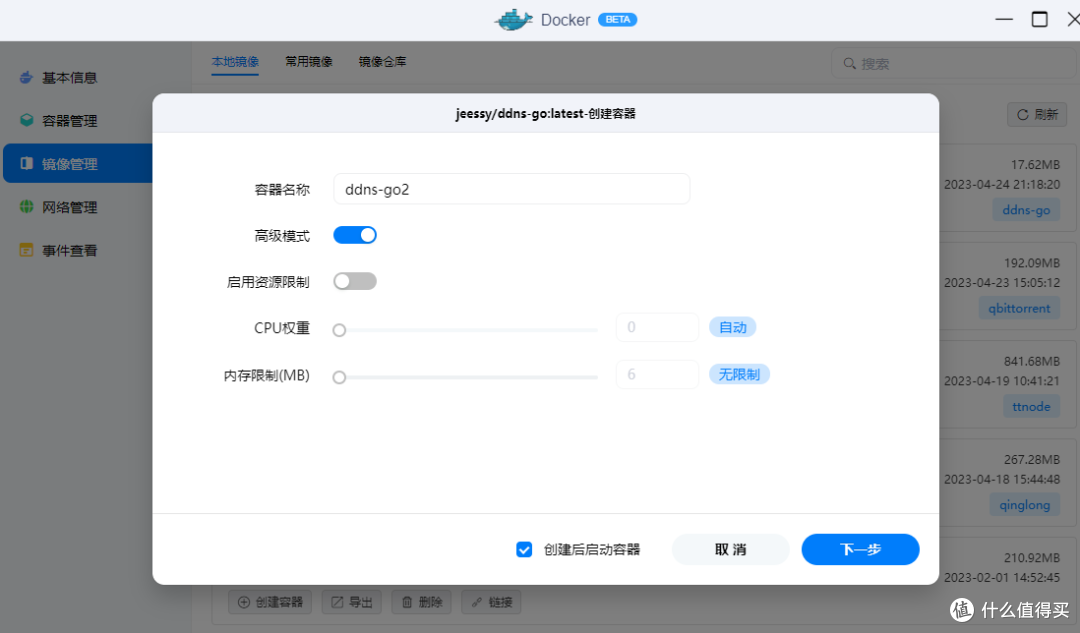
下载完后,在镜像管理找到刚下载的镜像,点击创建容器,勾选高级模式和创建后启动容器,点击下一步
在基础设置里重启策略选择重启策略
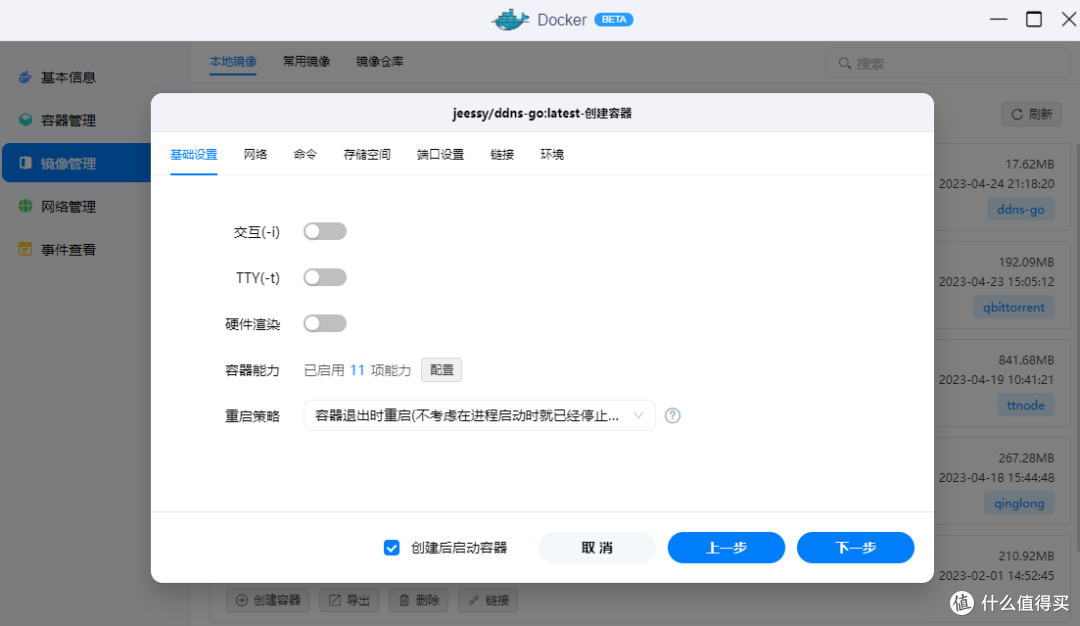
网络选择host
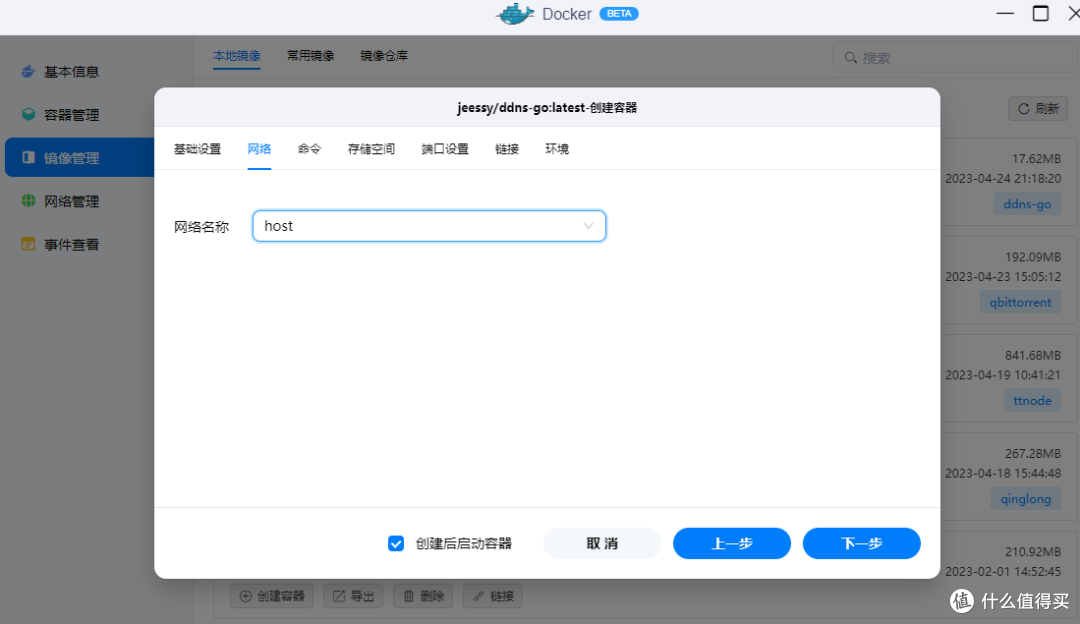
存储空间选择放置Docker的硬盘,新建文件夹,文件夹路径:硬盘/Docker/ddns-go,装载路径填“/root”,注意类型选择读写。
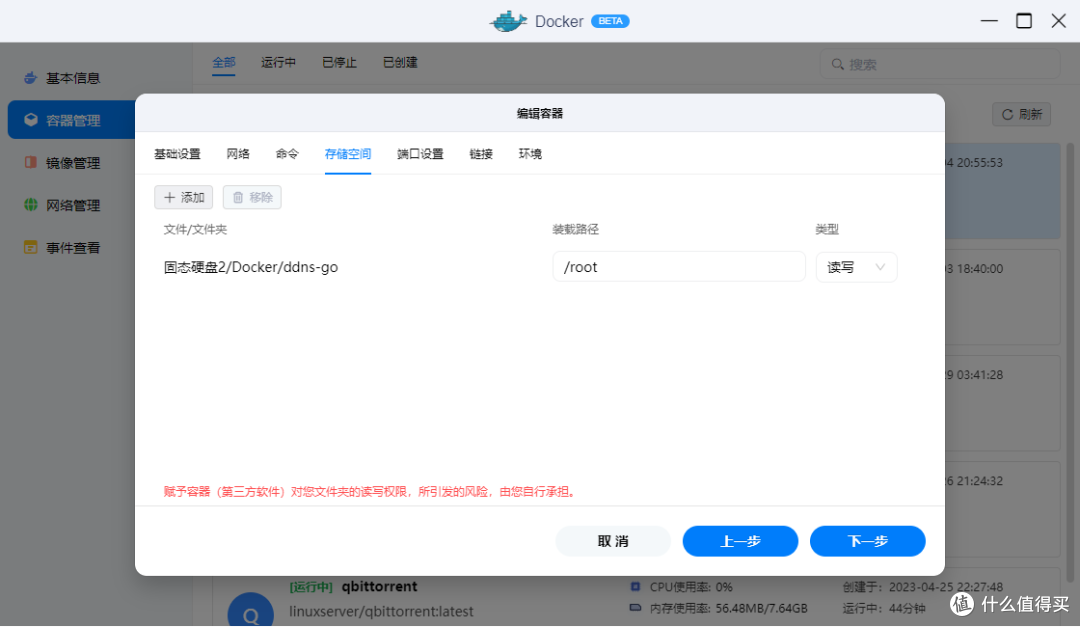
端口设置本地端口设置成跟容器端口一致,都填9876。链接和环境不用设置,点击下一步完成容器创建。
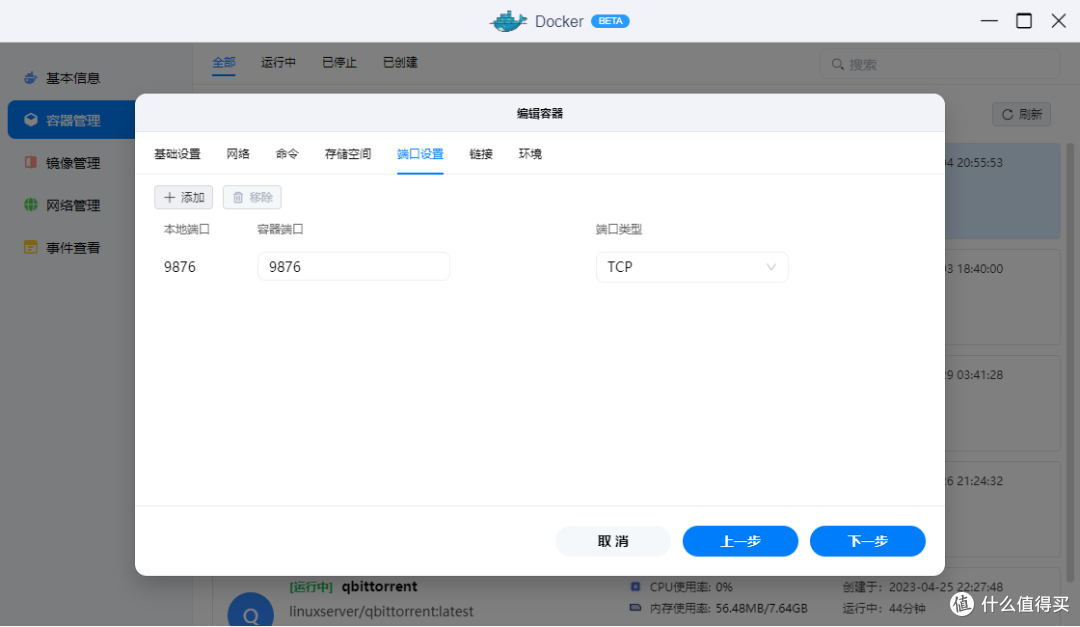
创建完成后,点击快捷访问,即可进入DDNS-GO的设置界面。

(2)DDNS-GO动态解析设置
进入DDNS-GO设置页面,选择阿里云,填入第一章第3小节获取到的AccessKey ID和AccessKey Secret。TTL选择自动。

下面的ipv4和ipv6设置,由于我在前面第一章新建了两个二级域名记录,所以这里填入了分别填入了ipv4和ipv6的二级域名,大家根据自己的网络实际情况任选其一均可。

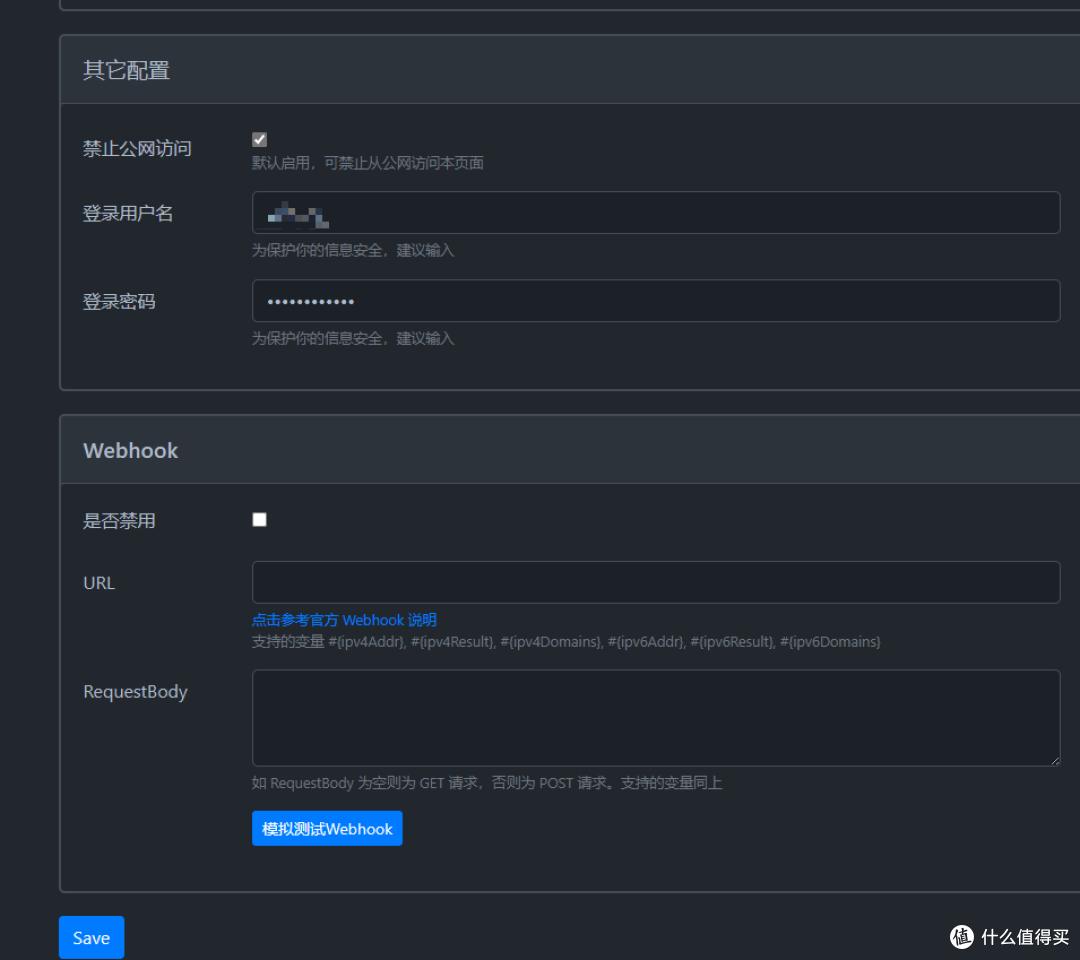
其他设置这里,可以自行选择是否禁止公网访问。如果后续大家需要通过外网来调整DDNS-GO设置,这里可以点开公网访问,同时在路由器设置端口转发。由于DDNS-GO动态解析只要设置一次后台就会自动解析,后续几乎不用再调整,所以笔者不建议打开公网访问。
全部设置完成之后,点击Save,就可以在日志里面看到解析是否成功的记录。
三、端口转发设置
为了实现通过域名访问设备,还需要在路由器设置端口转发,由于笔者使用的是小米路由器,这里以小米路由器为例,大家根据自己的路由器品牌百度设置方式。
通过浏览器进入192.168.31.1进入小米路由器的管理后台,点击高级设置-端口转发-添加规则。

外部端口和内部端口都填写绿联DX4600的默认端口9999,内部IP地址填写NAS获取到的内部IP,建议大家将NAS的IP设置为固定IP。最后点击保存并生效。

四、外网通过域名访问绿联DX4600测试。
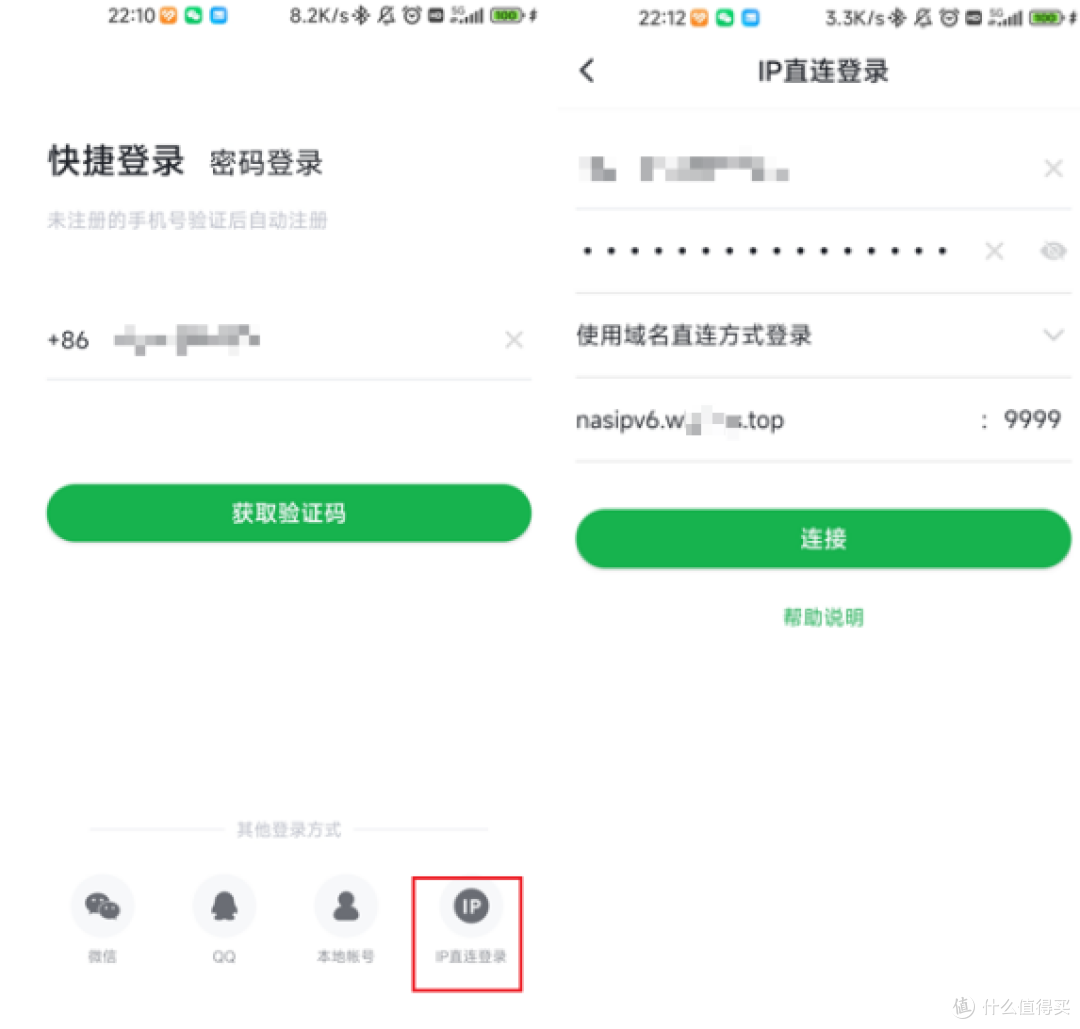
打开绿联云APP,选择IP直连登录,输入账号密码,选择“使用域名直连方式登录”,输入前面申请的二级域名,端口号填9999。点击连接,成功登录APP。至此,成功零成本实现域名申请和动态解析,整体教程结束。
本次流程初步实现了公网域名申请和动态解析,外网通过域名实现访问nas,仅仅刚刚开始,后续,通过反代,还将实现外网配置docker里面的应用、外网访问emby资源等。比如笔者现在无法通过外网设置docker上的qbittorrent任务,非常不方便。笔者也是一名刚入NAS的小白,正在探索研究中,如有不对之处请大家批评指正,欢迎大家共同探讨学习。
作者声明本文无利益相关,欢迎值友理性交流,和谐讨论~














校验提示文案
校验提示文案
校验提示文案
校验提示文案
校验提示文案
校验提示文案
校验提示文案
校验提示文案
校验提示文案
校验提示文案
校验提示文案
校验提示文案