







 深耕居家、美食、数码兴趣领域




66
15
新年新电脑!手搓一台生产力满满的DIY电脑!
2026-02-11 08:44:54
212点赞
212收藏
61评论
新年过后就要搬新办公室了,提前装一台生产力为主的电脑,新办公室+新电脑才是新年新气象嘛。
这台电脑有几个关键词:
1.2D/3D设计+摄影后期+视频后期;
2.偶尔看视频玩游戏,在中午休息时;
3.桌面放置,要稳重大气;
嗨~我是飞帆,一个装修过几套房子、两千平米办公室,什么都喜欢研究的家电数码爱好者。
我相信没有完美的产品,如何把产品优缺点展示给大家,是我分享的目的。
无论广告还是个人体验,努力保证体验真实、客观是基本原则!
配置思路
我的生产力以建筑、装修、摄影、视频这四个项目为主。
先说显卡,因为最费钱。
上面四个生产力只要不涉及效果图渲染、BIM漫游等,那最挑显卡的还是视频,因为422/10bit与H265、AV1等规格依旧只有intel与N卡能硬件加速编解码。5070与5070Ti在这方面的区别是后者有两个NVENC 9代编码器,前者只有1个,性价比角度出发5070就是生产力最好的选择。

接着说平台。
价格上,intel 265K已经降到16XX的价格,对标AMD的9900X价格少了900元。
扩展性上,intel豪华的带宽让AMD相形见绌。
视频编解码上,不少软件会使用intel集成显卡(12代开始),甚至集显+独显混合加速。
于是平台锁定,265K+Z890。

显示器,高色准是基础,还得是设计向设计,这样附加功能会偏向设计多一些。
机箱电源散热,机箱要大气沉稳,要质感要品质,毕竟客户会来现场,也要考虑长久使用。
而内存与硬盘没讲究,反正现在贵,32G+2T入门顶着吧。

最终选品清单如上,我鼠标太多了就自备一个。
产品展示
技嘉Z890M小雕+intel 256K+佰维 时空行者 6000 16G*2

主板是技嘉的Z890M AORUS ELITE WIFI7,俗称的Z890M小雕,它非常符合品质型主机的需求。
一句话总结是:高速扩展接口都有、供电够用、支持内存频率高、性价比高。

265K在合理的超频下,Z890M小雕12(60A)+1+2的供电绰绰有余了,就算是285K也轻松驾驭。
Z890M小雕虽只是M-ATX结构,但做工用料是保持水准的,供电带有强化热管的散热装甲,SSD也是超厚实的散热装甲。

ATX与M-ATX差异主要在扩展性上,大部分人使用M-ATX就完全满足。
Z890M小雕的扩展性如下:
SSD盘位为1个PCI-E 5.0、2个PCI-E 4.0,都是快拆散热装甲;
内存为4插槽,最高支持256G容量、9200+的频率;
显卡插槽为1个PCI-E 5.0 × 16,并有显卡快易拆装置;

后置接口有:
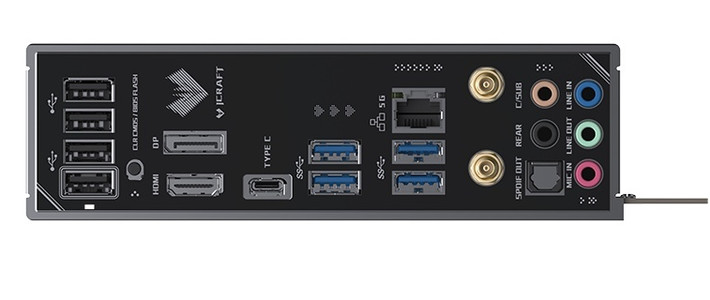
40Gbps 的 USB4*1、10Gbps 的 USB A*1、5Gbps 的 USB A*4、USB 2.0*4;
CPU核显采用DP接口输出;
2.5G有线网络+快拆式WiFi 7无线网络;
音频是3.5mm输出+光纤输出;

主板上有电源、重启按键,还有一个Q-FLASH PLUS按键,用来无CPU刷BIOS使用;
侦错灯采用的LED方式;
这些都是非常有用又好用的细节设计。

BIOS上与旗舰电竞雕完全一致,尤其是技嘉最核心的三档超频功能都配备了。
Ultra Turbo Mode 是技嘉专门针对Ultra 200系列的超频模式;
GIGABYTE PerfDrive 是技嘉跨平台通用的超频模式;
Recommend me Profile 是技嘉AI自动超频模式;

我这块265K使用R23进行多核跑分,成绩如上;
随后我使用Recommend me Profile的AI自动超频,得分与GIGABYTE PerfDrive类似。

同时,技嘉也提供了软件方式一键超频,安装AI Snatch这款官方APP后,AI会自动测试整机的性能情况,调节CPU、内存等设置到最佳状态,重启后就完成一键超频了。

BIOS内存信息处,除了XMP内存超频外,还有内存高带宽 High Bandwidth、低延迟 Low Latency 两个选项,开启后能让内存性能产生不小的变化。

以上为三种状态下内存速度的展示,技嘉的内存管理与优化是非常出色的。
默认下内存延迟94.6ns,开启XMP与2个内存优化后79.1ns,在AI超频后更是达到了75.3ns,读写与拷贝速率上都有不同程度的上升。
需要提醒的是,AI超频同时会内存也优化了,不需要再额外开启。

佰维这套新款的时空行者16G*2的内存,使用了海力士特挑A-die颗粒,6000的频率,延迟CL28,在性能与颜值上都很值得推荐。
为啥没有上高频内存,第一是生产力对这个不太讲究,第二是价格...

可以说在硬件上Z890M小雕保持了次旗舰该有的规格与做工,只是减少了2个SSD盘位,体验基本不变,但进一步压缩了价格,是性价比之选了。
联合创新 CB27U1 全能设计显示器
国产显示器这几年虽然卷得不行,但都在卷游戏显示器,设计师方向的产品几乎没有厂家在做。
我推荐过很多次的联合创新,就是唯一能在明基、HP之外还值得推荐的设计师显示器了。

这台CB27U1用了超薄平板设计,整体非常薄,只有15.5mm,并且采用了2026年潘通年度流行色“云上舞白”,显得非常清新脱俗,放在做桌面上无论是从正面、侧面还是背面观看,颜值都非常高。
金属支架支持90°旋转、左右旋转及俯仰,也支持上显示器支架进行使用。
背后有DP、HDMI*2与C口输出,其中C口支持90W的反向充电,也支持一线直联Mac电脑。

正面三面窄边,OSD按键放置在右下角,整个显示器是极简设计。
我的四项生产力上需要4K分辨率的,而许多设计师方向的显示器要么只有2K,要么4K却只有60Hz,真让人很难受,不是只有打游戏才需要丝滑刷新率的呀!
这台CB27U1却是非常难得的4K120Hz设计师显示器。

低蓝光护眼+DC调光,在长时间使用的舒适度上也有保障了。

外观有设计感,色彩品质也得跟上,这是一台100% sRGB、99% P3、99% Adobe RGB的产品,并拥有HDR500认证,随机附带附带出厂校色报告如上。

我使用校色仪实测,基本与官方标称值一致,毕竟我的测试设备比较普通。

在标准模式下亮度最高431 cd/㎡,如果切换到其他模式应该可以更高。
ΔE平均值在sRGB模式下实测为0.78,与官方宣称基本一致。
针对设计师最看重的色彩方面,联合创新还为CB27U1提供了一年一次的远程校色/调色售后服务,后续想校色有不懂的也可以直接咨询他们售后,减少了后期校色繁琐复杂的问题。

现在显示器OSD菜单控制中是五维摇杆比较好用,但带控制软件才是最好的。这款产品可以下载自家的PC TOOL控制软件,对显示器进行全方位的设置,OSD按键基本用不着了。

基础的情景模式、色彩空间、各种设置都可以在上面进行,非常方便。

考虑到不少设计师使用Mac电脑,也配备了比较全面的Mac模式菜单,方便用户选择。另外作为全能设计显示器,你能想到的情景模式和色彩空间它都考虑到了,不仅提供了常见的sRGB、DCI-P3和Adobe RGB,甚至还有影视剪辑专用的Rec 709和SMPTE-C色彩空间,还为编程人员提供了深色、浅色编程模式,让代码文字更清晰锐利,各种办公设计使用场景都考虑的非常全面。

除了以上这些特质外,CB27U1也有一些实用性极高的辅助功能,比如可以在屏幕上展示多种纸张的实际尺寸,可以以此确认排版效果。

也有直尺(屏幕横竖边缘)、角度尺等,在平时工作、设计中也比较有用。

包括摄影的辅助线也都有。

看起来很初级的功能,目前却没有厂家愿意去做,作为一个10多年设计玩家、行政狗,只能感叹这些功能太实用。

120Hz刷新率也非常合理,满足系统使用的流畅度、高刷视频的观看,甚至也满足了一点点电影、游戏的小需求。
以往给工作室小伙伴配显示器,都是4K起步,现在舒服了,省一半可以加显卡上了。
酷冷至尊MF500 Mesh黑色+龙影2+振华 LEADEX PE 850W
机电散就放一起讲了。
我工作室大家都是喜欢把机箱放桌上的,毕竟都不便宜也挺好看,所以机箱颜值、静音、散热、USB接口在下方都是硬需求。
这次选的酷冷至尊 MF500 有三个原因,第一是铝合金边框质感极好,第二前置双20cm风扇,第三USB下置。

之前联力217那个双16cm的前置就觉得超爽了,这个20cm更是给力!风力够大又安静,放在桌面几乎听不到风扇转动的声音,能给机箱超大的进风量。

前下置有2A1C接口,下置的好处是放在桌面时,拔插设备人就不用站起来了。
后部的12cm风扇也是出厂配备,这一点挺好。

侧面看MF500的空间很宽裕也很合理,主板顶部电源接口、底部风扇USB接口、侧边前置与电源接口,都预留了合理的穿线空位,可以轻松先装主板再走电源线。
显卡最长支持39cm,我这张技嘉5070魔鹰还剩一大截空间;

内部设计都是模块化的,可以按用户需求进行调整,比如把电源上置、水冷风扇侧装等。

电源限长235mm,我这个850W的振华放上去还有几乎一半的空间。

显卡下方两个位置都很空,高的地方轻松放个手办,电源仓上方能放泡泡玛特。

MF500另一个设计细节是底部与侧边放置有两个方向的打孔骨架,可以通过螺丝扩展各种转接,比如上图是通过两根扩展杆组成硬盘安装位;

上图是通过侧面螺丝孔锁紧显卡支撑架。
后续如果品牌的其他几项能统一规格,相信会有大量的配件可选。

左右侧、顶部、前部都是使用磁吸免螺丝设计,轻轻一用力就可以拆下来了。据悉后续会推出不同风格的面板给用户选购。
铝合金的框架有效减轻了整体的重量,唯一可惜是4个角的三通是塑料件,如果能做成同色的铝合金三通就好了。

同品牌的水冷龙影2把接线放在了冷排端,这使得水冷头模组比较轻薄小巧。

没安装上去前是这样的,风扇出厂就是一体化设计,从这个图可以看出冷头非常薄,加上屏幕也没多厚。

冷头乍一看是六边形但内里的屏幕是圆形,底部磁吸部位带有低亮度的灯,质感高级也不会过度光污染。

水冷管理软件大多大同小异,这里就不额外展示了。
龙影2是采用自主研发的双腔体结构冷头设计,目的是努力兼顾寿命与散热效率,看多一些水冷横评大家也知道,这两项很难兼得,而龙影2在实验室测试模拟下冷头可以持续运行24年,属于长寿型水冷。

散热效率上,在265K最高功耗190W、R23多核得分36346下,最高温度仅81°C,表现也不错了。

而这套机箱散热组合下,开AIDA64烤鸡半小时,CPU温度控制在81°C,主板温度最高也只有50°C。

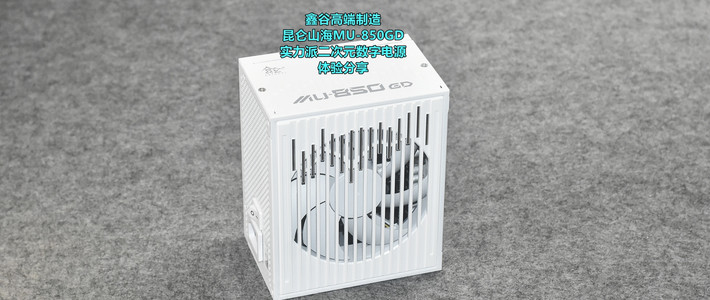
电源是老朋友振华家的 LEADEX PE 850W,在我装机文章中多次出现了。

这次LEADEX PE 850W 把电源线更新为压纹线,这种材质成本更高,柔软度与韧性更好,更适合理线与安装。

这款白金牌的LEADEX PE 850W符合ATX 3.1与PCIe 5.1标准,配有目前主流显卡使用的12V接口,主电容都是日系电容,同样提供10年保修,振华在品质与用料上一直都让用户很放心。

背后有ECO模式按钮,按下为正常模式,风扇持续运转散热;弹起为ECO模式,在整机低负载时风扇会停转,实现极致安静,是主机放在桌面的必选功能。

渴创 Z6 Ultra
键盘也非常值得一说。

外观上,这是一把100%配列的、铝合金外壳的红轴键盘。
蓝牙+2.4G+有线三模链接、gasket结构、南向RGB、双8K回报率、双系统支持、支持热拔插、碰珠快拆以及8000mAh的电池,是它的基本配置。

拿在手上沉甸甸的,框体极其有质感,右上角有旋钮控制键,键帽舒适度很高,配色优秀,红轴也非常静音。

当然,如果仅仅是这些特性,似乎跟国内其他键盘厂家,没多大区别。

硬件上,Z6 Ultra比较突出的有两点,一是定制红轴的手感非常丝滑,对码字、办公、生产力非常友好,因为比较轻盈,适合长时间使用;
第二就是电池续航了,自研的芯片省电比较强。
但我认为它的核心还是在于驱动生态。

以前工作室部分小伙伴会有上图这款产品的需求,或是类似的快捷小键盘需求,因为是混合型的工作,使用率不高....好吧其实还是太贵了,我舍不得。
后来用了渴创键盘后,可算找到平替了。

通过驱动,可以给渴创键盘进行按键自定义、宏设置等功能,在简单设置熟悉后,它能很好配合软件功能实现快捷操作。

包括软件一键启动、网页一键打开也可以自定义设置。

至于灯效的控制与改变更是轻松实现~
而较为难得的是,上面的控制界面是免驱在线的网页端管理软件。

100%全配列键盘,有很舒服的手感、一流的做工与用料、还有优秀的软件打底,这些关键词下,你能找到的好键盘就真的不多了。
渴创就是其中一家了。
性能展示与总结
UL Benchmark(PCMARK、3DMARK母公司)最新的评测套件Procyon,是一款能针对Office办公套件、adobe媒体三件套Photoshop、Lightroom、Premiere Pro以及Ai性能进行测试的全新生产力评测软件。

在视频项目中,这套组合得分破60000分,是目前我手上得分第二的电脑了,第一的那台显卡是5070Ti。

照片编辑测试得分9557,也非常满意。

office应用测试就走个过场吧。

3D MARK的Time Spy得分22303,5070基本就这个分数了。

黑神话开打开帧生成,4K+69%清晰+影视级,平均帧率能超过90帧,非常厉害了。

最后定妆照一张,附上个人小结。
这次装机最不满意就是价格,内存上就贵了2000,SSD要没存货估计又贵1000,所以目前做个等等党才是最应该的。

这次装机最满意的有几个:
2K不到可以买到明基/HP设计级显示器的平替;
买到了前置超大风扇+全塔容量+质感极佳+前I/O接口下置的机箱;
主板与U的性价比超高;
键盘质感超好,稍微设置一下多功能体验极佳;

那今天就到这~
作者声明本文无利益相关,欢迎值友理性交流,和谐讨论~












校验提示文案
校验提示文案
校验提示文案
校验提示文案
校验提示文案
校验提示文案
校验提示文案
校验提示文案
校验提示文案
校验提示文案
校验提示文案
校验提示文案
校验提示文案
校验提示文案
校验提示文案
校验提示文案
校验提示文案
校验提示文案
校验提示文案
校验提示文案
校验提示文案
校验提示文案
校验提示文案
校验提示文案