







































22
31
群晖NAS系统如何实现每天自动从微软必应获取并更换壁纸
2021-03-02 17:28:49
86点赞
752收藏
74评论
前言
群晖系统是支持自定义更换系统壁纸的,但是每次只能选择一张没有什么新意和创新,我在浏览资料的时候发现有人已经写好了一个Shell脚本可以每天定时从bing获取壁纸并自动更换为群晖的壁纸,还可以通过修改脚本的内容把每天搜取来的壁纸保存在本地。因为群晖本身底层也是Linux系统,所以定时执行任务都是可以挂载的,可以让系统自动去执行我们开发好的Shell脚本。
本片教程我打算从以下几点介绍:
1、脚本的下载,脚本的内容讲解;
2、脚本如何运行,系统如何定时;
3、总结经验
脚本的下载及脚本的内容讲解
在这里在此感谢开发脚本的作者。
脚本下载以后,我们通过UE或者记事本工具打开就能看到代码:
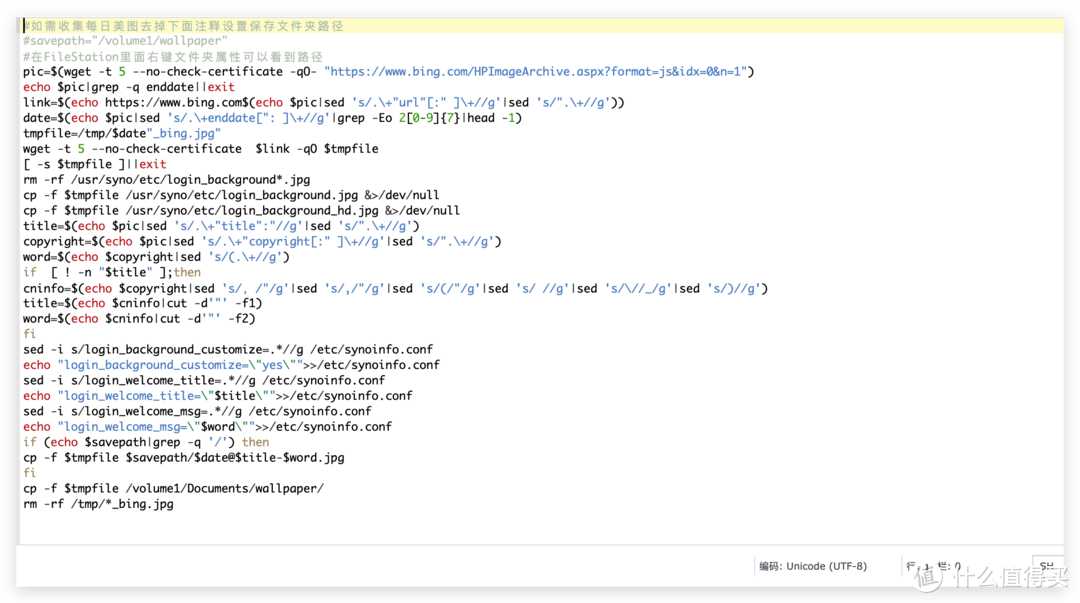 脚本内容截图
我们这里简单的介绍一下脚本的内容:
如果我们想保存每天搜取来的壁纸我只需要修改第二行的内容
例如:#savepath="/volume1/wallpaper" 修改为: savepath="/volume1/wallpaper"
其中/volume1/wallpaper 就是我要保存壁纸的路径,就是你想把每天搜集来的壁纸保存到你群晖的什么路径下面,这里可以根据自己的需求更换成自己的路径即可,这里我就放在存储空间1里面的wallpaper共享文件夹中,修改完以后点击保存。
下面的一些命令 就是从必应地址拿取图片及文本图片的信息,在这里我们就不做过多的描述了。
脚本如何运行
把我们下载好的脚本上传到我们的nas系统文件中,这里我就上传到我群晖的/volume1/wallpaper/路径下,这个路径是没有要求的,自己可以根据自己的实际情况,只要上传到NAS系统就OK了。
接下来我们就需要借助SSH工具连接到群晖的后台,连接之前需要我们到群晖的控制面板下面找到如下图所示的选项:
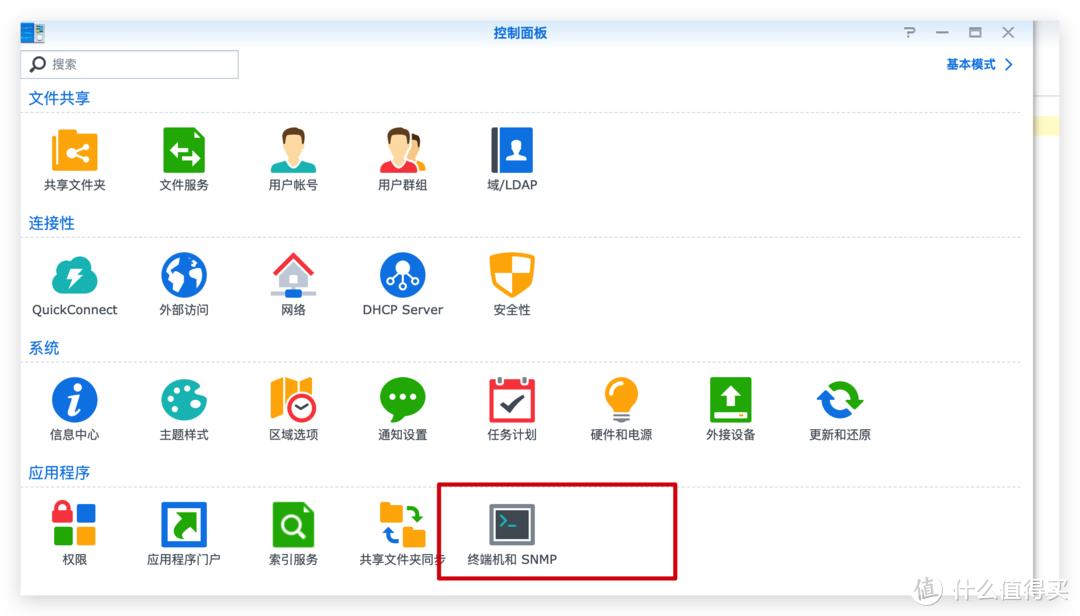
如果你打开控制面板没有这个选项,请点击左上角的高级模式:
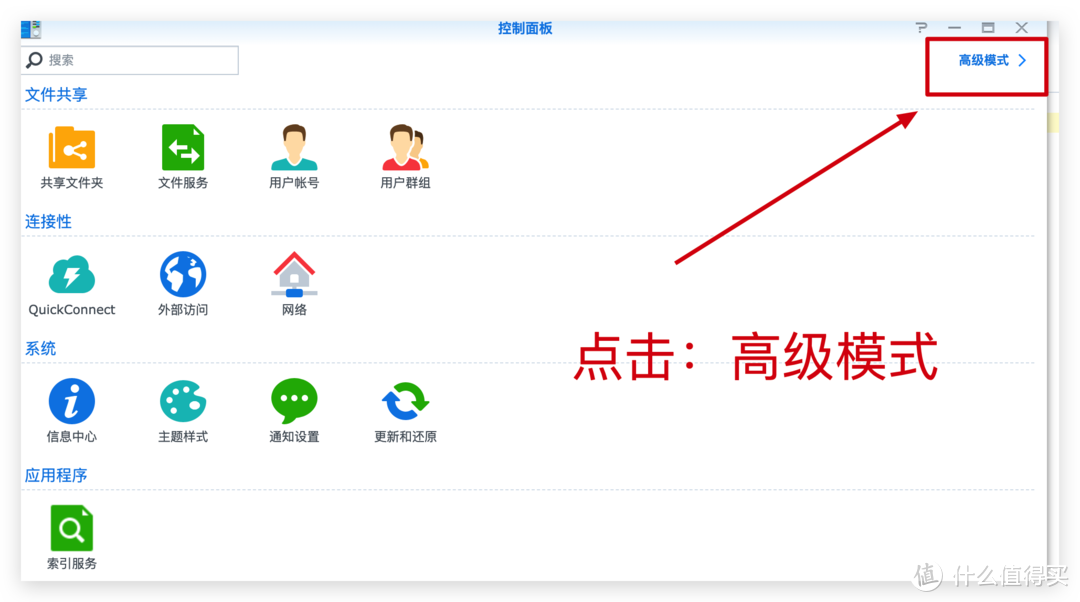
点击以后如下:
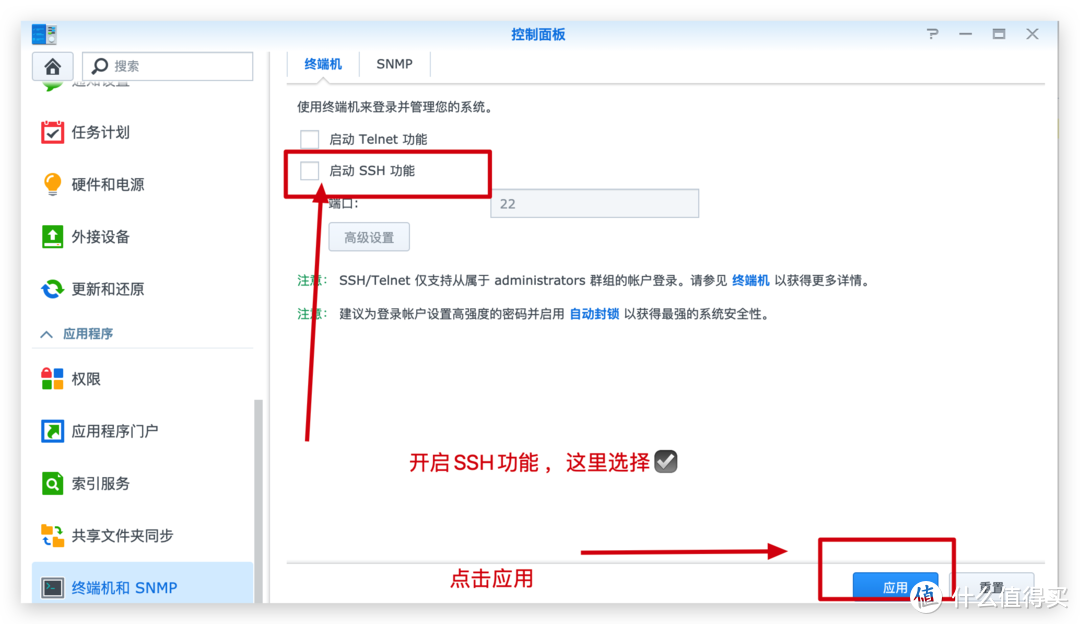
之后我们需要SSH工具,这里我使用的是Putty软件
下载好以后打开Putty软件:
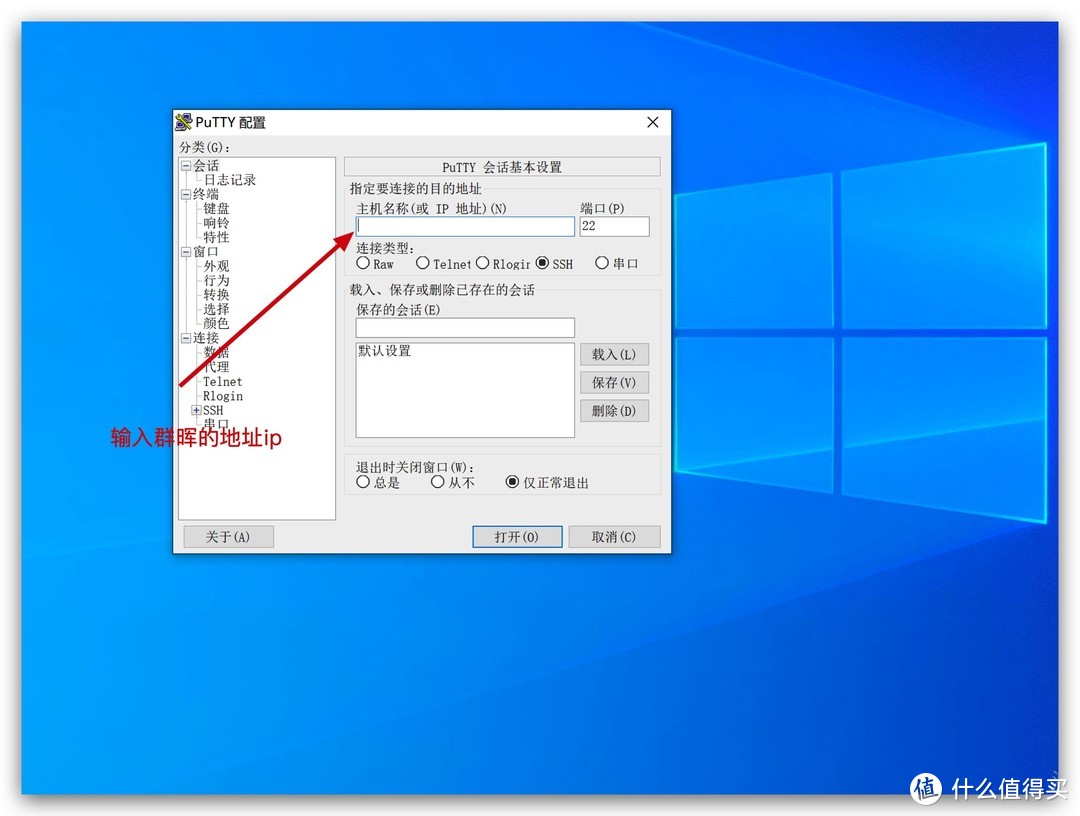
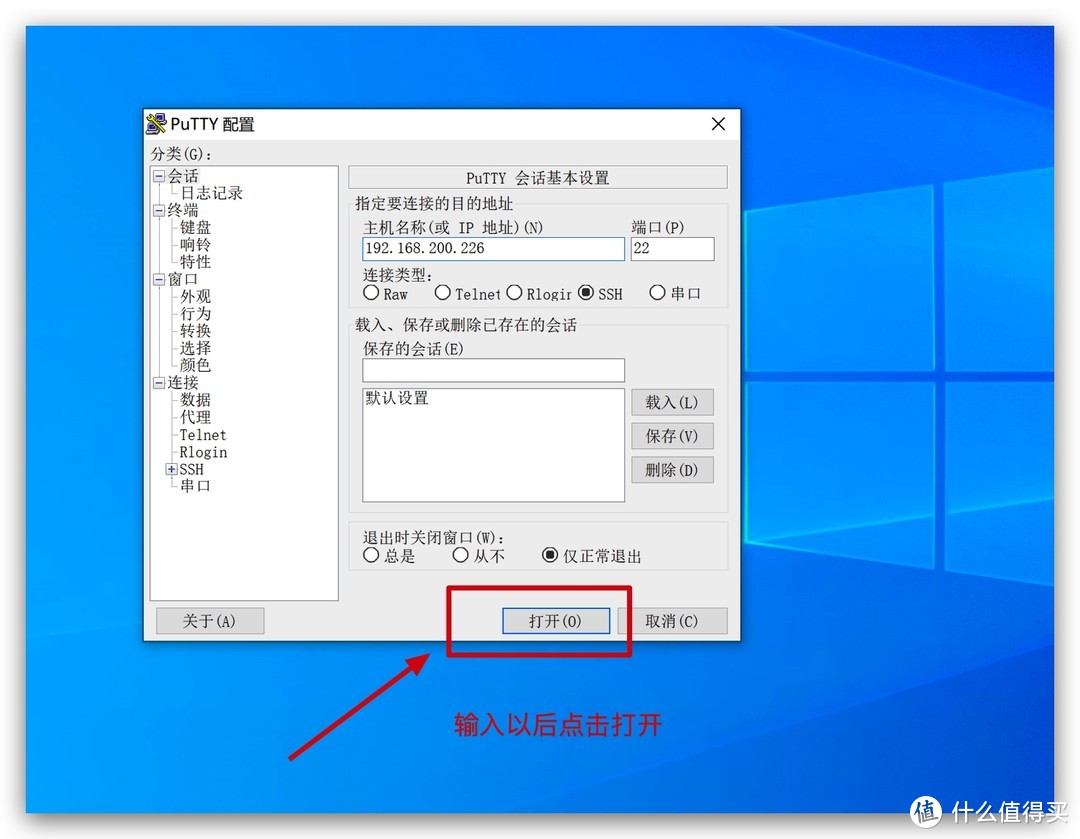
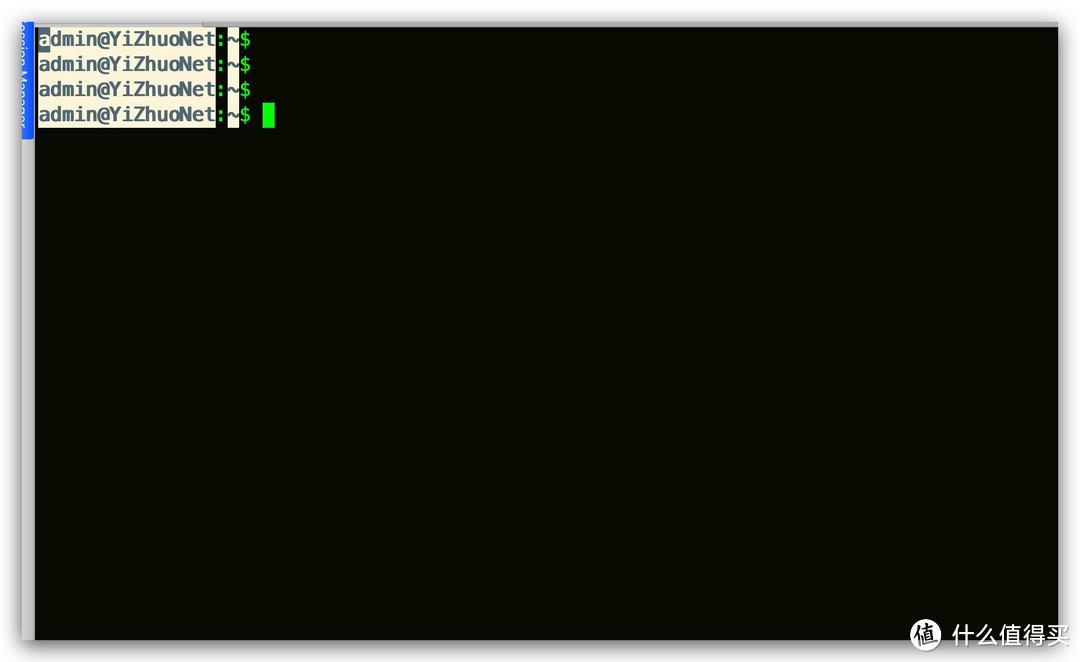
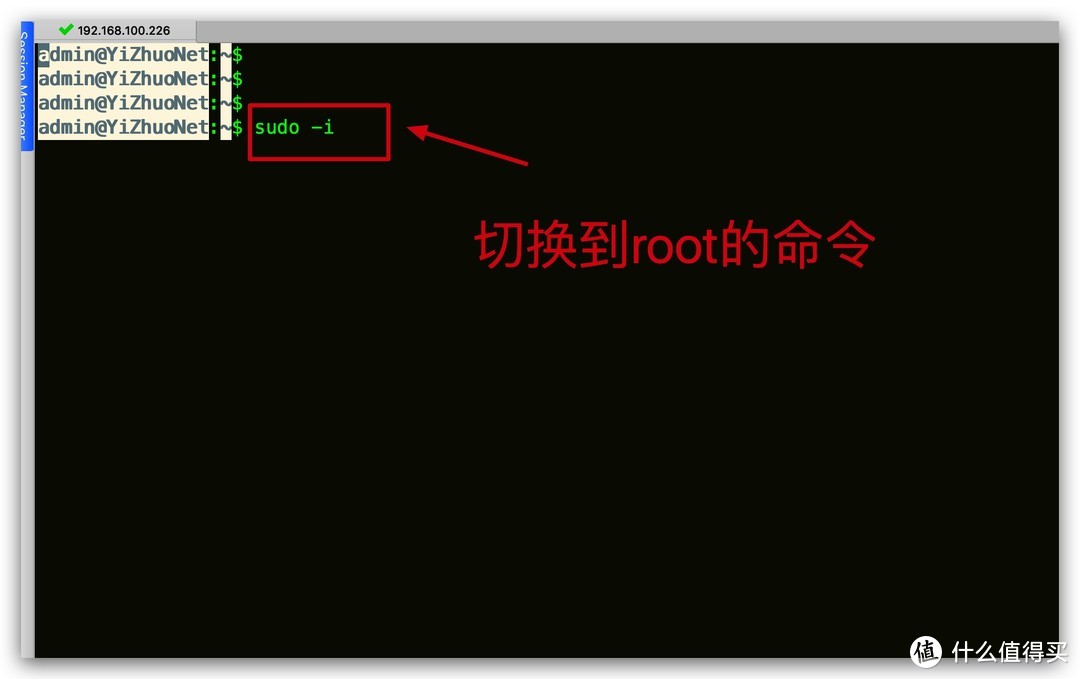
切换root的命令:sudo -i
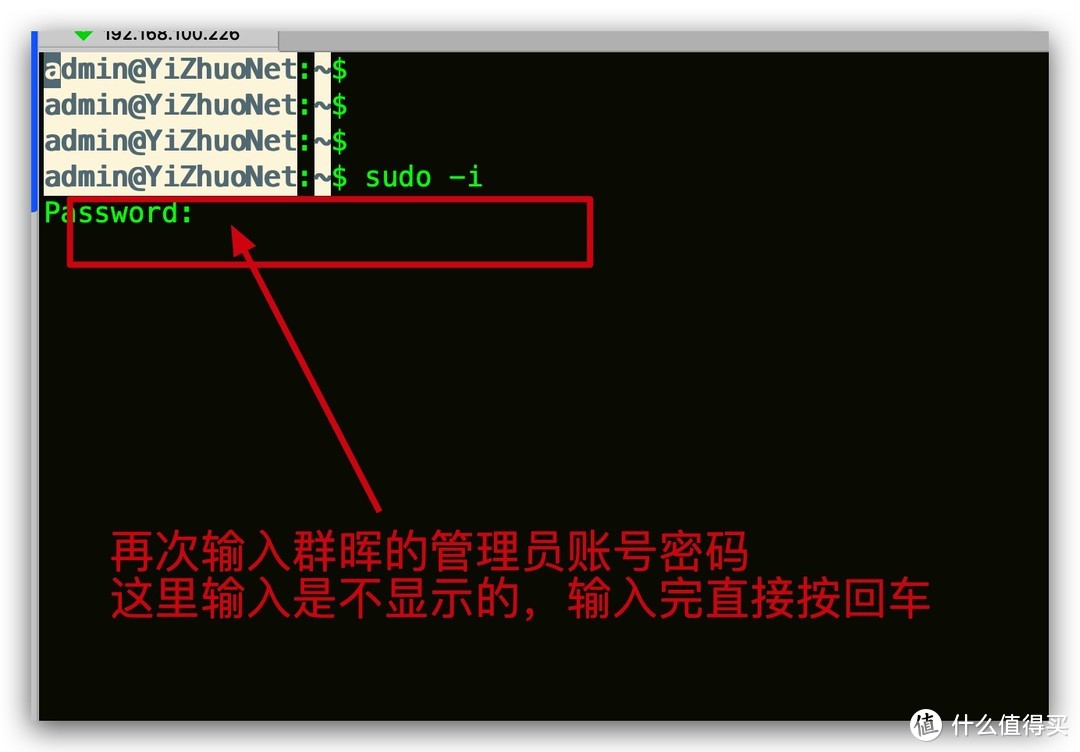
再次输入群晖的管理员账号密码这里输入是不显示的,输入完直接按回车!
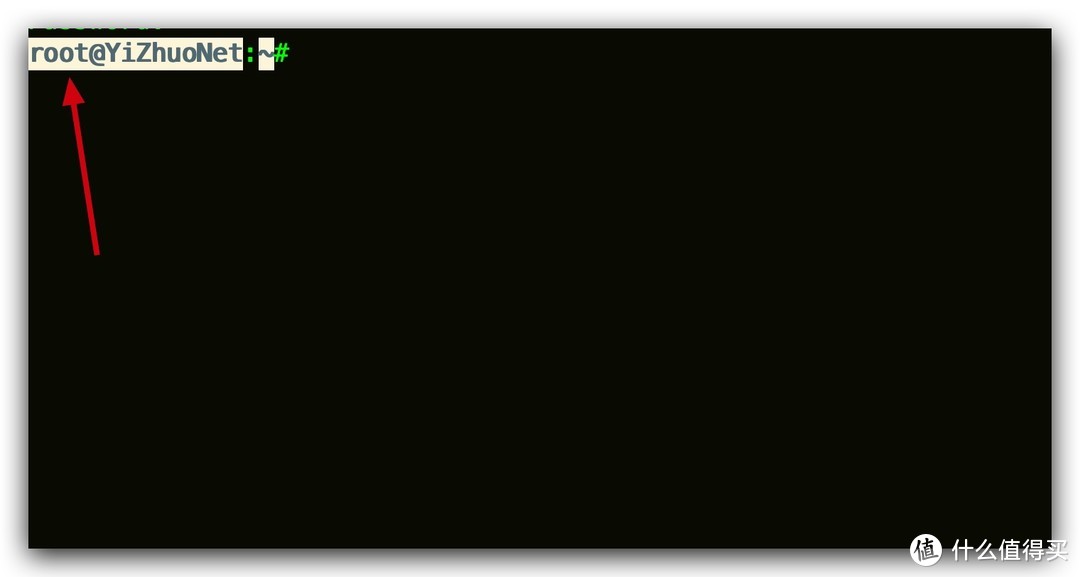
这里显示已经切换到root界面!
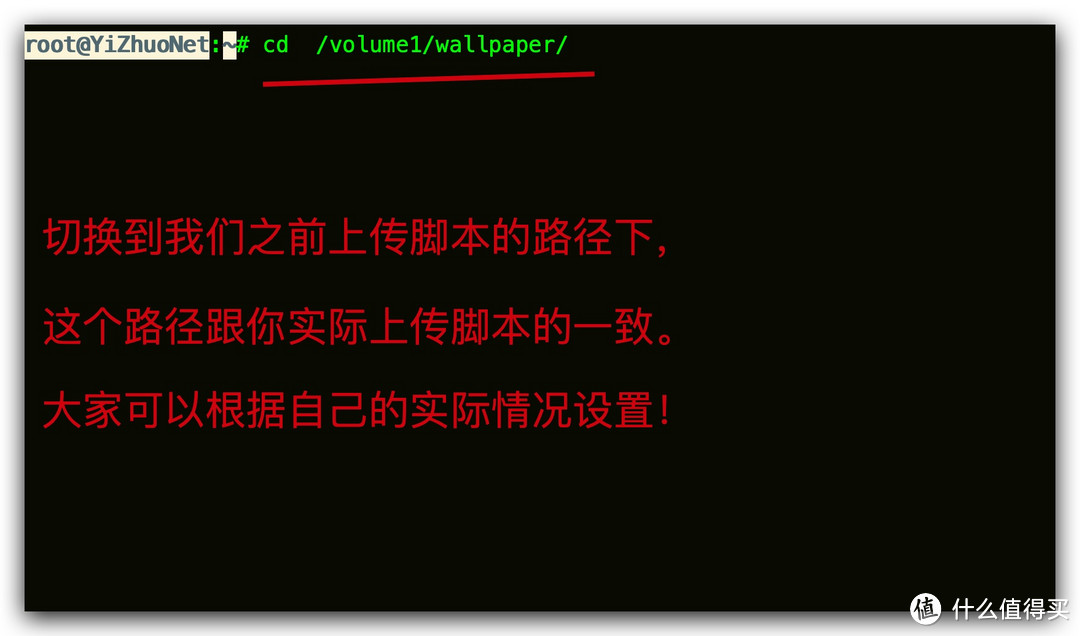
命令行: cd /volume1/wallpaper/
切换到我们之前上传脚本的路径下,这个路径跟你实际上传脚本的路径保持一致,大家根据自己的实际情况设置!
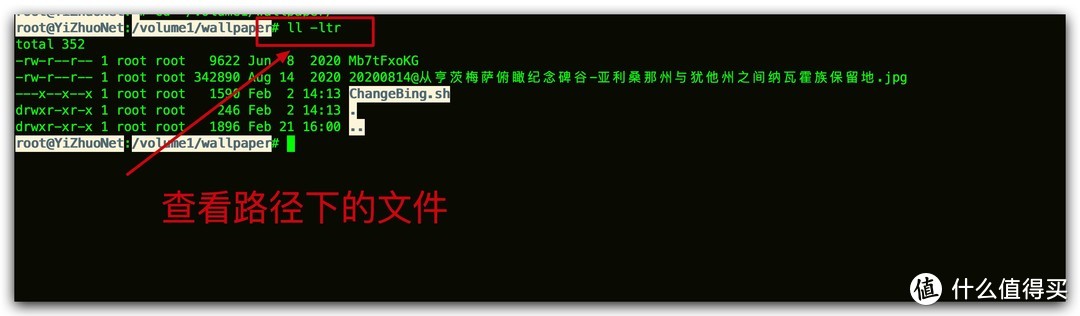
命令行: ll -ltr
查看路径下的文件
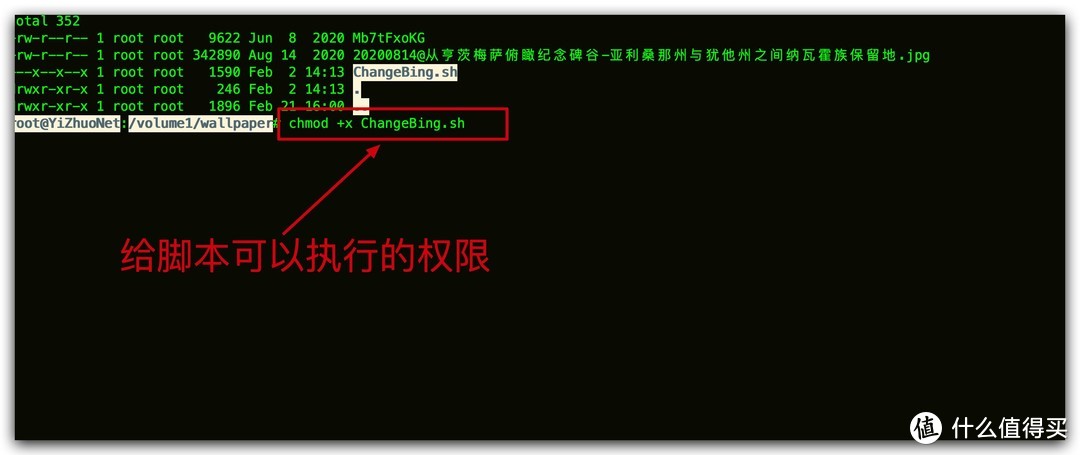
命令行:chmod +x ChangeBing.sh
给脚本赋予执行的权限
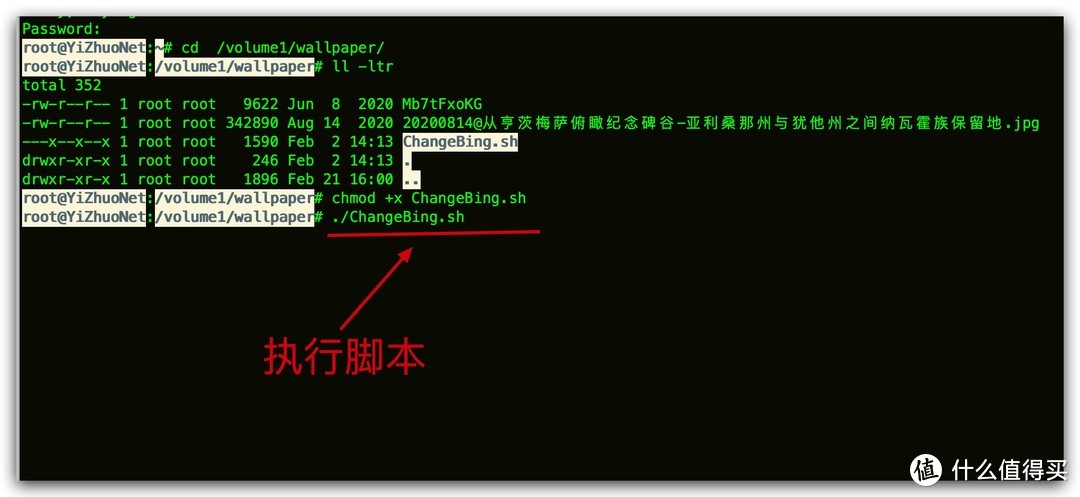
命令行:./ChangeBing.sh
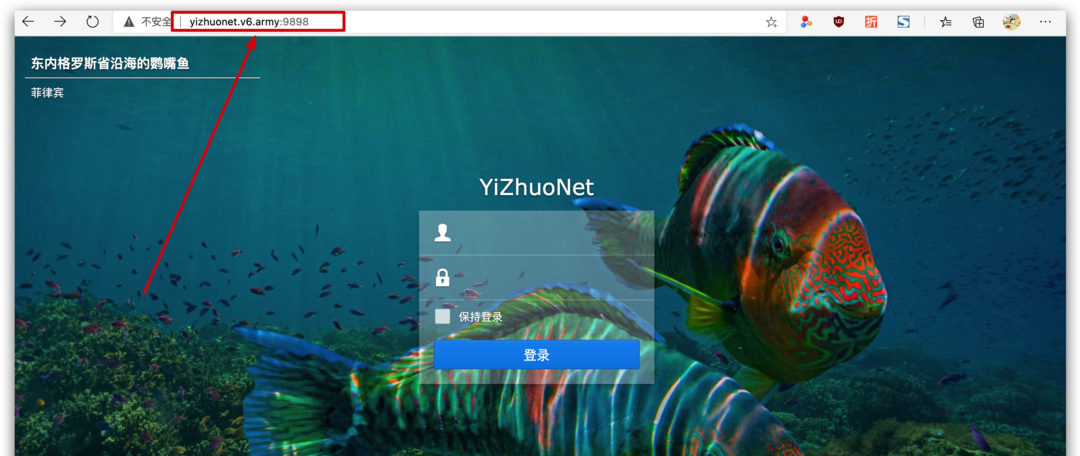
执行脚本的命令。这样就是手动执行了这个脚本,我们可以到登陆的界面,刷新网页应该就可以看到效果了。
然后到我们设置保存路径的地方就可以看到刚刚执行脚本保存下来的图片。这样脚本的使用就结束了,在接下来我们就介绍如何让群晖自动执行这个脚本。
如何让群晖自动运行脚本
有些linux基础的同学就知道Linux是可以通过修改文件来自动执行定义好的脚本的,所以我们这个sh文件就可以通过配置Linux后台的文件来实现自动执行脚本的目的,例如:我们可以定在每天凌晨一点来自动执行我们的脚本;需要修改的后台配置文件路径为: /etc/crontab
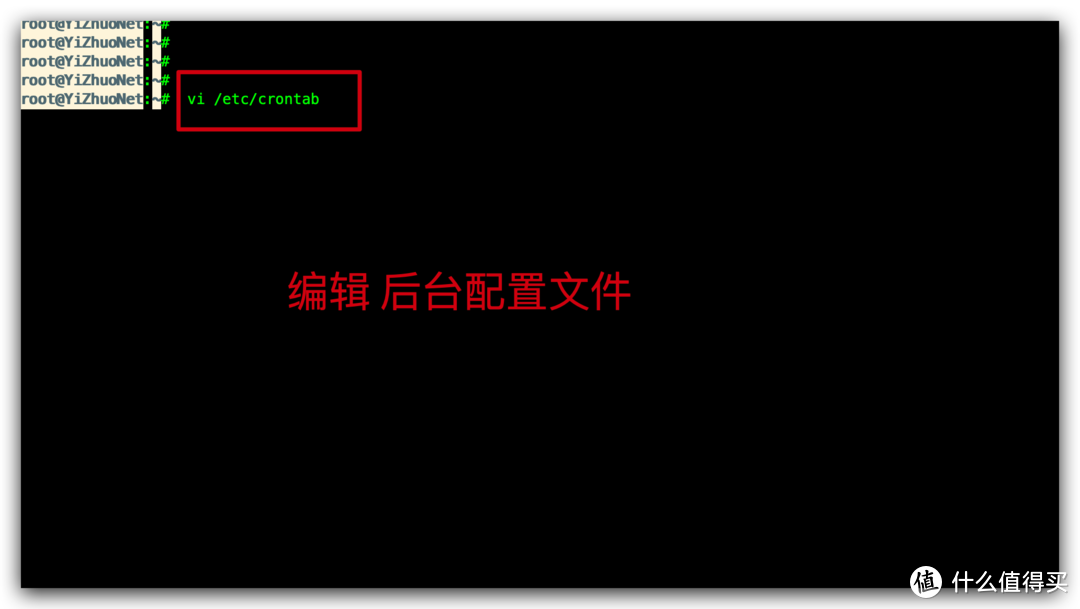
命令行: vi /etc/crontab
编辑后台控制文件
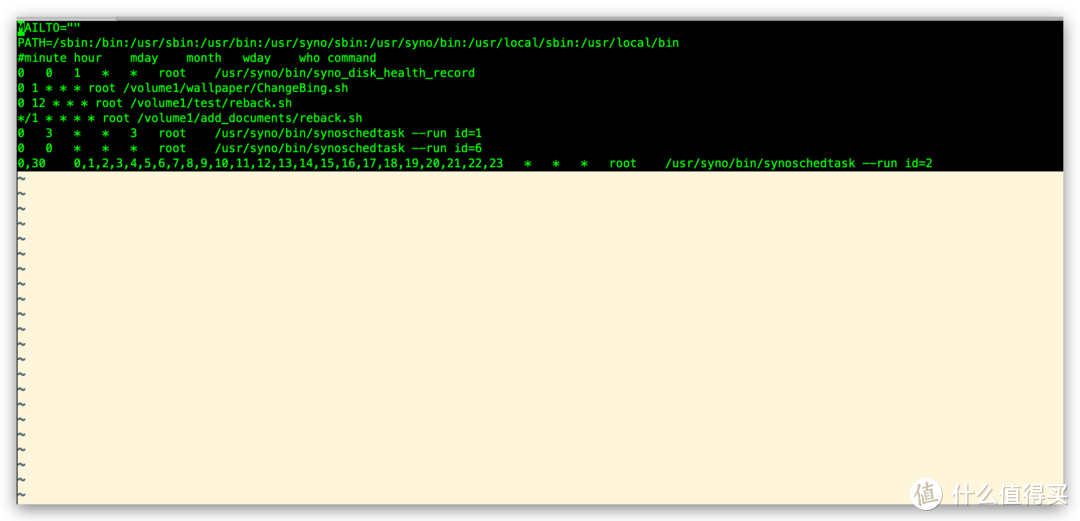
cron时间表采用一种特别的格式来指定作业何时运行。其格式如下:
min hour dayofmonth month dayofweek command
cron时间表允许你用特定值、取值范围(比如1~5)或者是通配符(星号)来指定条目。
例 如,如果想在每天的10:15运行一个命令,可以用cron时间表条目:
命令行:15 10 * * * command
在dayofmonth、month以及dayofweek字段中使用了通配符,表明cron会在每个月每天的10:15 执行该命令。
要指定在每周一4:15 PM运行的命令,可以用下面的条目:
15 16 * * 1 command
可以用三字符的文本值(mon、tue、wed、thu、fri、sat、sun)或数值(0为周日,6为周六) 来指定dayofweek表项。 这里还有另外一个例子:
在每个月的第一天中午12点执行命令。可以用下面的格式:
00 12 1 * * command
聪明的读者可能会问如何设置一个在每个月的最后一天执行的命令,因为你无法设置 dayofmonth的值来涵盖所有的月份。这个问题困扰着Linux和Unix程序员,也激发了不少解 决办法。常用的方法是加一条使用date命令的if-then语句来检查明天的日期是不是01:
00 12 * * * if [`date +%d -d tomorrow` = 01 ] ; then ; command
它会在每天中午12点来检查是不是当月的最后一天,如果是,cron将会运行该命令。
dayofmonth表项指定月份中的日期值(1~31)。
以上就是这个cron时间表的运行方法策略,我们对这个策略了解以后就可以对其修改了。
如果我们想每天凌晨运行我们的sh脚本文件 我需要在文本后面添加一条命令:
0 1 * * * root /volume1/wallpaper/ChangeBing.sh
这一条命令就代表,系统会自动在每天的凌晨自动执行我们的脚本;
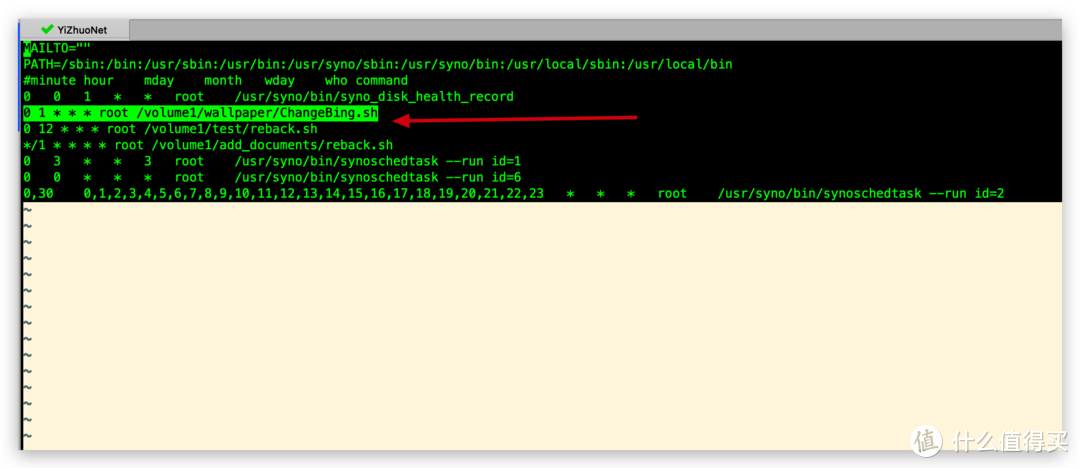
如上图添加的脚本命令;
添加以后 我们需要保存退出,如果不熟悉Linux命令的同学可能有些难度。
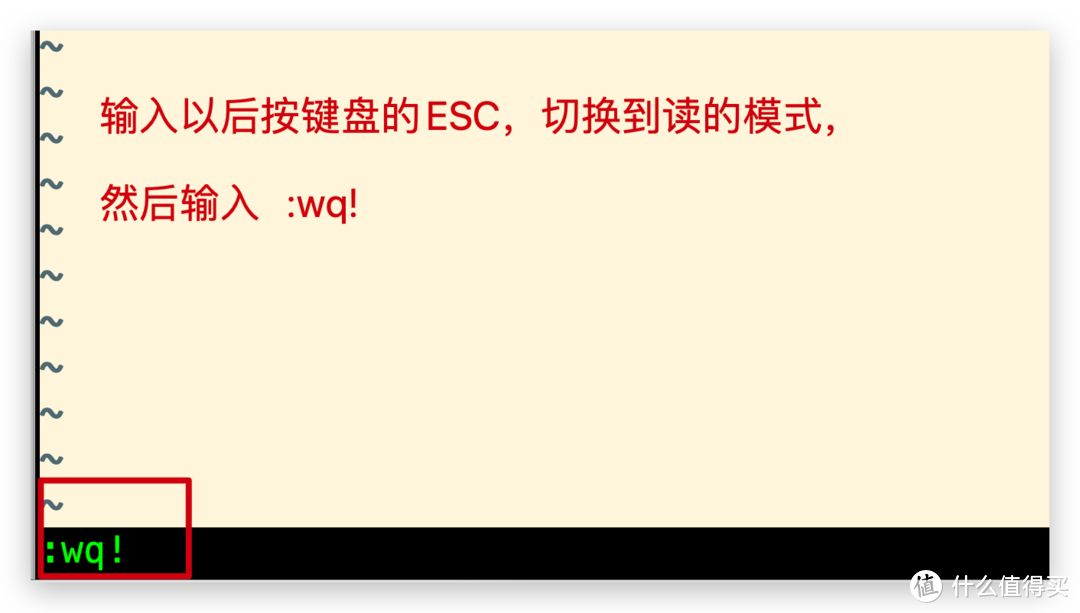
按照图片的说明操作,输入 :wq! 保存退出!
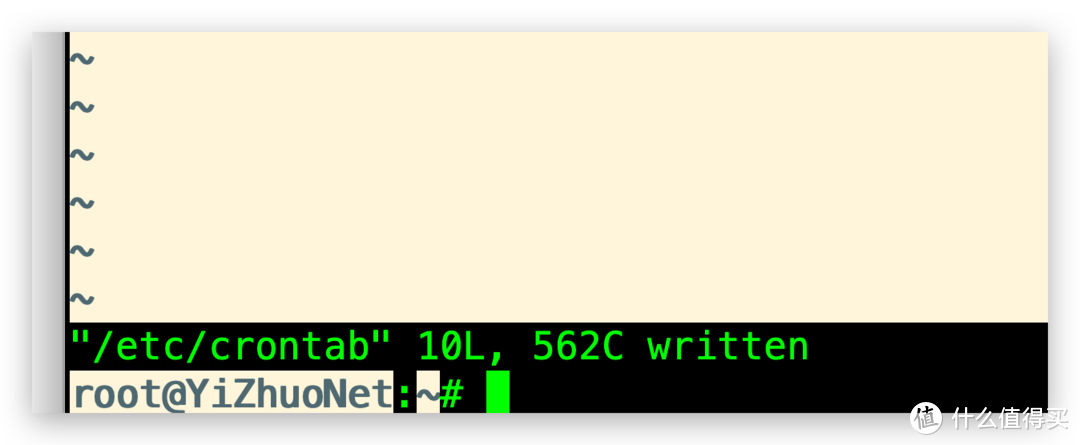
如上图所示表示已经成功保存退出!
重启群晖的crontab服务使之生效:
synoservice --restart crond
可能会出现重启群晖的时候crontab服务不启动的问题,为了解决避免此种情况的重现做以下的设置;
运行 命令行:
vim /etc/rc
在 exit 0 前添加一行
synoservice --start crond
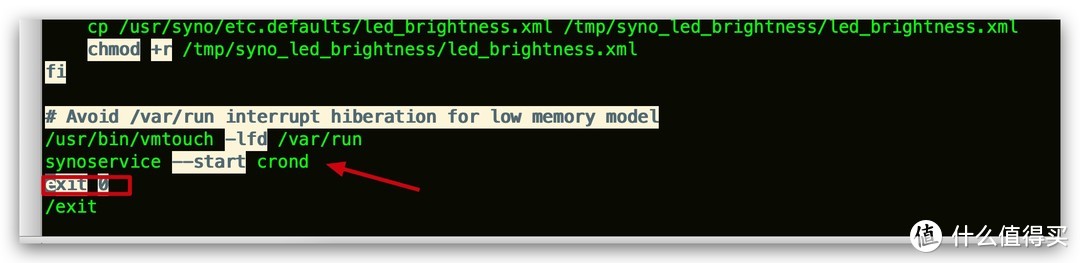
设置为开机启动。
添加完以后记得保存退出,跟修改crontab文件一样的方法。
英文状态下 :wq!
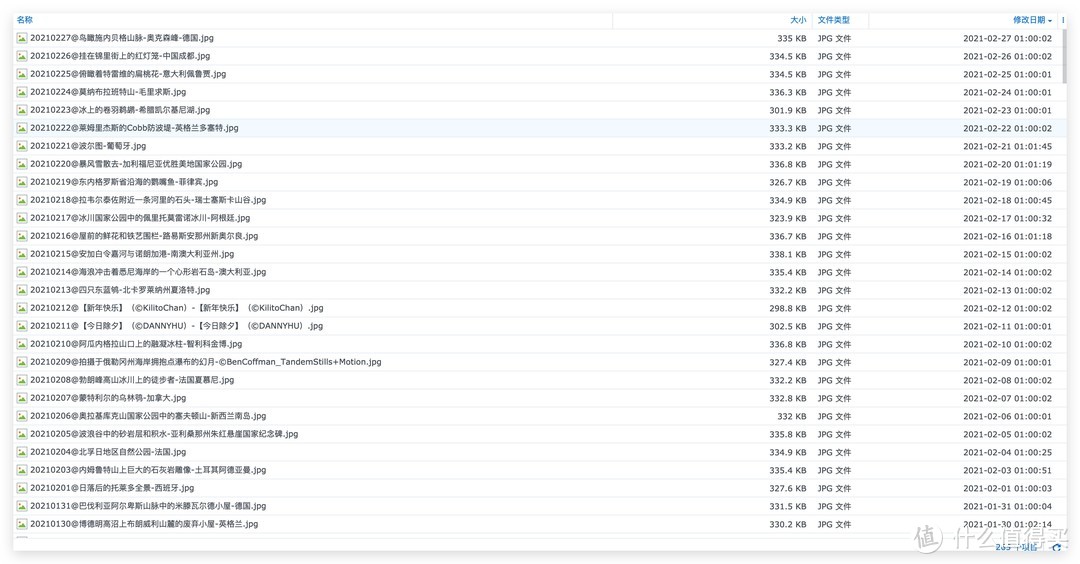
大家可以看我目前每天从必应获取下来的照片,你只要按照我的教程操作你也完全OK!
总结
至此所有的内容设置已经完成,你已经成功的设置好每天从必应获取壁纸,并给群晖设置壁纸的步骤。本文中的难点就是如何运用命令行修改linux的配置文件。因我是一个IT工作者,所以对shell命令行有些了解,如果大家对linux系统感兴趣的同学,可以自己学习一下简单的shell的使用方法,因为在我们折腾这些系统的时候,我们经常会连接到系统的后台做一些系统文件的修改及配置操作。
这是我在值得的上的第二篇文章,也是应网友的需求写的此篇教程文章,我是根据自己的方法设置尽可能详细的介绍每一步的内容,如大家在设置及操作过程中遇到问题可以随时评论区留言,我会第一时间帮助大家解答问题。
我的第一篇文章:如何注册免费域名并通过DDNS Updater2 给群晖配置解析










校验提示文案
校验提示文案
校验提示文案
校验提示文案
校验提示文案
校验提示文案
校验提示文案
校验提示文案
校验提示文案
校验提示文案
校验提示文案
校验提示文案
校验提示文案
校验提示文案
校验提示文案
校验提示文案
校验提示文案
校验提示文案
校验提示文案
校验提示文案
校验提示文案
校验提示文案
其次,我想向您请教个问题.
我按照您的操作做了,出现一个很奇怪的问题.
登录界面图片获取了,但是文件夹里面不会保存图片.
设置的那个文件夹里除了上传的sh文件,就没其他东西了...
路径我设置的和sh文件相同路径.
这个问题您能帮帮忙看下如何解决么. 我实在是想保存下来用于mac每日自动更换.
万分感谢~
校验提示文案
校验提示文案
校验提示文案
校验提示文案
校验提示文案
校验提示文案
校验提示文案
校验提示文案
校验提示文案
校验提示文案
校验提示文案
校验提示文案
校验提示文案
校验提示文案
校验提示文案
校验提示文案
校验提示文案
校验提示文案