






















【高清重置抄作业版】如何用微软官方工具进行win10全新安装和重装

2020-09-01 17:20:26 74点赞 915收藏 49评论

创作立场声明:1.用官方工具多舒服,别再折腾PE和MSDN了。
2.文中官方下载地址和转链地址用pc端点击【点我】跳转。
3.关于体验windows正式版,可以参考最后Q&A的第一条。

写在前面的话

其实本系列已经有一篇关于windows系统安装的介绍 ,但是由于夹杂了win7和解释比较杂乱,所以决定砍掉多余的原理介绍、第三方工具和win7部分,单独出一个抄作业的版本安装教程。

新手向 篇一:纯新手向极度友好的Windows系统各条件下主流装机方法汇总小编注:此篇文章来自#原创新人#活动,成功参与活动将获得额外50金币奖励。【写作说明】:身边各种小白问我如何装机,在此写一个帖子作为教程,遇到需要重装系统的情况,请根据自己的需求和现有条件选择适合的安装方法。里面很多说明为了让新手比较能弄得清楚,会写的表象一些,大家可以在评论区和谐讨论。一、主流系统川川川川桑| 45 评论33 收藏522查看详情

本文提纲

前置场景1---不能进旧系统或者全新安装

前置场景2---能进旧系统

安装完成后的个人推荐优化

常见Q&A

备注

本教程仅适用win10,win7钉子户如果有需求可以在评论区留言,人数较多可以单出一篇。

场景1---不能进旧系统

制作系统安装U盘,格式化后重新部署,一力降十会。

预计操作时长

制作安装盘10-15分钟

安装系统15-20分钟

U盘制作方法

带上你的U盘(存储卡+读卡器也行),找个网吧或者借个能联网的电脑,将U盘插在电脑上,下载微软的官方系统重制工具Media Creation Tool。
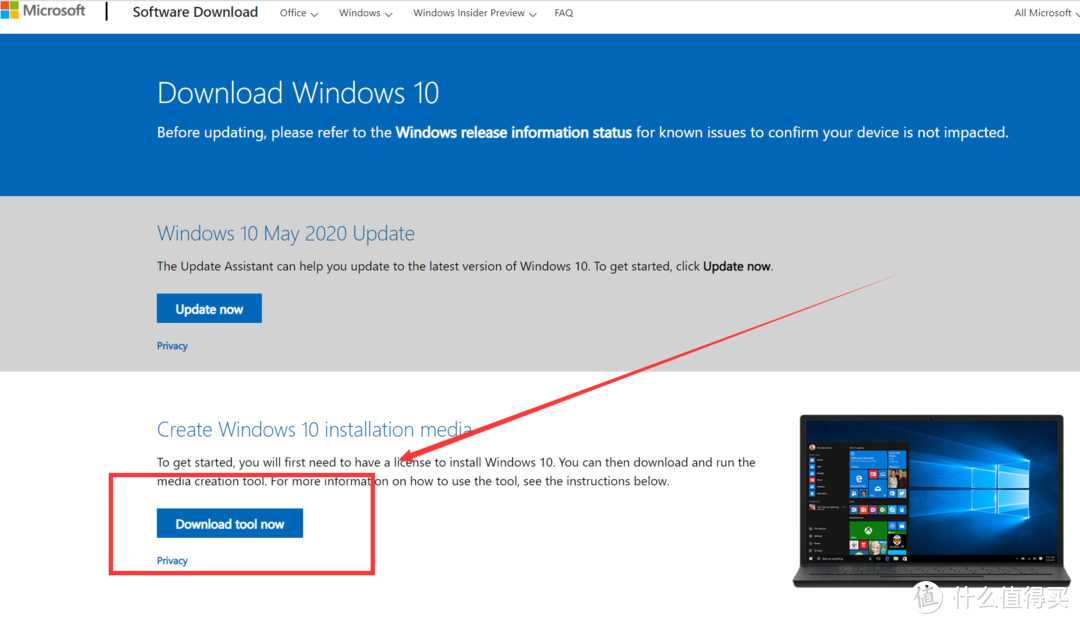
【高清重置抄作业版】如何用微软官方工具进行win10全新安装和重装

Media Creation Tool官方下载链接:点我

Media Creation Tool个人蓝奏云转链:点我

官方工具最大的好处是自带MD5校验,见下图。
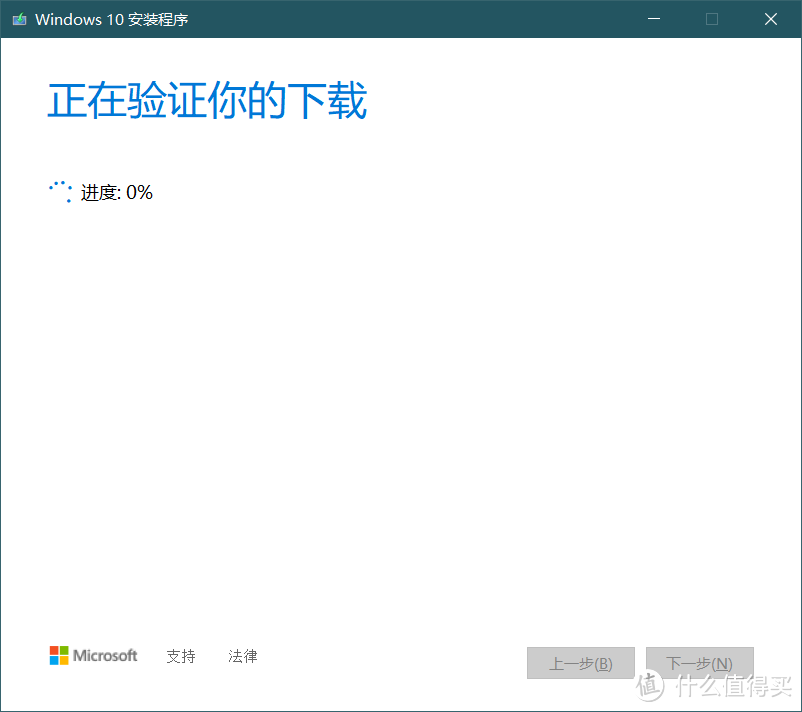
【高清重置抄作业版】如何用微软官方工具进行win10全新安装和重装

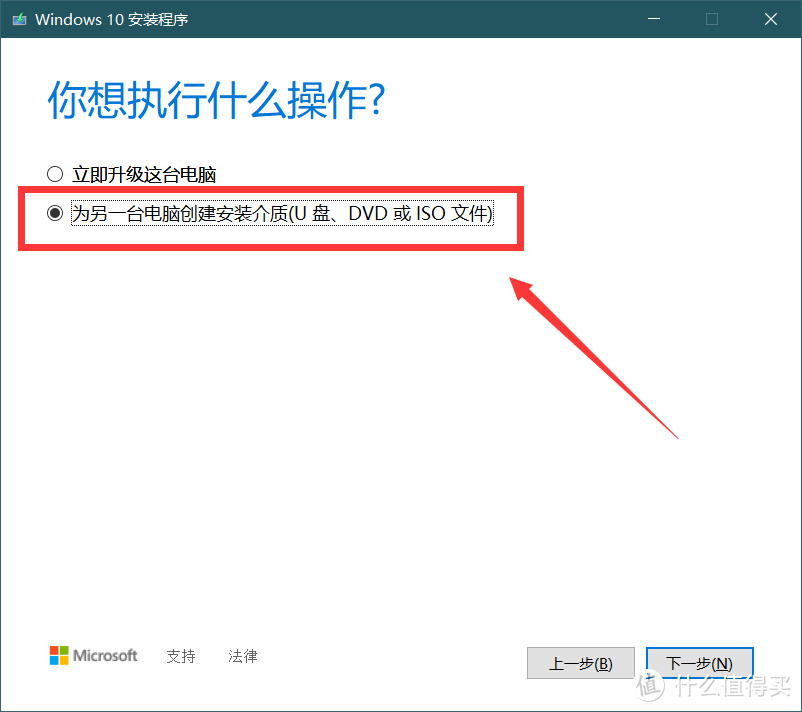
打开Media Creation Tool,一路下一步直至下图,选择为另一台电脑创建安装介质。
【高清重置抄作业版】如何用微软官方工具进行win10全新安装和重装

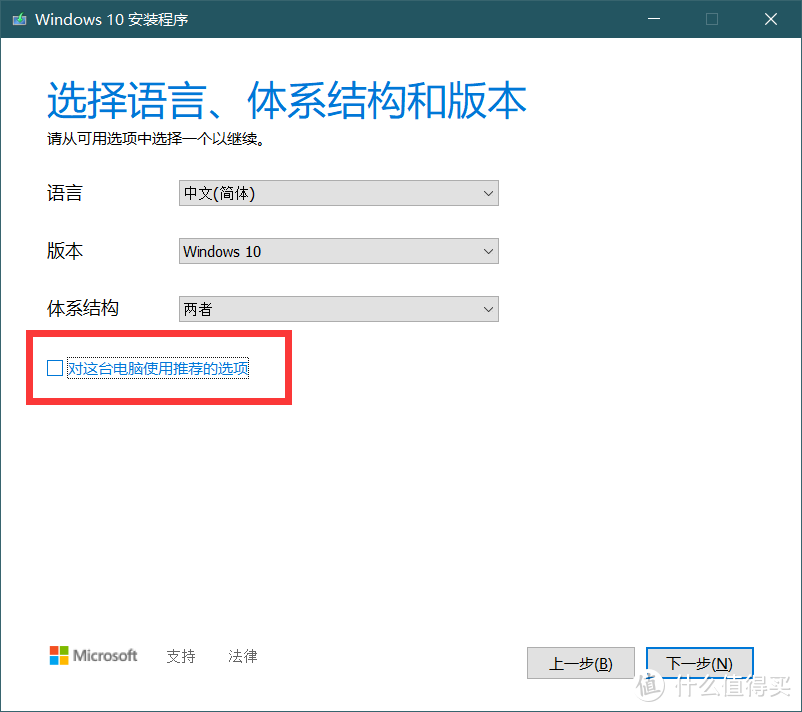
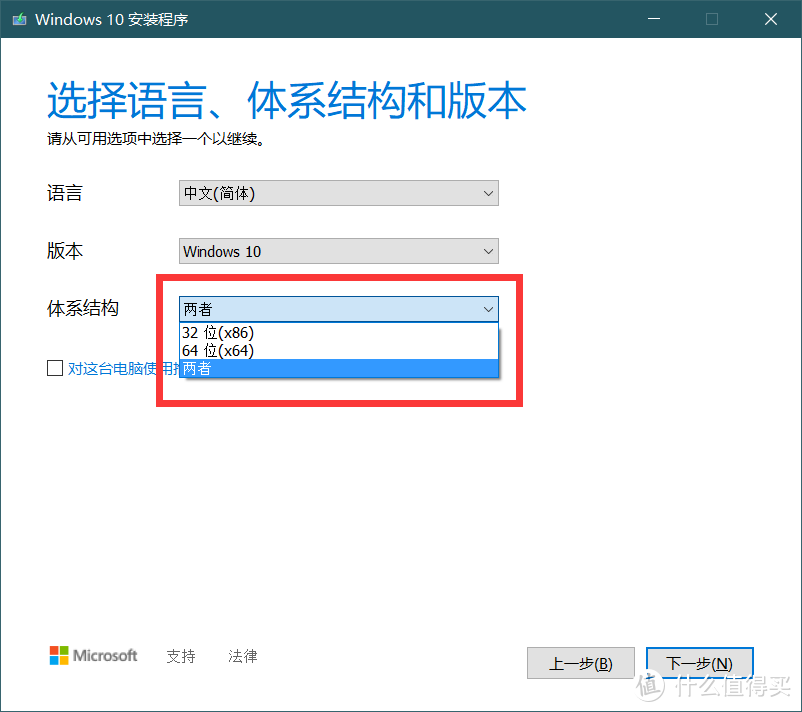
去掉勾选对这台电脑的使用推荐;

【高清重置抄作业版】如何用微软官方工具进行win10全新安装和重装

如果用来做安装盘的U盘大于等于16G,推荐选择两者;

8G以下内存的电脑选32位,8G及以上内存电脑选64位。
【高清重置抄作业版】如何用微软官方工具进行win10全新安装和重装

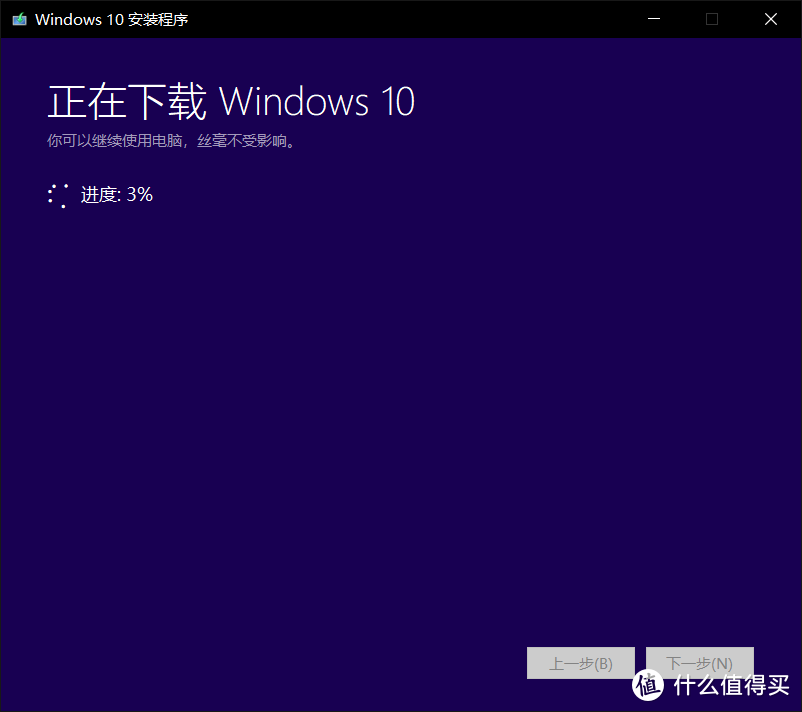
一路下一步,等就行了。

【高清重置抄作业版】如何用微软官方工具进行win10全新安装和重装

等提示完成后,拔掉你的U盘,制作完成。

系统安装

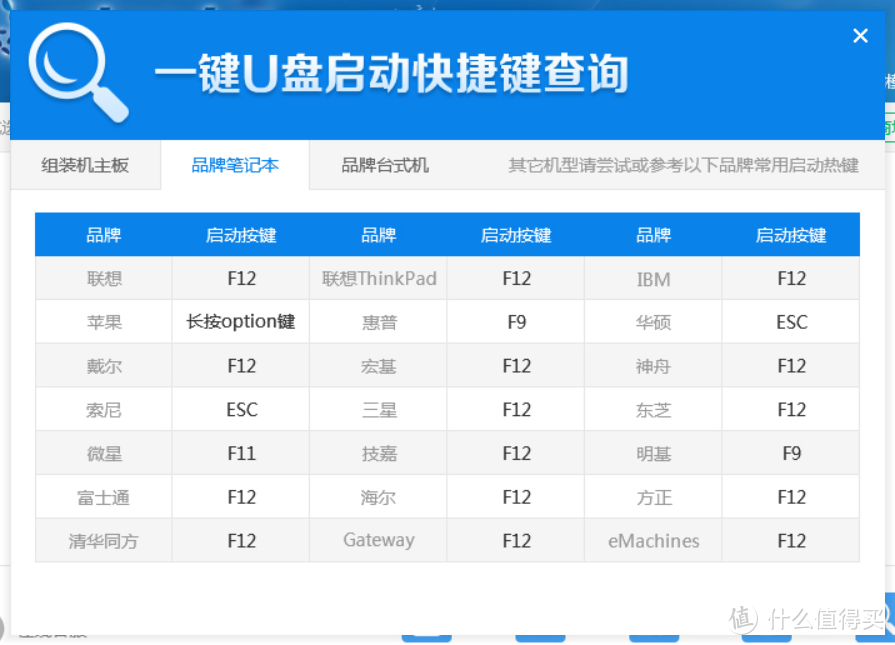
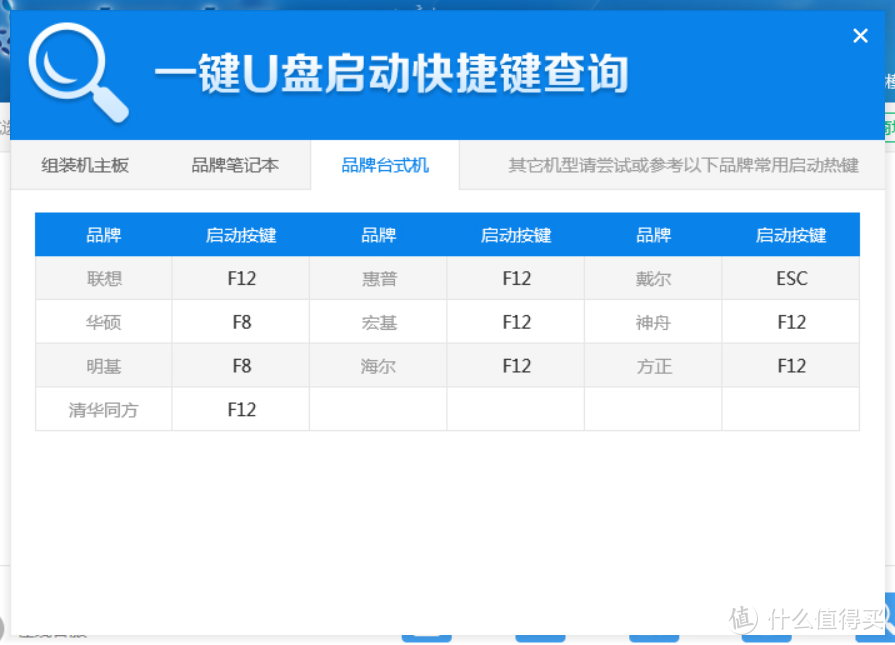
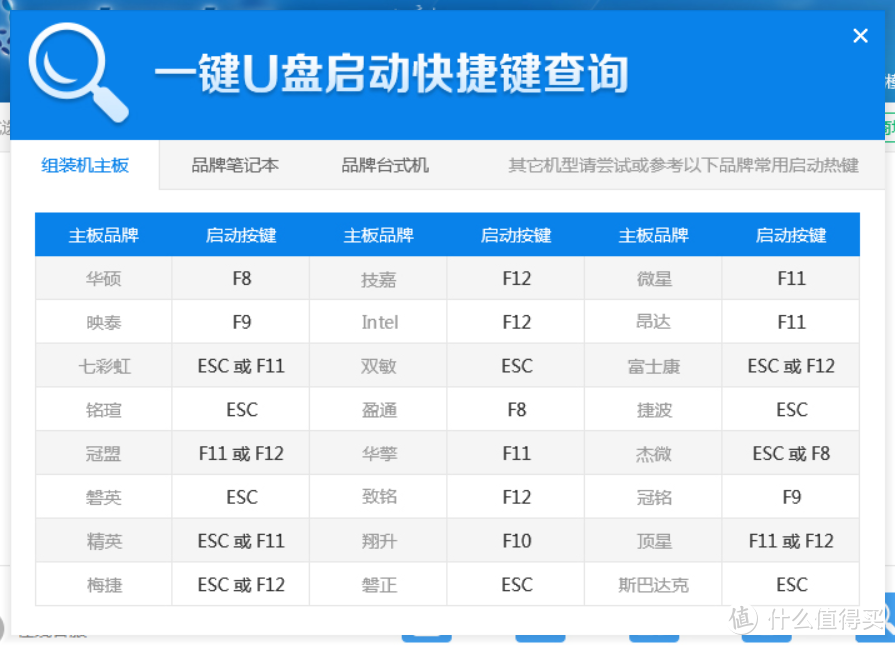
将U盘插回关机状态下要重装系统的电脑,按下开机后,狂按进入快速启动项选择界面的快捷键,具体按啥看下面三张图。
【高清重置抄作业版】如何用微软官方工具进行win10全新安装和重装

【高清重置抄作业版】如何用微软官方工具进行win10全新安装和重装

【高清重置抄作业版】如何用微软官方工具进行win10全新安装和重装

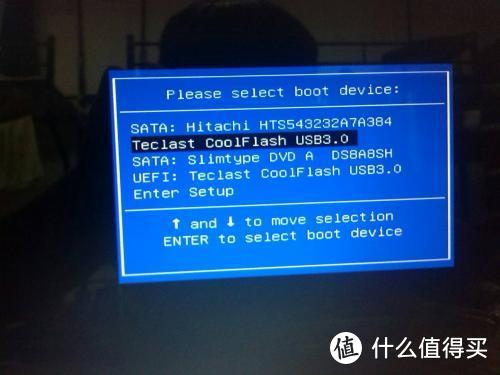
进入下面界面之后,用键盘选择带有你u盘品牌名字的选项,回车。

【高清重置抄作业版】如何用微软官方工具进行win10全新安装和重装

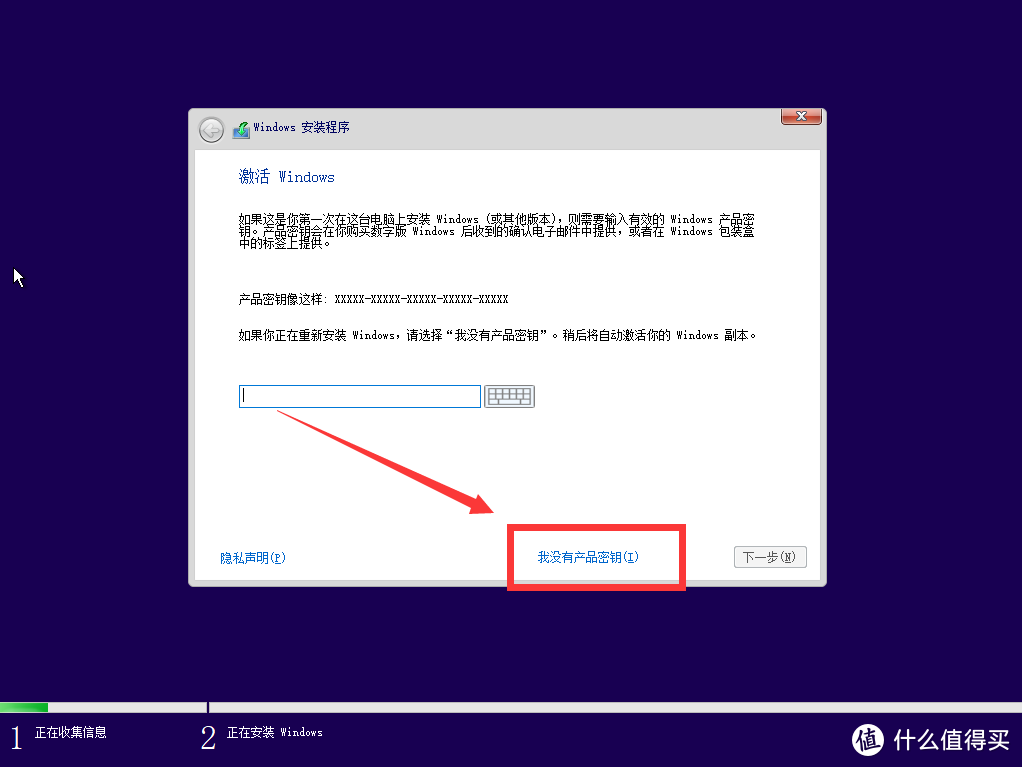
一路下一步,到这里,选择没有秘钥。

【高清重置抄作业版】如何用微软官方工具进行win10全新安装和重装

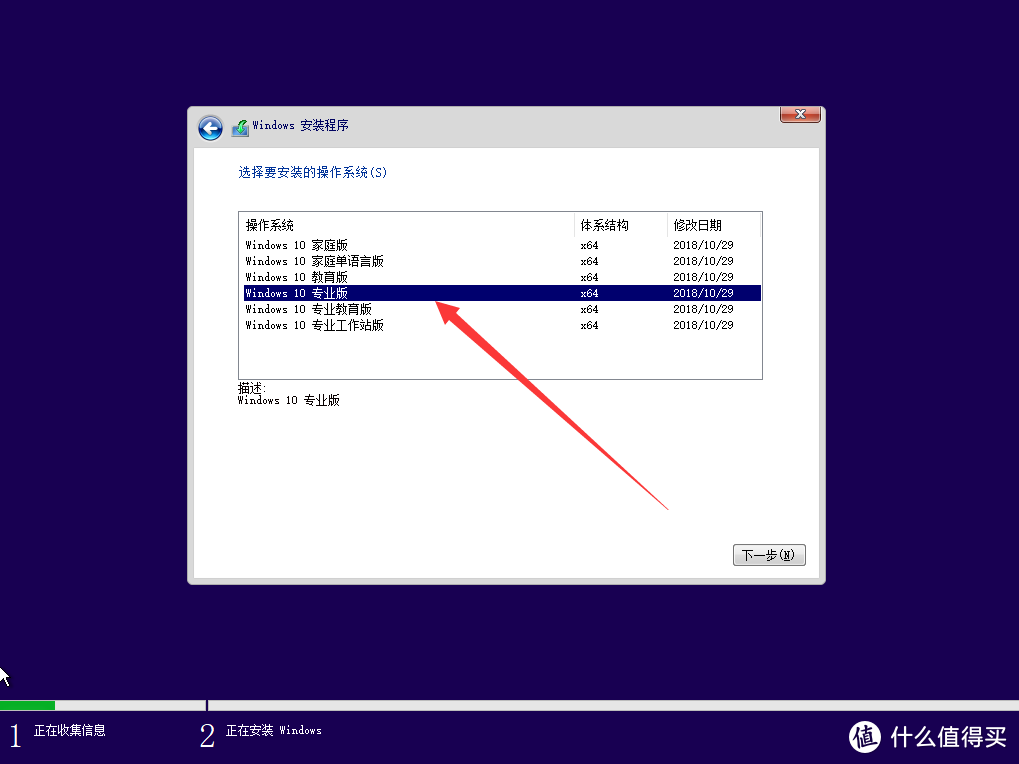
选择专业版,其他版本不要选,一路下一步。

【高清重置抄作业版】如何用微软官方工具进行win10全新安装和重装

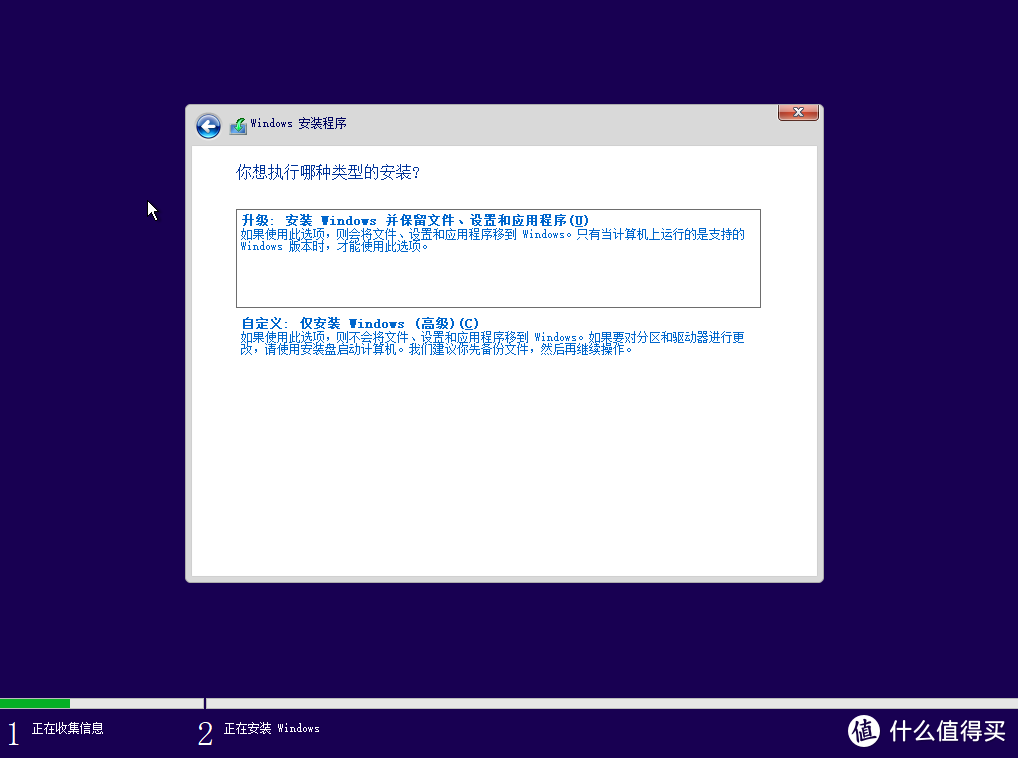
选择自定义,下一步。

【高清重置抄作业版】如何用微软官方工具进行win10全新安装和重装

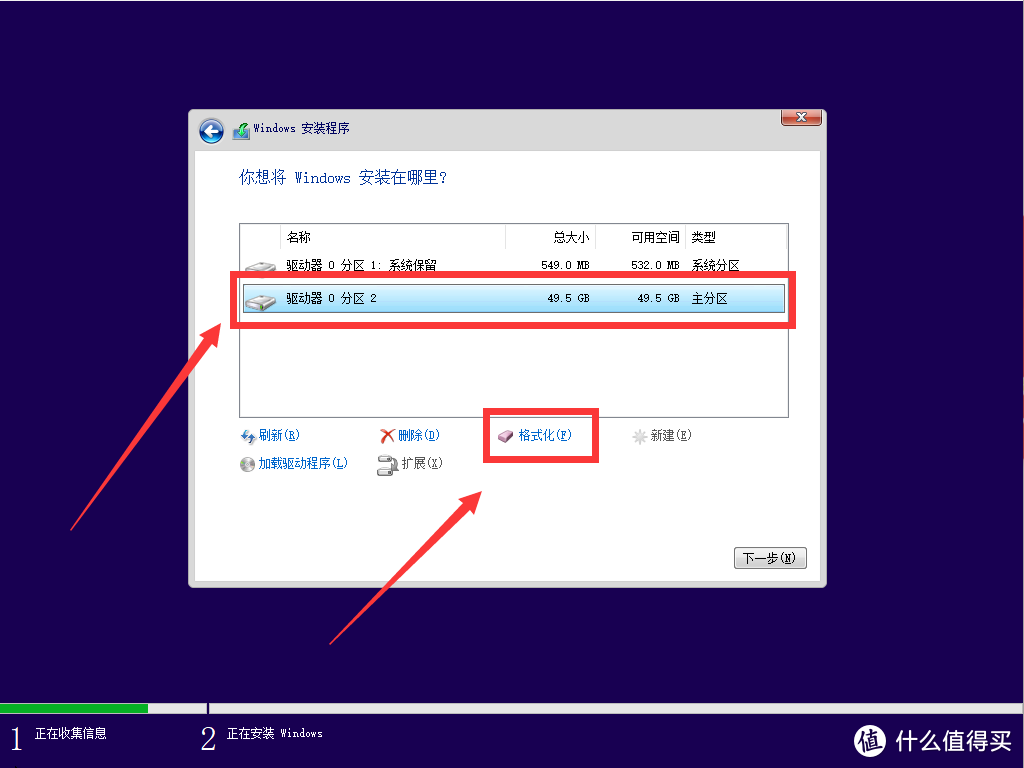
选择之前的系统分区,格式化,格式化完成后下一步。

如果你不知道那个是系统分区,选择类型是主分区并且排在最前面的驱动器吧。

如果之前用的是Win7或者PE安装,建议删除所有分区重新创建。
【高清重置抄作业版】如何用微软官方工具进行win10全新安装和重装

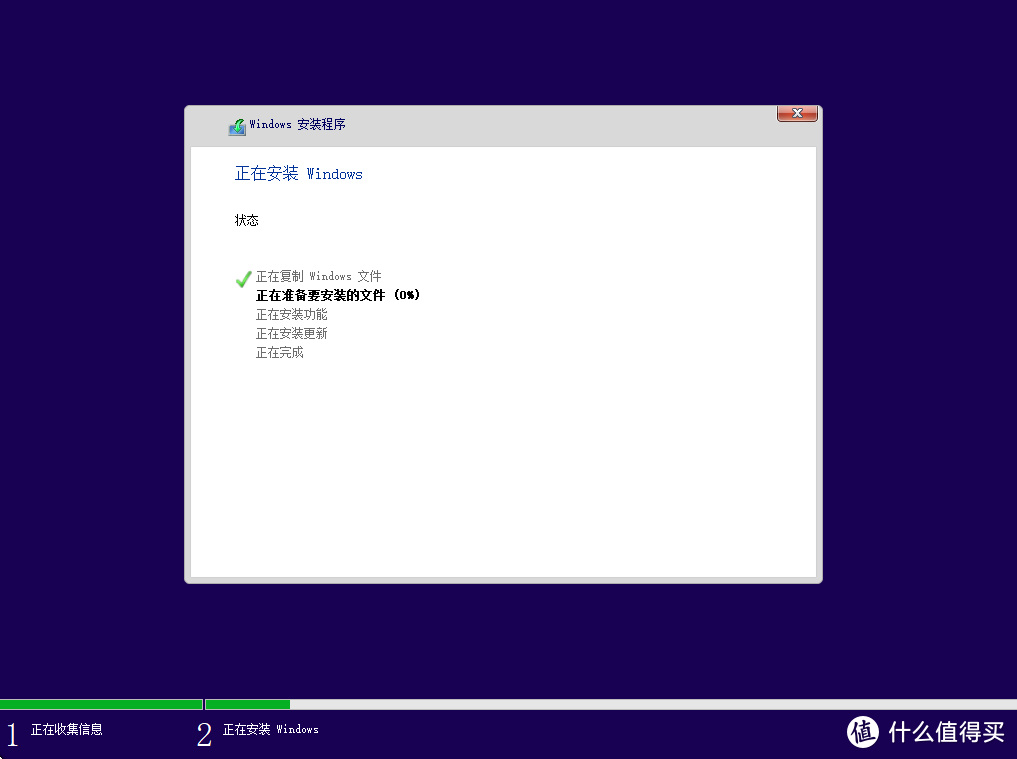
等这个界面开始,就不用管了,重启后根据提示一路下一步完成初始化配置,即可完成重装。
【高清重置抄作业版】如何用微软官方工具进行win10全新安装和重装

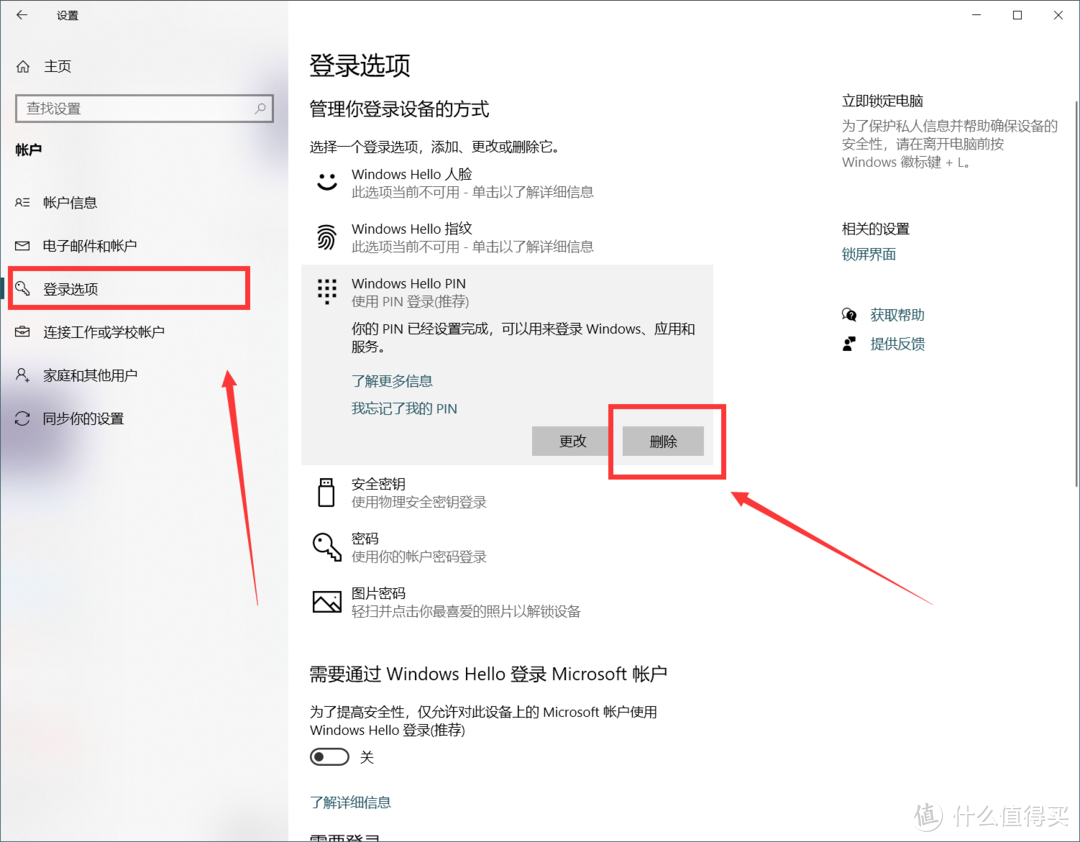
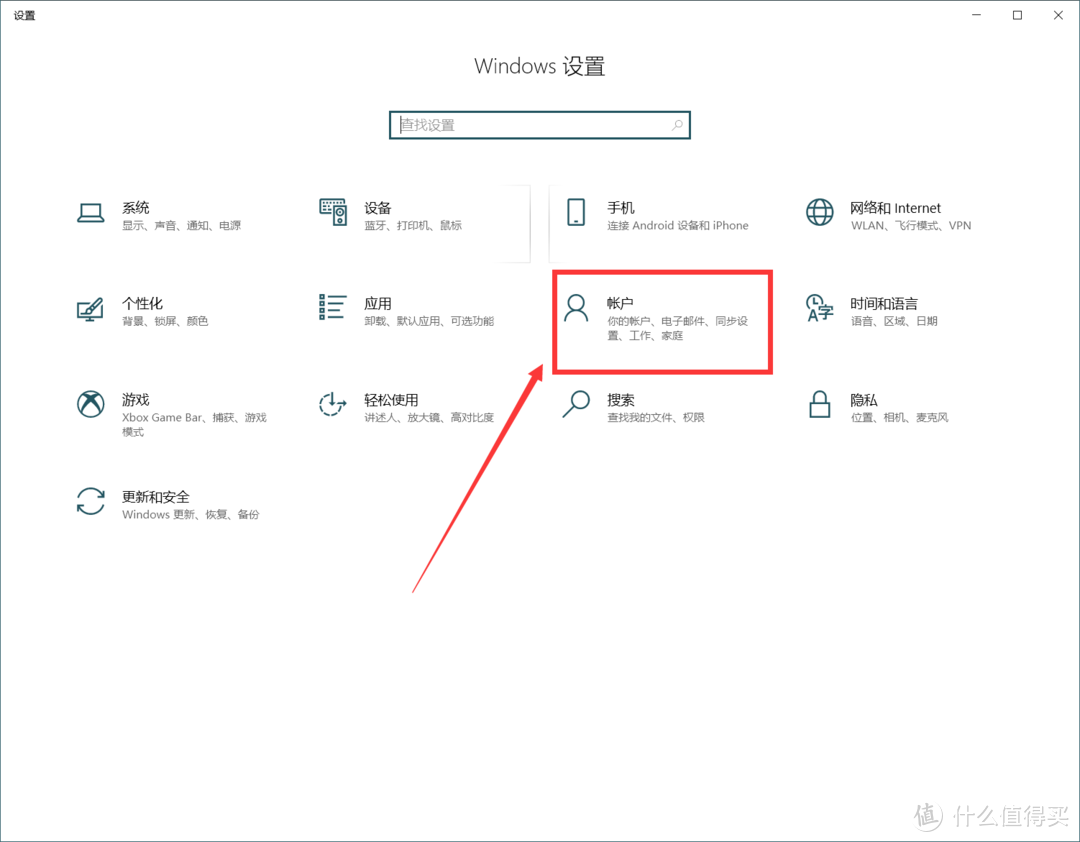
新版本Win10会强制要求配置Pin,安装的时候无法跳过这一步,如果不需要PIN,装完系统之后点击设置,进入账户配置页面。
【高清重置抄作业版】如何用微软官方工具进行win10全新安装和重装

点击登录选项,点击windows hello PIN,删除即可。

【高清重置抄作业版】如何用微软官方工具进行win10全新安装和重装

场景2---能进旧系统

请学会使用自带工具,其中无网络方法的效果等同于重装系统。

预计操作时长

30-40分钟(数据多性能差的设备可能会到一个小时)

具体操作方法A(有网络)

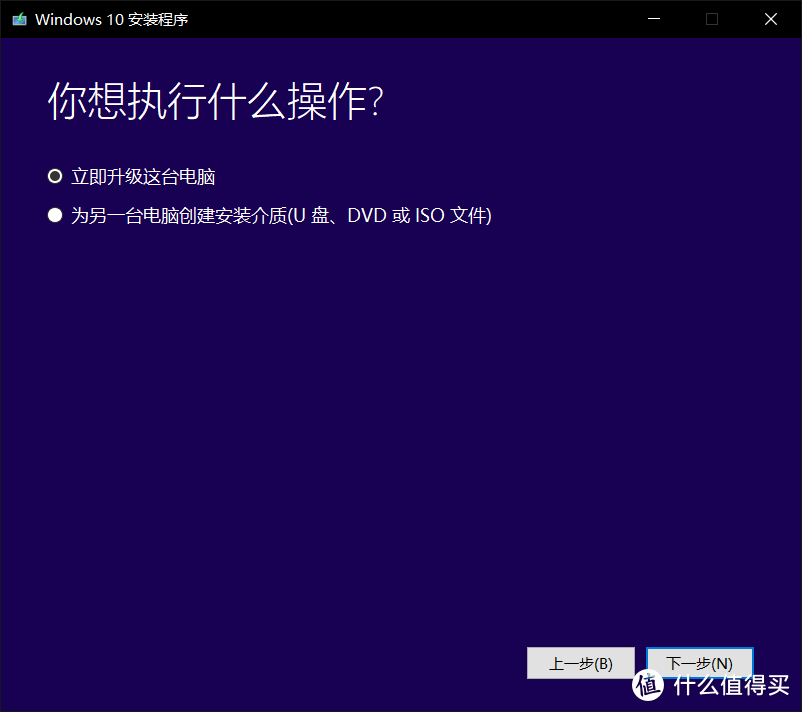
在系统中打开Media Creation Tool,和上面创建安装盘操作差不多,区别在于这里选择立即升级这台电脑,其他步骤一样,不再赘述。
【高清重置抄作业版】如何用微软官方工具进行win10全新安装和重装

具体操作方法B(无网络)

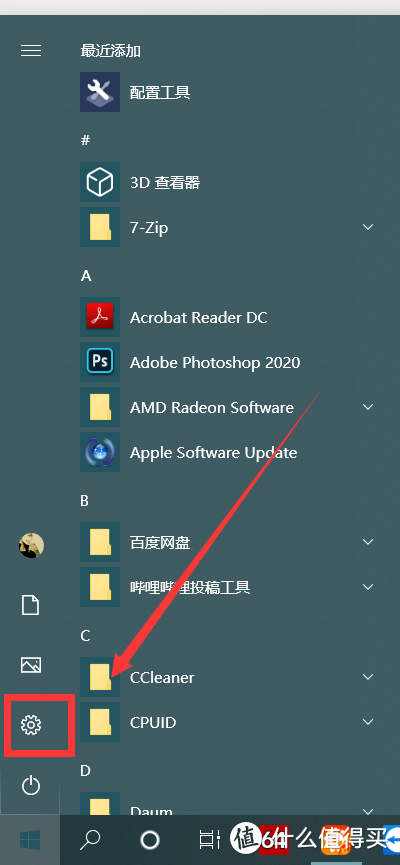
点击桌面左下角开始菜单,点击设置。

【高清重置抄作业版】如何用微软官方工具进行win10全新安装和重装

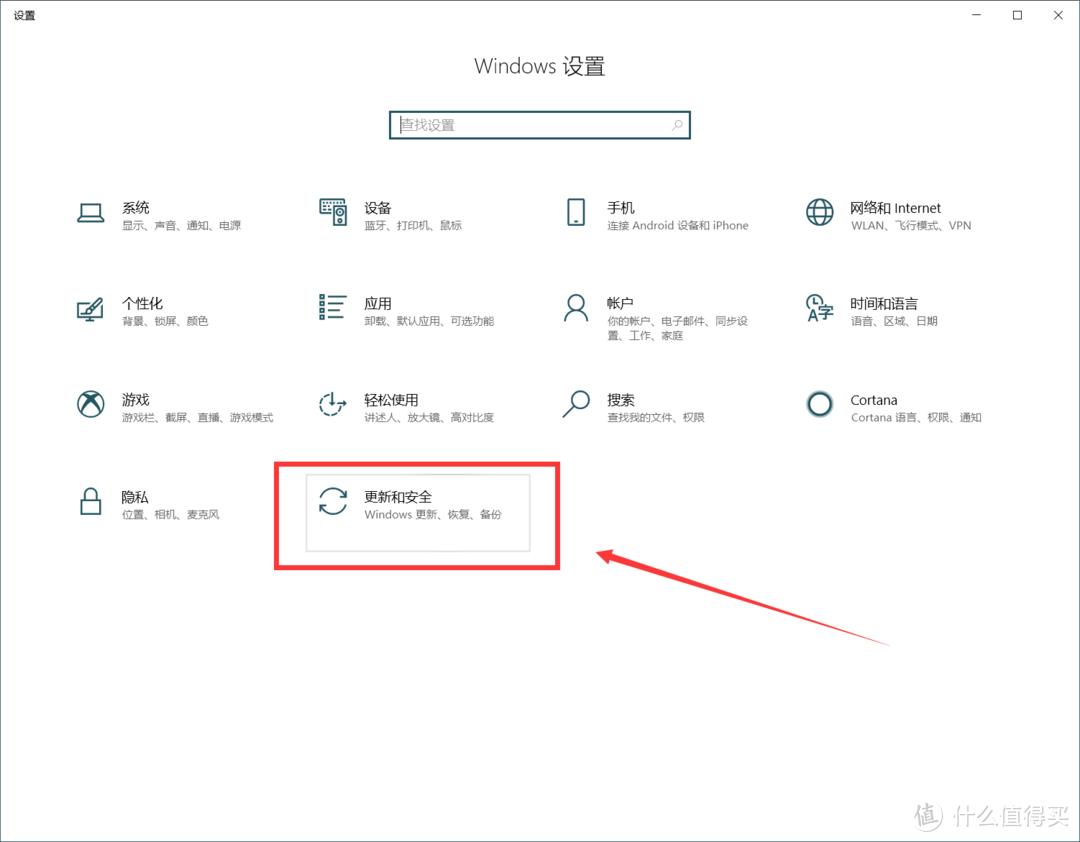
点击更新与安全。

【高清重置抄作业版】如何用微软官方工具进行win10全新安装和重装

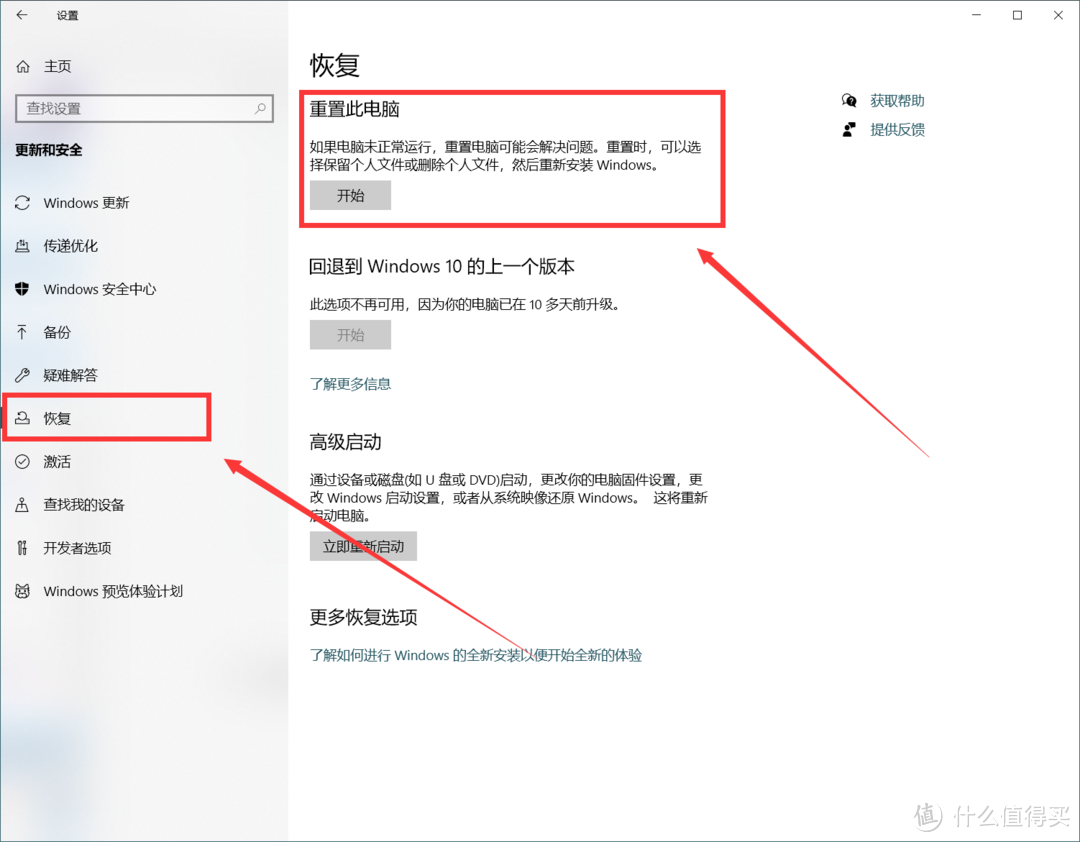
点击回复→重置此电脑,点击开始。

【高清重置抄作业版】如何用微软官方工具进行win10全新安装和重装

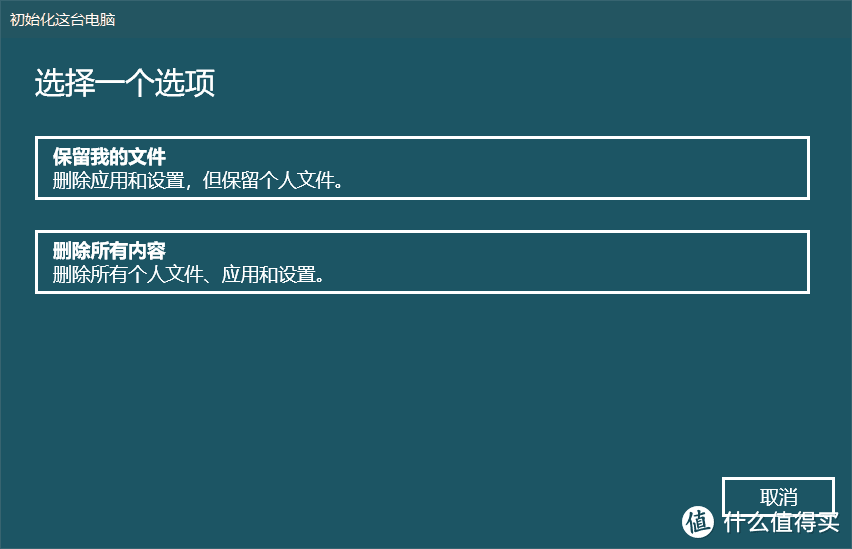
推荐选择保留我的文件,点击之后一路下一步,去忙其他事儿,时间有点长。

【高清重置抄作业版】如何用微软官方工具进行win10全新安装和重装

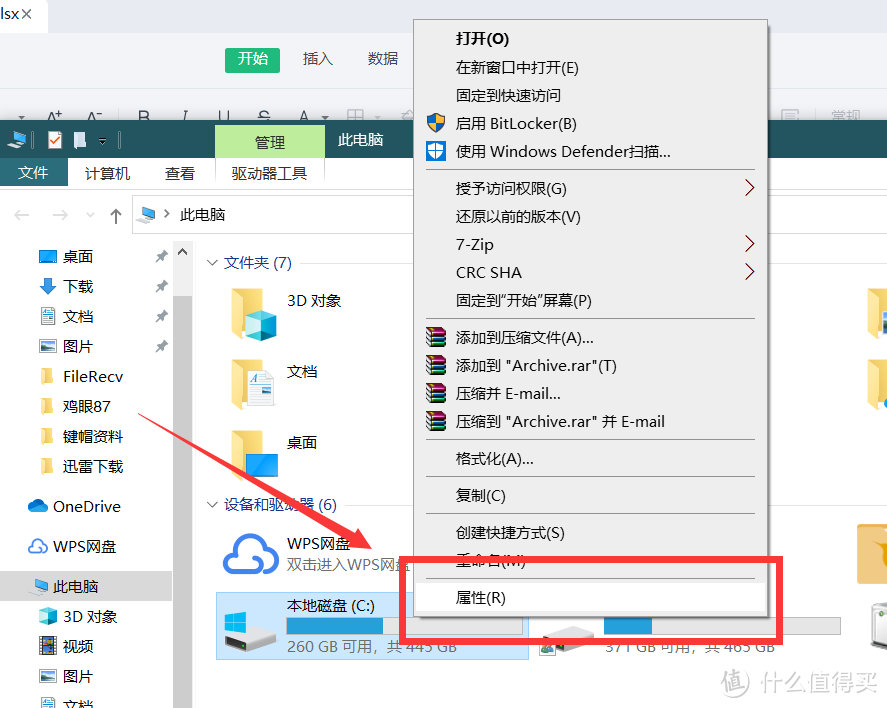
重启完成后,进此电脑,右键系统分区,点击属性。

【高清重置抄作业版】如何用微软官方工具进行win10全新安装和重装

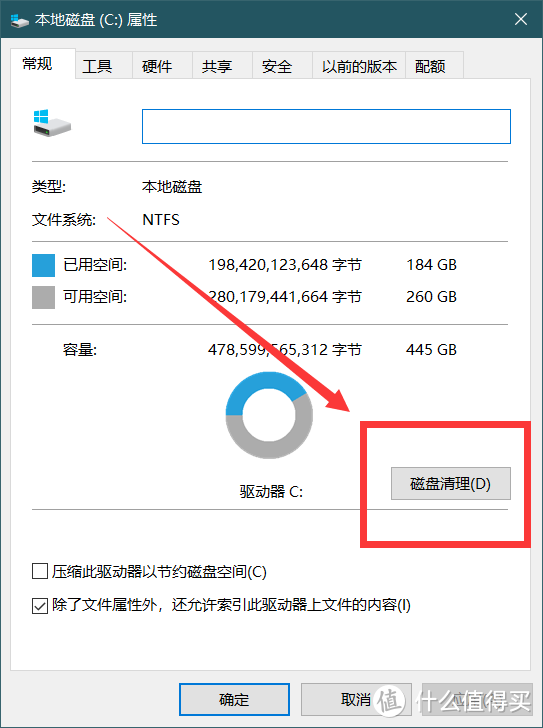
点击磁盘清理。

【高清重置抄作业版】如何用微软官方工具进行win10全新安装和重装

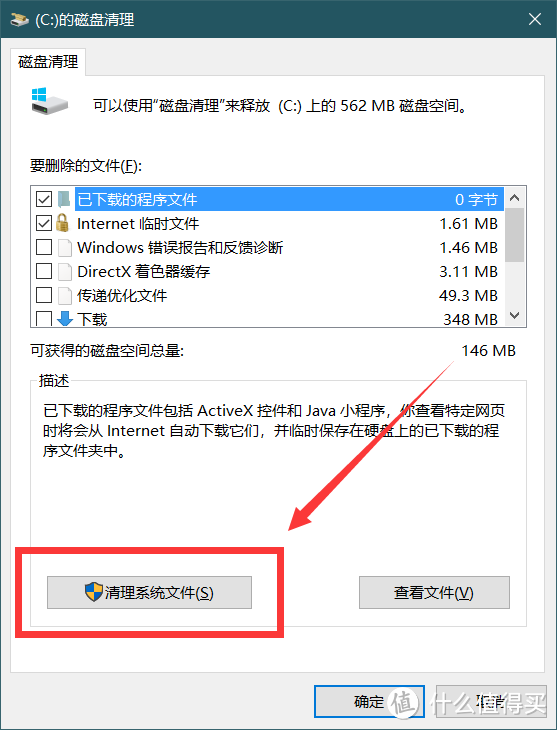
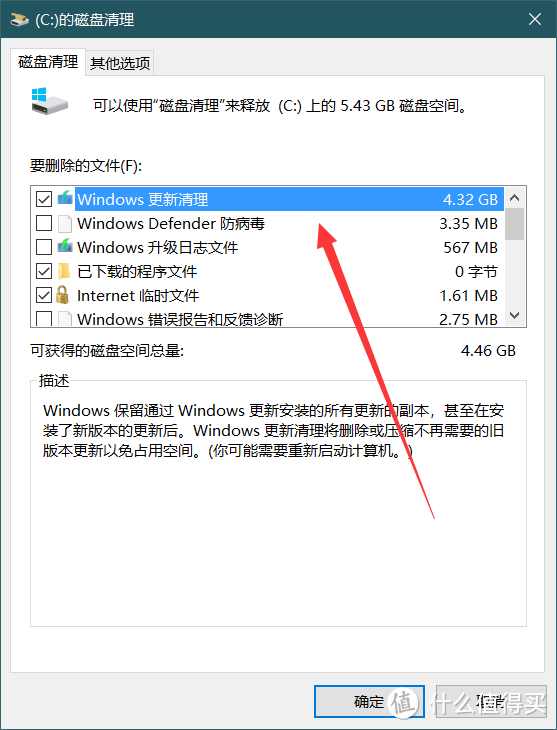
点击清理系统文件。

【高清重置抄作业版】如何用微软官方工具进行win10全新安装和重装

找到更新清理和旧系统文件,勾选,确定。

【高清重置抄作业版】如何用微软官方工具进行win10全新安装和重装

安装完成后的个人推荐优化

我个人安装完之后会做的一些简单的配置优化后再安装软件,仅供参考。

1.桌面显示此电脑图标

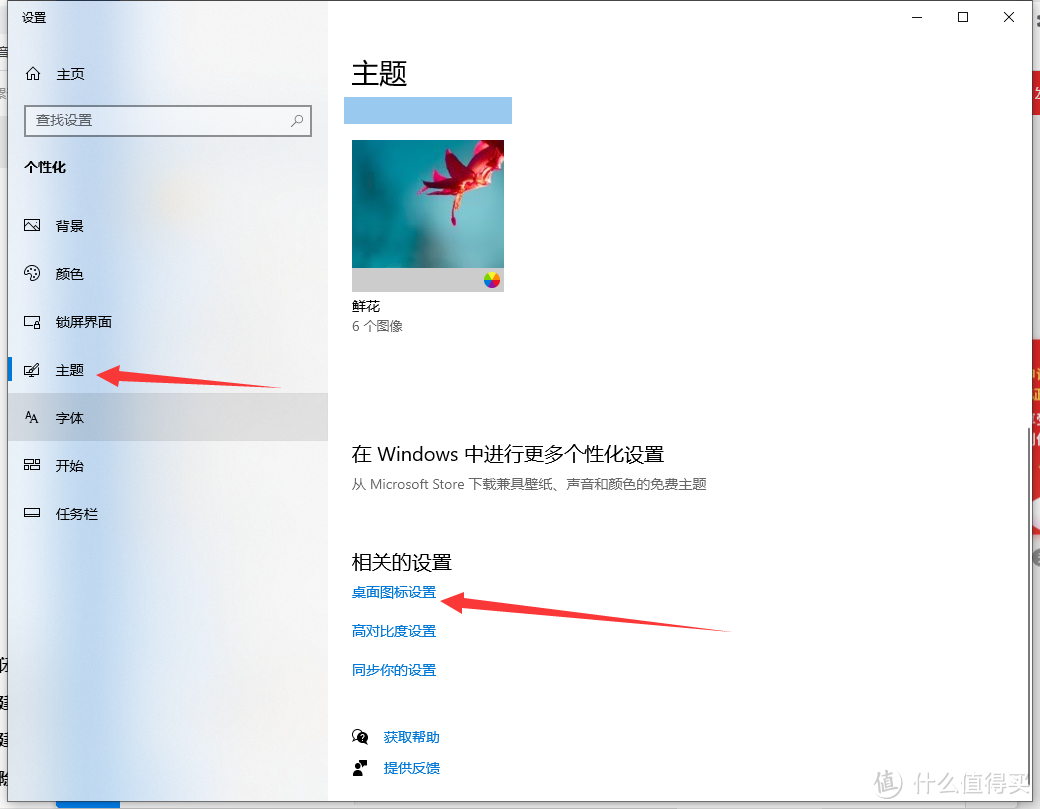
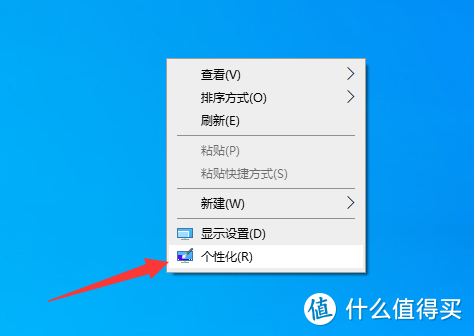
鼠标右键桌面,选择个性化。
【高清重置抄作业版】如何用微软官方工具进行win10全新安装和重装

点击主题---桌面图标设置。

【高清重置抄作业版】如何用微软官方工具进行win10全新安装和重装

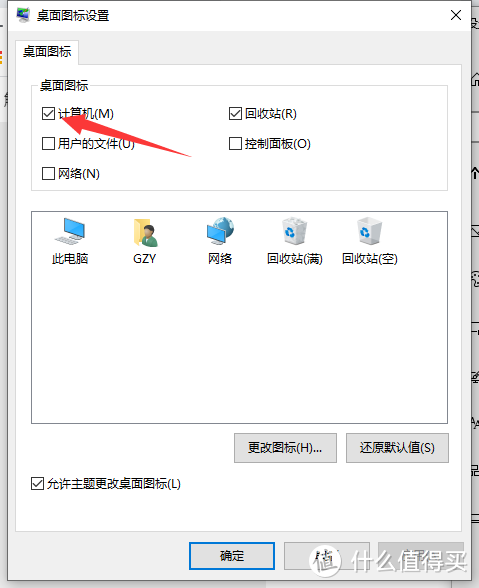
勾选计算机图标,确认即可。

【高清重置抄作业版】如何用微软官方工具进行win10全新安装和重装

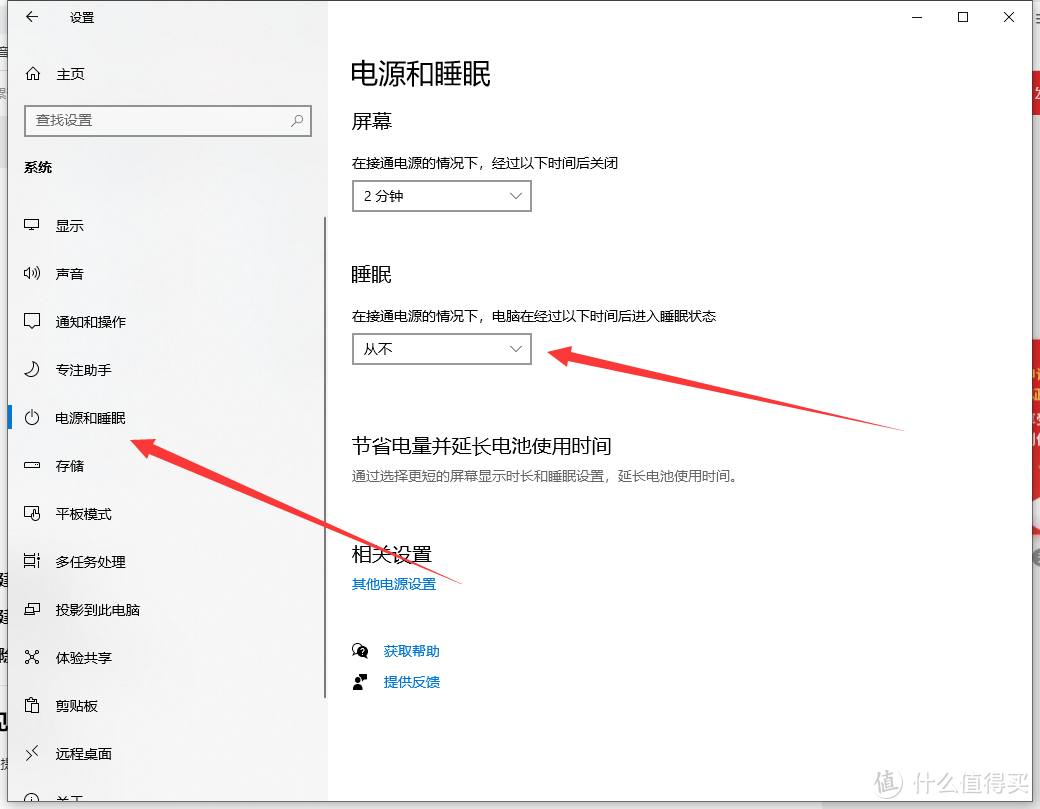
2.关闭休眠

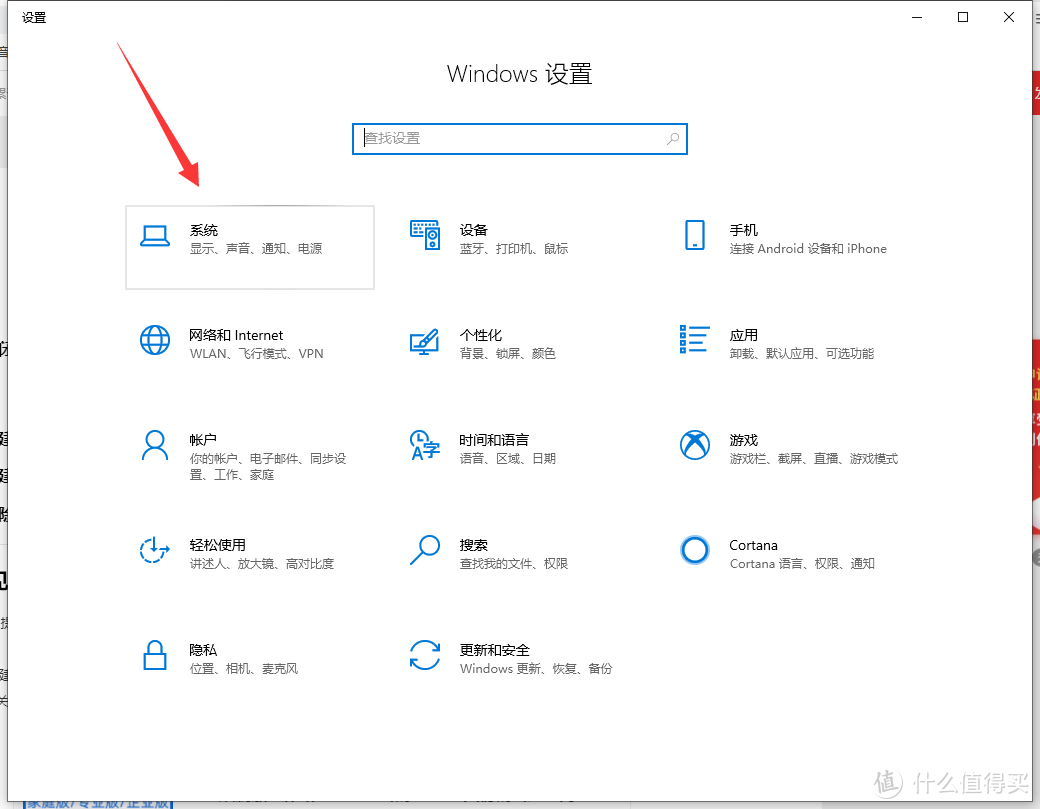
设置里点击系统。

【高清重置抄作业版】如何用微软官方工具进行win10全新安装和重装

点击电源与睡眠,将睡眠调整为从不,防止记不得休眠强制关机丢失未保存的文档或者需要7*24小时运行的软件歇菜。
【高清重置抄作业版】如何用微软官方工具进行win10全新安装和重装

3.创建桌面快捷方式

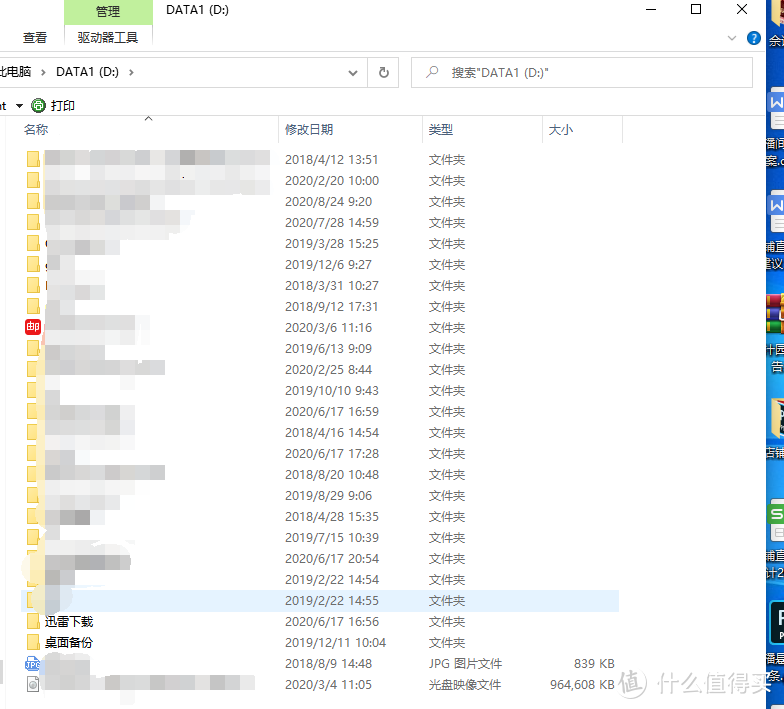
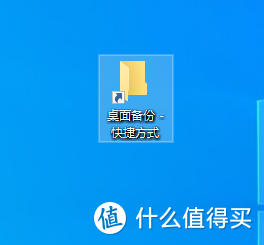
在非系统分区创建文件夹,命名随意。

【高清重置抄作业版】如何用微软官方工具进行win10全新安装和重装

右键该文件夹创建快捷方式,将快捷方式放在桌面,未来创建在桌面的文件养成习惯丢在该文件夹,防止系统分区损坏丢失资料。
【高清重置抄作业版】如何用微软官方工具进行win10全新安装和重装

4.创建备份点

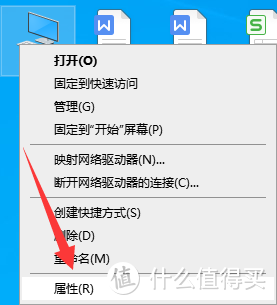
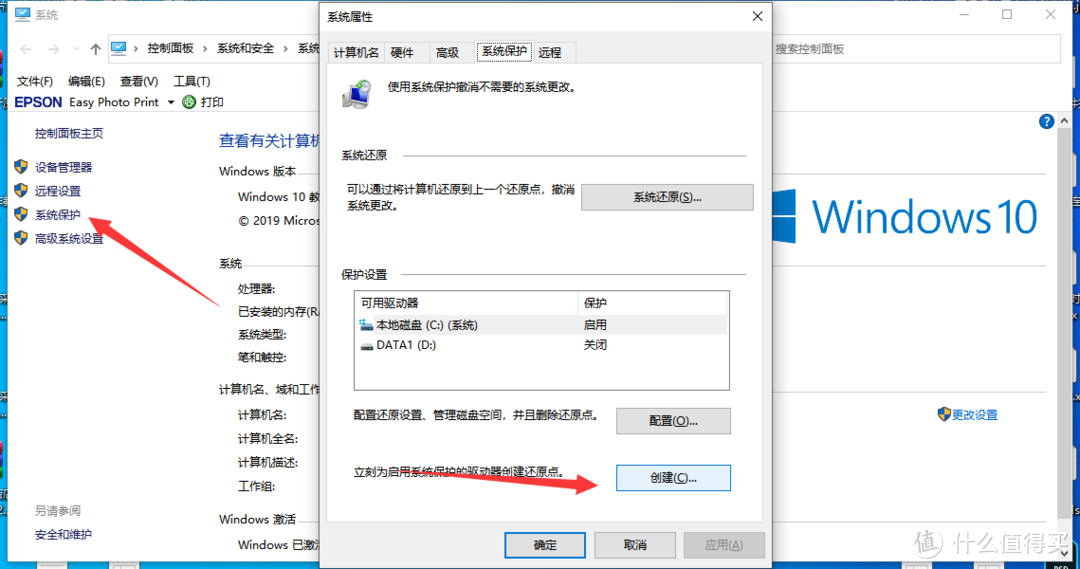
右键我的电脑,选择属性。

【高清重置抄作业版】如何用微软官方工具进行win10全新安装和重装

点击系统保护,选择创建还原点即可;需要还原的时候,在这个页面点击系统还原。
【高清重置抄作业版】如何用微软官方工具进行win10全新安装和重装

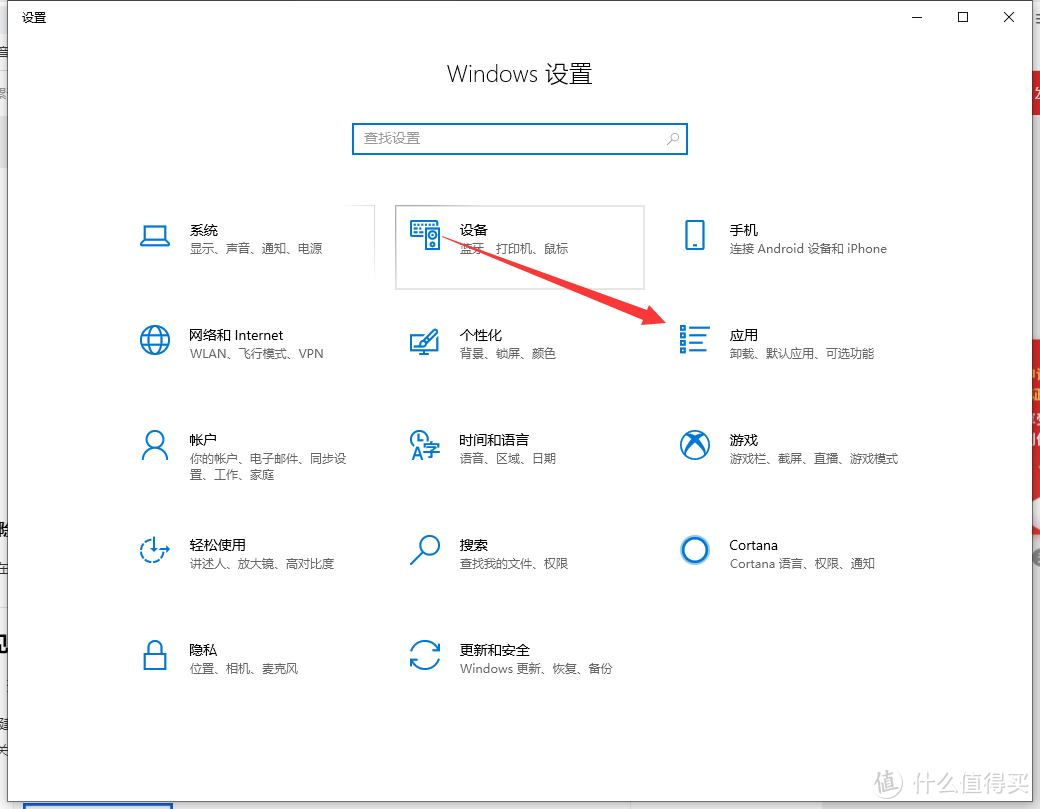
5.删除windows全家桶

还是在设置里面,点击应用。

【高清重置抄作业版】如何用微软官方工具进行win10全新安装和重装

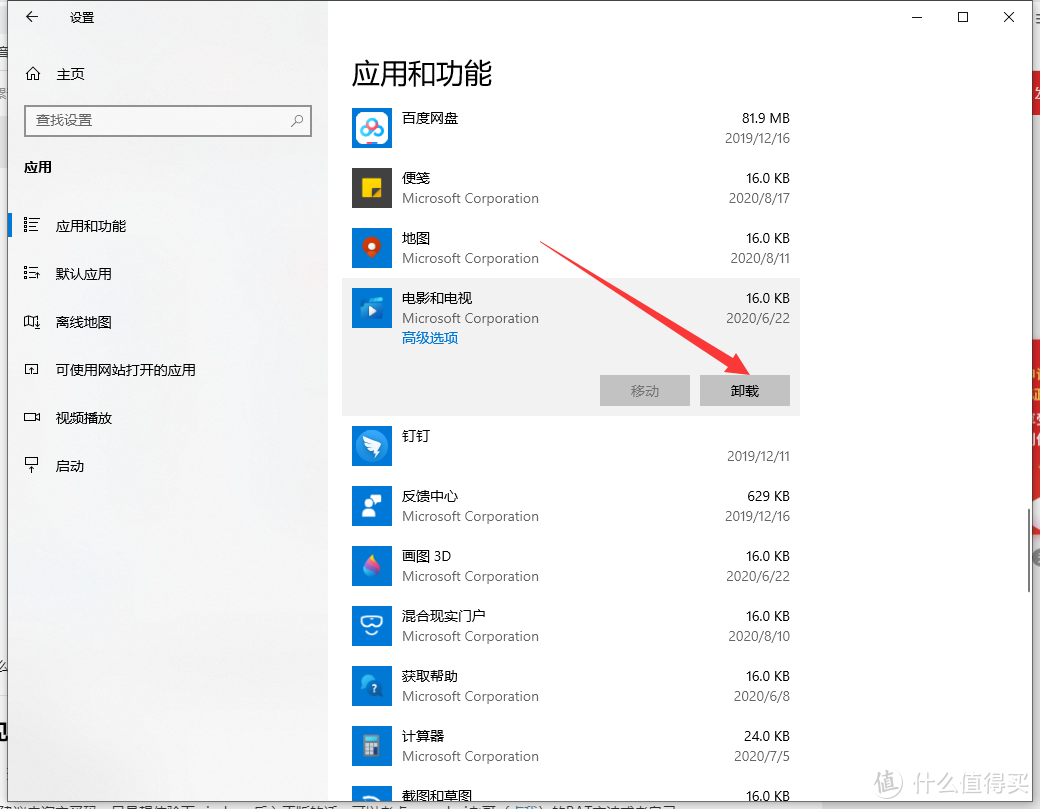
将什么泡泡魔女,Grove音乐这些没啥用的全部删除掉就行。

【高清重置抄作业版】如何用微软官方工具进行win10全新安装和重装

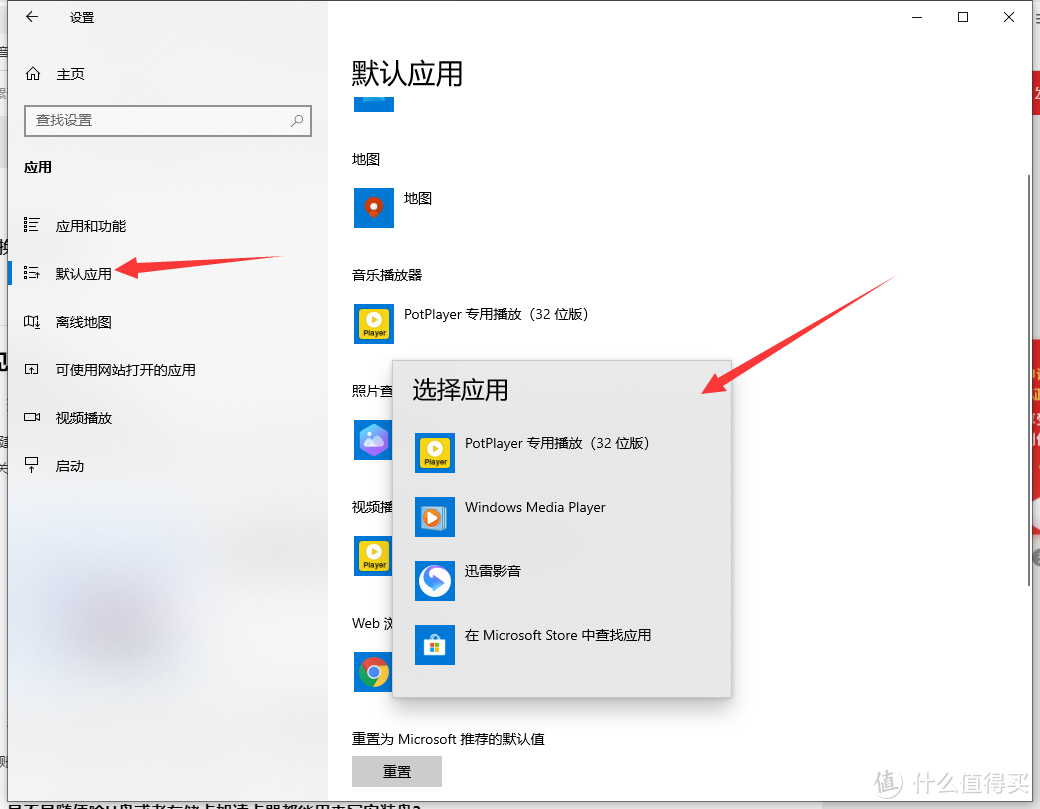
6.切换默认应用

和5的地方一样,点默认应用,切换成自己喜欢的就好。

【高清重置抄作业版】如何用微软官方工具进行win10全新安装和重装

常见Q&A

Q1:提示不是正版咋办?

A1:建议去淘宝买码,只是想体验下windows后入正版的话,可以考虑cangshui老哥(点我)的BAT方法或者自己在上一级的网关设备上搭建个KMS循环试用,爱快padavan这些系统都自带。
win10专业版激活码win7旗舰版W7系统windows家庭中文企业旗舰版工作站window密钥W10永久秘钥密匙序列号pro5元天猫精选去购买

Q2:不同版本的windows有啥区别,比如教育版啥的?

A2:账户权限、自带软件和激活方法会有不同,建议无脑专业版,方便vol方式激活。

Q3:是不是随便啥U盘或者存储卡加读卡器都能用来写安装盘?

A3:安装系统本身对读取速度要求不高,读卡器+存储卡也可以,不过不建议使用奇怪的U盘,比如OTG这些。

Q4:装机有啥技巧不?

A4:有啊,安装时候别断电,尽量删除所有分区再装,其他没了。

Q5:如果后续想升级系统版本,也是重装吗?

A5:入正解百忧,正版直接接到推送后升级就好,那啥的版本可以用Media creation tool本地升级。

Q6:按照你说的方法,重置不了啥情况?

A6:用Ghost或者个人封装镜像安装的windows还真有可能重置不了,按照本文教程重装一次吧。

Q7:驱动怎么安装?

A7:不要手动安装驱动!!!如果有特殊需求,请去对应硬件的官网下载安装包自行手动操作,不要用驱动精灵等自动识别驱动软件!!!

Q8:C盘到底分多大合适

A8:如果你的电脑是固态硬盘+机械硬盘的组合,建议整块固态作为独立分区,因为除了绿色软件,其他软件在格式化C盘之后重装系统正常是无法继续使用的,切多个分区毫无意义;如果只有固态硬盘,建议系统硬盘切120G。

展开 收起
49评论

  • 精彩
  • 最新
  • 电脑正常,我只想系统盘重新分下区,系统盘是固态,之前分小了 [皱眉]

    校验提示文案

    提交
    可以的 用傲梅调整吧 之前有写过

    校验提示文案

    提交
    收起所有回复
  • 我的老电脑,今天搞了一天都没装上系统,男盆友竟然要拿它来炒股,折腾到最后,发现硬盘没有用了,有没有好价的硬盘推荐

    校验提示文案

    提交
    英睿达500G的固态京东380不错现在在用很稳定

    校验提示文案

    提交
    随便撸个光威就是了。。。反正也没啥特别高的需求

    校验提示文案

    提交
    还有2条回复
    收起所有回复
  • 只缺一个激活码了 [苦恼]

    校验提示文案

    提交
    激活码安装完不要联网用激活软件就可以

    校验提示文案

    提交
    直接买啊 也不贵。。。

    校验提示文案

    提交
    还有3条回复
    收起所有回复
  • 微pe比官方的好用一些

    校验提示文案

    提交
    想多了 win7和win10的分区制式不一样 从win7升级到win10用官方工具好一点
    当然 微pe是现在最好的pe之一 [高兴]

    校验提示文案

    提交
    收起所有回复
  • 重装系统,系统盘以外的东西不会消失吧

    校验提示文案

    提交
    不会的兄弟 紫薯布丁

    校验提示文案

    提交
    收起所有回复
  • 想使用精简版win10怎么办

    校验提示文案

    提交
    精简版不适合普通用户
    如果一定要用 推荐荒野无灯和lopatkin的精简版本

    校验提示文案

    提交
    收起所有回复
  • u盘启动不选UEFI: 是为了?????

    校验提示文案

    提交
    有些老主板没有

    校验提示文案

    提交
    收起所有回复
  • 现在情况是,电脑不识别小米手机,关闭签名重装驱动也显示代码31,搞得想重装系统,但是一堆东西又要重新装,真的麻烦。

    校验提示文案

    提交
    尽量规避乱七八糟全家桶吧。。。

    校验提示文案

    提交
    一个桶都没,杀毒用的火绒,没有什么软件更新的应用,360也没有,精灵、人生也没有,只有windows自己的更新,还有惠普自己的Assistant和softpad

    校验提示文案

    提交
    收起所有回复
  • 怎么注册呀

    校验提示文案

    提交
    注册啥啊老哥

    校验提示文案

    提交
    想问问怎么注册激活呀 [期待]

    校验提示文案

    提交
    还有1条回复
    收起所有回复
  • 来晚了,没抢到大佬热文前排

    校验提示文案

    提交
    大佬你又调皮了 [汗]

    校验提示文案

    提交
    收起所有回复
  • 说实话,windows 10两年多没重装过了,系统还是不错的。倒是老丈人的一年装了几次,都是各类小软件。所以使用习惯有关。再说不是有恢复原始状态么,也不需要用盘重装了的。

    校验提示文案

    提交
    是的 直接恢复也不错

    校验提示文案

    提交
    收起所有回复
  • 用迅雷,在msdn下载最新系统,直接解压到u盘,这是我知道最快的方法,当然个别老主板可能不支持,不支持这种方法就用软碟通或者软媒魔方里的
    u盘启动(可以下载绿色版,不用安装解压可用>写进u盘就行了,微软官方工具好用,但是速度捉急

    校验提示文案

    提交
    网络质量差的话迅雷下载的镜像容易损坏 这也是为啥推荐用官方工具的原因
    软媒魔方一直是个很流氓的软件 能不动就不动吧

    校验提示文案

    提交
    软媒的绿色版,可以让你只用其中某一个功能

    校验提示文案

    提交
    收起所有回复
  • win10要用一年以前的版本,新版本经常有bug,不敢用
    楼主 问题是怎么从微软网站下载旧版本win10 ?

    校验提示文案

    提交
    旧版官网搞不定吧 只能msdn

    校验提示文案

    提交
    收起所有回复
  • 系统自带的升级失败,官方软件升级也失败,不知道什么原因

    校验提示文案

    提交
    删除分区 重新安装 没啥办法

    校验提示文案

    提交
    收起所有回复
  • 4G一下内存才用32位

    校验提示文案

    提交
    对对对,正准备说

    校验提示文案

    提交
    收起所有回复
  • 厉害哦!!

    校验提示文案

    提交
  • 好文需顶的

    校验提示文案

    提交
  • 数字认证不香?非要去淘宝买。。

    校验提示文案

    提交
  • winiso

    校验提示文案

    提交
  • 官方工具确实是很简单易用 [赞一个]

    校验提示文案

    提交
提示信息

取消
确认
评论举报

相关文章推荐

更多精彩文章
更多精彩文章
最新文章 热门文章
915
扫一下,分享更方便,购买更轻松