

























6
4
手柄党的福音,让你用手柄畅快吃鸡
2017-11-07 17:16:27
38点赞
18收藏
9评论
前言
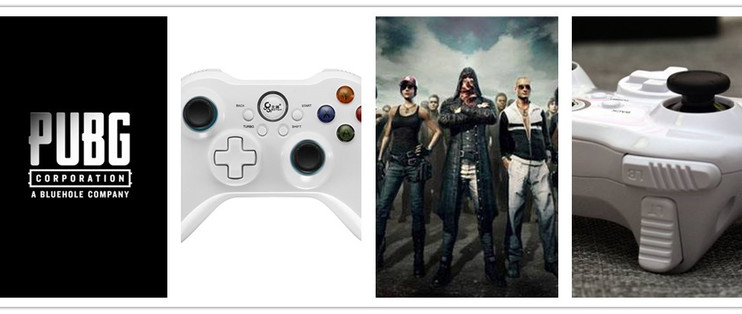
《绝地求生大逃杀》火啊,现在不知道什么叫“吃鸡”,出门都不好跟人打招呼。一进网吧大门,好嘛一眼望去,全是开黑“吃鸡”的,火的就跟当年“CS1.5”一样。
2017年06月,我有幸通过“张大妈”众测,获得了“北通阿修罗2游戏手柄 蓝牙版”的众测资格,虽然用心写出来的东西没人去点赞,但是咱也不能气馁啊。于是呢,我就潜心研究,你还别说,还真让我研究出来手柄的一些使用方法,虽然说这方法对于老玩家来说简直算是小学生的水平,也请大家别见笑,我这里抛砖引玉,给一些新玩家们写个简单教程,不对之处也请大家指正。

说到手柄,大家并不陌生,从早期的蓝白机到如今的VR,有些人啊,用手柄玩游戏简直是比键盘鼠标都来的6,可是我却不在这个阵营当中,用键盘鼠标还落地成盒呢,用了手柄更是开场就挂啊。
所以这个教程呢,写出来福利主机党、手柄党的高玩们,如果诸位觉得有帮助,请给打赏啊。
手柄以及映射软件
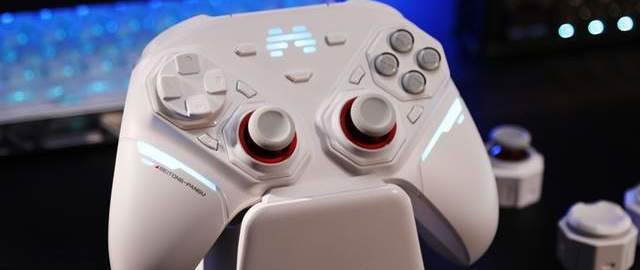
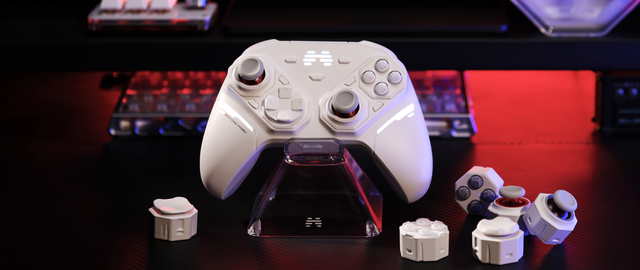
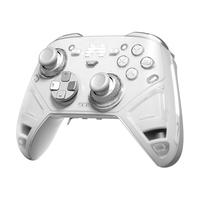
我们要用到游戏手柄,可以是XBOX,也可以是别的手柄,我以为手头就有个“北通阿修罗2”所以我就用这个做演示了,当然了,万变不离其宗,其他的手柄设置也八九不离十。
首先,这里需要用到一款叫做“JoyToKey”的软件,这是一个手柄映射软件,也就是说用手柄来代替键盘与鼠标上的按键,达到操作电脑的目的。
网上最高的版本是JoyToKey5.9,大家可以去网上搜索一下汉化版,我在这里就不放链接了,这个很好找。
然后需要一个手柄(废话),如果是蓝牙手柄,还需要一个蓝牙适配器(笔记本除外),PC链接手柄的方法我这里也不做介绍了,大家可以去我的众测报告中去查看方法。
键位设想
首先呢,“北通阿修罗2”有一个方向键,两个摇杆,以及12个普通按键,而绝地求生的常用键位也就这么多,所以我们先根据键位来做一下设计,顺便还需做一些取舍,剃掉一些不常用的操作。
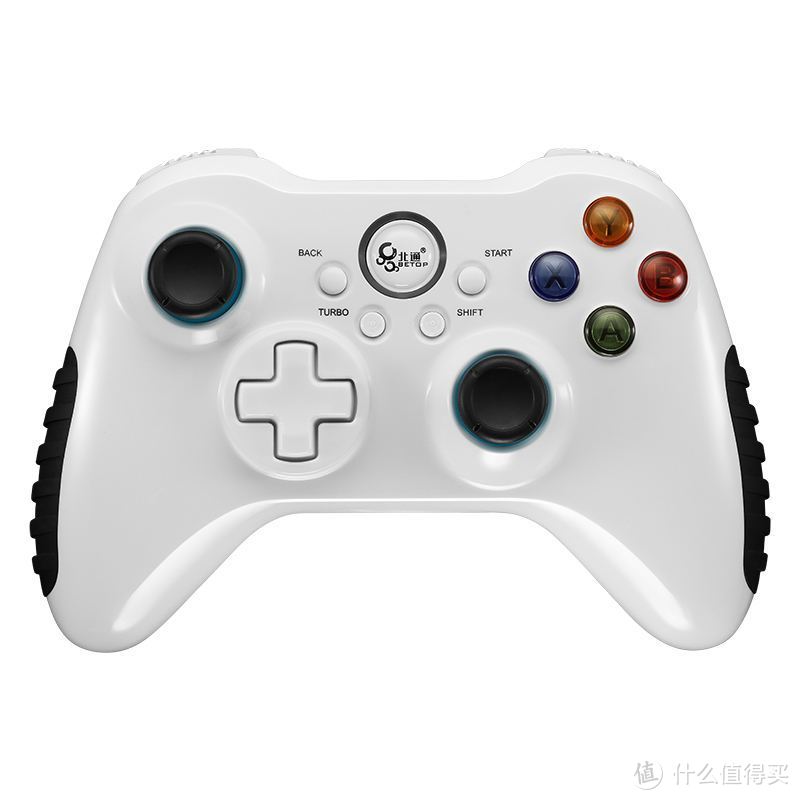
前后左右移动:WASD、开火:鼠标左键、瞄准:鼠标右键、装弹:R、切换武器:G、步行:左ctrl
冲刺:左shift、跳跃:空格、蹲/站立切换:C、趴下:Z、向左翻滚:Q、向右翻滚:E、武器1、2、3、4
切换射击模式:B、交互:F、切换地图:M、视角切换:V、打开降落伞:R、进入游戏内菜单:Esc。
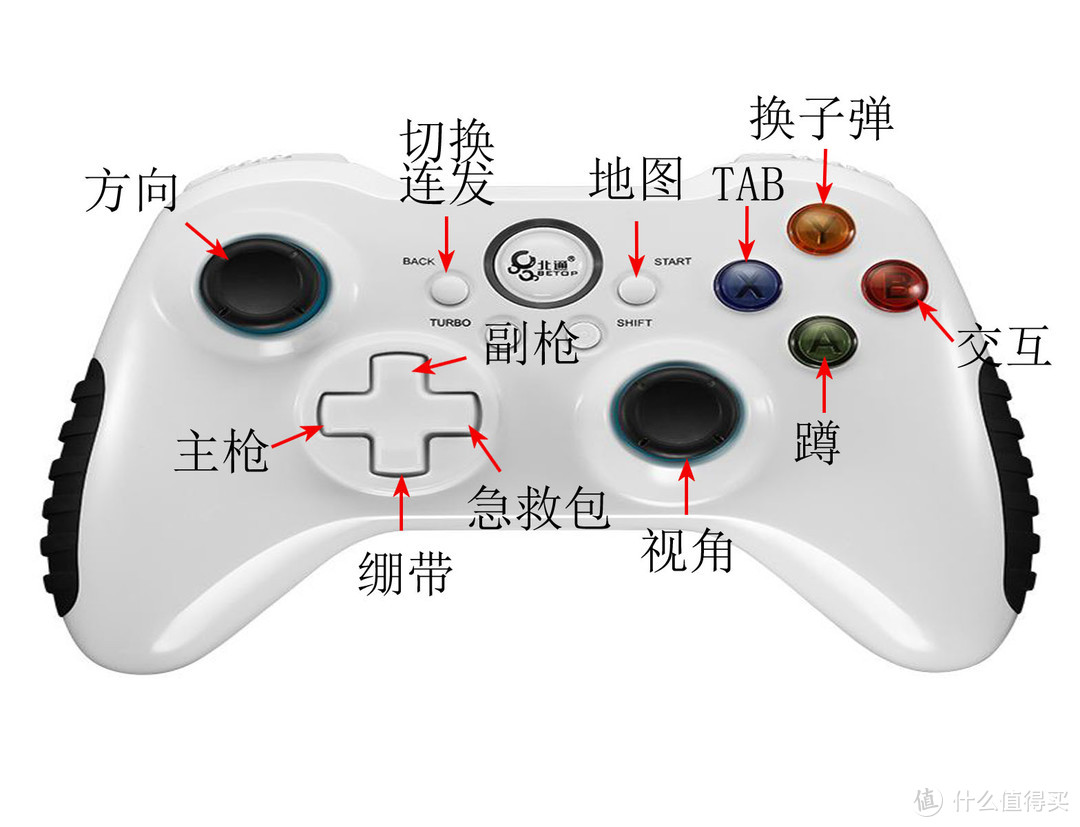
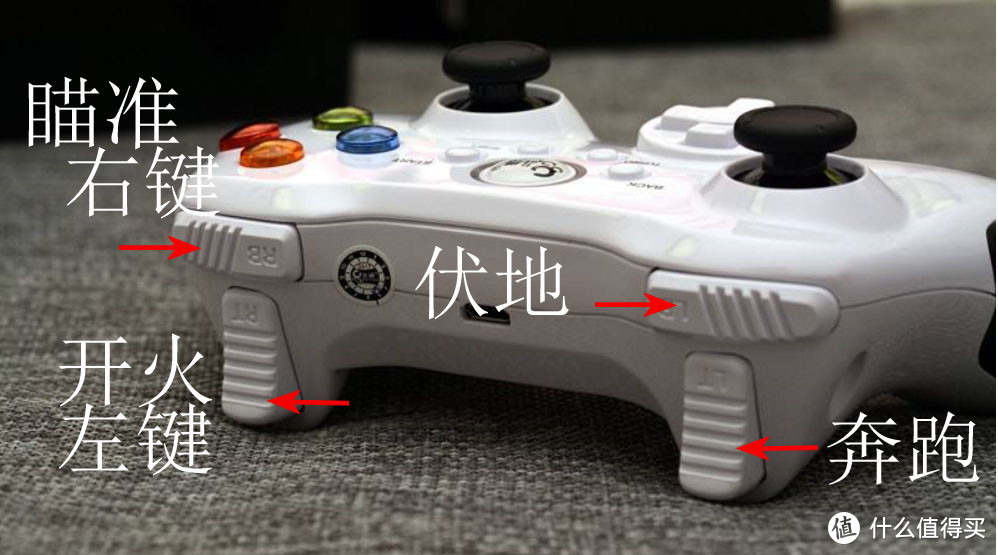
这是我的按键分配,也不见得顺手,如果大家在游戏过程中觉得别扭也可以随时更改。
软件键位映射
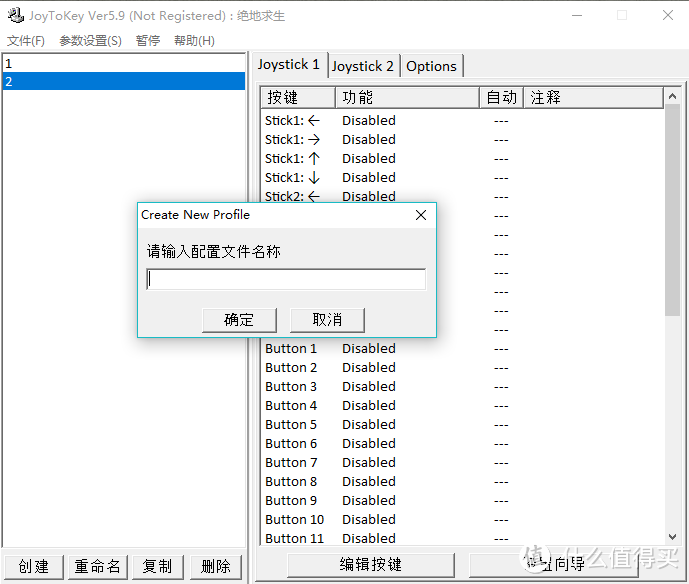
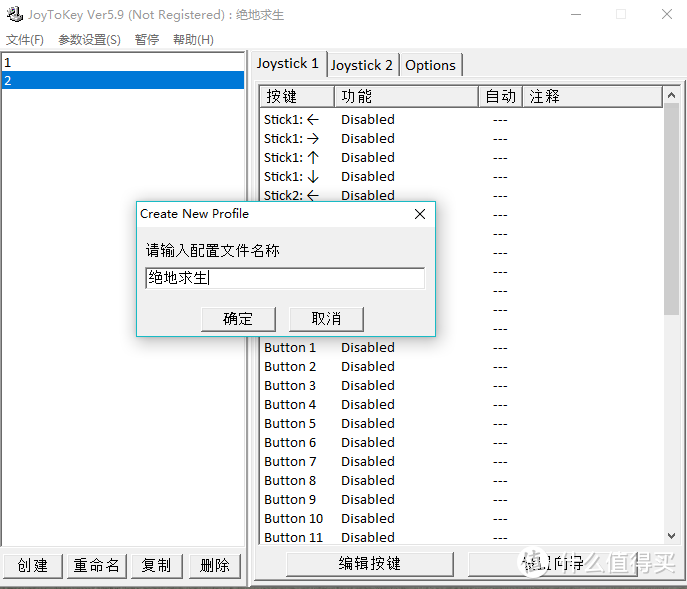
打开JoyToKey软件,主界面是这样的,我们首先新建一个键位设置,并改名为《绝地求生》,顺序是点击文件,新建。
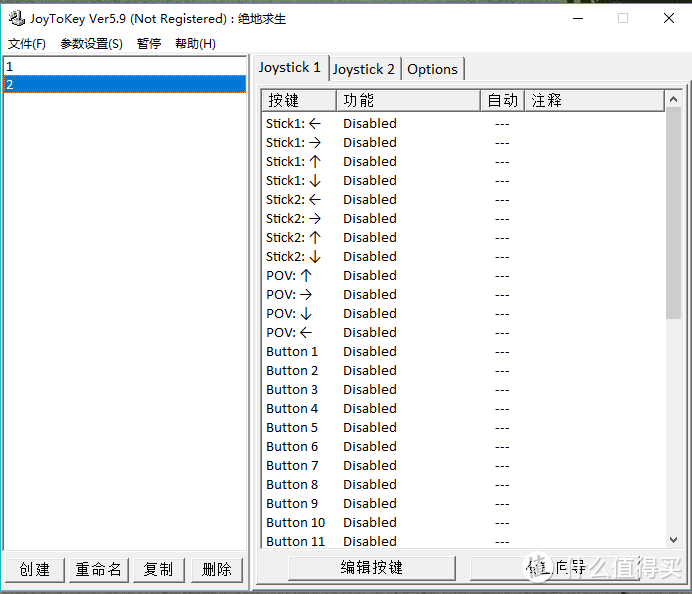
输入配置名称,新配置就新建好了,会显示在左侧的空白栏中。
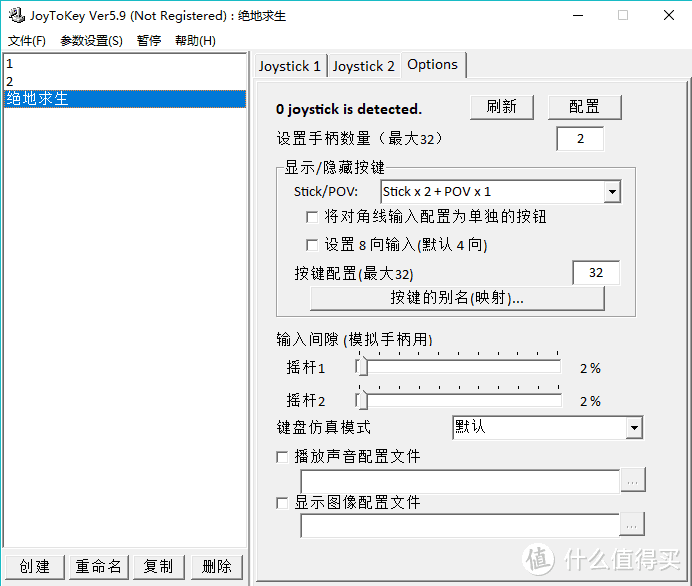
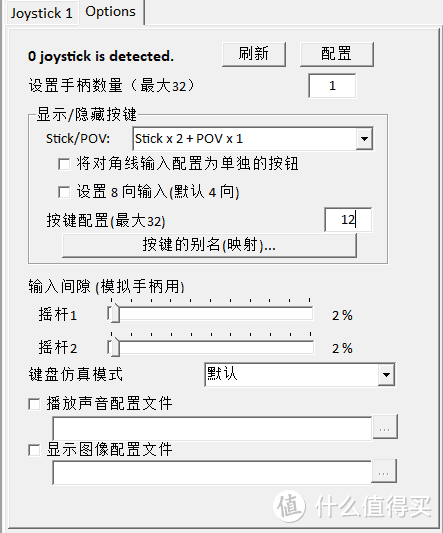
选定《绝地求生》配置,点击右侧的“Options”按键,做一个简单的设置,因为只需要一个手柄,所以手柄数量填写“1”,手柄的按键数量是固定的,所以在案件配置这里填写“12”。
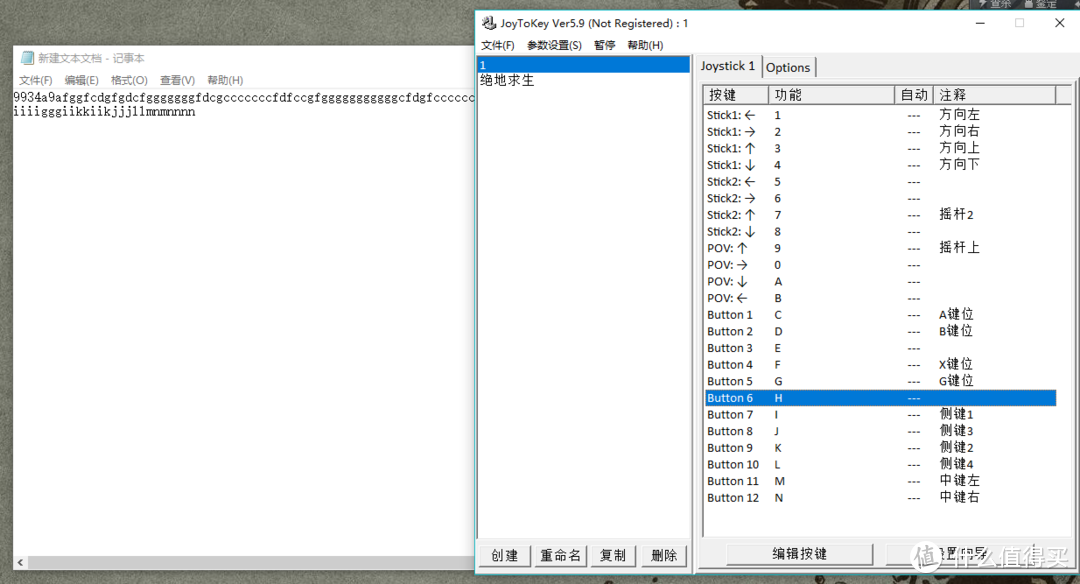
设置完成后,我们选择键位设置栏,也就是“Joystick 1”,这个目录,大家看到有不同的按键设置,我来介绍下,其中“Stick1”和“Stick2”就是摇杆,POV是方向键,而“Button1-12”就代表着手柄上的不同按键。
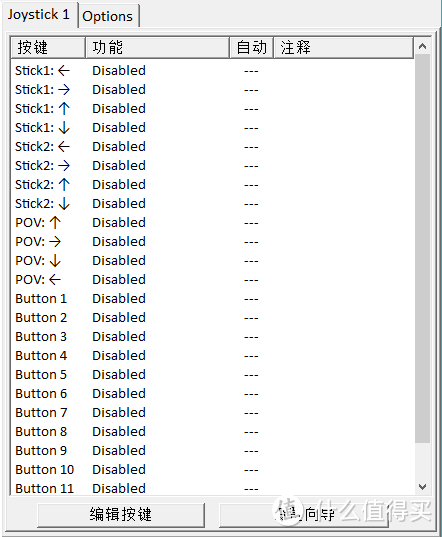
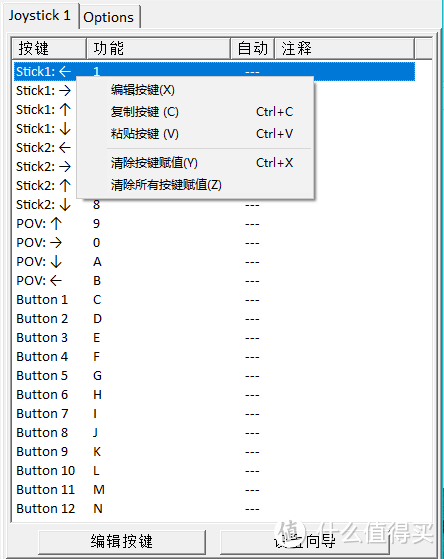
为了知道哪个键代表着哪个键,我们先来做测试,选定任意一个键位,鼠标右键唤出菜单,选择编辑按键。就会弹出一个新的窗口,键位设置就在这里编辑。
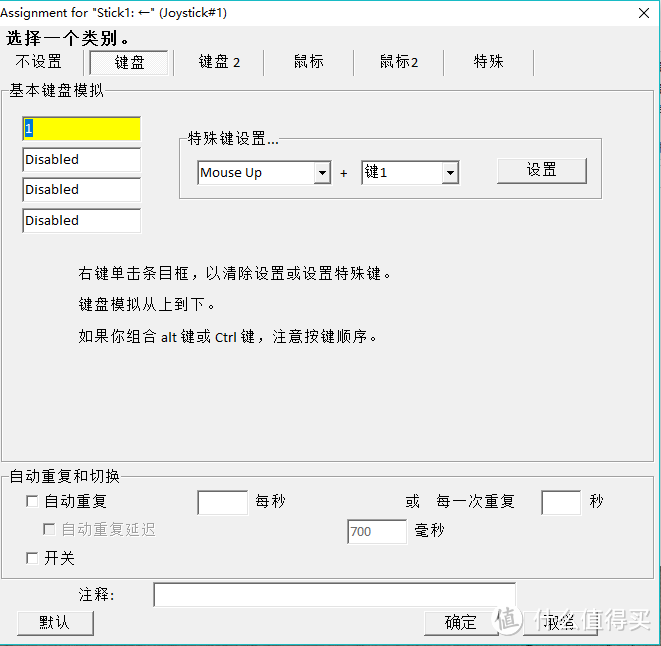
基本键盘模拟,大家看到这里有四个格子,这里输入的字母就是代表手柄上个的按键对应键盘上的哪个键。如果需要组合,那么就可以输入2-4个键位,如果不需要,输入一个就好。
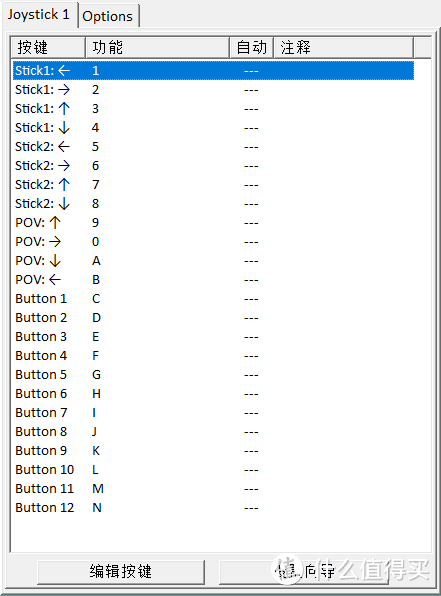
为了区分按键,我们把每个按键都输入对应的数字和字母,下表中的“功能”栏就是代表着键位的设置情况。
然后,我用一个土办法,打开记事本文件,然后按动手柄上的不同按键,记事本上输入了什么就代表了这个键所映射的键盘键位,然后添加注释,便于记录。
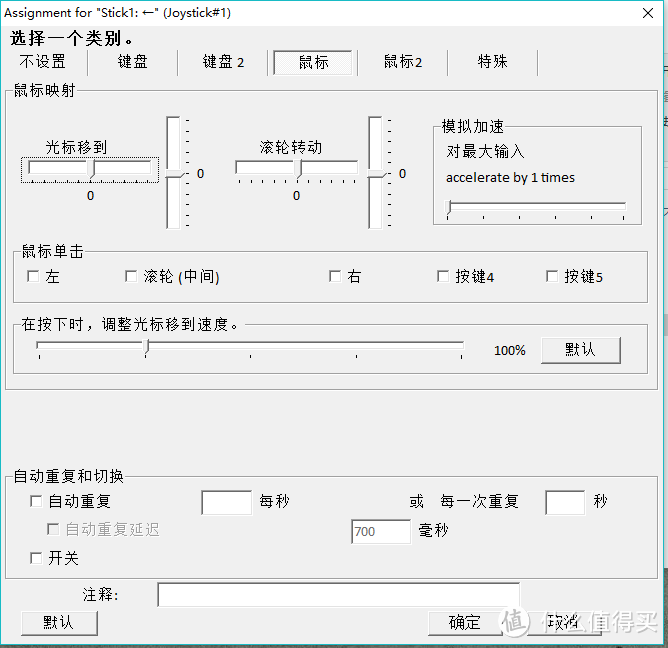
操作按键设置完成后,我们设置鼠标映射,“Stick"就是摇杆,我们按照上面的方法,选出右手摇杆的对于按键,单机右键,选择“编辑按键”,弹出的界面选择“鼠标”选项。其中光标移动就是代表了鼠标的动作,横条为左右,竖条为上下,大家按照键位去设置,我试验了一下,左右移动80比较舒服,上下则是70,大家可以按照自己的习惯来设置。
另外,下面的鼠标单击则是对应着鼠标上的两个键,放到游戏中,左键是“射击”右键是“瞄准”,按照刚才的预想,设定到相应的按键上去。
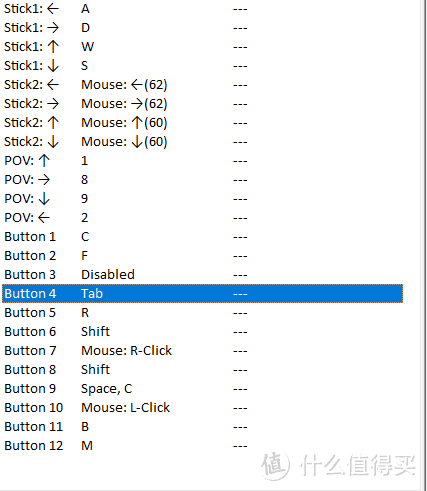
 设置完成后,就是这个样子,其中“Button 3”我没找到相应的按键所以就先让它闲置。
游戏测试
下面,打开游戏,体验下具体的效果如何。


游戏测试完美兼容,可是水平不行啊,用手柄操作感觉谁也打不过。














校验提示文案
校验提示文案
校验提示文案
校验提示文案
校验提示文案
校验提示文案
校验提示文案
校验提示文案
校验提示文案
校验提示文案
校验提示文案
校验提示文案
校验提示文案
校验提示文案
校验提示文案
校验提示文案