
































2
4
新学期,新电脑,以及随后买的一堆小东西
2017-05-03 10:30:00
17点赞
47收藏
21评论
新年新气象,新的学期,新的单位,原本想着继续使用2010年买的Macbook Pro,换换内存、换换SSD、拆拆光驱什么的,再撑个一段时间,看看2016款Macbook Pro有没有什么集中爆发的问题,然后再决定是否更换电脑还是再等到TouchBar的版本小改款后再说。然而,天不遂人愿,授课过程中电脑罢工,内置显示器无法工作,看不到下一页电子幻灯片以及注释,方寸虽不能说打乱,讲课节奏被干扰是无法避免的。于是下课后直奔苹果店,买新机。然后就随着买了一堆跟它有关的东西。
1. 电脑
基于之前的考量,没有买新款的产品,而是选择了2015年初的版本,由于店内只有基本款MF839,其它的版本需要等几个工作日,只好免为其难,下单走人。前后耗时20分钟。就这20分钟,造成后面不大不小的麻烦。
苹果教育报价8588,相比京东,可以使用京豆兑换满8000减800的专用券,实际到手价格差不了太多。 店内唯一好处是可以马上拿走。
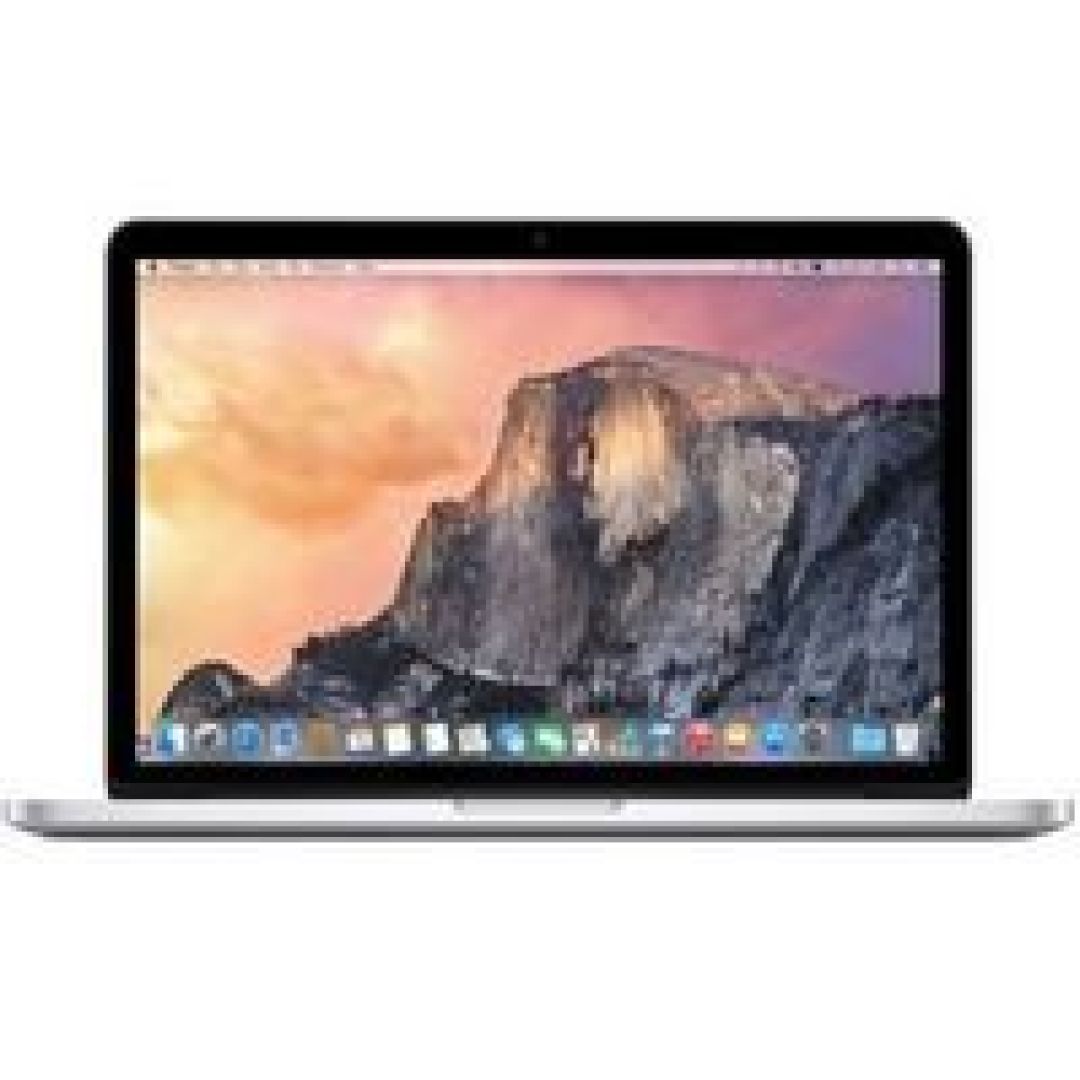
该型号是i5 2.7GHz CPU+8GB内存+128GB 固态硬盘的基本组合,关于内存的问题,印象不大,因为大部分需要计算资源的工作可以交给集群完成。必须要说的是,128GB SSD应付基本生活工作稍有吃紧,建议至少选择256GB及以上的存储方案,关于存储的问题,后面会特别提到。
不免俗,先放一些图片,走个开箱的形式。
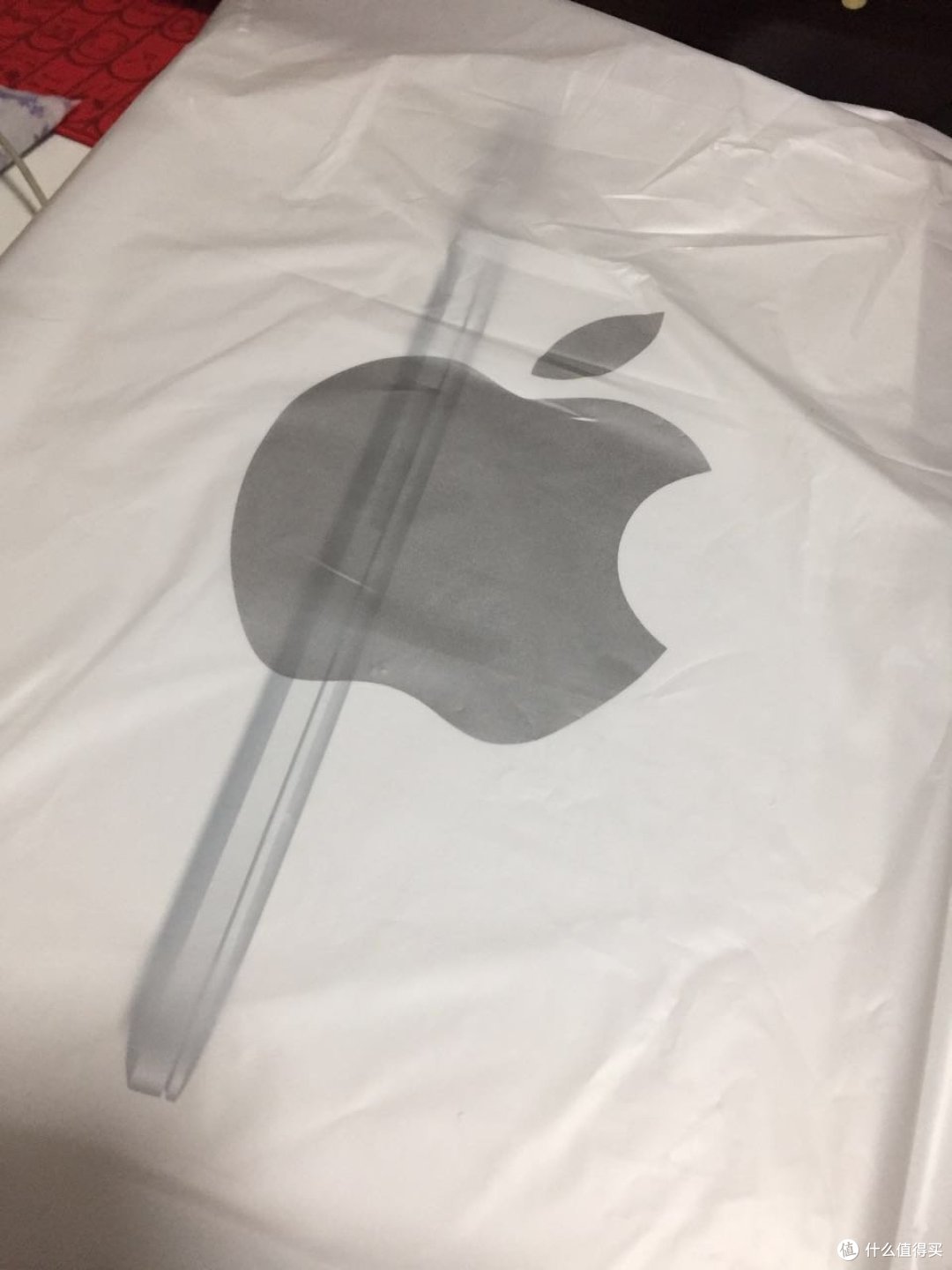
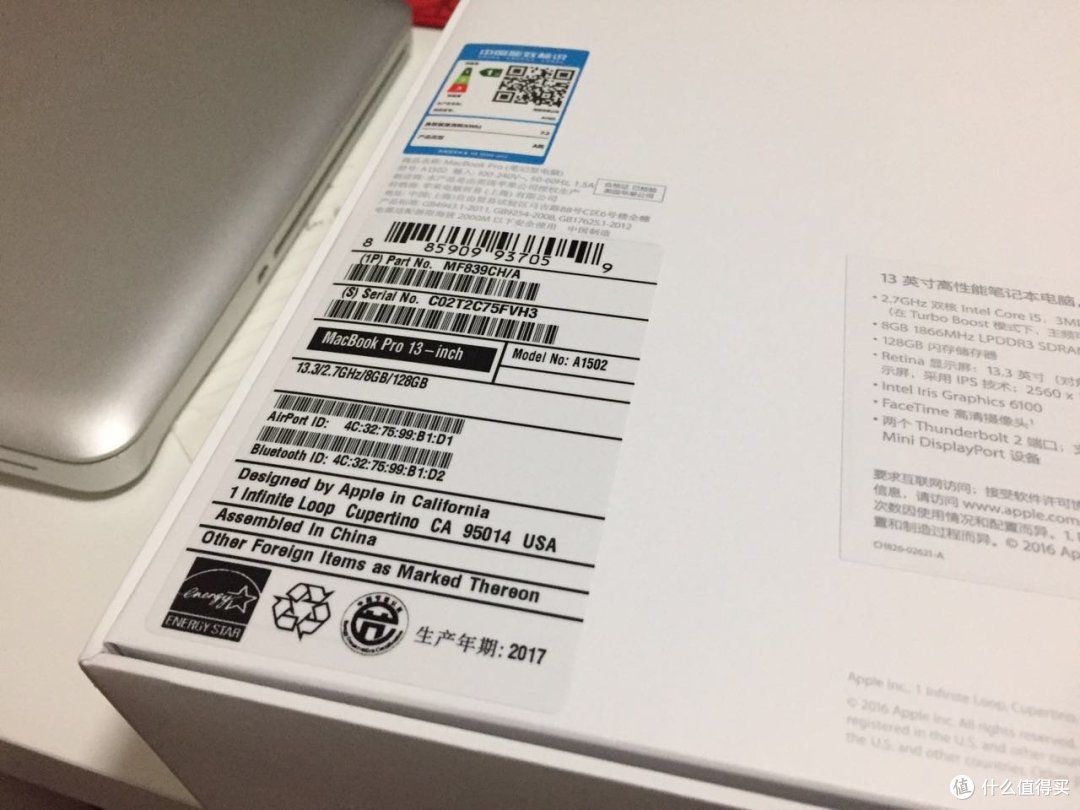
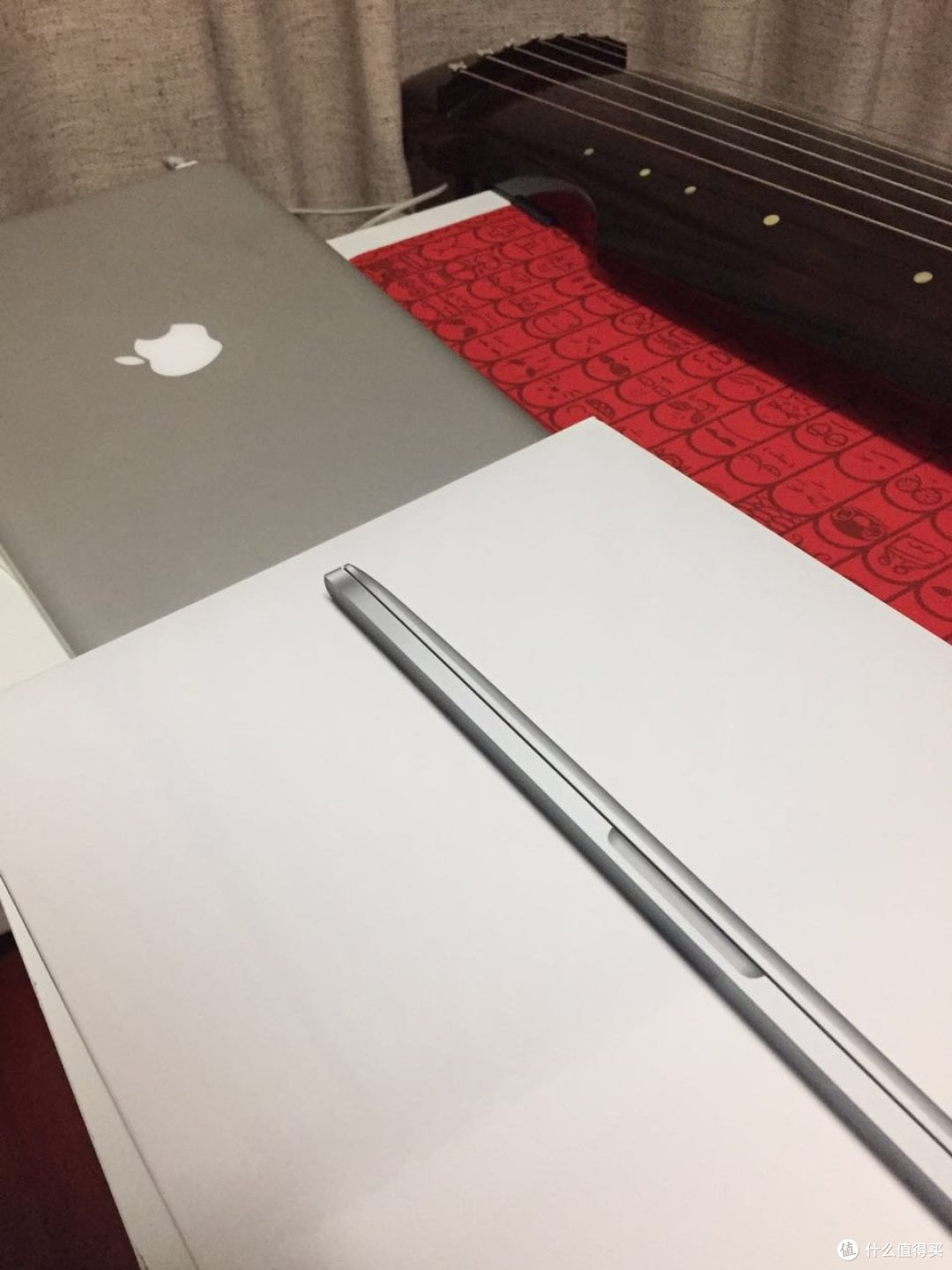
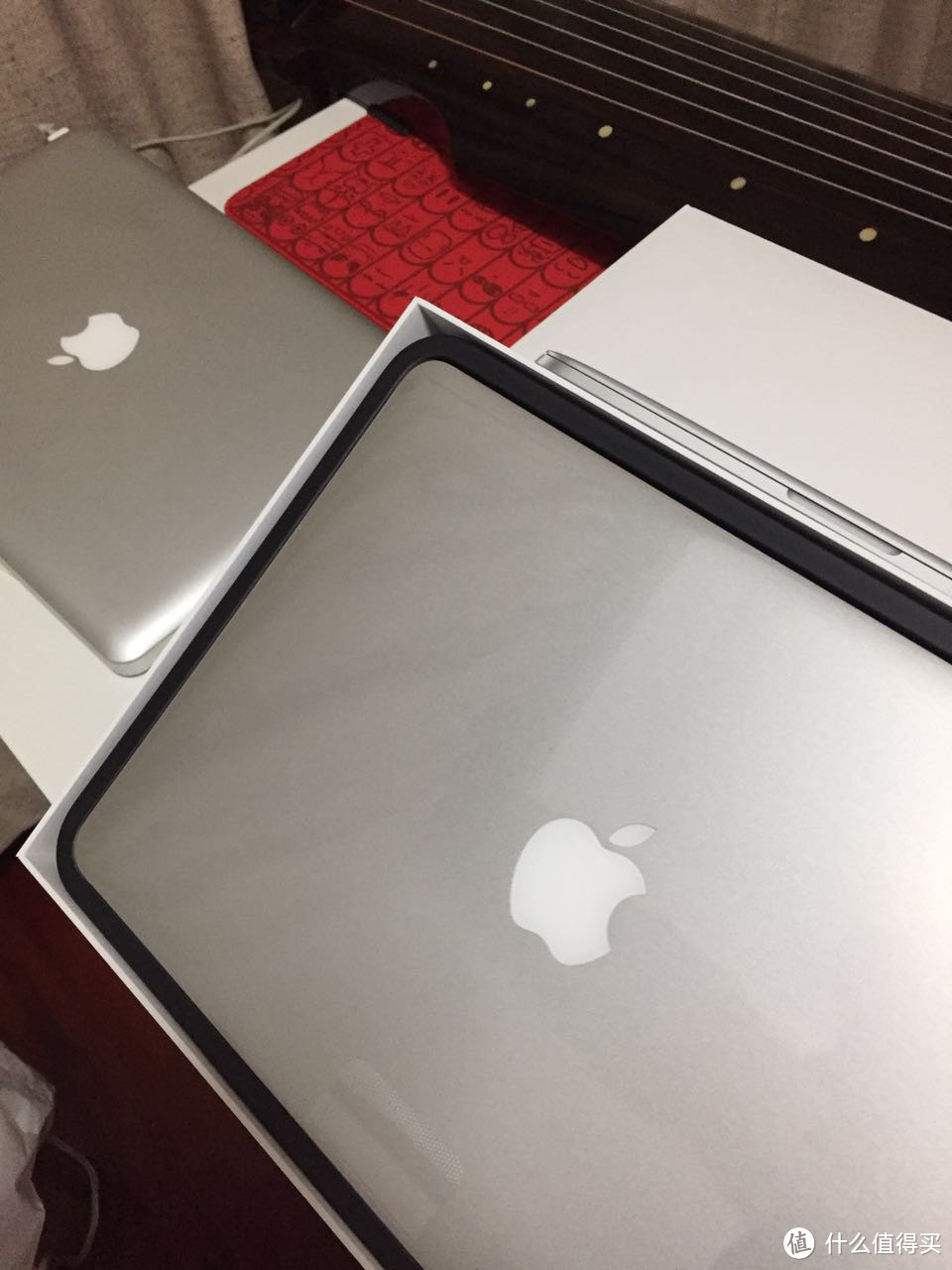
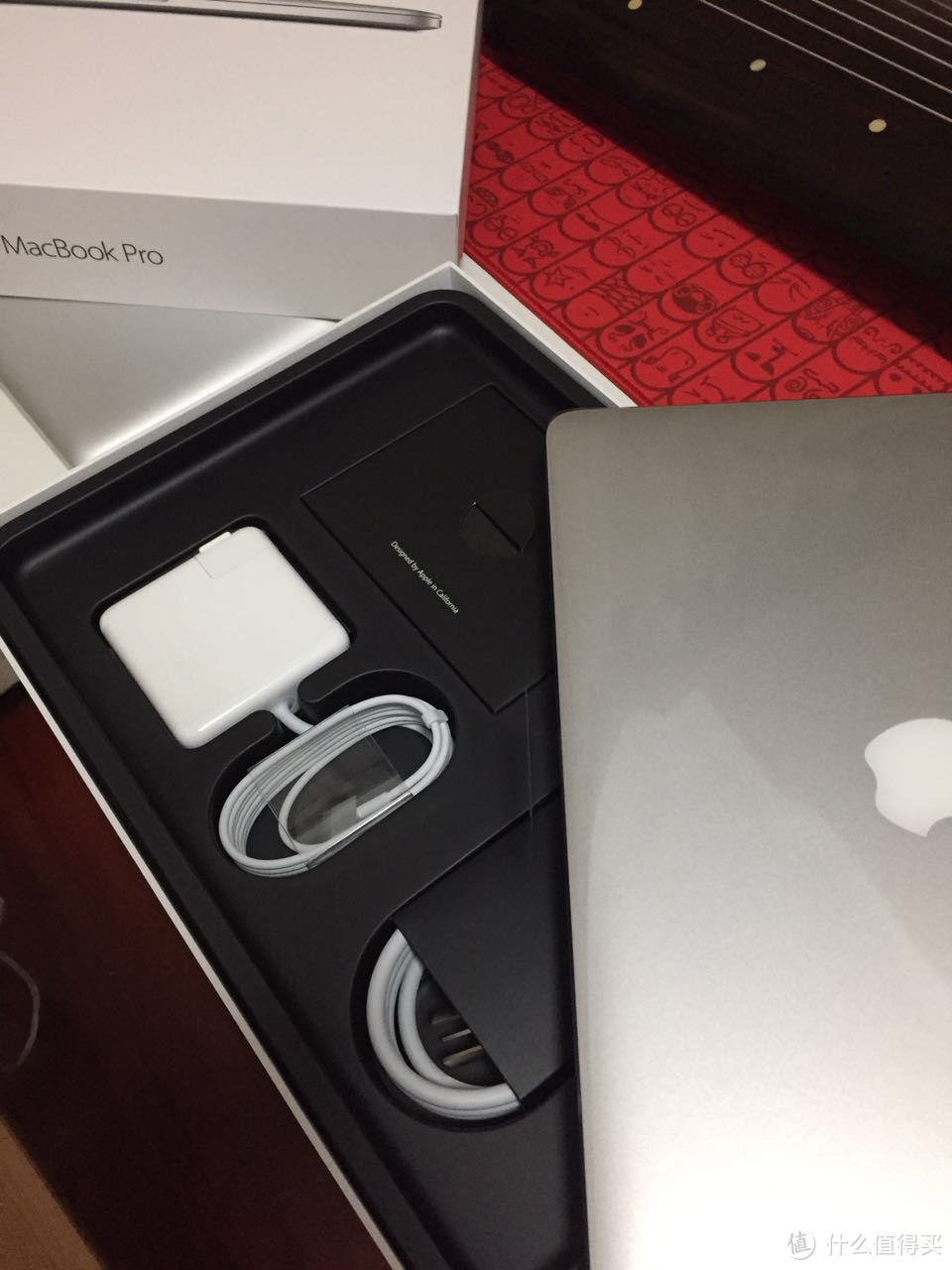
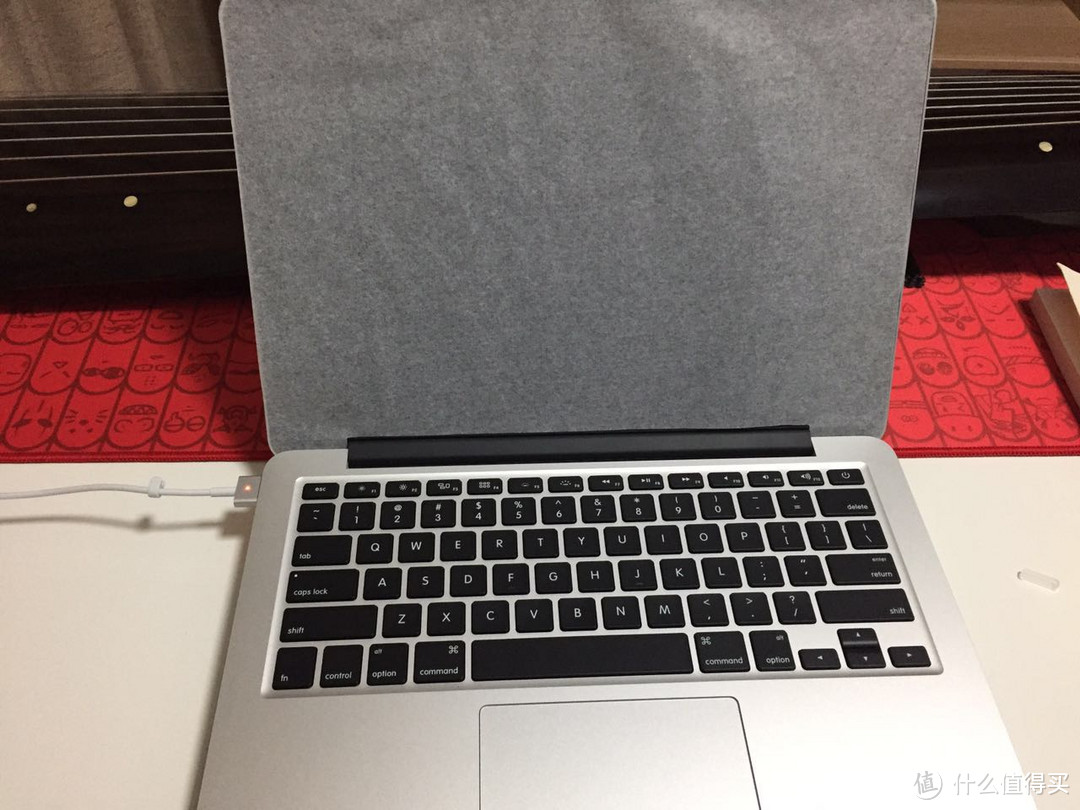
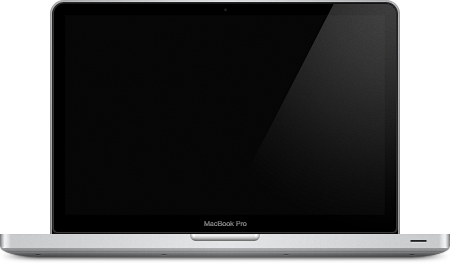
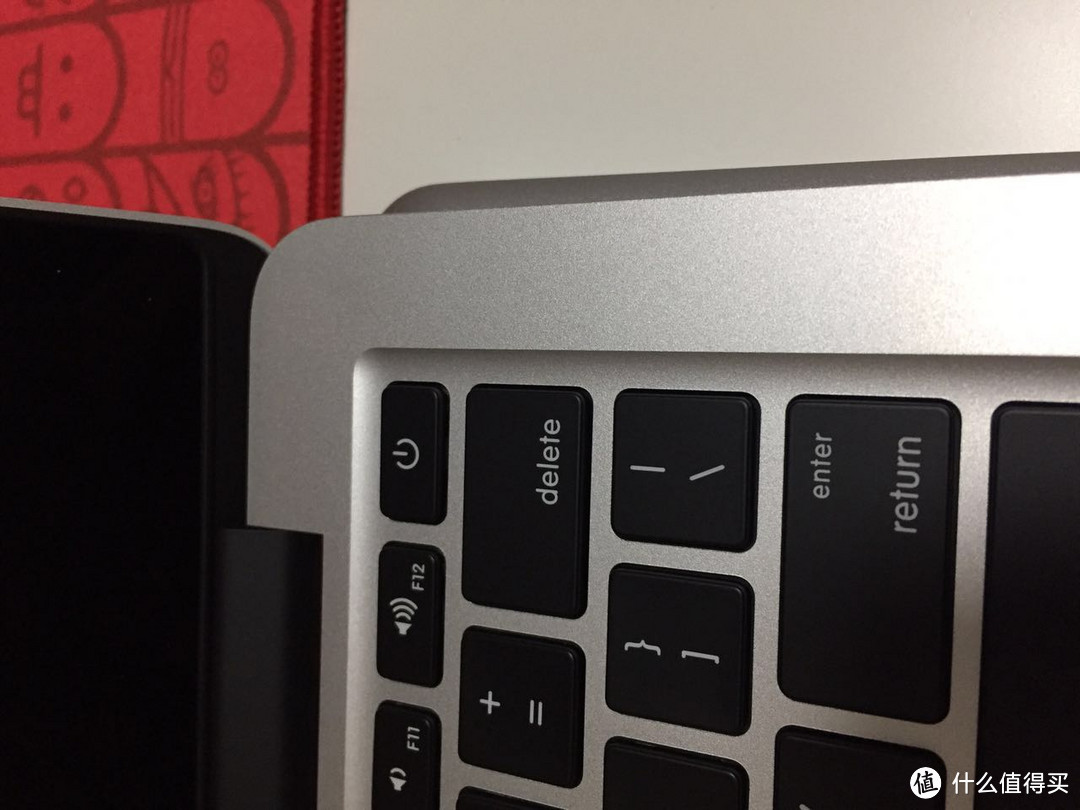
作为一个常用苹果的用户来说,新的电脑从视觉上来说基本上延续了上一代产品的风格,键盘上最明显的不同是将独立的电源键整合到键盘里了,第一次上手有些不太习惯。
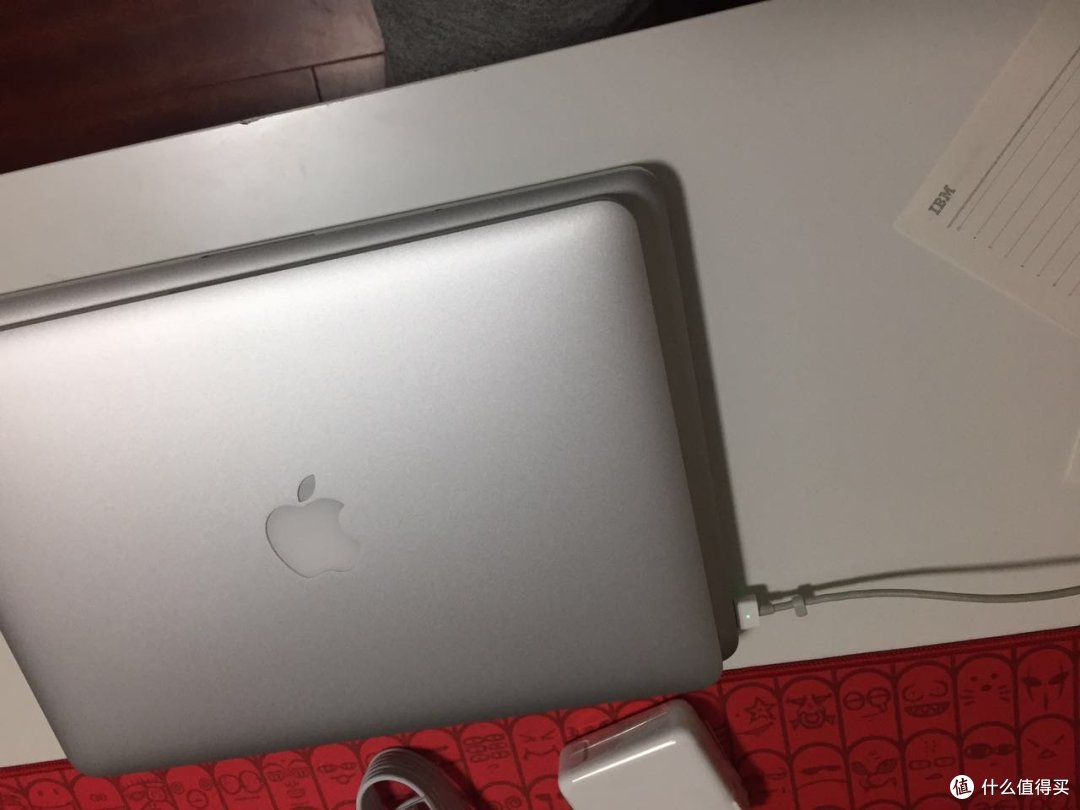
与几年前的产品做对比的时候,差别还是挺明显的。首先是三维,虽然都是13寸的版本,新买的机器比2010年的相比瘦身一圈,其次是厚度降低了不少,随之带来的是重量的大幅削减,拿在手上不压手。
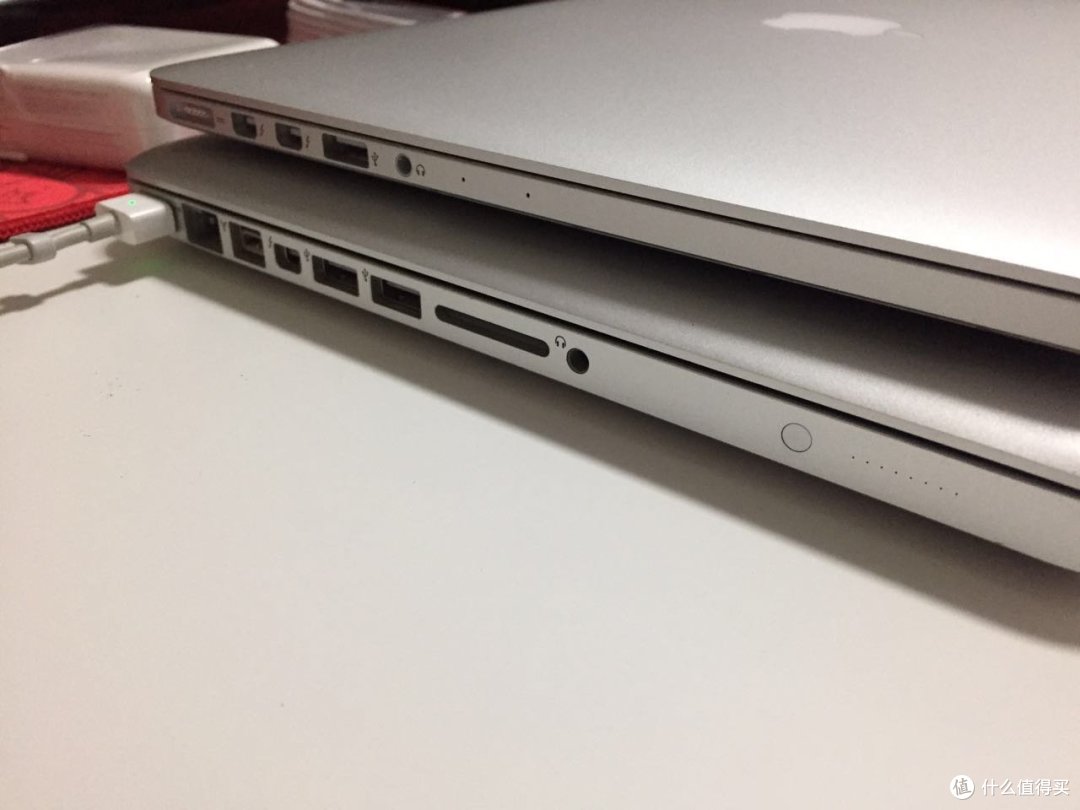
随着尺寸的压缩,新买电脑上的接口也有了很大的变化。首先,苹果坚持了多年的1394火线接口没有了,宽带接口没有了,光驱没有了,SD卡槽和一个USB接口移到了机身另一侧。想想,这些消失的接口好像已经很久没有使用过了,倒也不会影响到日常工作。其次,Thunderbolt接口变成了两个,这对于使用双外接显示器的人来说是个福音,终于不用使用USB外置显卡了,在不同显示器间切换时也方便流畅了很多;至于新增HDMI接口,好些用途不大。最后要说的是,两组指示灯的取消还是比较遗憾的,对于机身正面的状态呼吸灯取消还可以接受,毕竟SSD的抗震性优良,不用在合上屏幕后等数据写入硬盘、硬盘休眠后再移动电脑;但是对于电量显示的指示灯缺失,使用上会有些不方便:无法方便地了解电脑的剩余电量,也无法便捷地了解电脑充电状态以及还有多久能充满。这个从小白开始的便利功能消失,着实可惜。
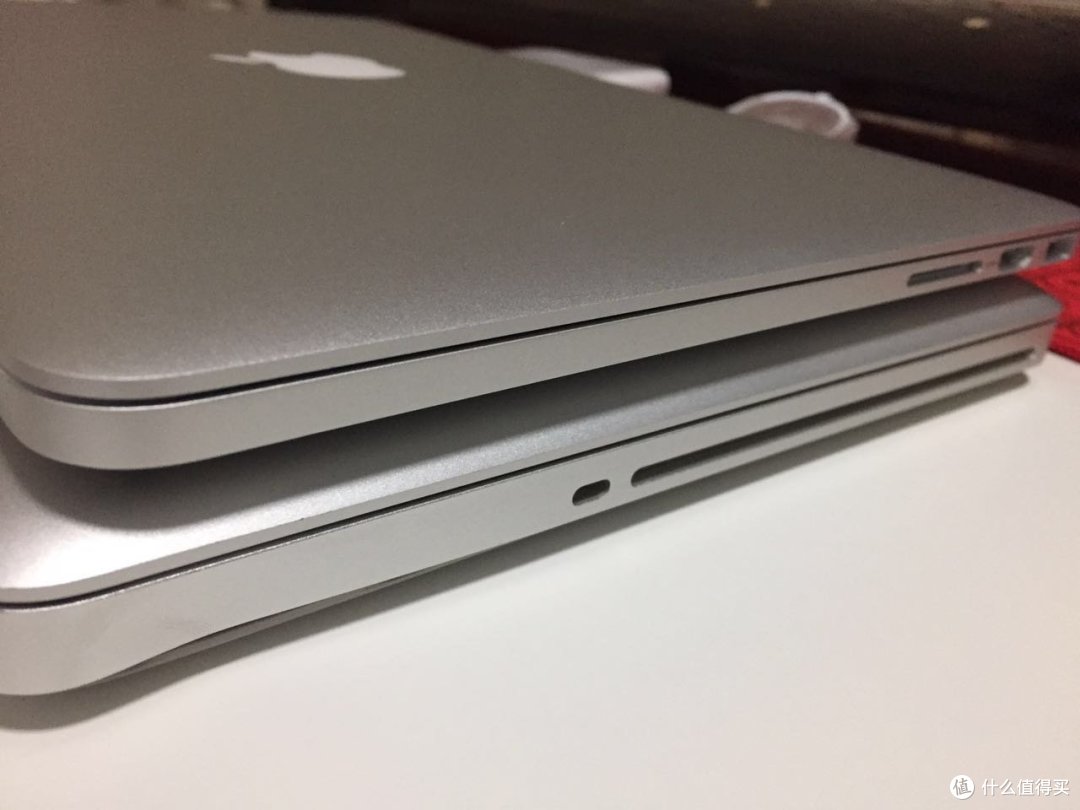
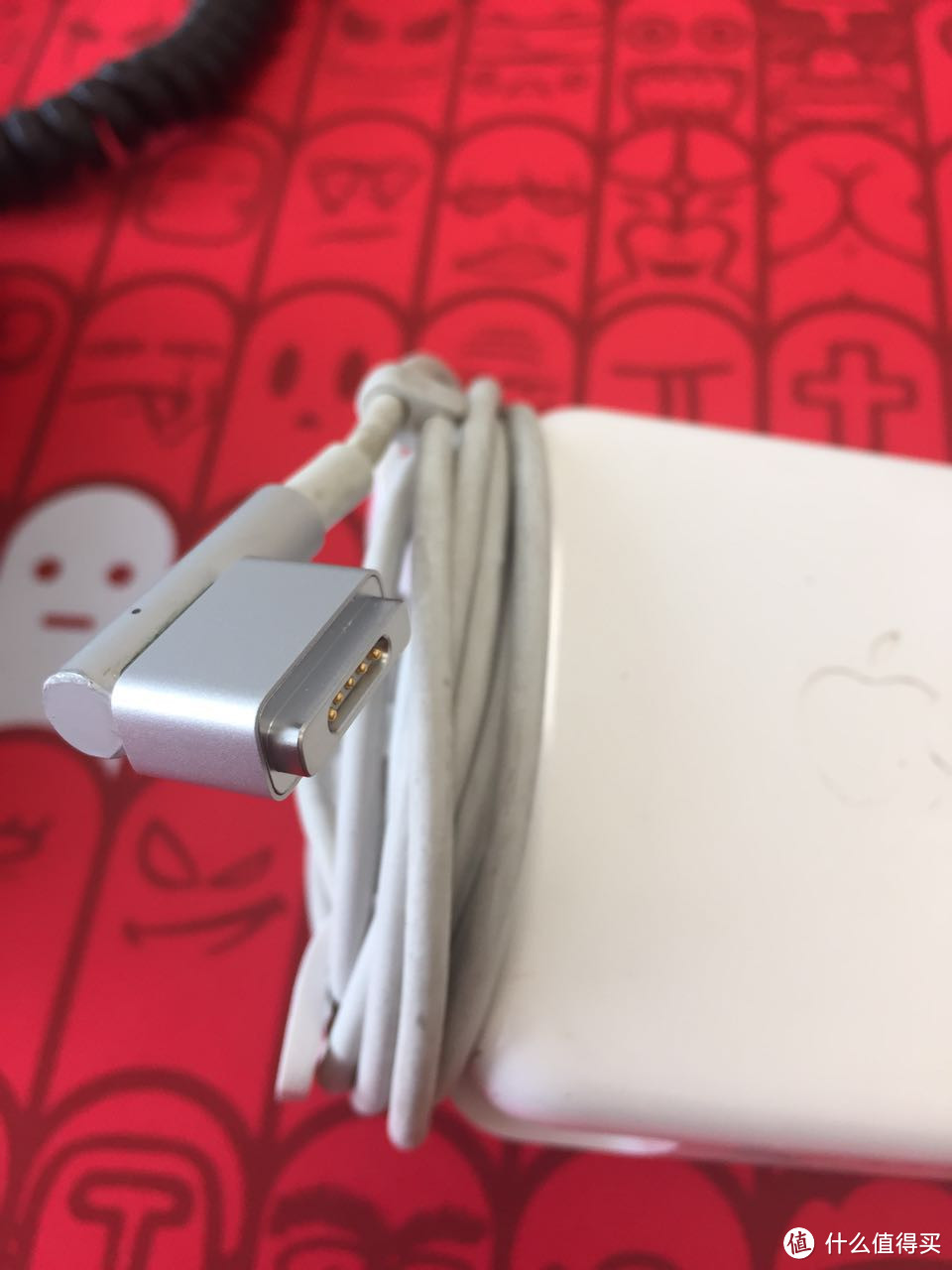
值得说的是,由于机身厚度的压缩,电源接口也升级到了更加纤薄的MagSafe 2接口,意味着跟原来的电源不再通用。下图可以注意到,MagSafe电源是2008年小白上的,一直是两个电源共用,一个放在家里,另一个在背包中随身携带。升级后的问题在于,原有的配件无法直接使用。于是专门为它买了个转接头。
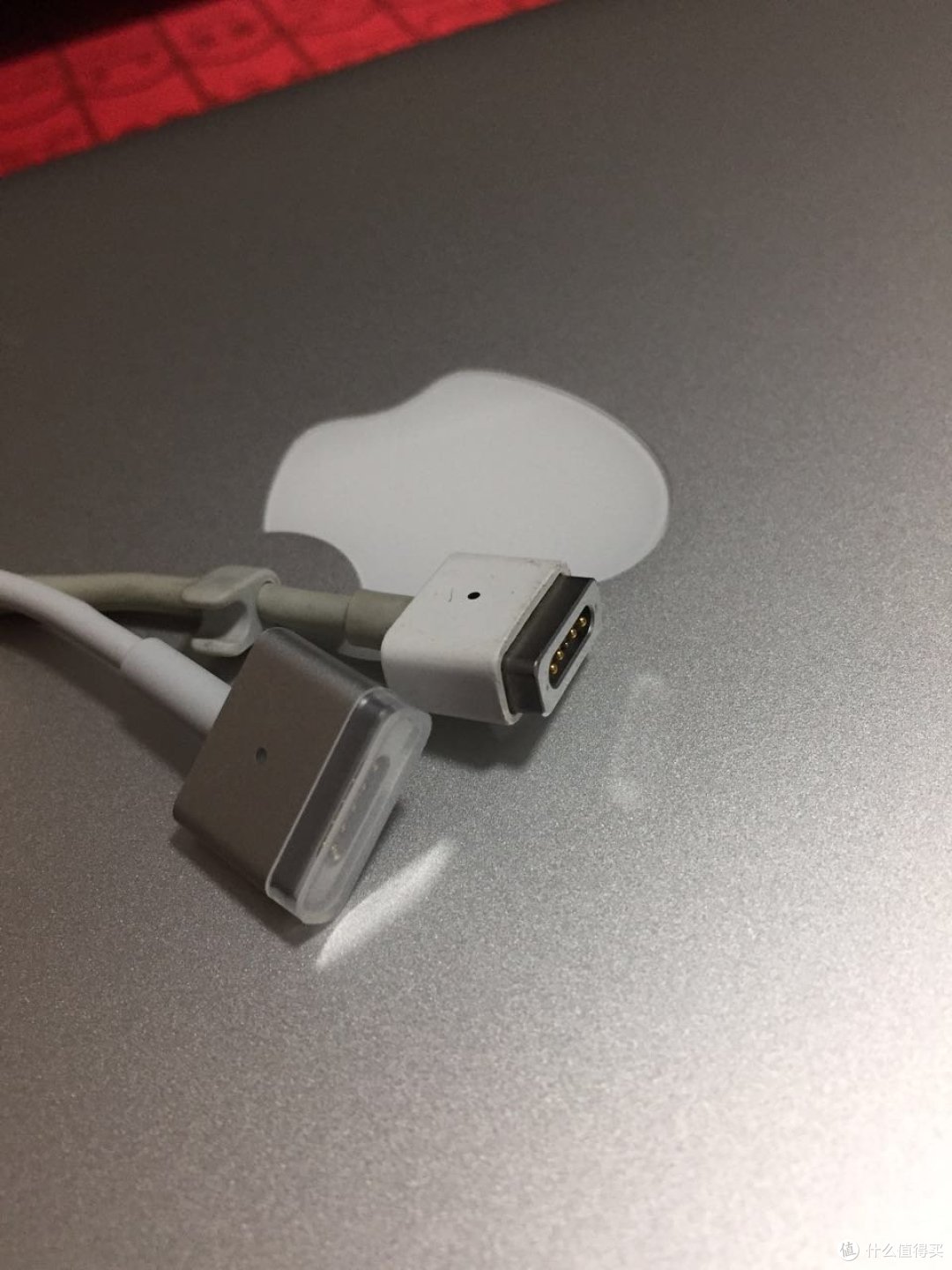
2. 电源转接头
逛了天猫和淘宝后,最终购于京东。原因是前两家可选余地不多,卖家大多信用级别不高,京东属自营,至少质量和售后有保障。
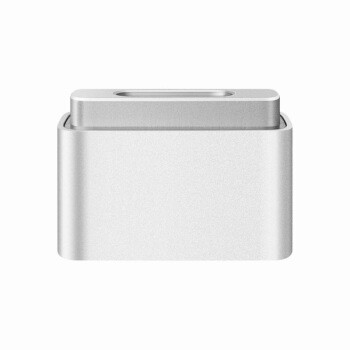
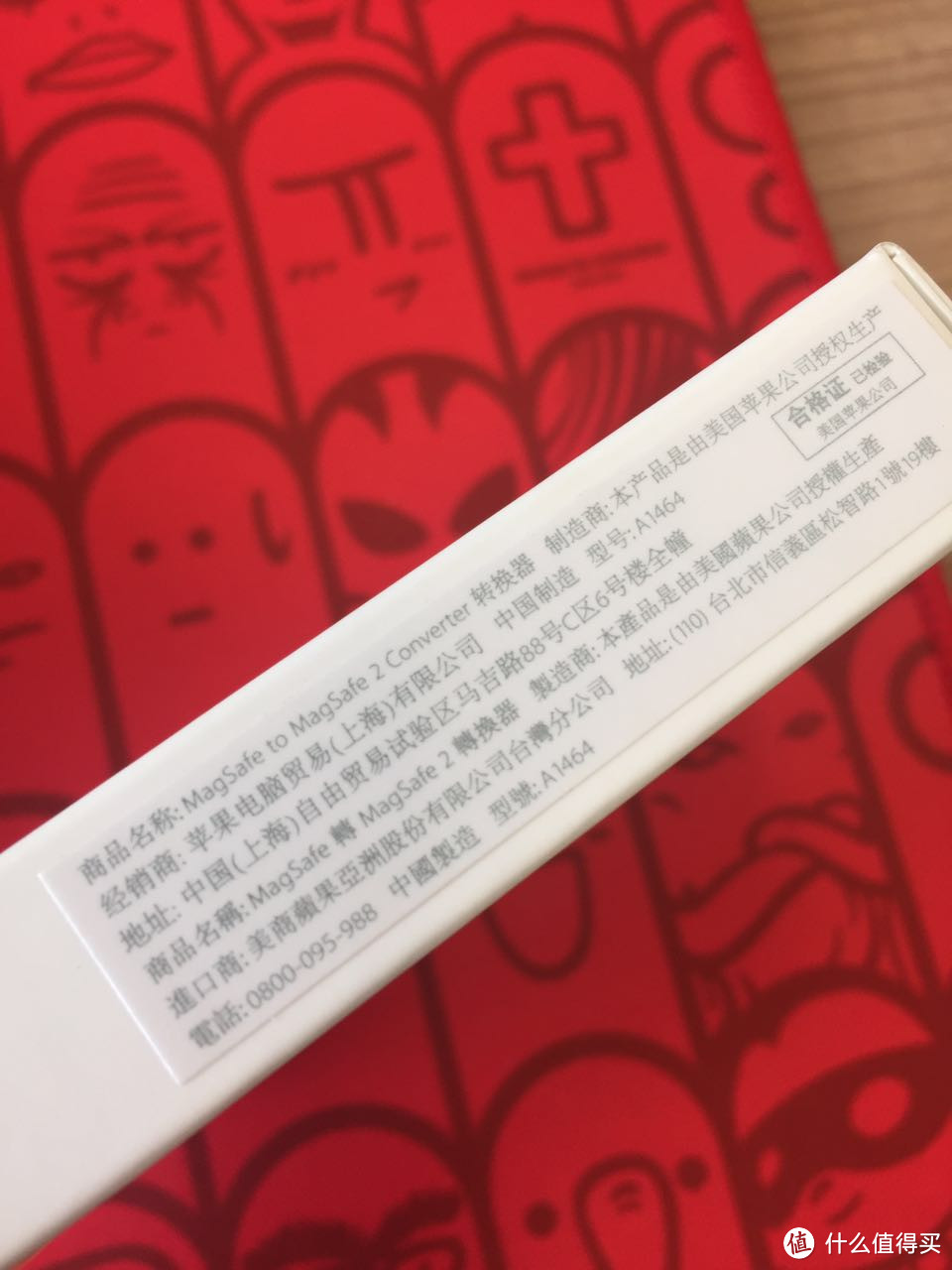
原装产品,很苹果的包装风格。
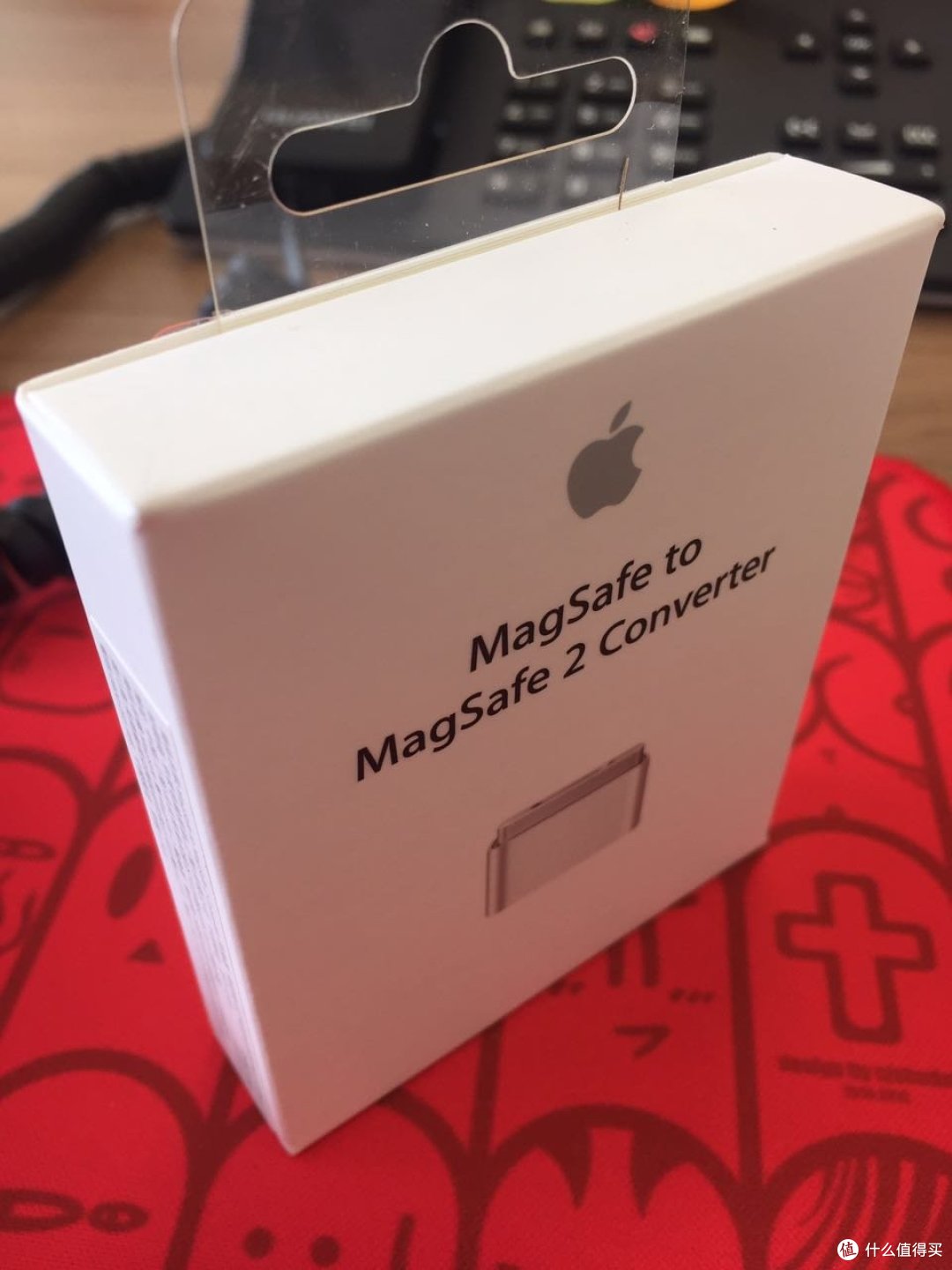
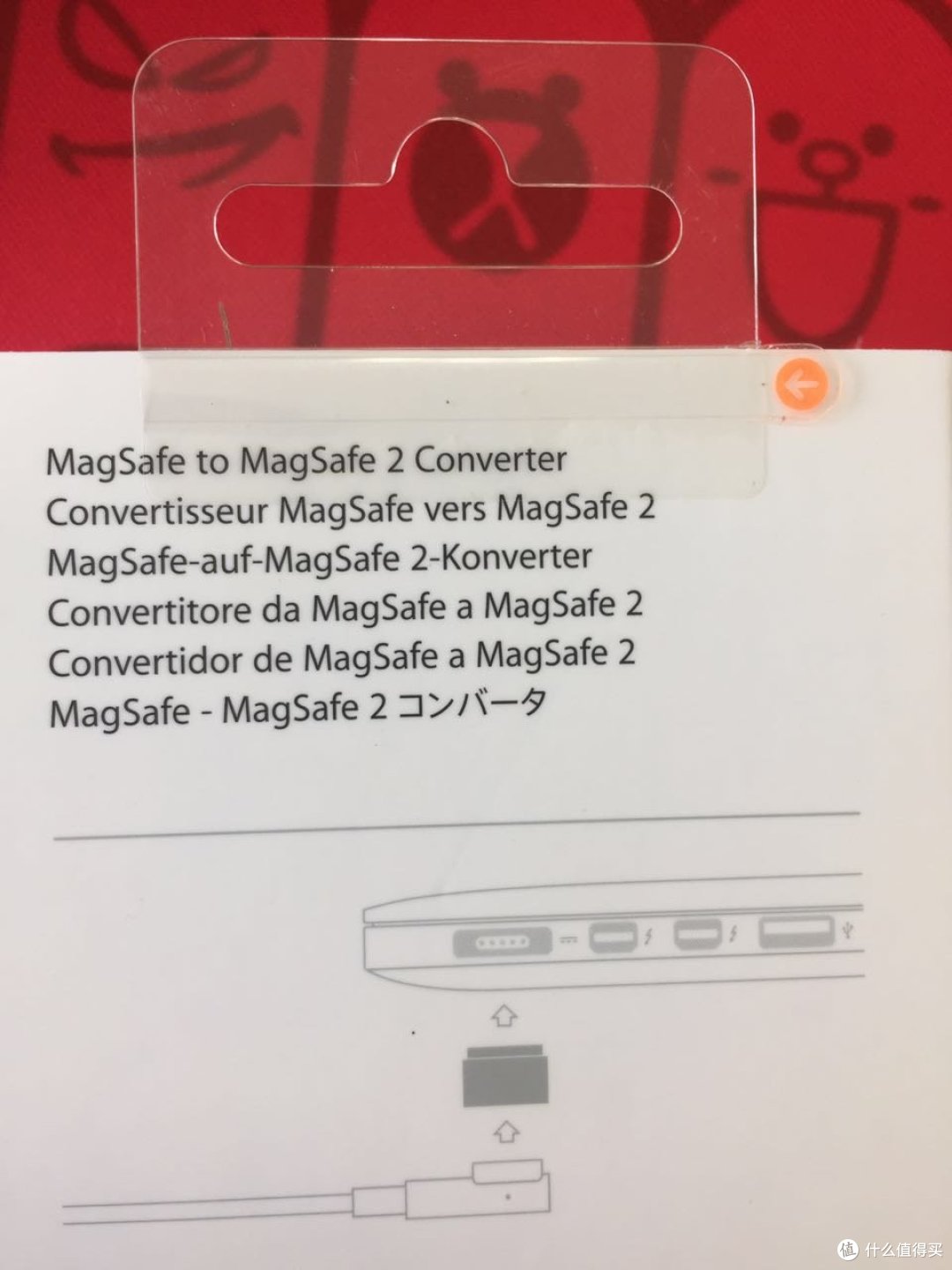
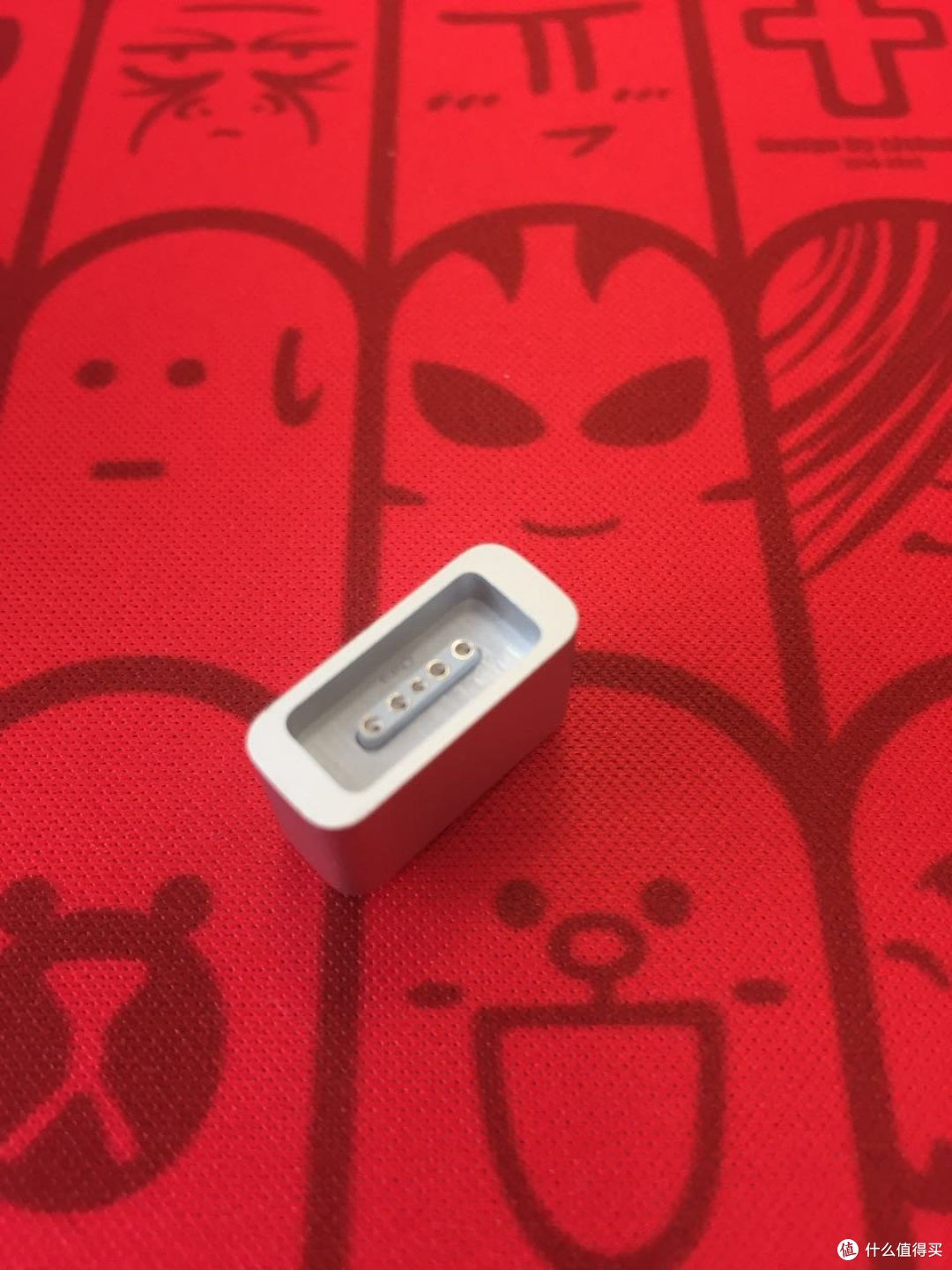
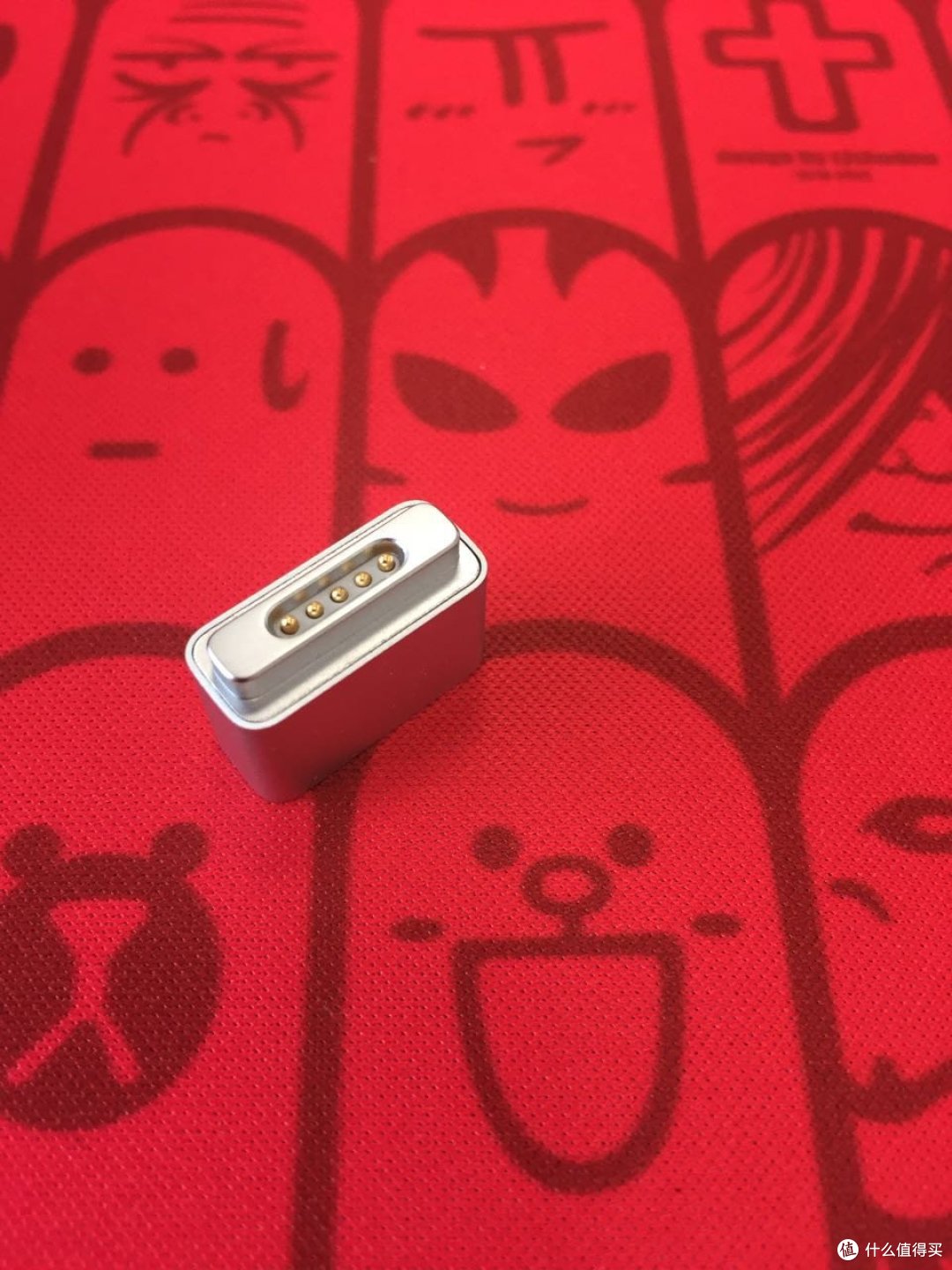
转接头用料不错,金属材质,至少从感官上对得起价格。凹下去的一端适配MagSafe接头,另一端则为MagSafe2接头。转接头通过磁性与电源线和电脑的电源接口连接,凹下去的一段磁力较强,因此在取下电源的时候,转接头会跟电源接口在一起而不会留在电脑上。这一点很周到,免去不少麻烦。
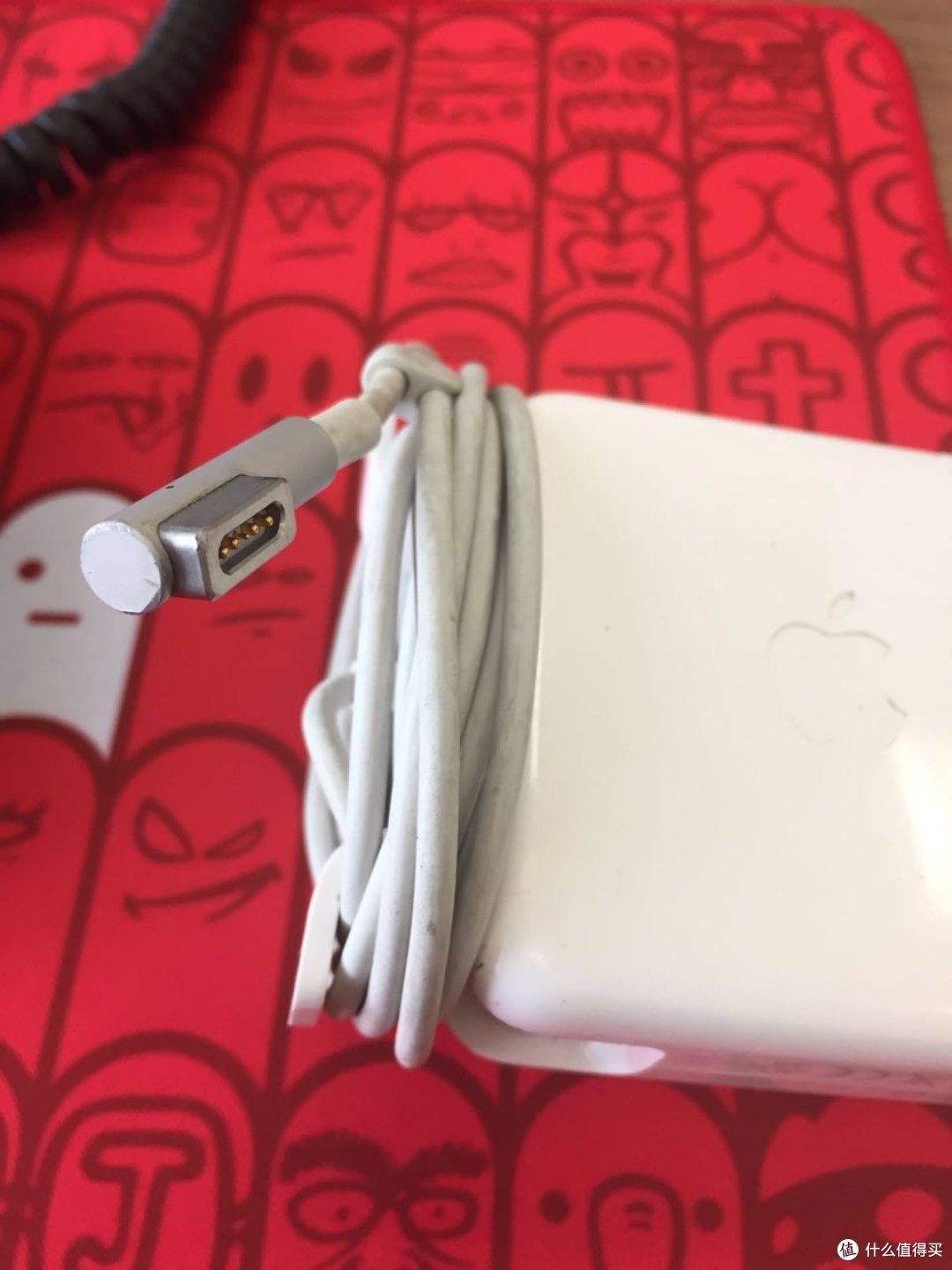
这是2010年Macbook Pro的原装电源,除了线材脏一点,七年多过去了,使用起来依然稳定。
这是加上转接头后的效果,没有违和感觉,电源接头上的指示灯不受影响。
3. 电脑支架
电脑支架购于淘宝,金属材料,附带硅胶保护条,整体使用效果还不错。

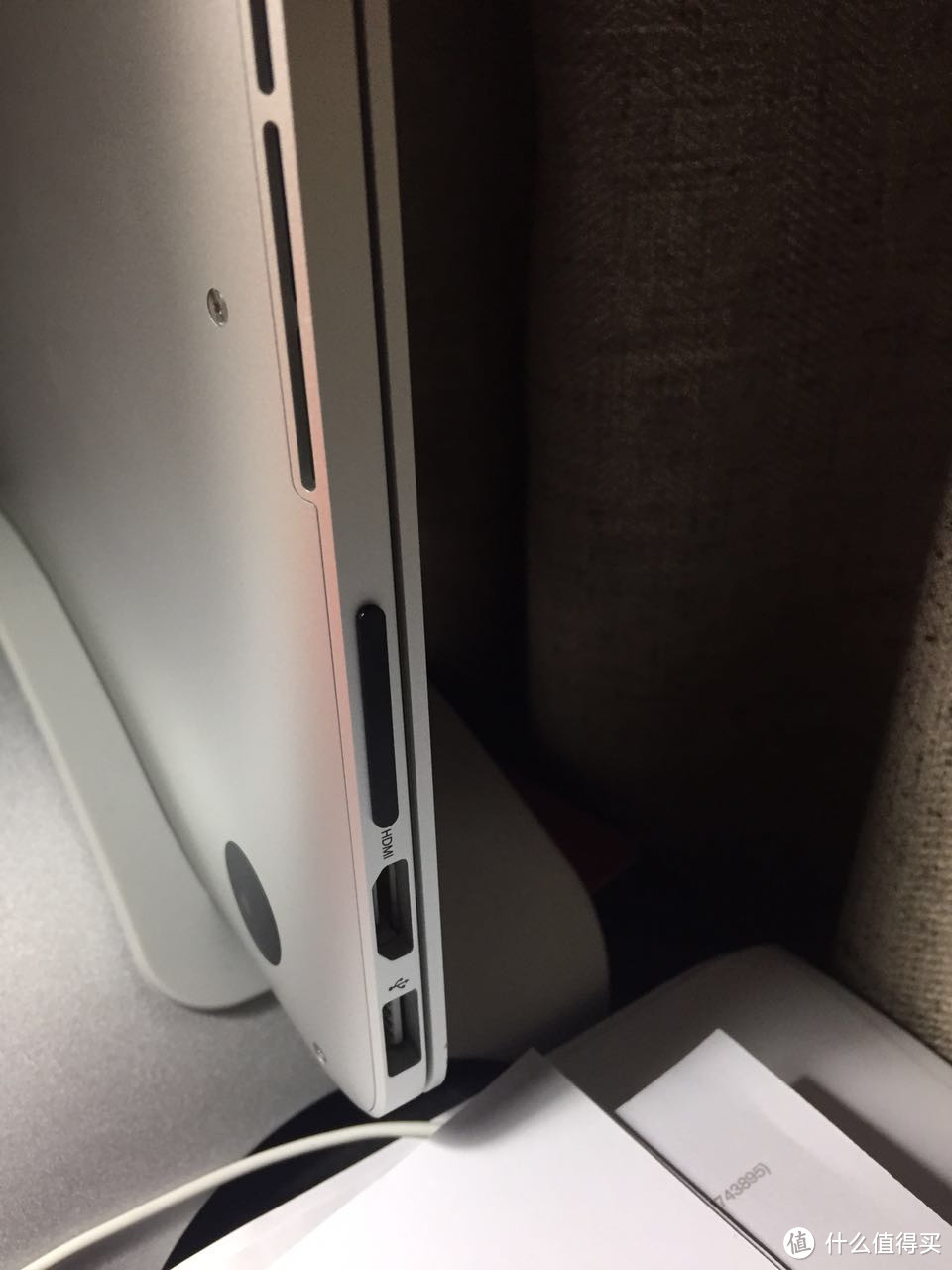
电脑位于右手边,由于布线的原因,考虑到散热的问题,因此电脑的Logo朝向右侧,所以长期看到电脑的四个黑色支脚,不太好看,不过工作时也没空欣赏苹果logo,倒也无所谓。电脑的SD卡槽上插了创见的扩容SD卡,容纳量256GB。
3. 扩容卡
扩容卡购于京东,链接如下
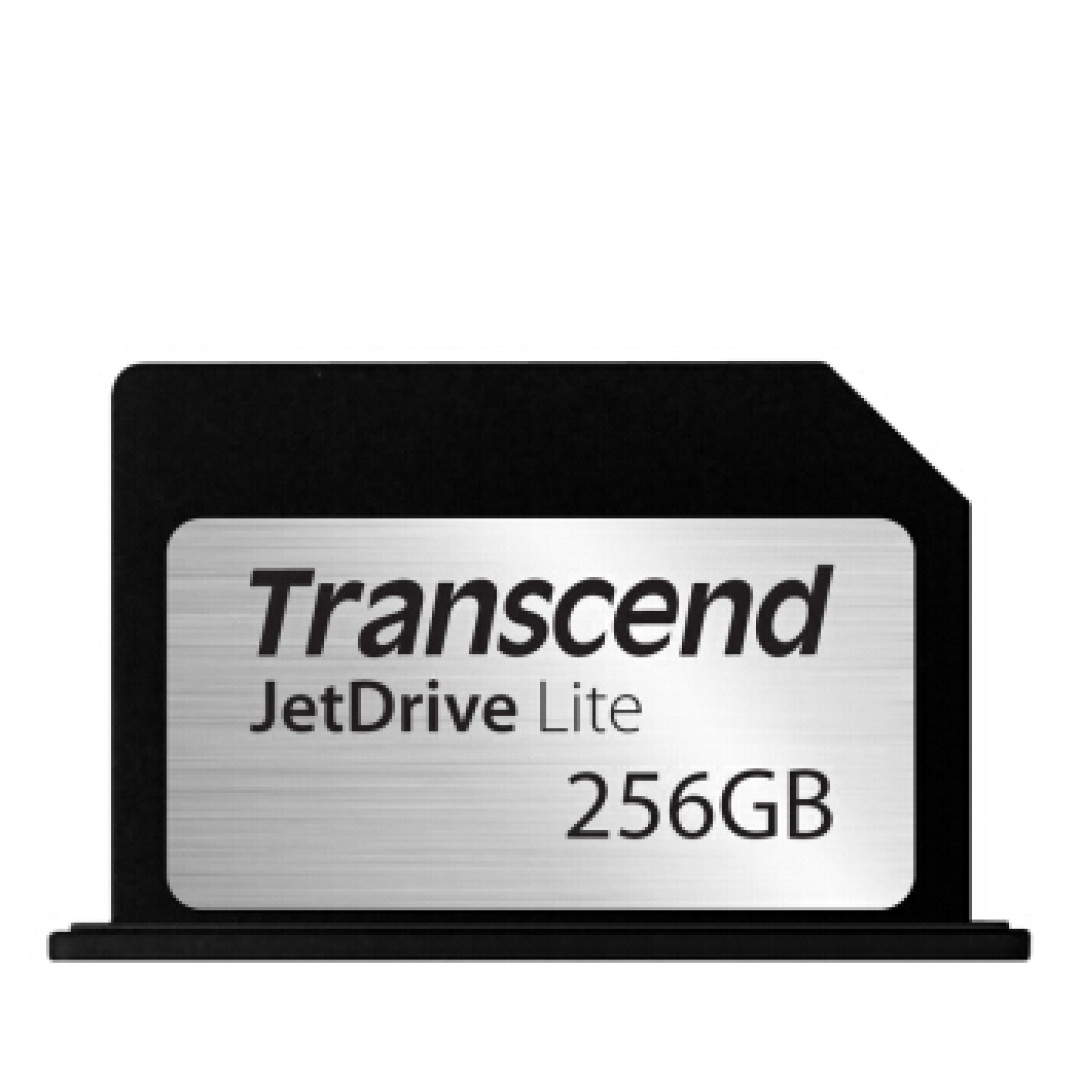
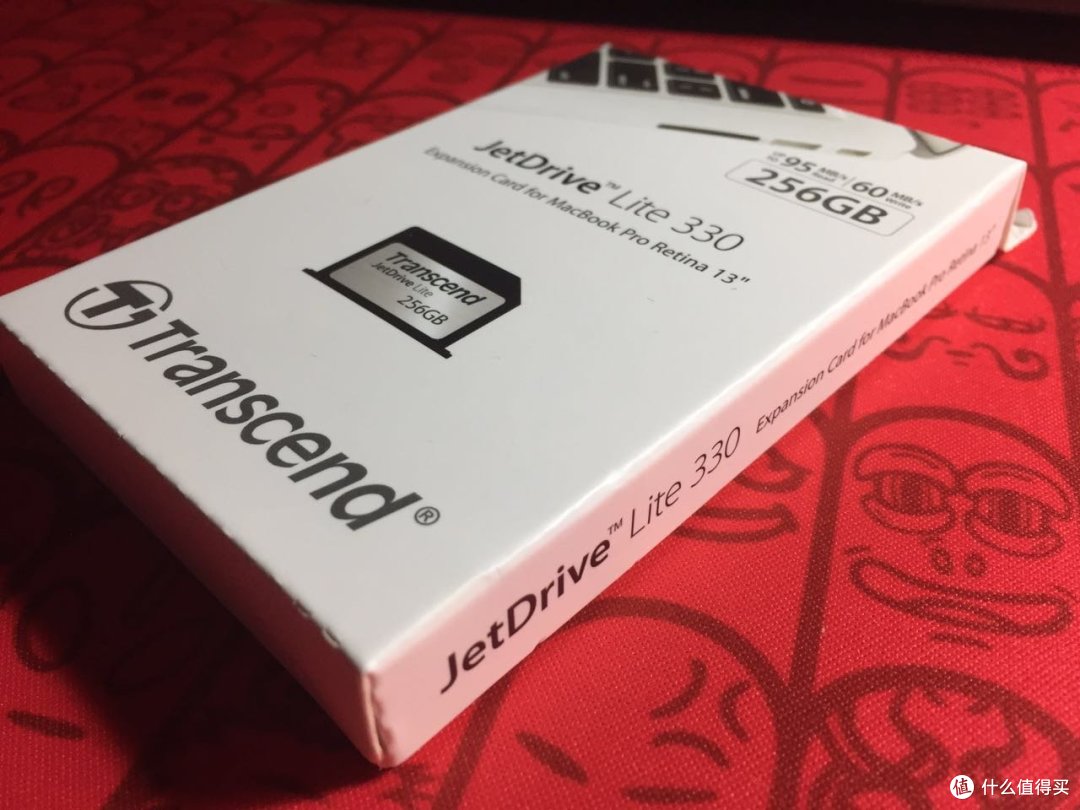
产品的包装有模仿苹果的影子,基本上就是一张缩短尺寸的标准大容量SD卡。与苹果SD卡槽适配较好,插上后契合度较高,但是边缘仍突出2mm左右。不影响使用,外观上也不是特别明显,只是由于间隙很小,插上后要取下来比较费劲,在使用之初试图用指甲扣下来,结果差点弄劈指甲,个人感觉用镊子可能比较方便,不过依然有划伤电脑机身的风险。
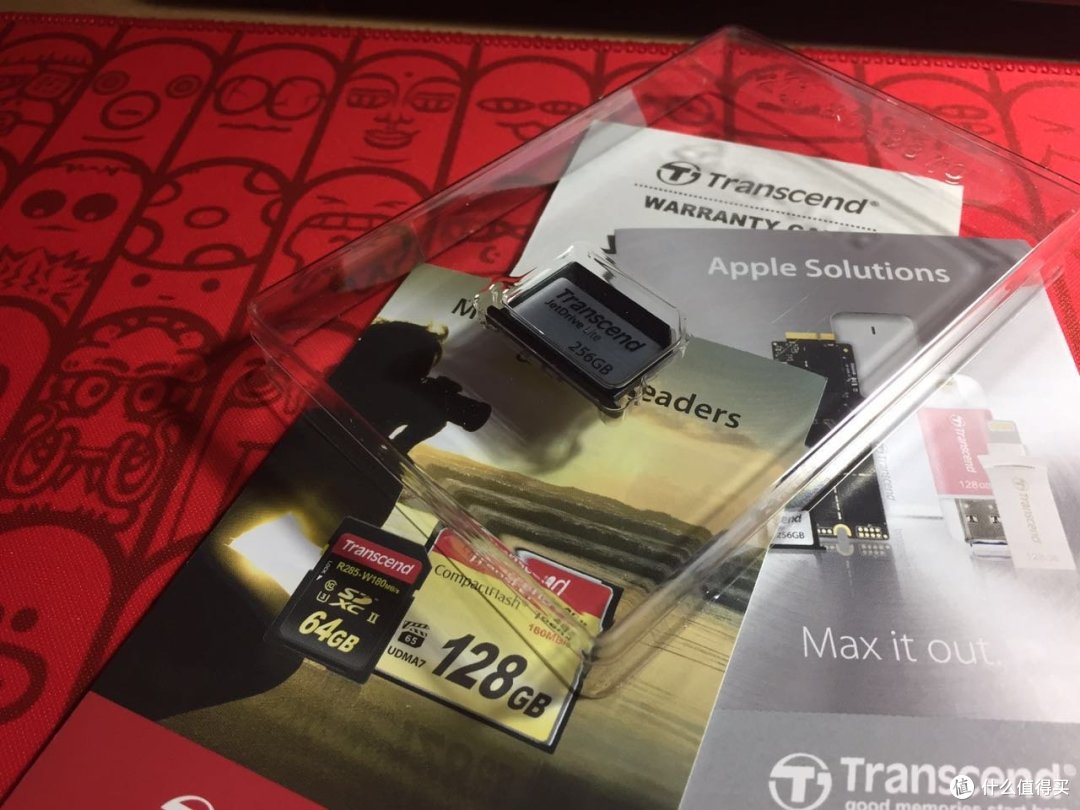
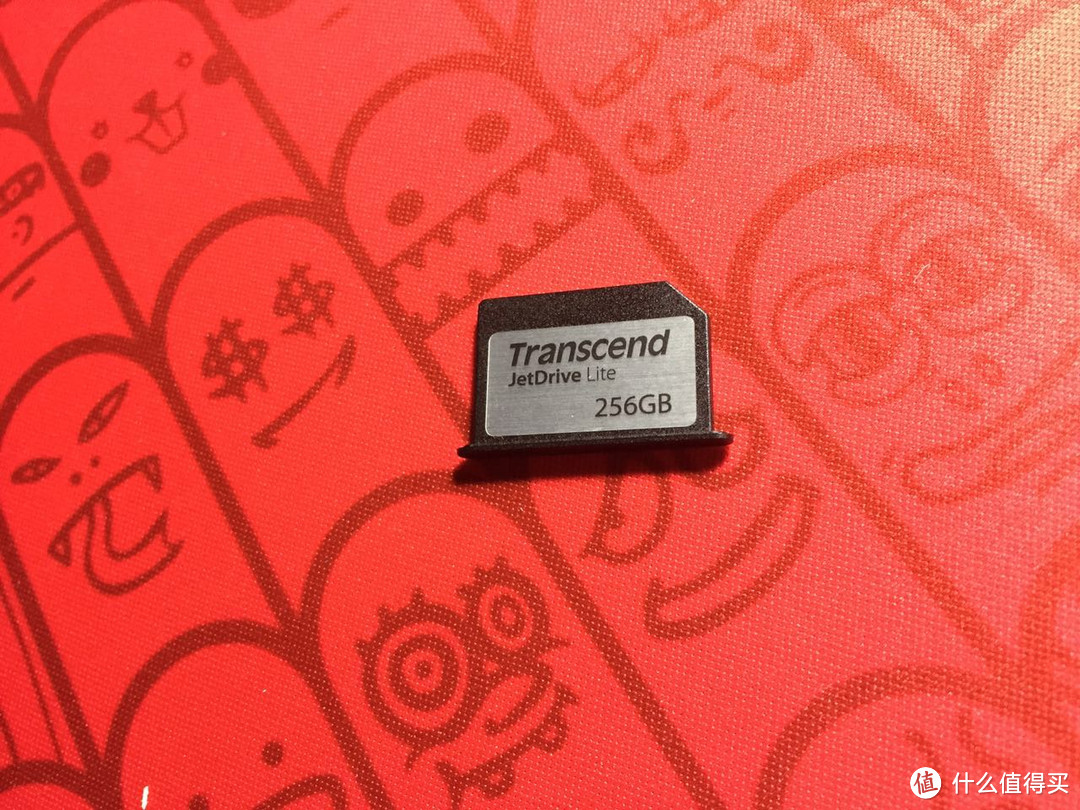
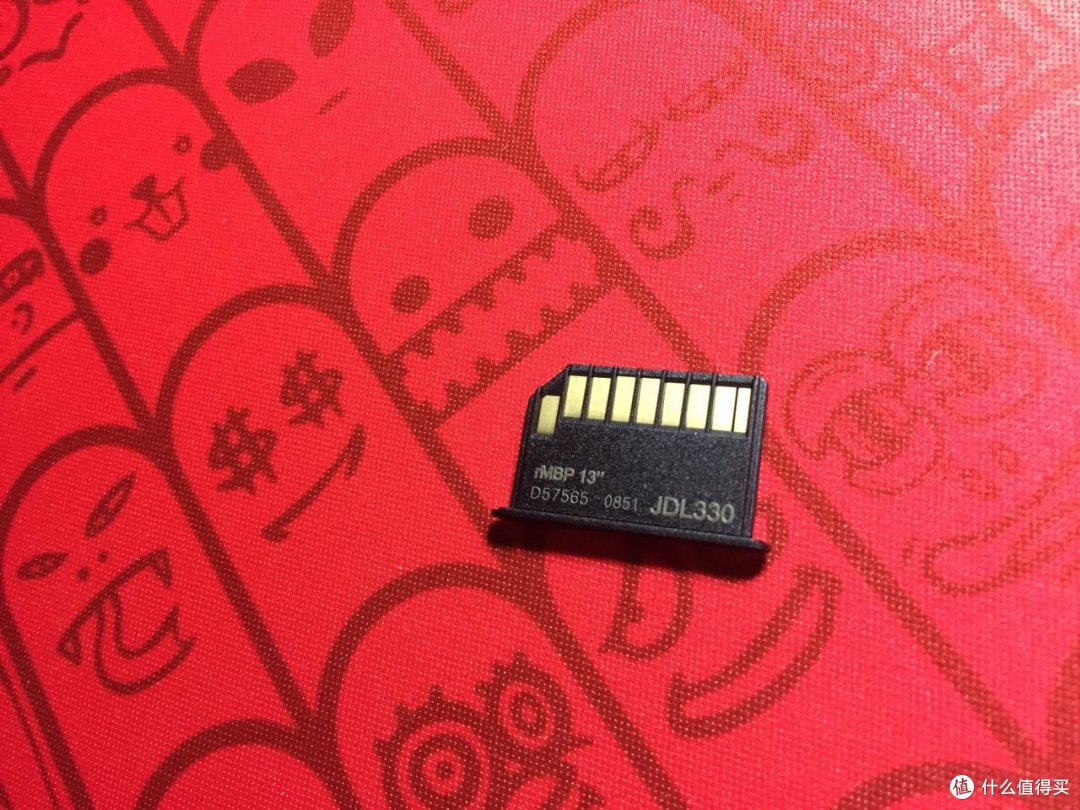
关于这个扩容问题,有些问题需要说明。
1. 为什么要买SD扩容
决定使用SD卡扩容是无奈之举,正如文章开头提到的,买这机器是救急用,因此只能是有啥买啥。买回来不到两个月,就提示容量不足,目前可用容量不到20GB。原本想着更换SSD来解决这个问题,无奈,MF839这批机器虽然可以拆下SSD,但是接口却与市面上的接口都不一样,据说是苹果专用的接口,但是好像在官方没有找到相应的售后市场升级产品。
创见旗下还有一个系列的SSD产品,可以用来给特定年代的苹果电脑使用,查询得知,就是手上MF839的前作可以使用,至少当时还算是常见的接口。没有治本的方法,只好退而求其次使用可行的解决方案。能想到的解决方案其实有三:1. 使用移动硬盘;2. 使用小型U盘;3. 使用SD卡。各有弊端:1. 移动硬盘体积较大,不方便携带,基于HDD的移动硬盘抗震性较差,基于SSD的移动硬盘依然不是特别方便携带;2. U盘的容量较小,跟移动相比携带方便,但是不太美观;3. SD卡,常规卡较长,不太安全。除此,共同的问题是I/O性能相比硬盘接口,USB和SD接口速度较慢,且只能作为外置存储使用,系统的应用和软件不能直接安装在上面,且作为外设的移动硬盘、U盘和SD卡在热量、稳定性和能耗上都不占优。然而既然扩容是刚需,也只好无奈选择。
2. SD扩容效果如何
使用的SD卡是创见为了美观定制的短卡,插上后不影响美观。通过系统的Disk Utility工具可以查看到SD卡的基本信息,虽然该卡被作为USB Internal Physical Disk挂载,但是区别很明显。
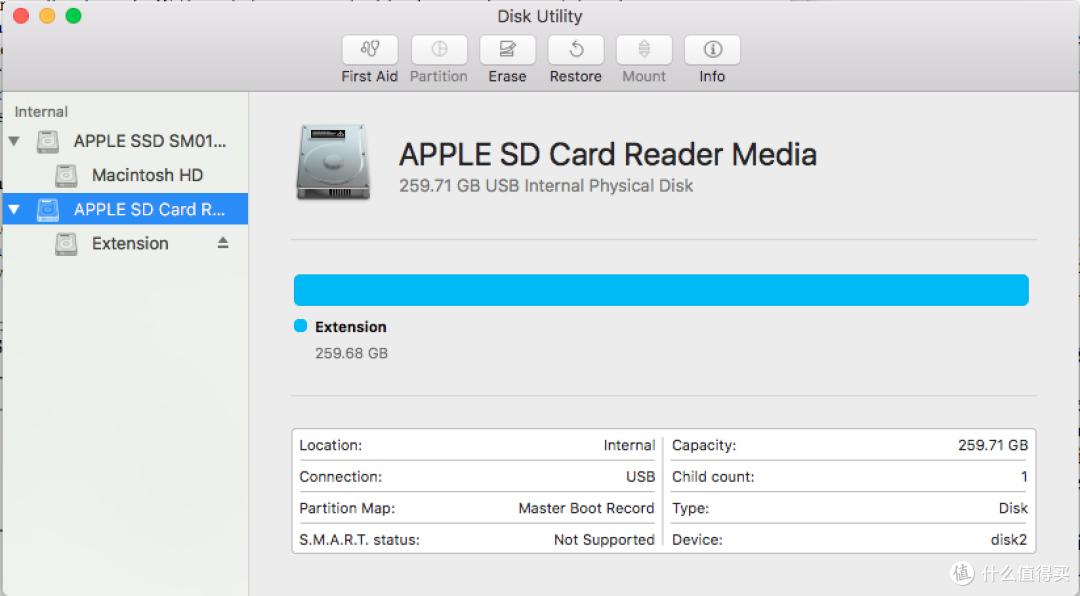
最直观的区别在于图标,刚插入SD卡是会显示为如下图标,呈现的是常规SD卡的样子。
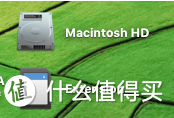
插入一段时间后,图标会变成如下的样子,以外置硬盘的图标呈现。

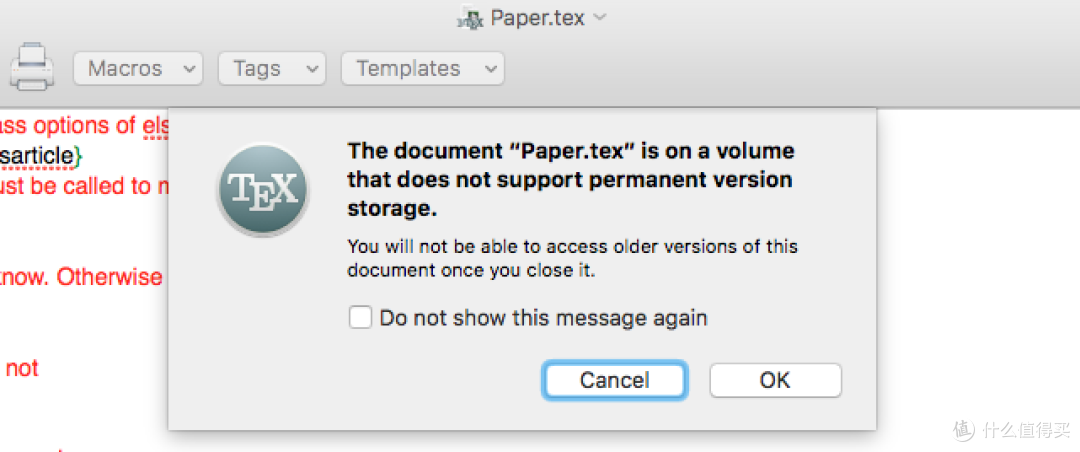
例如在使用某软件,退出时会有如下提示,虽然不影响使用,但多少让人不太放心把重要资料放在扩容卡上。
4. Apple Watch 2
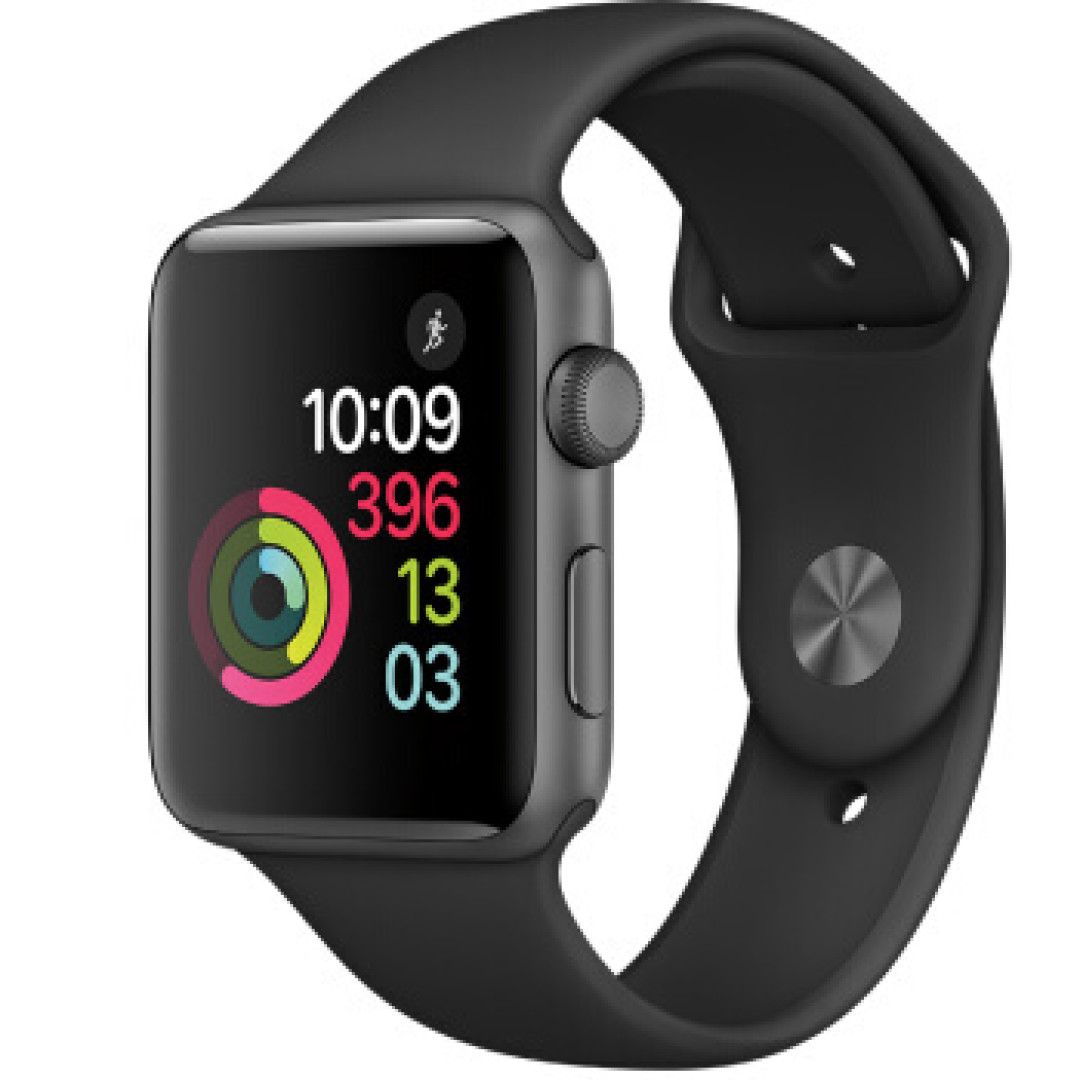
苹果手表是生日礼物。由于工作性质,爱人担心长期久坐对于身体的影响,因此买了这块手表,最基本的目的是能够每小时提醒我站立一会儿并顺便喝水,避免产生下肢静脉血栓。之前测评过国产某品牌轻智能手表,对于这类产品其实比较抵触。但是这个站立提醒功能,对于经常连续坐着好几个小时的人来说,这的确是一个不错的吸引力。购买的是series2 42mm 黑色款,购买链接如下:
以下是简单开箱。
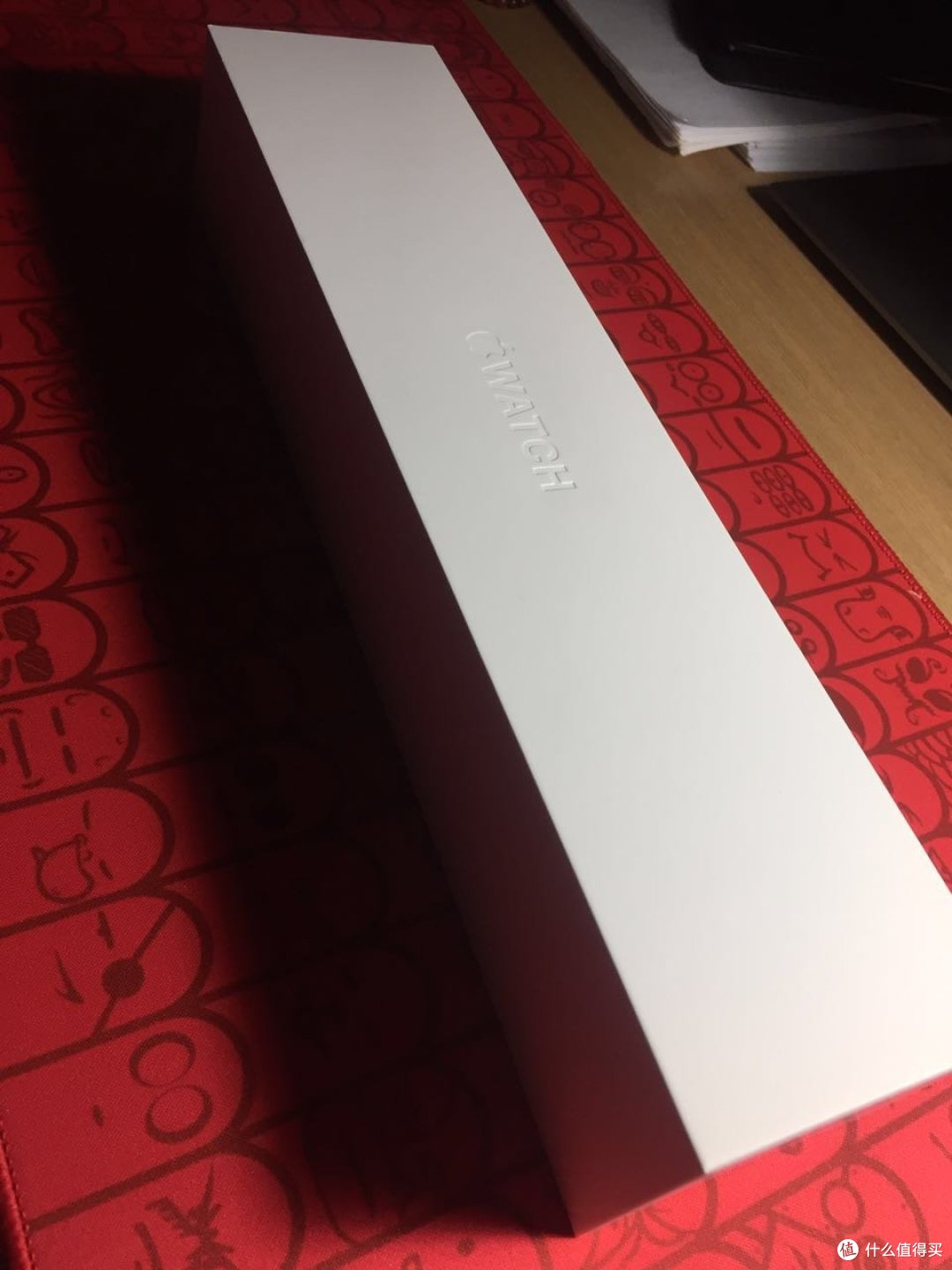
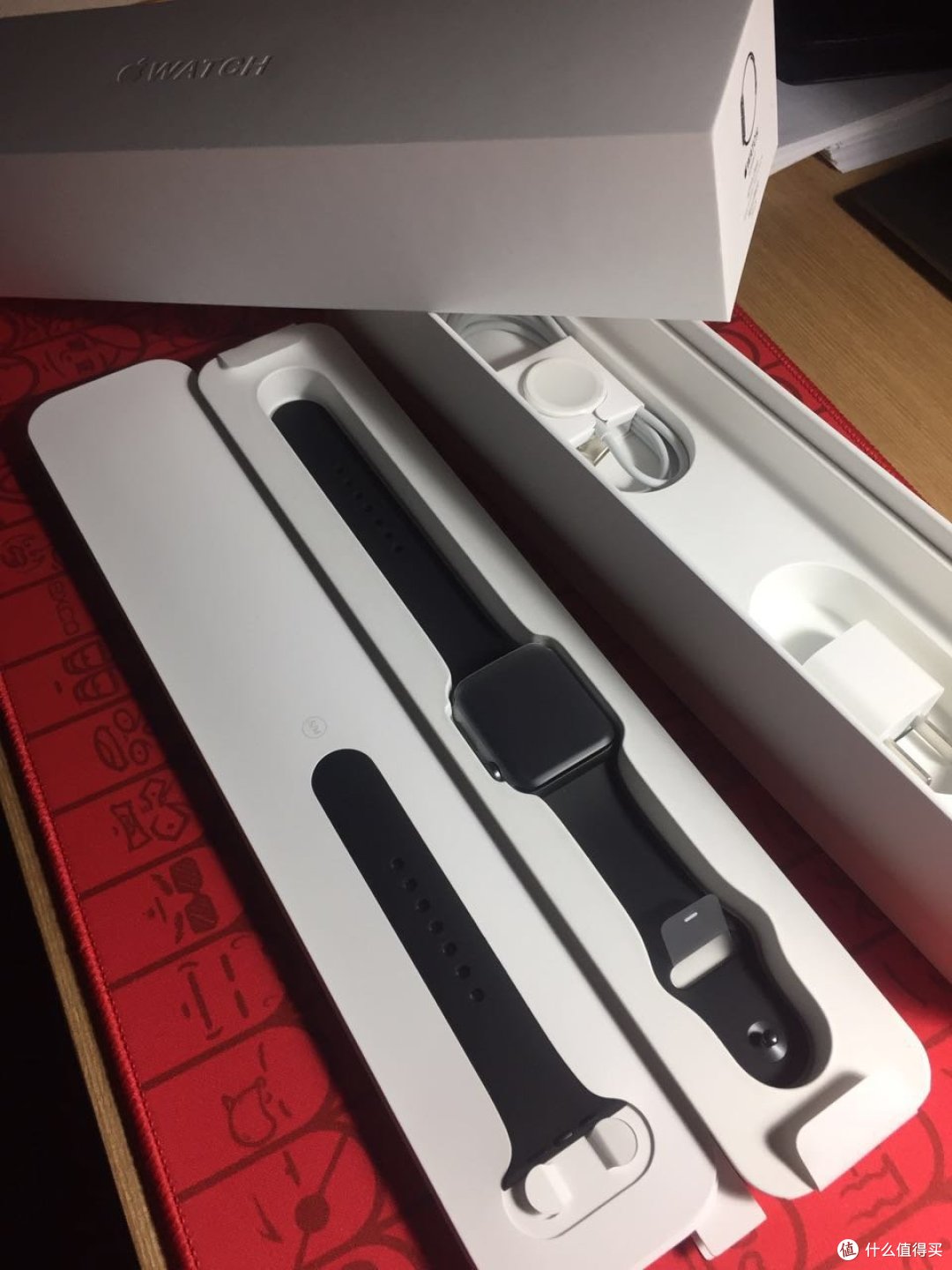
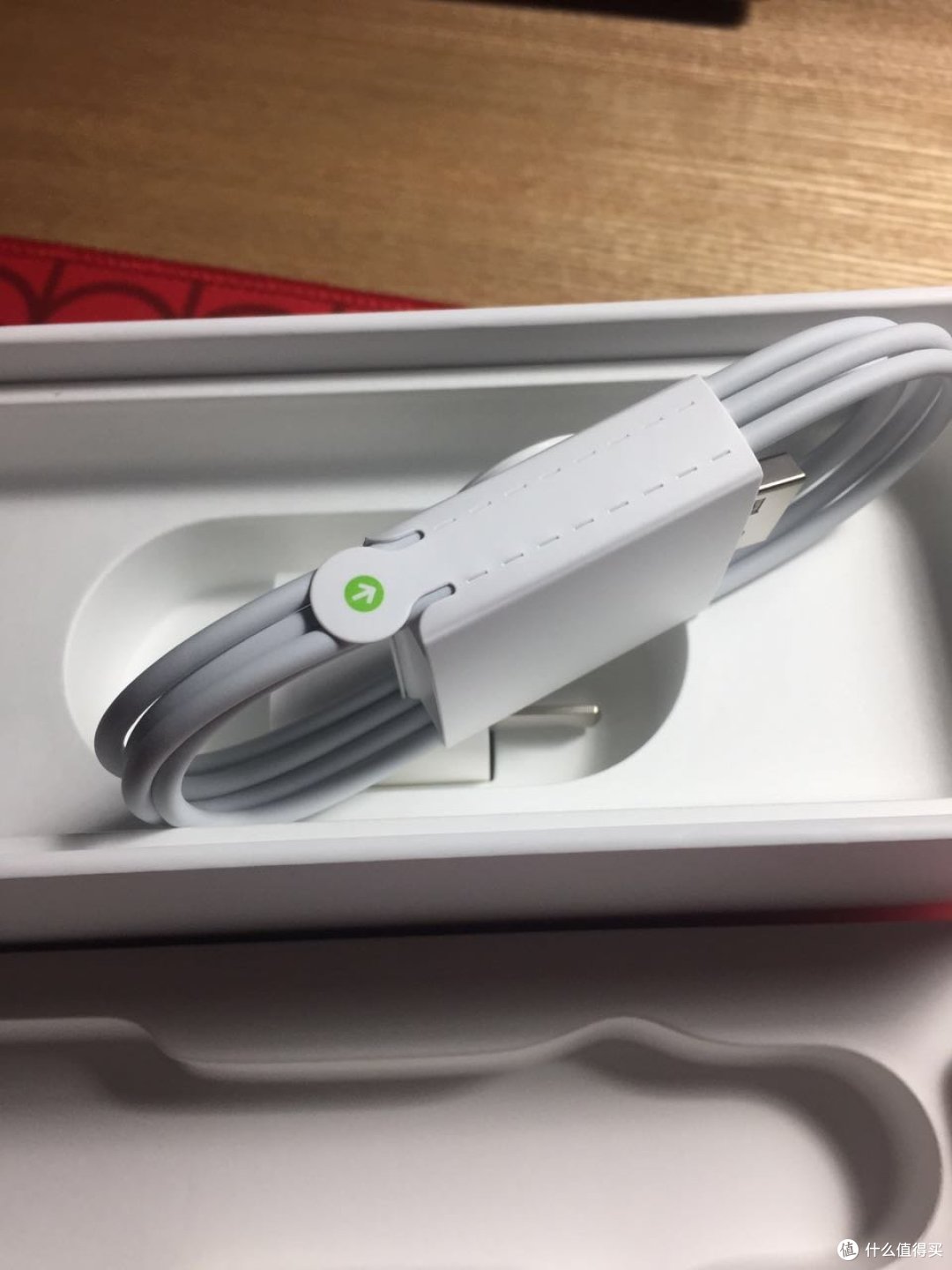
产品包装和配件继承了苹果一贯的风格,没有什么多说的。主要来说说这个手表的使用。
手表上手起来还是挺简单的,跟iphone的配对以及App的安装都很简便。内置的运动app以及健身记录app使用起来挺方便的,尤其是对于椭圆机和跑步机的识别比较准确,无论是计步还是心率以及卡路里计算都体现了其基本的专业性,当然,跟佳明的产品比起来,自带的应用功能出于入门级,但是对于日常使用来说够用。如上所说,购买的主要原因是站立提醒,该功能还是挺方便的,而且识别比较准确,对于站立和趴在桌上的姿势有比较准确的识别。
个人不太喜欢的地方一个是表带,亲肤材料佩戴之初还是挺舒服的,但是随着使用了一段时间后,亲肤涂层脱落的速度比我想象中还要快;其次,天气渐热,橡胶表带透气性不是很好,皮肤与其接触的部分进场会出汗,然后变得不舒服。
5. 购买建议
关于扩容这件事,自从15年初的Macbook后,基本上通过正规的售后市场的升级是不可能了。所以最好的办法是购买存储容量足够大的产品,扩容只能是无奈之举。然而,这个购买存储容量足够大的建议其实很不负责任,因为作为一个消费者,我TMD怎么知道足够大的容量是多少,难不成大家都去购买顶配?我个人的感觉,对于拿苹果电脑当生产力工具使用的各位,至少需要购买入门级上一档的产品,从商业角度这个版本应该是主流,应该可以基本保证日常的使用需求,不用担心稍微放些日常数据存储就捉襟见肘,但是仍需要辅以外置硬盘等设备,至少多媒体文件可能需要长期待在这里。而入门级应该纯粹是为了吸睛的,用来满足虚荣心不错,真正使用起来会不太自在。
如果真如我这样,因为客观原因不得已购买了入门级,或者是随着时间推进,存储的确不够用的时候,SD卡扩容算是兼顾外形、便携和容量的选择。值得注意的是,由于SD卡的可插拔特性,以及其外设本质,文件系统对于其可靠性的优化不如内置设备,仍然建议尽量不要把重要的数据长期存放于SD卡上,建议阶段性备份相关数据。
关于MagSafe转接器这件事,我个人觉得是个可以有的东西,尤其是当前各个时期Macbook共存的时段,这个小东西能省了不少额外购买电源适配器的钱。及时是对于使用Type-C接口的新款,找到对应的转接头依然是个省事省钱的办法。
关于支架这件事,个人觉得是个不错的东西。电脑直立起来后,桌面的可利用空间相对更合理,看起来清爽,很多最好能放在手头的东西也有地方可以放。
关于Apple Watch这件事,由于购买时有明确的诉求,因此目前还算是满意。对于长期久坐的朋友们,有一个能够周期性提醒站立的设备其实有必要性。这个简单的功能能够有效避免肥胖以及猝死的问题,个人觉得比计步数、手表查看信息、手表接电话等实用并有实际意义得多。至于健身功能,苹果手表自带的app对于完成度的展示方法的确会让人有意识地想尽量完成预设的目标,从这方面来说,也算之潜移默化中鼓励使用者进行日常的运动。关于智能手表,苹果手表是个不错的选择,尤其建议选择series 2有较好防水以及GPS功能的型号,可使用的范围更广。不足的是,如果手上佩戴有各种串儿的朋友们,可能没有什么地方能够再戴下一块表了。
关于苹果Macbook Pro这件事,个人对于新款产品又爱又恨。新产品的造型和性能还是不错的,至于TouchBar和超薄键盘对于我来说没有什么特别大的影响。原因很简单,桌面办公的时候,电脑会在支架上待着,输入设备多为外置键盘和鼠标,所以这个所谓的新颖设计,实际意义不大。至于Type-C接口,我承认会有些不便,但是对于长期使用视频转接线的人来说,从早期的miniDVI-DVI转接线到thunderbolt-DVI,基本上已经习惯了,现在不过将转接线换成是Type-C-DVI罢了,没什么本质区别。至于常用的外置存储如移动硬盘和U盘,大部分时间也是用过一个端口复制器就可以搞定,因此也没有什么影响。而SD插槽,我怀念,但是细想,好像用的也不多。还有多少人真的把数码相机天天戴在身边?基本上应该是能用手机就尽量有手机了,而手机拍的照片也只是负责发朋友圈吧。。。
影响我下决心购买新款产品的点在于,新款Macbook Pro将内存和存储都集成在了主板上,在我看来这是设计的一种倒退,回想2004年左右的时候,那个时候的电脑就是将内存焊死在主板上,使得“升级电脑”跟“换电脑”成了一个意思。目前CPU性能过剩,而数据处理量和各类程序的规模越来越大,我不能保证当前主流的8-16GB内存能够胜任一两年后的工作任务,那个时候怎么办?立刻投入近2万块再买一台?可以,反正经费充足,理由正当,但是各类数据的迁移本身是个非常让人头疼的问题,虽然有Time Machine,但是如果是更换内存就可以解决的问题,我不想用到TM。
另外一个比内存集成在主板上更让我担心的问题是存储的集成。由于这个集成,有可能主板上的任何潜在故障都是我丢失数据的原因。故障发生后,在将电脑返还维修机构前,我甚至没有办法把拥有个人数据的存储器拆下来。。。数据的可靠性和安全性怎么得到保障?唯一能做的就是规律地备份数据,因此,即使购买512GB甚至1TB的存储版本,你依然需要长期有一块移动硬盘在侧,确保重要数据主要存放于外置存储设备,那么花那么多钱买那么大的存储有什么意义?
我甚至还没有拿个人隐私的问题说事。冠希老师是因为送修电脑是忘了清空垃圾箱,而现在电脑故障,你都没有机会清空存储器。。。
所以,我的建议是,如果手头使用的是2015年初出品的版本,可以继续用用,升级一下内存基本上还能用个几年,万一真的想换一台新机,再买一台型号一样的吧。如果像我一样,手头的电脑以及服役七八年,想升个级,2015年初出品的版本(MF840)已经够用了。至于2016年出的新款,我个人还想再耐心等等它的改款产品,毕竟这个新款的创新点不足、让人不爽的点太多。
写在文后,在购买了MF839的第三天,老兵奇迹般恢复了正常。于是,老兵继续服役,新兵辅佐,之前的数据同步由Dropbox负责。原因简单--因为更轻更薄,而且买都买了,总是要用起来的。。。











校验提示文案
校验提示文案
校验提示文案
校验提示文案
校验提示文案
校验提示文案
校验提示文案
校验提示文案
校验提示文案
校验提示文案
校验提示文案
校验提示文案
校验提示文案
校验提示文案
校验提示文案
校验提示文案
校验提示文案
校验提示文案
校验提示文案
校验提示文案
校验提示文案
校验提示文案
校验提示文案
校验提示文案
校验提示文案
校验提示文案