














21
28
记录第一次攒机、选择配件及装机过程
2018-06-18 22:20:47
27点赞
160收藏
37评论
一、写在前面
由于之前用的笔记本比较老了,加了内存条,换了硬盘,外接了显示器,使用起来还是卡顿缓慢,于是购买一台新电脑就提上的日程。
新电脑选择有:超薄本,游戏本,品牌台式机,电商整机,DIY台式机。笔记本由于散热问题和性价比,加上使用环境,新电脑还是选择台式机。品牌台式机看了京东联想和戴尔,加上网上的拆机,觉得硬件配置还是太缩水了,外观也不大喜欢,关键价格也不便宜。电商整机知道整机烈士墙,一个朋友之前买的某品牌整机,3年不到主板、电源全坏了,还是不碰的好
恰好碰到618前夕,那么干脆自己DIY一台主机好了。决定攒机,首先决定平台。去图吧,卡吧,电脑吧看了一遍,加了几个DIY讨论群,硬件开车群,关注了几个B站DIY UP主。由于AMD平台内存翻车问题,还有各种小BUG,2代锐龙主板还要刷BIOS,新手也不大会超频,还是选择牙膏厂(单核自动睿频,主频高,腾讯全家桶好用,多核同价位弱于AMD,但是某宝散片便宜)。但是还是要大喊一声由于AMD YES! 狠狠的挤了一管牙膏!
研究了一圈,询问了一堆人,觉得还是写下配置,配件挑选,组装过程,软件安装测试过程,希望能对刚开始DIY的你有所帮助
二、配置单和配件选购
由于CPU价格依旧,主板难淘,图吧的E5神教已经被i3-8100+H110+DDR3魔改按倒了(DDR4内存太贵逼着用DDR3),卡吧的8700k+ROG+幻光戟价格太高了,还是电脑吧置顶帖的配置单参考一下,搞出了自己的一套配置
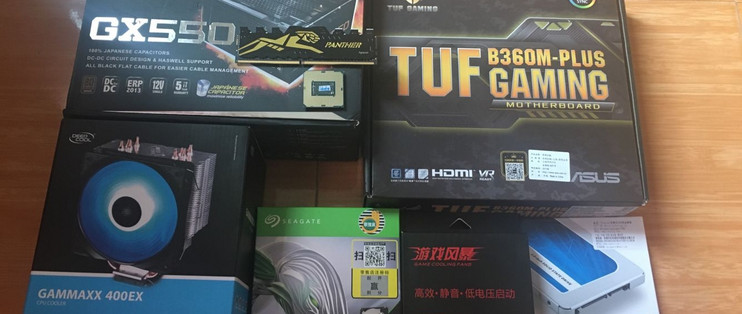
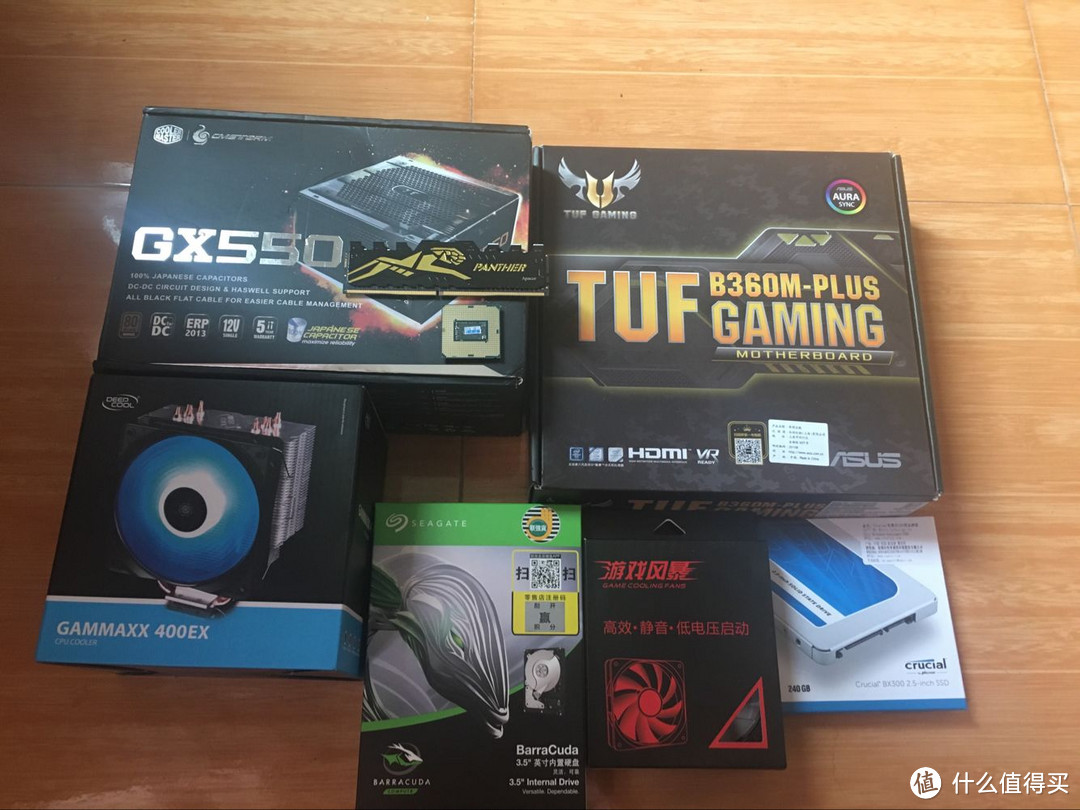
CPU I5-8400 淘宝
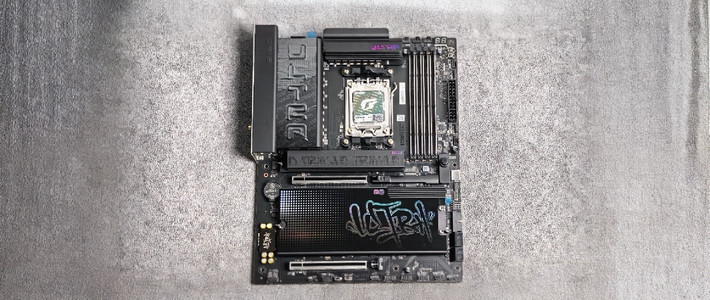
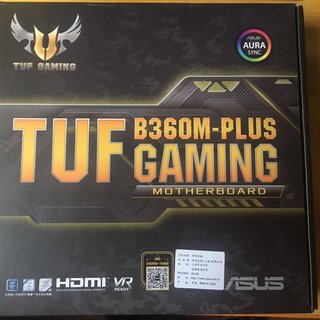
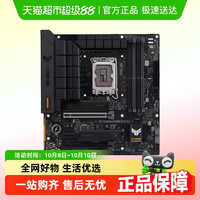
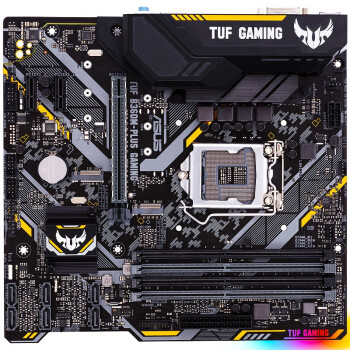
主板 华硕 ASUS TUF B360M-PLUS GAMING 京东
散热 九州风神 玄冰400幻彩版, 主板赠送
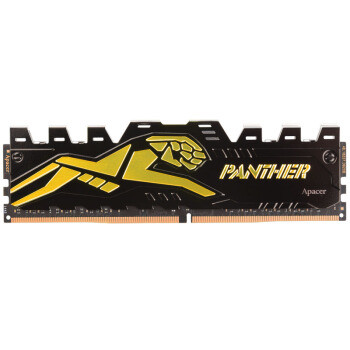
内存 宇瞻黑豹DDR4 2400 8G 闲鱼
显卡 集成显卡 坐等1060收1060
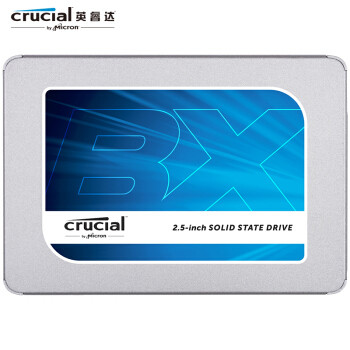
固态 镁光BX300 240G MLC/SATA 京东
机械 希捷新酷鱼008 2T 7200转,256MB缓存 苏宁天猫
机箱 安钛克(Antec) P6 MATX机箱 京东
电源 酷冷至尊额定550W GX550铜牌五年质保 京东
风扇 先马 12cm风扇 2个 淘宝
1、CPU,由于300系B360 H310主板芯片的良品率问题(表示怀疑,主板制造日期3月,bios是3月的),清仓7代CPU,200系主板,虽然8代CPU出来了几个月,但是只有比较贵的Z370主板, 在5月B360主板出来之前,淘宝散片一直是比较便宜的,甚至有500元的i3-8100,900元的i5-8400。图吧有个板U守恒定律,果然B360主板在5月上市,散片价格就开始一路涨价。加上和美帝的贸易摩擦,严查散片靠岸,淘宝是低于提货价(博板堂)限购1颗CPU(开直通车比亏的差价还多)出现了很多买U等板的。i5-8500只比i5-8400强不到5%,贵100,看你自己预算选择。i3-8100=i5-7400,还是加钱买个6核的i5-8400散片,CPU这东西一般不超频很难用坏,散片能点亮就没问题。一般散片电容处有保修贴,注意检查是否掉电容。CPU性能搜评测和CPU天梯图
2、主板,之前华硕 ASUS TUF B360M-PLUS GAMING在京东首发,买主板送散热器返E卡,价格还算能接受。(前一篇原创有开箱)550元档次同时期热门主板有:微星B360迫击炮,技嘉B360M D3H,华擎B360M Pro4,400元档次有同德三虎:铭瑄,梅捷,影驰,虽然bios稀烂,但是该有的都有,还有M.2接口,这个价钱还要什么自行车 更缩的某些华硕,微星电商主板(那些名字有神兽貔貅,风林火山)还有凄惨红的,头铁的上。主板考虑保修选择合适的购买渠道。
3、内存,由于三星的垄断 (国产加油),加上智能手机需求旺盛,导致DDR4-8G内存差不多是之前的两倍,所以在咸鱼收了一根使用半年的宇瞻黑豹马甲条。这年头可以没有RGB,没马甲实在说不过去。内存这东西终身质保,点亮一般不会翻车,对比价格买。内存条常见的有:威刚,宇瞻,科赋(sk海力士)十铨、英睿达铂胜(华擎主板会翻车)光威(鱼竿最便宜,时序感人)宇帷(倒闭?没保修)。镁光和三星在某宝上山寨比正品还多,至于金士顿(又贵山寨又多,所有产品都不推荐,固态硬盘就是大号U盘)RGB注意是否支持你的主板光效,微星,技嘉,华硕3家主板,支持的RGB各有不同。常见的灯条有:海盗船(有一批便宜的海盗船马甲条,注意是降级大S片但是能查到保修 )十全夜鹰,幻光戟,影驰等等。
4、显卡,由于挖矿,英伟达N卡和AMD的显卡,最近降价后竟然和两年前首发价一样 没啥说的,收二手注意矿卡,矿卡是不保修的。坐等1060收1060,等等党永不为奴。显卡考虑保修选择合适的购买渠道。显卡性能搜显卡天梯图,按照你玩的游戏的配置和显示器画质,购买不同档次的显卡,可以看网上显卡玩游戏的测评。
5、固态硬盘,强烈建议电脑有sata3接口和M.2接口的主板,都应该加一块固态硬盘,对于使用体验提升是巨大的。现在由于MLC颗粒缺少,SLC太贵主供企业级,市面上大多是TLC,由于寿命问题,最好买原厂原片的(三星 东芝 intel 闪迪(已被西部数据收购) 镁光能自产储存颗粒)。sata3和M.2固态跑分有很大差距,安装难易也有差别,但是使用起来感觉不大。至于选择哪款,看价格,保修,颗粒种类,品牌,主控,保修,固态硬盘吧吧盘了解一下。考虑保修选择合适的购买渠道。
6、机械硬盘,没啥好说的,常见的有西数蓝盘(2T以上是5400转)希捷酷鱼,东芝。挑一个喜欢的买就行。看缓存和转速,喜欢安静买转速低的,一般都是固态硬盘装系统和常用软件游戏,机械硬盘当仓库。考虑保修选择合适的购买渠道。目前在售的希捷酷鱼2T有两种,一种是006 64MB缓存,有两块碟片和三块碟片,新款008 256MB缓存,单碟。

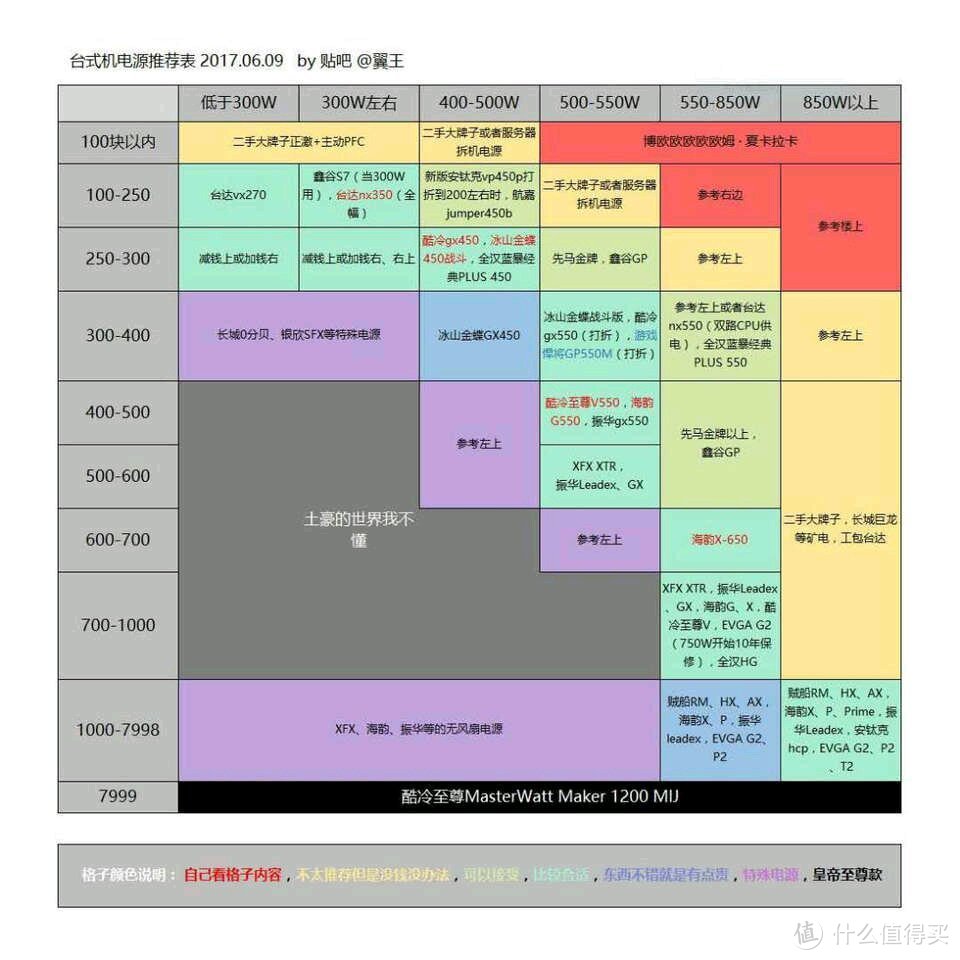
7、电源,电源最不起眼,但是事关你电脑的稳定性,电商整机为啥容易BOOM,那就是电源缩水。红星闪闪放光芒,波纹不稳炸四方 不是白说的。电源一炸,你的其他硬件基本都受到连带影响,贴吧是1块钱1瓦,具体的看电源架构,电容类型,一般情况参考翼王大佬的电源图挑吧。如果以后有升级CPU和显卡的需求,注意要预留电源瓦数。考虑保修选择合适的购买渠道。
8、散热,AMD盒装CPU自带散热器,直接用原装就行(和常见4热管散热器差不多,玄冰400,酷冷t400i,超频三东海X5,大镰刀赤兔马),有超频需求的买更好的风冷(大霜塔、)或者水冷(从入门理赔)散热器不容易坏,用自带的硅脂就行,现在主板都送散热器,咸鱼能收到全新的。这个主板捆绑的反人类400RGB版本,4pin不能调节RGB 灯,支持调速,反人类是真的反人类啊,手指上贴创可贴了
9、机箱,机箱这东西,注意机箱大小,匹配主板板型(是ATX MATX ITX),电源大小,塔式散热器的高度支持,其他的看你预算和外观买,鞋盒又不是不能用
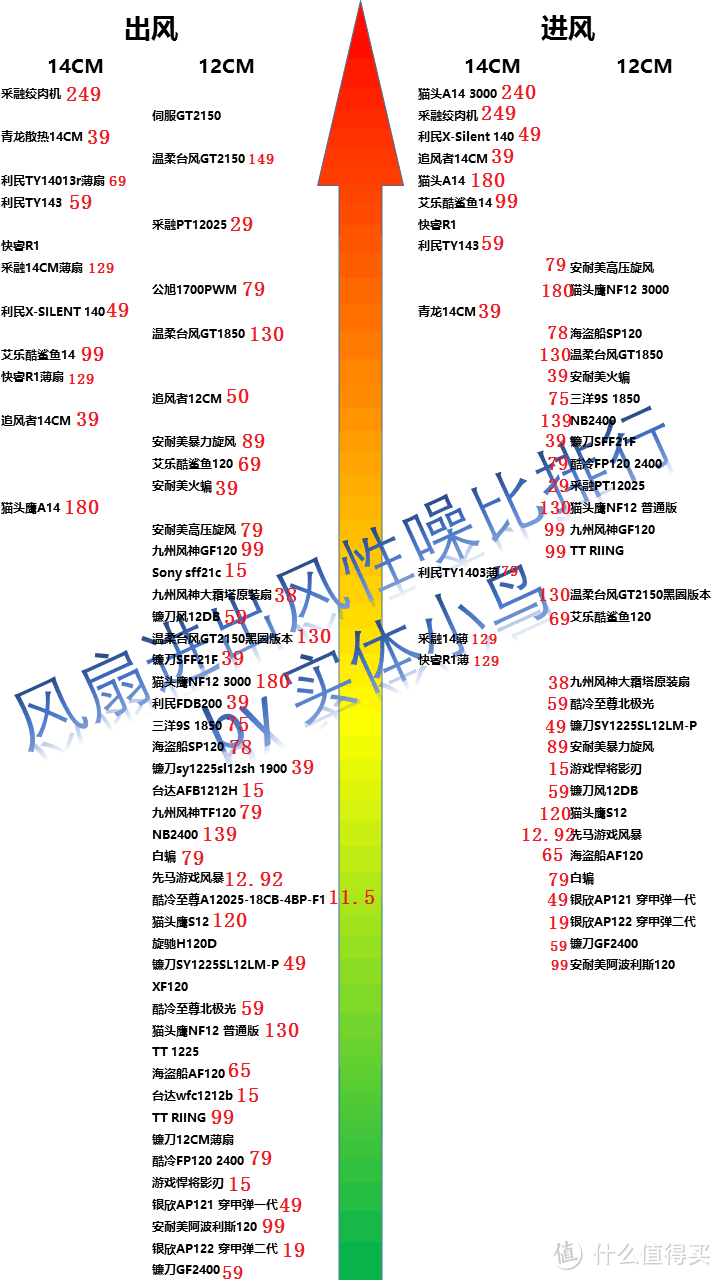
10、风扇,现在这个万物皆可RGB,RGB有效提升60%性能的年代,看你预算和外观买吧,风扇4pin接口(就是4个孔)可以通过主板调速,还能控制灯效(RGB注意是否支持你的主板光效,微星,技嘉,华硕3家主板,支持的RGB各有不同。),3pin的不能调节。有张实体小鸟的图供参考
三、装机过程
如果你是第一次装机,怕过程中手忙脚乱,建议去B站搜索装机视频多看几遍,做到心里有数,按照步骤,小心的一步步来,一次点亮不翻车 ,安装过程的注意点,下面会按顺序写下来。
首先是配件的地摊图
CPU安装。由于主板需要一个防静电的测试平台(手其实也有,戴静电手环,手套,或者接触主板之前摸一下地板)直接把主板拿出来,静电袋垫在盒子上就搞定了。英特尔主板cpu座针脚上有个塑料保护盖,不要去拆,CPU安上去按压下来就会掉落。把那个杠子从卡扣向右推,再往上提起,就打开了。
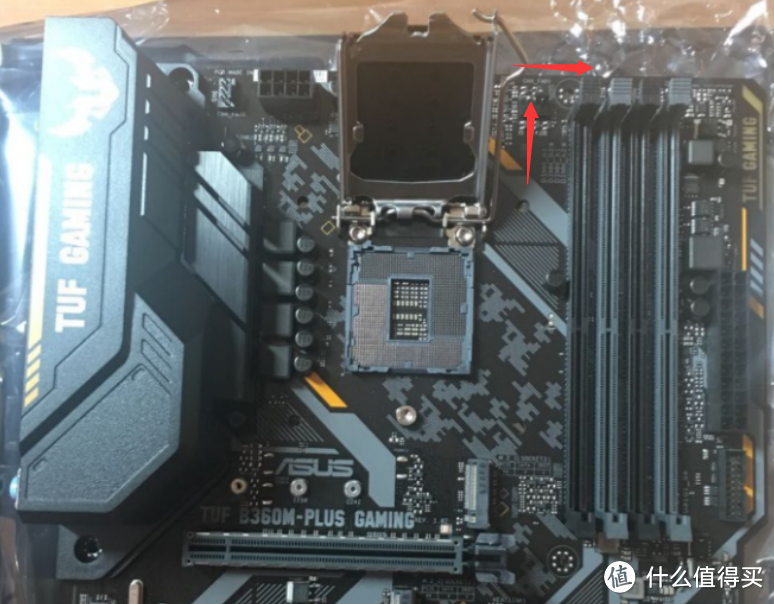
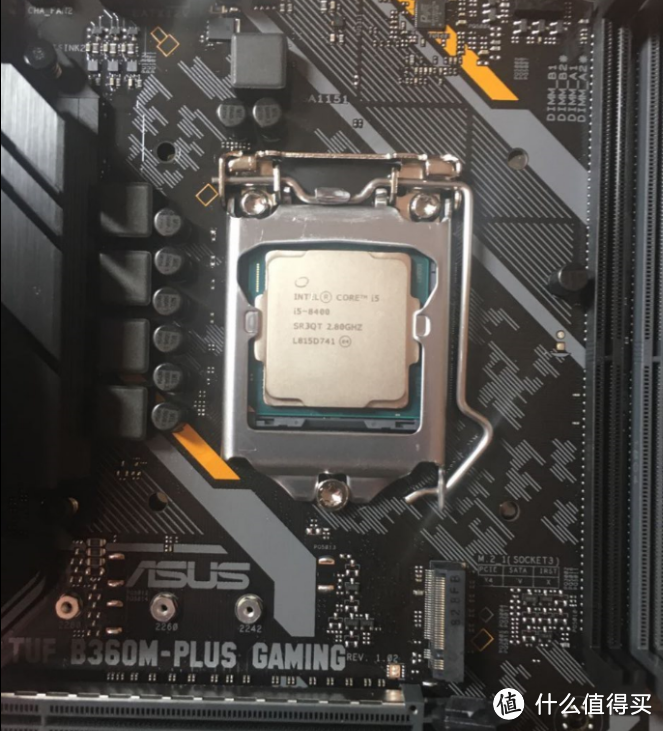
把CPU对准放入主板上,CPU上部有两个防呆缺口,左下角有个金色的三角形对应主板上也有,不要大力出奇迹,对准轻轻放上去,然后把杠子下拉,再扣回去就行了,这时塑料保护盖就脱落了,拿走保存起来。
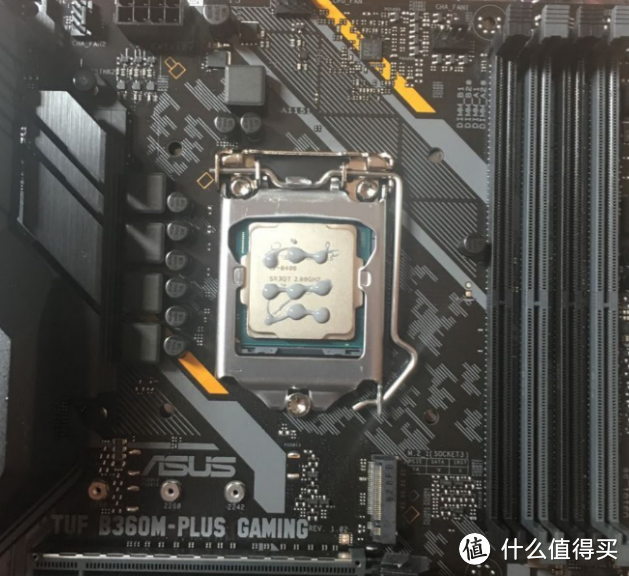
接着涂硅脂,。一般买的散热器有配,原装的散热器已经在散热器上涂好了,硅脂不要太多(由于金属表面不平,用硅脂填充)不要去抹平,散热器压上去就平了。散热器要说明书安装,一个圆形底座安装在主板的4个孔位,按上4颗固定钉,扣具用4个螺丝安装到散热鳍片上,拧螺丝的时候对角拧,底座贴纸安装最好在撕下。
错误的扣具安装方法,正确是扣具朝上
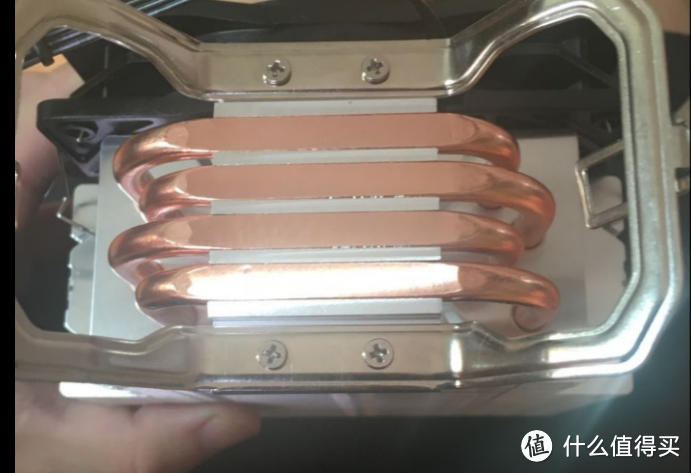
安装散热器时,先把底座在主板上固定好,如果内存条的散热马甲较高,可以先安装内存条。以这个反人类400(难拆卸,散热鳍片容易刮伤手)为例,风扇一侧靠近内存槽,先扣大扣具,再大力出奇迹扣下小扣具(主板会有点弯曲但是不会坏)把散热器风扇供电插头接到CPU-FAN接口上。
内存条安装,4条插槽一般是默认第2插槽,两条内存条组成双通道是13或者24插槽安装。把插槽右边的卡扣掰开(一般只有一侧卡扣能打开),内存条金手指上的缺口,对应好主板插槽上的缺口(DDR4内存只有1个缺口),用点力按下去,打开的卡扣咔哒扣紧,安装成功。
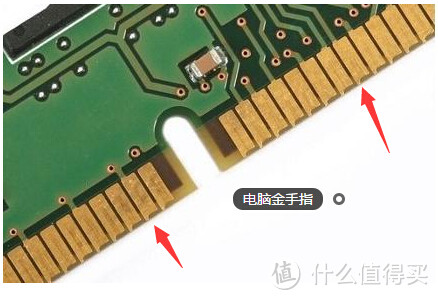
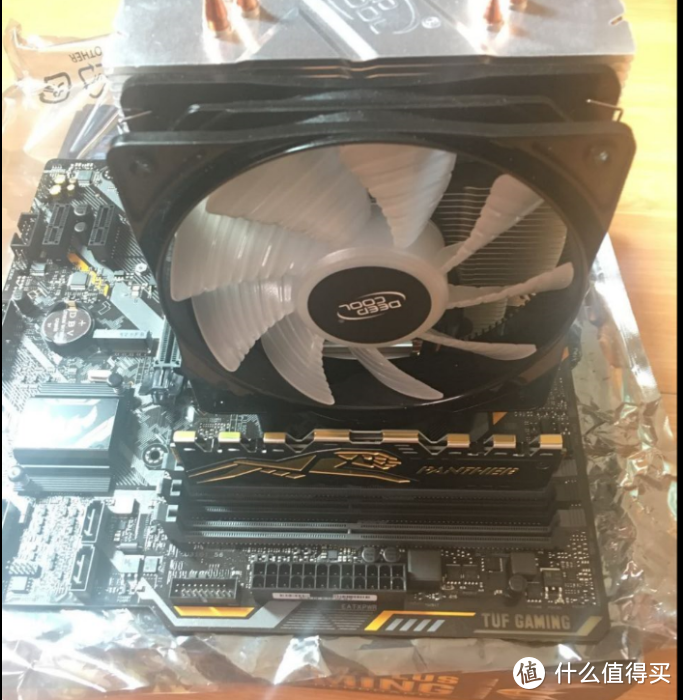
这个时候老司机一般就接上硬盘和电源,用螺丝刀短接主板的电源接口开机,风扇点亮说明安装成功,新手还是装到机箱用机箱电源按键开机测试吧。
主板安装前,先把机箱按键处的前板,两侧的侧板打开,安装上风扇。把机箱电源,USB接线,硬盘sata线,电源接线从机箱后部拉到前部,方便走背线。再把主板附赠的IO挡片(单独包装的小铁片)装到机箱后缺口,上下位置比较一下主板IO接口,从机箱内侧按压。然后注意观察主板的螺丝孔位,机箱一般安好了铜柱用于拧螺丝,铜柱可以少,但是不能多,多了接触主板容易短路,拿起主板竖着放入机箱,对准IO挡片,正方形对角拧好螺丝,螺丝力度适中,固定好主板。
电源安装,电源一般是机箱底部下置,风扇朝地板向上吸风散热,用4个自带的螺丝固定好,电源线都有标示接口名称,按照主板说明书,依次接好CPU供电,主板供电,独立显卡(pcie供电)和硬盘供电,机箱风扇供电(多个风扇可以串联供电),CPU散热器风扇供电是直接连在主板上的CPU-FAN接口。
主板跳线,对于大多数人来说,第一次装机苦手的是主板跳线,也就是把机箱前部那些电源按键,重启按键,USB接口,耳机接口的线接到主板上。首先研究说明书,这里放一张图,绝大多数都是这样接的,注意正负极和线的名称,线上有字,接的时候字朝外。电源指示灯power led有左正右负,硬盘指示灯HDD LED左正右负(有些机箱没有)电源开关power sw switch不分正负,RESET重启按钮(缩写成RST_SW)不分正负前置USB3.0接口是单独在主板上。
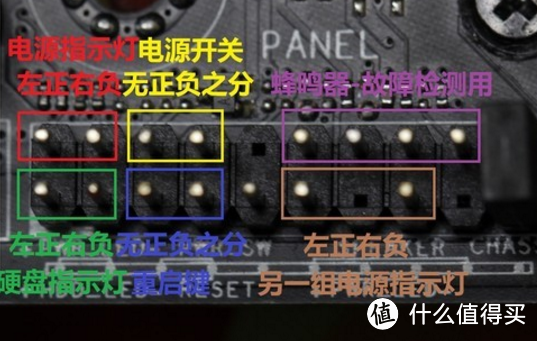
硬盘,硬盘sata数据线一头连接硬盘,一头接在主板上,主板一般配有两根,M.2固态直接插入插槽就是。
开机点亮,电源线连到插座上,打开电源的开关,按下机箱的开机键,散热器风扇转动灯发光,点亮成功
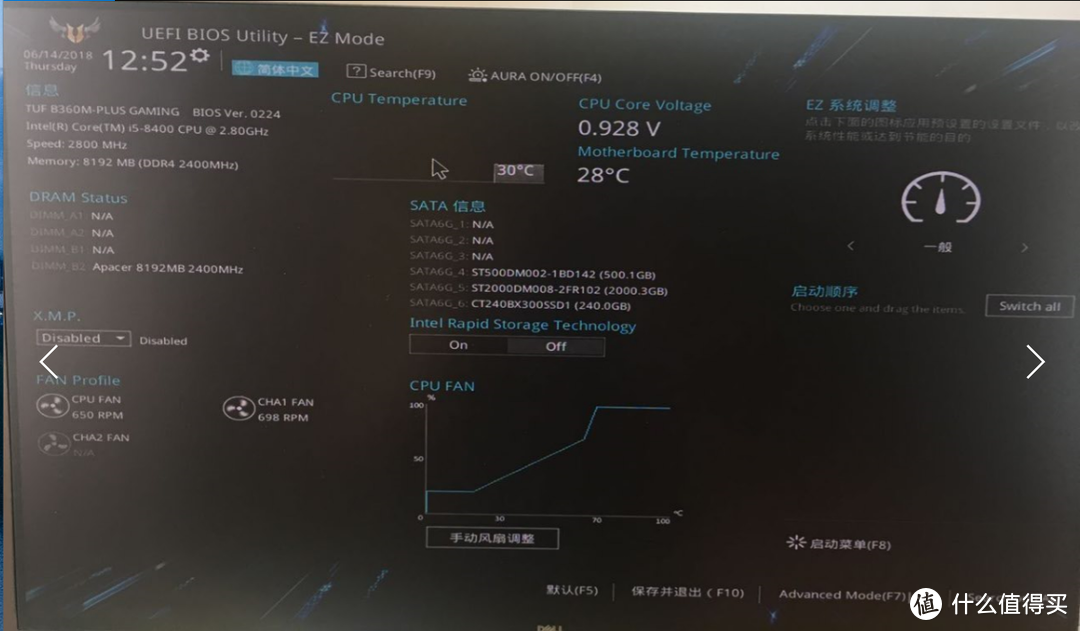
依次连接键盘,鼠标,显示器,音响接线,网线。重启按F2(不同品牌不同)进入主板BIOS,设置风扇转速,内存超频到2666(B360主板最高2666),cpu超频(可超频的型号)保存退出。
四、软件篇
把做好的系统U盘插好,(系统U盘限于篇幅,具体百度,比较简单,激活可以看万能的某宝或者神奇的评论区)按照提示安装,进入桌面,微星,华硕B360主板,用的Intel I219V网卡,主板没有网卡驱动,另外去官网下载对应的网卡驱动,用优盘复制进系统安装,Network 23.0.12.0---APPS--SETUP--SETUPBD--Winx64--SetupBD应用程序安装网卡驱动,就能连接网络了。
下载一个驱动安装软件(各种驱动XX),把对应的驱动全部安好。旧硬盘可以直接卸下来,用SATA线连接主板,把文件复制到新硬盘,笔记本的2.5寸机械硬盘一样能连接。
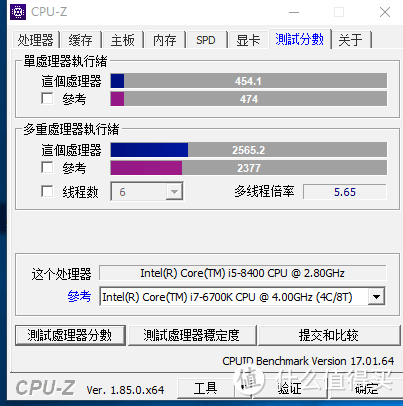
再下载一些软件检测硬件,进行跑分,我用的卡硬工具箱。
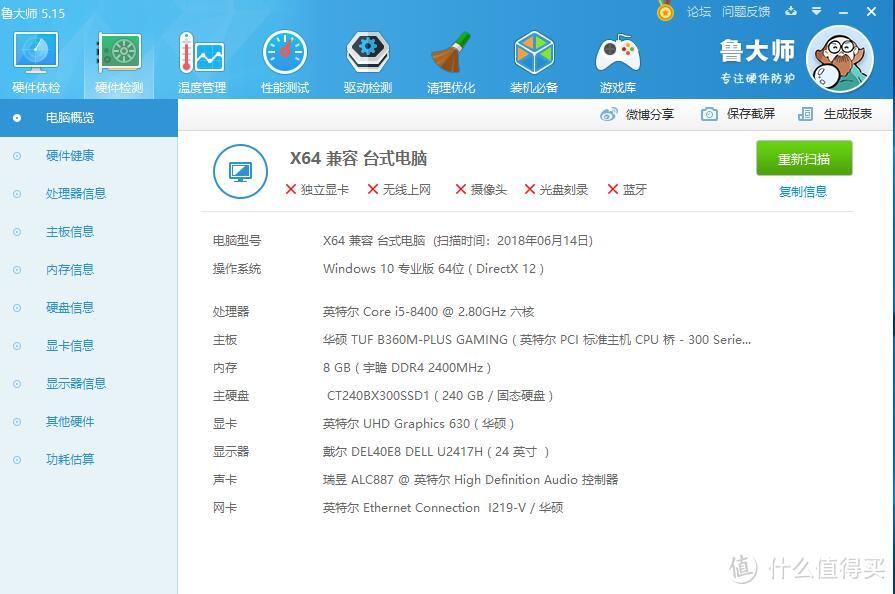 娱乐大师的硬件检测
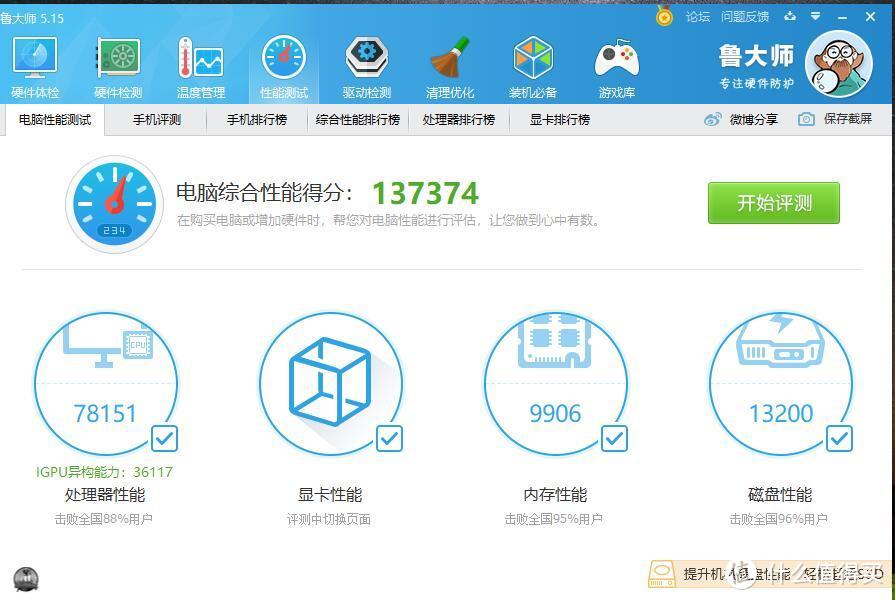 看不起核显?
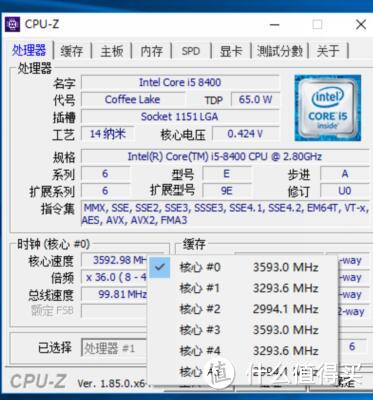
固态硬盘设置引用于固态硬盘吧,作者Kurios,原帖【BX300、MX500答疑帖】完美解决卡顿的一系列教程
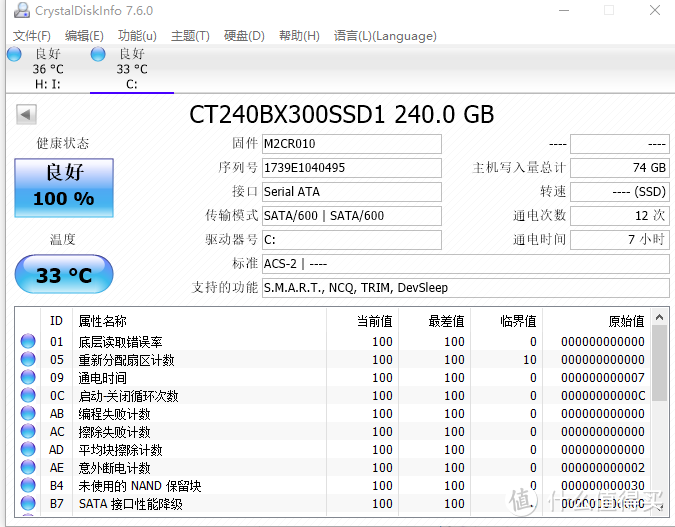
第一时间先下载CrystalDiskInfo, 查看写入量,通电次数,通电时间。查看Smart数据是否正常,注意一下01项原始读取错误率和BB项报告的无法校正错误计数,如果这两个值不等于0,这种情况直接选择与经销商联系换盘。如果有两个以上硬盘,在硬盘处切换查看。
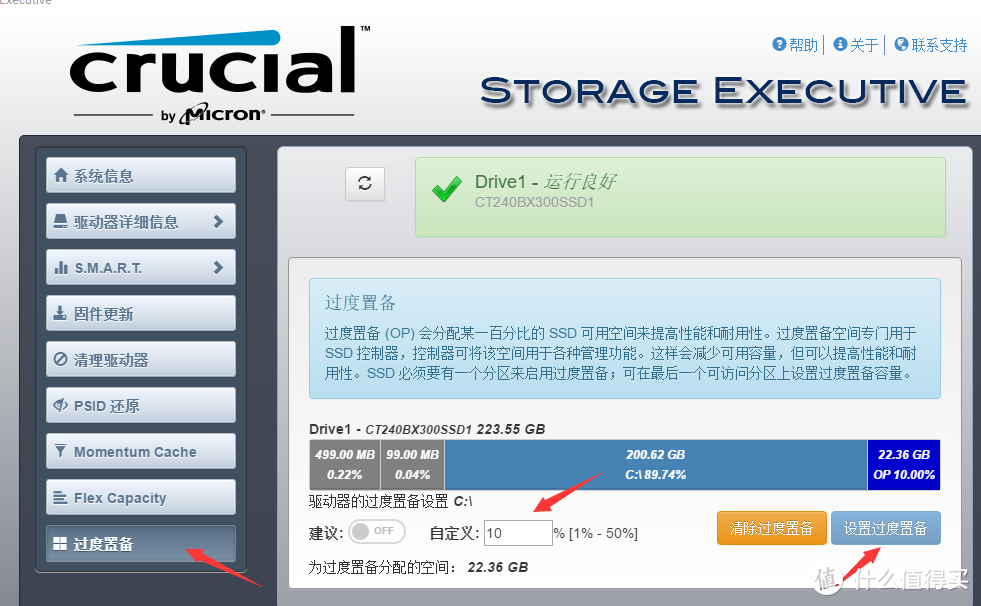
去英睿达官网下载Crucial Storage Executive固态工具箱,打开并找到最后一项过度置备(Over Provisioning),手动设置至少10%的OP空间。OP空间对固态硬盘的寿命和性能都有益处,如果你不想把它塞得太慢,那么这个设置还是有必要的。
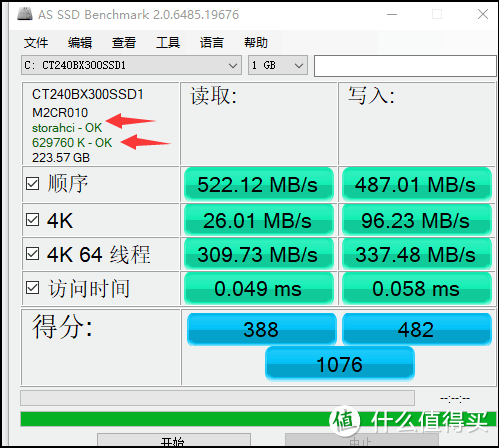
打开AS SSD,看看自己的硬盘驱动程序是否已经为微软自带的驱动,Win10驱动代号为storahci,Win7驱动代号则为msahci。如果AS SSD在下图标红的位置显示的是iaStorA,那么你需要把驱动切换为微软自带。BX300很多所谓问题的问题都是来源于Intel这个邪恶的驱动,例如卡顿,死机,更有甚者会因为Intel驱动开不了机。用WIN 10格式化,4K会自动对齐,图上的629760K-OK
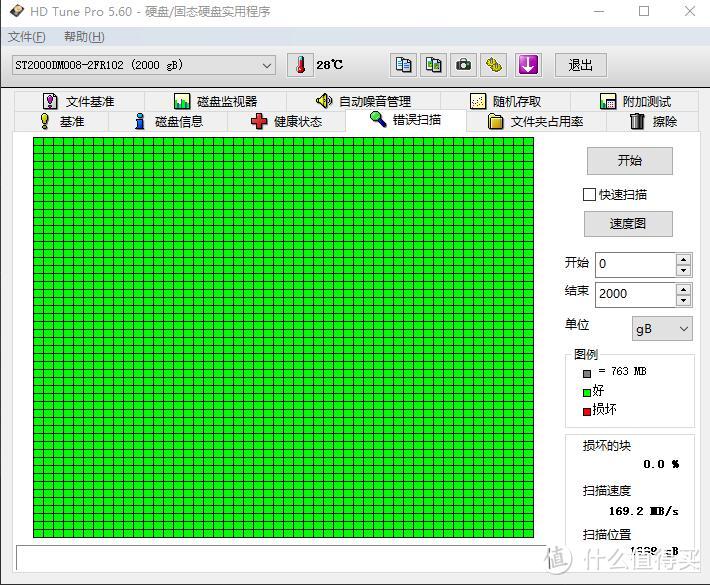
打开HD Tune,对硬盘进行跑分,选择机械硬盘,进行全硬盘错误扫描,俗称全盘慢扫,大概两小时,全绿表示没坏道。
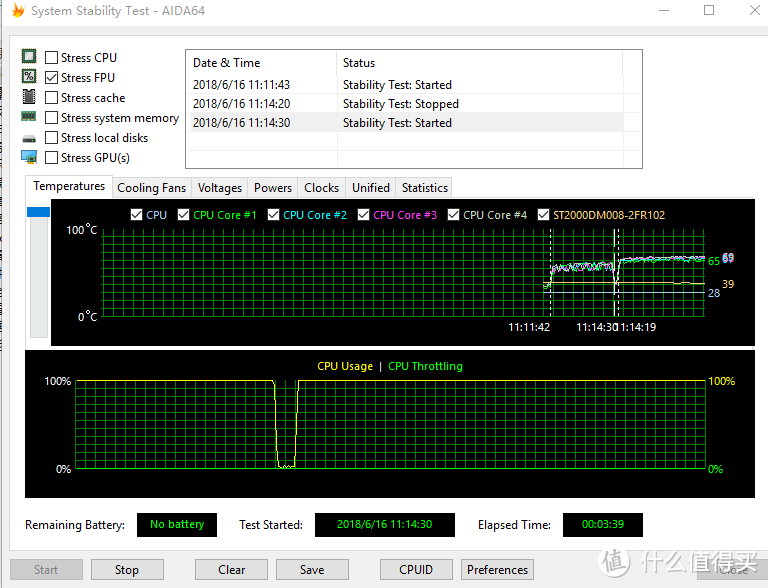
AID 64拷机测试系统稳定性,软件第一栏,工具-系统稳定性测试,第一步勾选左上角4个,第二部单选FPU,全核100%运行,测试CPU和系统稳定性,随便看散热温度
五、总结
每年的618,11.11都是装机的热门时段,这套配置大概3300,碰上打折能更便宜。
自己DIY一台主机,还是蛮好玩的,可以自己选择喜欢的配件,组一台对你来说独一无二的电脑。慢慢搭建的过程就像搭积木一般,也许这就是男人的烂漫 希望这篇文章对你所帮助,全文完










校验提示文案
校验提示文案
校验提示文案
校验提示文案
校验提示文案
校验提示文案
校验提示文案
这是什么意思?
校验提示文案
校验提示文案
校验提示文案
校验提示文案
校验提示文案
校验提示文案
校验提示文案
校验提示文案
校验提示文案
校验提示文案
校验提示文案
校验提示文案
校验提示文案
校验提示文案
校验提示文案
校验提示文案
校验提示文案
校验提示文案
校验提示文案
校验提示文案
校验提示文案
校验提示文案
这是什么意思?
校验提示文案
校验提示文案
校验提示文案