

📖 详细介绍
💬 WeChat Selkies 是一个将官方微信/QQ 的 Linux 客户端封装到 Docker 容器中,通过 Selkies 技术实现在浏览器中远程访问容器中的微信/QQ,无需在本地电脑安装微信/QQ 客户端。可以把本项目部署在 NAS 或者自己的服务器,实现随时随地使用微信/QQ,同时也可防止微信聊天记录丢失。
✨ 功能特性
🌐 浏览器访问:通过 Web 浏览器直接使用微信,无需本地进行安装
🐳 Docker化部署:简单的容器化部署,环境隔离,提高安全性
🔒 数据持久化:支持配置和聊天记录持久化记录存储
🎨 中文支持:完整的中文字体和本地化支持,支持本地中文输入法
🖼️ 图片复制:支持通过侧边栏面板开启图片复制
📁 文件传输:支持通过侧边栏面板进行文件传输
🔧 硬件加速:可选的 GPU 硬件加速支持
🪟 窗口切换器:左上角增加切换悬浮窗,方便切换到后台窗口,为后续添加其它功能做基础
🤖 自动启动:可配置自动启动微信和QQ客户端(可选)
🐳部署指南
🎯方案一:Docker 单容器
docker run -it -p 3001:3001 -v $PWD/config:/config --device /dev/dri:/dev/dri docker.1ms.run/nickrunning/wechat-selkies:latest
$PWD: 当前终端命令所在目录。例如:/opt/wechatSelkies
🎯方案二:Docker Compose(本文使用此方案)
docker-compose.yml 文件
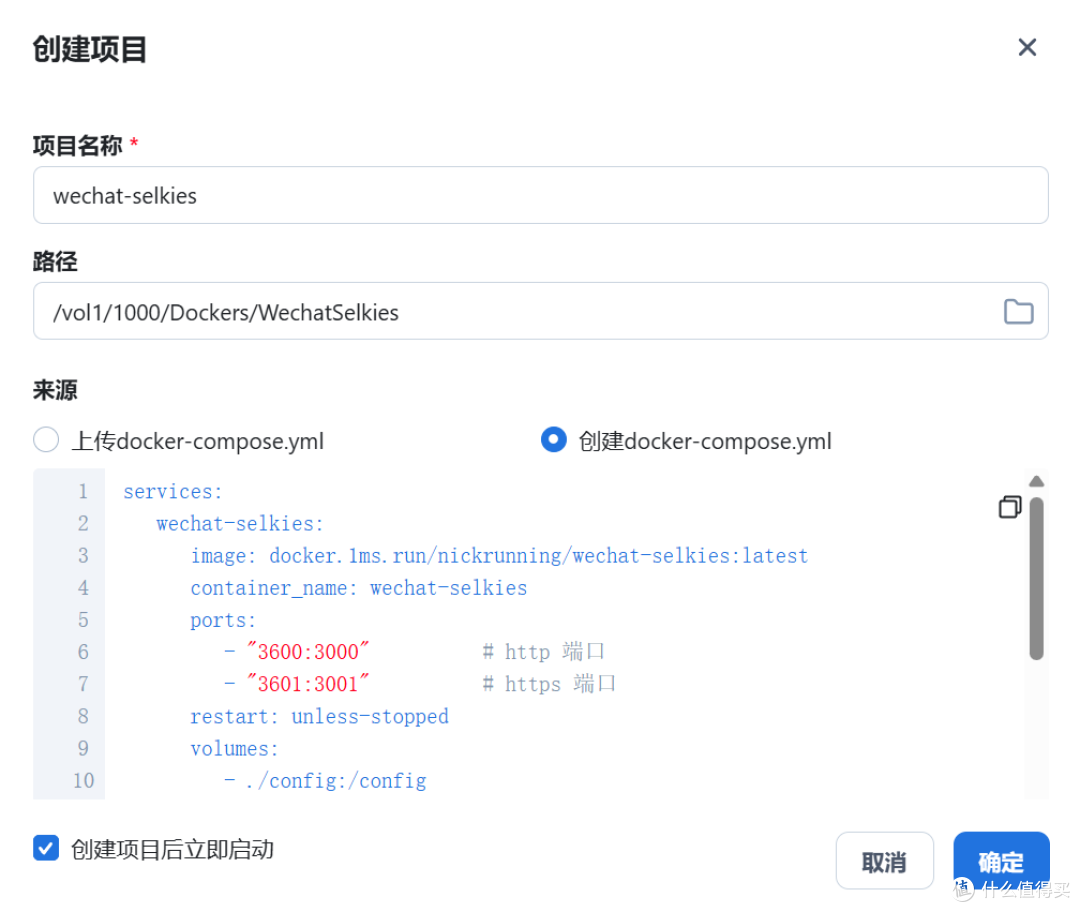
services: wechat-selkies: image: docker.1ms.run/nickrunning/wechat-selkies:latest container_name: wechat-selkies ports: - "3600:3000" - "3601:3001" restart: unless-stopped volumes: - ./config:/config devices: - /dev/dri:/dev/dri # 可选,用于硬件加速 environment: - PUID=1000 # 用户ID - PGID=1001 # 用户组 ID - TZ=Asia/Shanghai - LC_ALL=zh_CN.UTF-8 - AUTO_START_WECHAT=true # 微信自启动,默认开启 - AUTO_START_QQ=false # QQ 自启动,默认关闭,开启请改为 true - CUSTOM_USER=artisan # 为 Selkies 的网页界面设置用户名 - PASSWORD=artist1234 # 为 Selkies 的网页界面设置密码
CUSTOM_USER 和 PASSWORD 记得修改。
./config:/config: 微信配置和数据持久化目录
在飞牛主页面找到 Docker 打开后,切换菜单 Compose -> 新增项目

2. 填写项目名称与路径,将 docker-compose.yml 内容粘贴到来源框
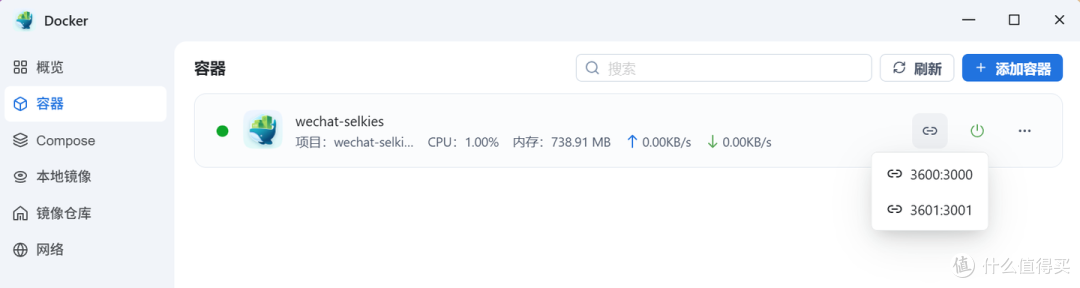
3. 返回 Docker管理页面,在 容器菜单,就可以看到运行情况
📖使用
使用浏览器访问 https://你的NAS地址:3601
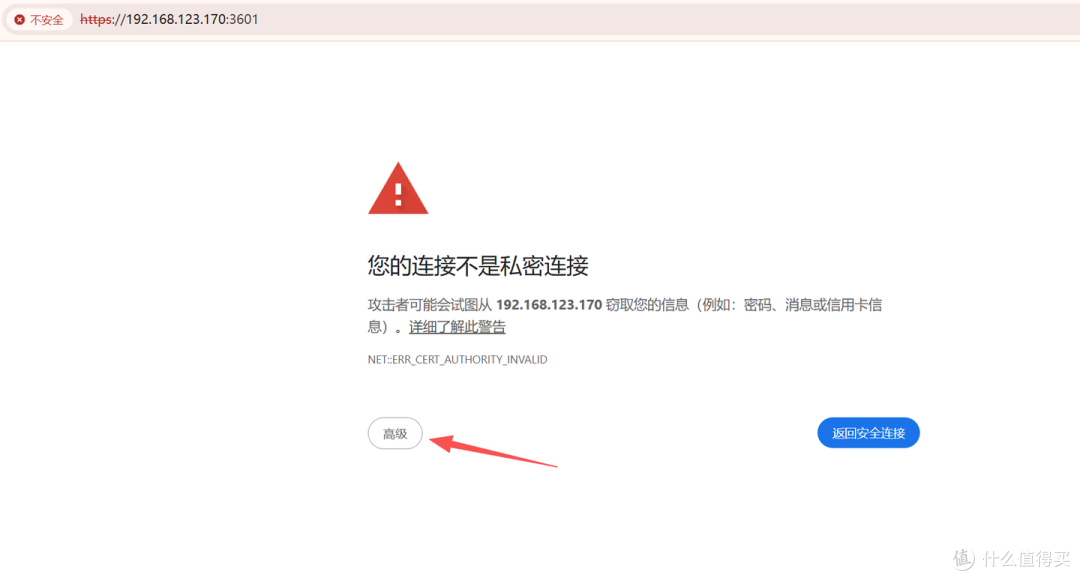
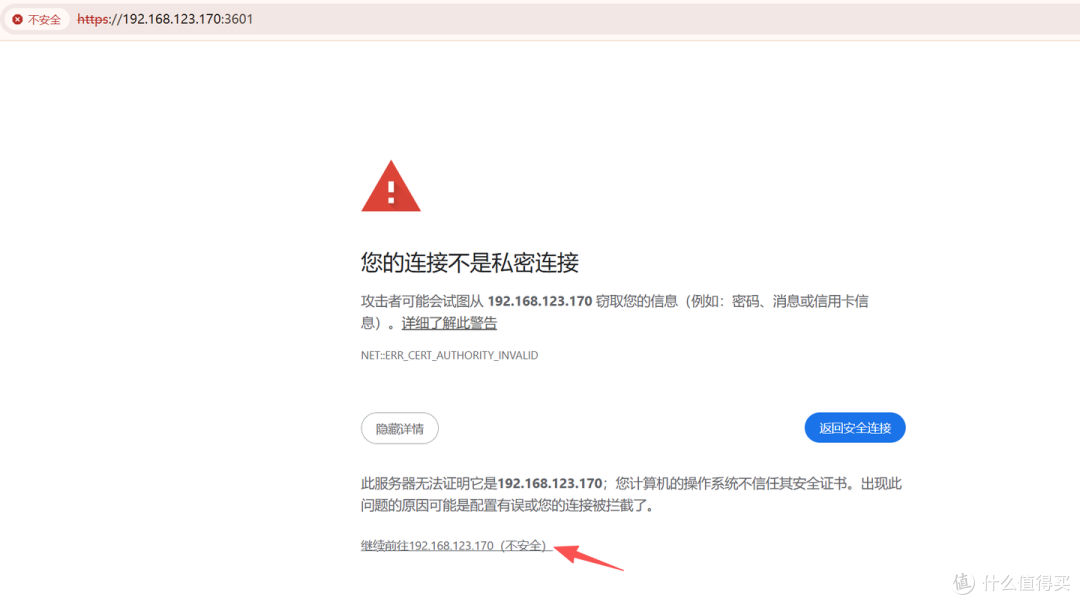
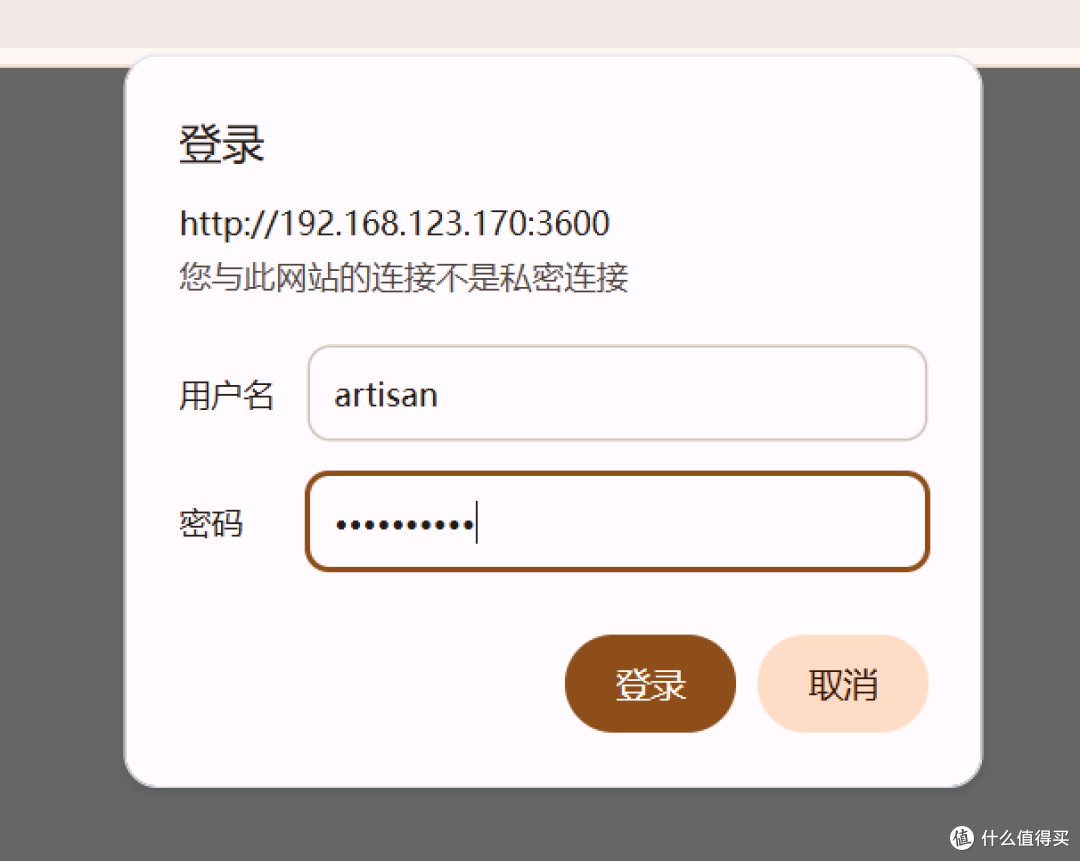
用户名和密码为上面部署中的 CUSTOM_USER 和 PASSWORD。
记得访问使用的是 https 协议。
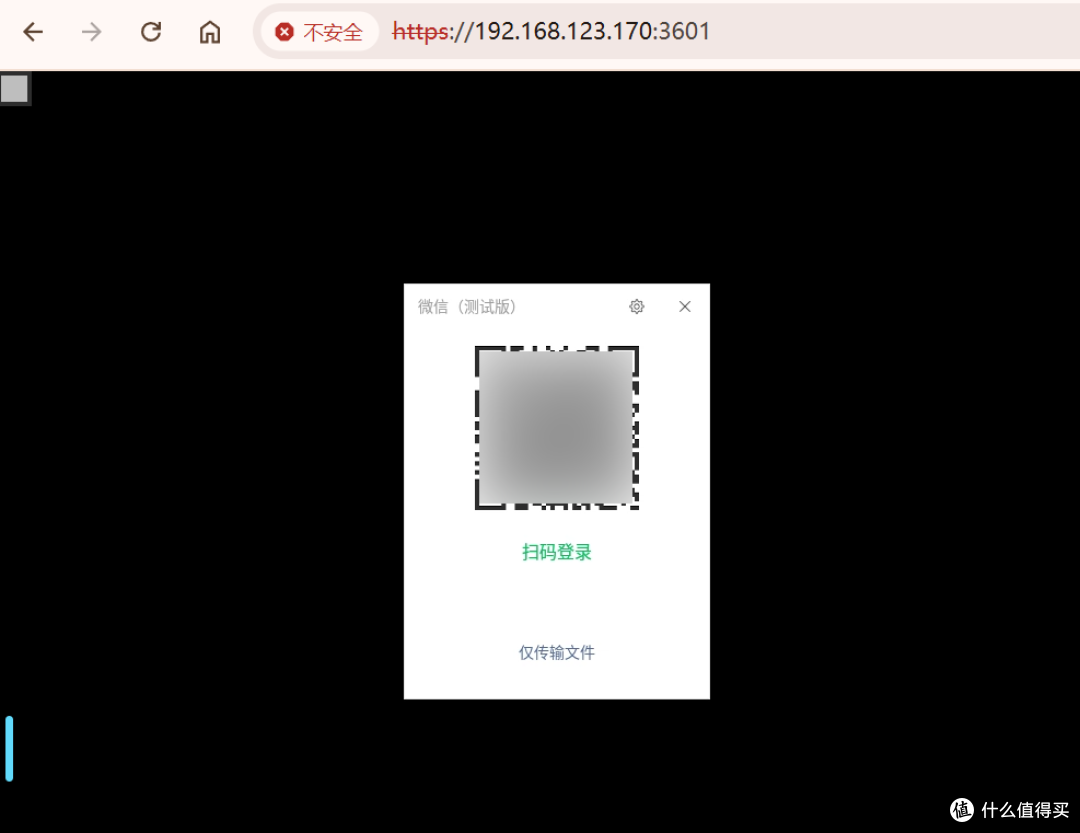
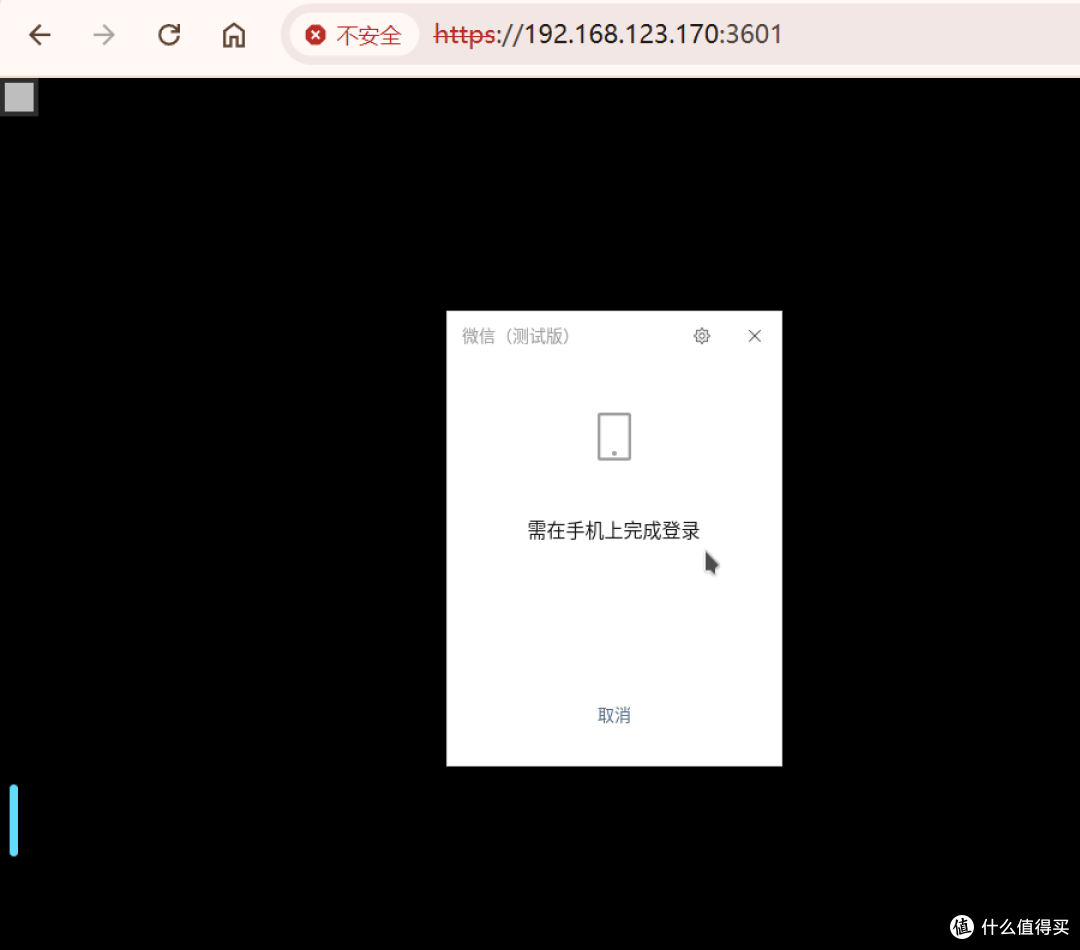
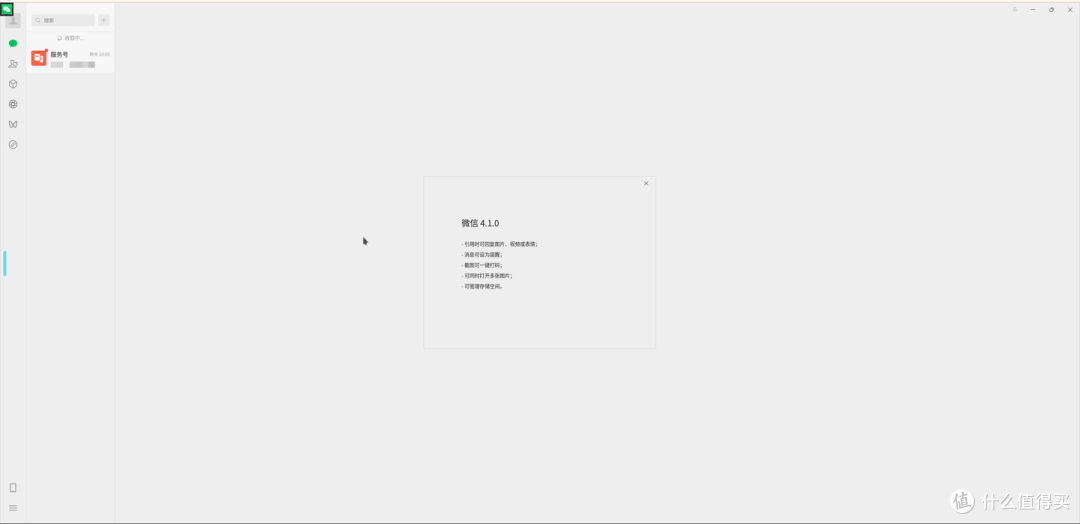
2. 登录
3. Selkies 设置
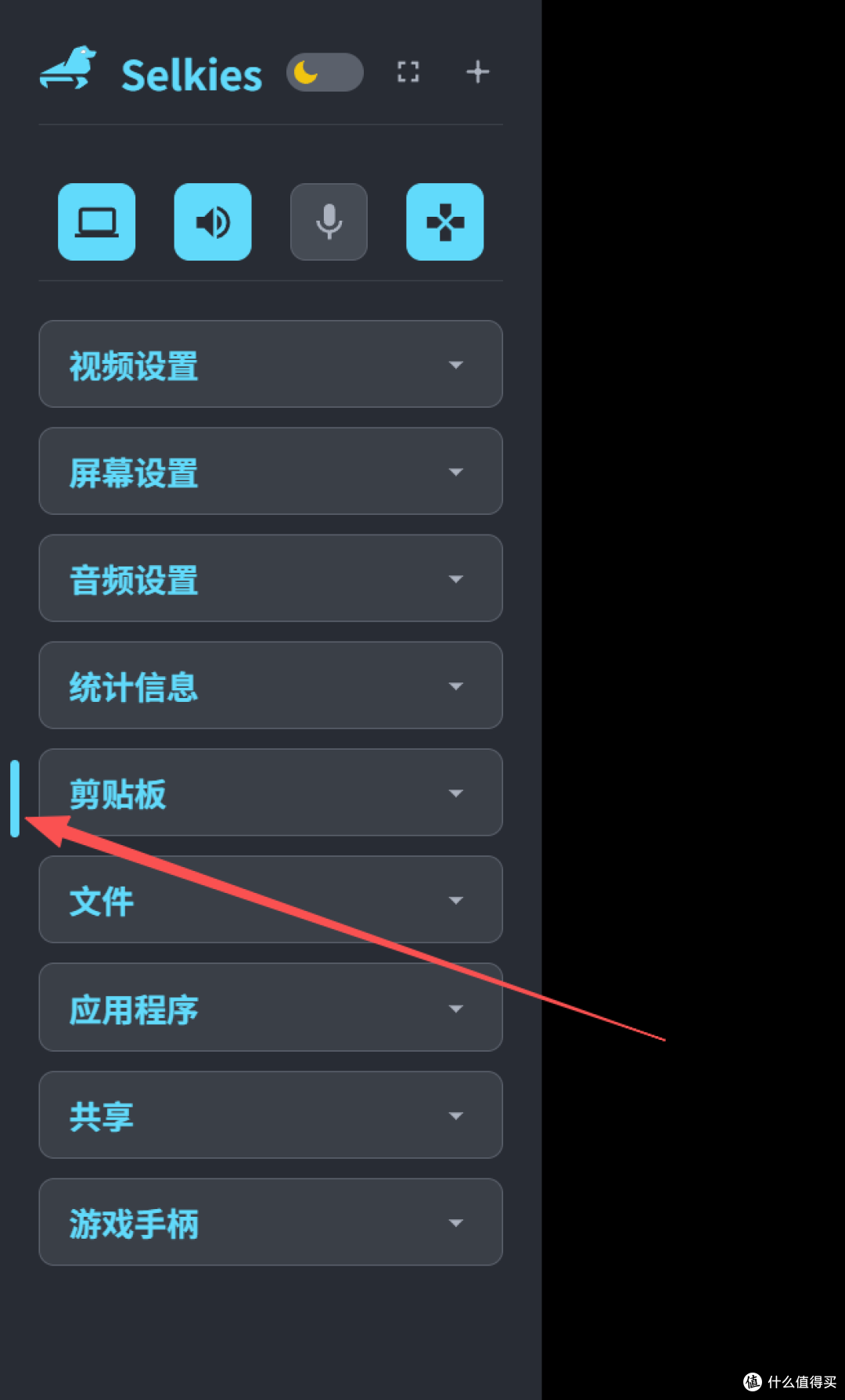
点击页面左侧 蓝色 竖条,打开设置页面,可以根据自己需求进行设置。
🔄 升级注意事项
如果升级后部分功能缺失,请先清空本地挂载目录下的openbox目录(如./config/.config/openbox)。
如果升级后右键菜单缺少 WeChat 相关选项,请先清空本地挂载目录下的openbox目录(如./config/.config/openbox)。
🚨 免责声明与版权声明
重要声明
版权声明
微信® 是 腾讯公司 的注册商标和版权作品
本项目中使用的微信相关图标、logo 等视觉元素的版权归腾讯公司所有
本项目仅为技术展示和学习目的,不用于商业用途
如有版权争议,将立即移除相关内容
法律合规
本项目严格遵守相关法律法规和用户协议
用户使用本项目时应遵守当地法律法规
本项目不对用户的使用行为承担法律责任
如腾讯公司认为存在侵权行为,请联系我们立即处理
使用条款
本项目仅供学习、研究和个人使用
禁止用于任何商业目的或盈利活动
用户应自行承担使用风险和法律责任
请遵守微信用户协议和相关服务条款
🎉 总结
WeChat Selkies 把微信/QQ Linux 版封装进 Docker,再通过 Selkies 技术让你直接在网页上使用微信。它不仅支持中文输入、图片复制、文件传输,甚至还能自动启动。我们只需部署后几乎不用任何设置,就能在任何地方打开你的微信窗口,体验真正的“云端微信”。同时在安全性方面也有考虑,支持设置远程访问的用户名和密码,保护你的聊天隐私。觉得不错,可以部署体验下。
作者声明本文无利益相关,欢迎值友理性交流,和谐讨论~
内存占用2个g,怎么不去抢。
不如虚拟机windows,然后启动远程应用
部署了,但是有个问题是在平板电脑的浏览器上登陆,聊天窗口不能输入文字!
封号警告
绝了,这招可行的话,可以自己做个微信客户端,一个手机理论上可以运行无数个微信号
一次性登陆后,哪怕关掉浏览器,是不是也可以保持登陆状态?这样就可以自动备份聊天记录了
嗯 也不能导入导出/转移聊天记录
有arm版的吗
我常年远程登录微信,有个软件可以只显示窗口部分
腾讯还能给你这么搞?估计用不了多久就被 ban 了
会被封号吗?
腾讯最贱就是登录方式只能扫码,***
不错,试试看
这个可以
这个可以
all in boom