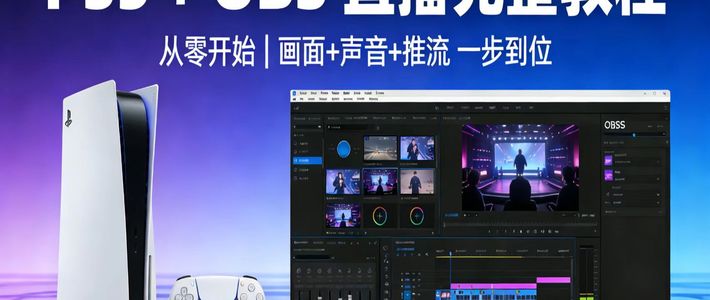
想用PS5开播却不知从何下手?这篇文章提供了一套完整的PS5与OBS直播搭建方案,从硬件连接到软件设置,再到推流开播,一步步解决画面采集、声音搭配和直播黑屏等常见难题,让新手也能轻松上手。
 智能速览
智能速览
OBS中需添加视频采集设备,并自定义分辨率与帧率。
直播推流关键在于获取平台地址和推流码并填入OBS。
务必在PS5系统设置中关闭HDCP,否则直播画面会黑屏。
 精华内容
精华内容
想要实现高质量的主机直播,精细的设置是关键。下面将从硬件连接、软件配置到推流开播,拆解每个核心环节的具体操作步骤。
硬件连接
搭建直播的第一步是正确连接硬件。需要准备的设备包括PS5主机、电脑、显示器以及一块采集卡。连接顺序为:使用HDMI线将PS5的输出接口连接到采集卡的IN口;再用另一条HDMI线,将采集卡的OUT口连接到用于观看游戏画面的显示器;最后,将采集卡的USB 3.0接口插入电脑的USB 3.0端口,完成信号传输链路。
OBS画面优化
打开OBS软件后,首先需要新建一个场景。随后,在“来源”窗口点击“+”号,选择添加“视频采集设备”。为了获得最佳画质,需要对设备进行设置:分辨率帧率类型选择“自定义”,分辨率根据显示器情况设定,通常为1920x1080;FPS输出帧率选择“匹配输出帧率”;色彩空间可选择默认或XRGB,色彩范围保持“部分”。
直播推流配置
在直播平台(如虎牙)获取推流地址和直播串流密钥。然后返回OBS,进入“设置”中的“流”选项,将服务选为“自定义”,然后将刚获取的服务器地址和串流密钥分别填入对应栏位。配置完成后,在OBS主界面点击“开始推流”,此时平台会收到推流信号,确认后即可正式开播。
解决黑屏问题
如果所有设置正确,但直播画面依然是黑屏,通常是PS5的版权保护功能HDCP在作祟。解决方法是:进入PS5的“设定”>“系统”>“HDMI”,在其中找到“启用HDCP”选项并将其关闭。完成此操作后,OBS中的游戏画面便能正常捕获并推流出去,这是主机直播必须设置的关键一步。
遵循以上步骤,即可成功搭建起PS5游戏直播间。从设备准备到开播,每个环节都有迹可循,有效避免了新手常见的踩坑问题。现在,是否准备好开始你的第一场主机直播了呢?