



















 深耕数码、居家、运动兴趣领域






18
19
Insta360 Flow 2 Pro 评测:轻松追拍,为手机赋予流畅视频体验
2025-12-24 15:00:58
0点赞
0收藏
0评论
Insta360 Flow 2 Pro 稳定器让您轻松用手机拍摄电影级视频。所有基本控制按钮布局直观,配套应用程序功能丰富,教程可帮助您学习高级技巧,而且主体追踪功能非常出色。

设计:便携、可伸缩、可锁定
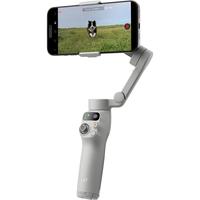
Insta360 Flow 2 Pro 沿用了前代产品 Insta360 Flow 的塑料机身,但其手柄设计更加人性化。握持感更加舒适,长时间拍摄时尤为明显。这款设备轻巧而坚固,并提供两种颜色可选:石灰色和峰白色。
 从左至右:Insta360 Flow 2 Pro、磁性夹、三星 Galaxy S24
这款云台折叠后尺寸为 7.02 x 3.86 x 1.45 英寸(高 x 宽 x 深),展开后尺寸为 11.11 x 4.77 x 2.13 英寸,重量为 12.6 盎司。单独的磁吸式手机夹重 0.9 盎司,总重量为 13.5 盎司。它比 Insta360 Flow Pro 更大更轻,后者折叠后尺寸为 6.38 x 3.13 x 1.42 英寸,展开后尺寸为 10.61 x 2.90 x 2.75 英寸,含手机夹重量为 14.0 盎司。
同时,DJI Osmo Mobile 7P 比 Flow 2 Pro 略大一些。折叠后尺寸为 7.48 x 3.74 x 1.81 英寸,展开后尺寸为 11.34 x 4.21 x 3.78 英寸,加上磁性手机夹后重量为 12.98 盎司。

Flow 2 Pro 内置伸缩杆,使其拍摄距离增加了 8.26 英寸(约 20 厘米),这是 DJI Osmo Mobile 7P 所不具备的。伸缩杆顶部的关节设计,让用户可以比第一代产品调整更多角度来放置手机。圆形追踪指示灯位于伸缩杆关节上方。

底座内置可伸缩三脚架,方便您随时使用,并配有标准的 1/4-20 螺纹接口,可连接各种配件。Insta360 在云台臂上配备了一面小镜子,正对着拍摄对象,方便他们看到您的拍摄画面。反过来,您也可以使用这面镜子来调整构图,以便使用手机后置摄像头拍摄自拍视频,因为后置摄像头通常比前置摄像头拍摄的视频更清晰。

折叠时,臂上的一个小卡扣会卡入手柄上的插槽中,确保所有部件牢固连接,例如,防止云台在包里晃动。这是一个虽小但很巧妙的设计,体现了 Insta360 在云台设计上的用心。
操控:一切尽在指尖
除了扳机键之外,所有控制按钮都可以用拇指操作。控制按钮包括一个环形区域,上面有四个按钮:快门键、模式键、开关键和 C 键(用于激活 360 度拍摄),中间还有一个可移动的摇杆。环形区域上有标记指示每个按钮的功能,但这些标记很难看清,而且环形区域没有任何纹理辅助识别。最好记住每个按钮的功能。

控制环表面可响应旋转手势。顺时针旋转半圈可切换拍摄模式,逆时针旋转半圈可切换回上一模式,顺时针短促旋转可快进视频,逆时针短促旋转可倒退视频。掌握这些操作需要一些时间,但绝对值得。
操纵杆组件周围另一个带纹理的滚轮可以旋转和缩放镜头。它可以顺时针或逆时针旋转,但旋转范围有限,因为内置的限位器限制了它的旋转幅度。
后部扳机键可以让你单击唤醒云台,双击重置云台中心,三击切换相机。测试中,所有操控功能都表现良好。
手机夹:广泛兼容性

Flow 2 Pro 的夹钳可扩展,以容纳厚度为 0.27 至 0.39 英寸、宽度为 2.52 至 3.31 英寸的手机。它可支撑重量在 4.64 盎司至 10.56 盎司之间的手机。这意味着您可以将这款云台与Apple iPhone 16 Pro Max (6.40 x 3.06 x 0.32 英寸,7.99 盎司)这样的大尺寸手机,或Samsung Galaxy S25(5.78 x 2.78 x 0.28 英寸,5.71 盎司)这样的小尺寸手机一起使用。
与 Osmo Mobile 7P 一样,Flow 2 Pro 的夹子也依靠强力磁铁将手机固定在云台上。夹子内侧的柔软涂层可以保护手机免受刮擦。夹子不会按到手机侧面的按钮,但使用云台时这些按钮可能难以触及。
电池续航时间:应能承受长时间拍摄
这款云台由一块 1100mAh 的电池供电。Insta360 声称其续航时间长达 10 小时,并表示使用 USB-C 接口充满电需要两个小时。值得一提的是,您可以在充电时使用云台。手机夹磁铁附近的 USB-C 输出接口可以让您使用云台的电池为手机或其他配件供电。
设置:全面且具有教育意义
包装盒上直接印有安装指南,打开包装后首先映入眼帘的就是它。指南解释了如何下载云台的免费应用程序(适用于安卓和iOS系统)、组装云台、折叠收纳以及使用各种拍摄角度。

首次打开 Insta360 应用时,它会引导你完成一个可选的教程,详细讲解基本操作。应用的主菜单位于底部,包含“探索”(内含拍摄指南和教程)、“相册”、“相机”、“编辑”和“我”(包含设备信息和帮助)等标签页。你大部分时间都会使用 Insta360 的相机应用,它信息丰富但布局清晰。你可以设置分辨率、帧速率、手势识别等更多功能。

这款应用还提供提词器模式,方便你在拍摄时阅读剧本。虽然效果不错,但观众可能会注意到你的眼睛在看手机屏幕而不是看着镜头。
录制:流畅、类似斯坦尼康的视频
云台展开后会自动开机。完成初始设置后,云台和手机会自动重新连接,方便您立即开始拍摄。如果连接出现问题,点击蓝牙图标即可让云台重新连接上次连接的手机,不过我在测试过程中没有遇到任何问题。

追踪:可靠且持久
Insta360 的追踪功能表现出色。只需开启追踪功能(无论是通过手势还是轻点屏幕),Flow 2 Pro 就会锁定拍摄对象,追踪指示灯也会变为绿色。即使拍摄对象暂时离开画面几秒钟,Flow 2 Pro 也能在其重新进入画面后迅速捕捉到目标。相比之下,Osmo Mobile 7P 的原生应用在拍摄对象被遮挡后识别能力较弱,尽管其外置 AI 追踪模块在这方面表现更佳。
实时模式允许您使用手机自带的视频应用,而不是 Insta360 的应用,并且能够追踪您的位置。这项功能运行良好。您只需选择该模式,打开想要使用的应用,构图并对准拍摄对象,然后点击手机背面的快门按钮。云台会以十字形移动手机扫描周围环境,然后发出提示音并亮起绿灯,确认正在追踪拍摄对象。一旦锁定您,除非您迅速移出画面,否则即可开始拍摄。Insta360 应用在识别返回拍摄对象方面比实时模式表现更出色。
Insta360 应用集成了苹果的 DockKit,使其能够控制超过 200 个 iOS 应用,包括苹果默认的相机应用。我发现点击相机应用中的录制按钮可以正常工作,但其他功能,例如缩放,则基本无法使用。这对 iOS 用户来说是一个不错的附加功能,但如果安卓用户也能获得类似的支持就更好了。
附加配件:遥控器
智能手机远程控制模式也十分出色。点击显示两部手机的图标,Insta360 应用会显示一个二维码。用另一部手机扫描该二维码,即可打开一个基于网页的远程控制界面,该界面可以复制 Insta360 的相机界面,包括实时视频。第二部手机也无需安装 Insta360 应用。即使在 35 英尺(约 10.7 米)的距离内,该功能也能实现极低的延迟。

最后
Insta360 Flow 2 Pro 是一款轻巧便携的智能手机稳定器,设置简单,兼容大多数手机,续航时间可达半天。我们喜欢它内置的三脚架和延长臂、简易的磁吸式手机夹以及易于上手的模拟控制旋钮。最重要的是,它能可靠地锁定拍摄对象,并始终提供流畅稳定的拍摄效果。








