































6
0
03、0E、05、C5:如何通过硬盘S.M.A.R.T.健康数据判断性能好坏?
2025-11-02 13:11:28
0点赞
22收藏
0评论
电脑经常出现无故卡顿甚至蓝屏,很可能是硬盘出了问题。想要判断硬盘性能是否正常,我们可以借助一些专业工具来检测。下面就来详细介绍针对固态硬盘与机械硬盘的性能查看方法。
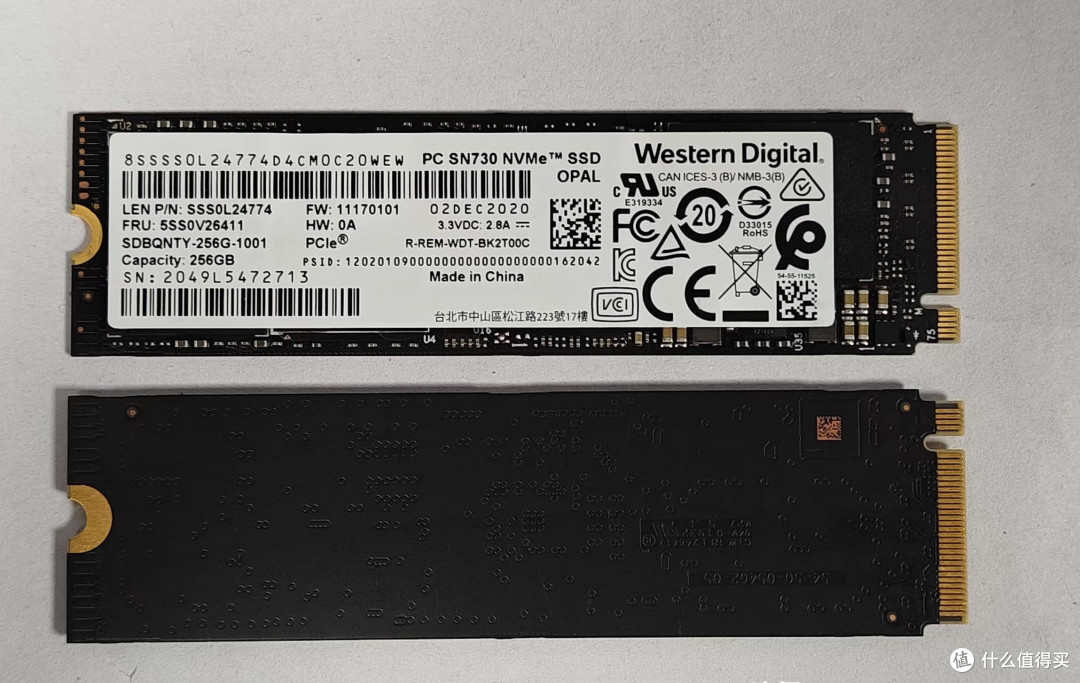
一、固态硬盘的检测
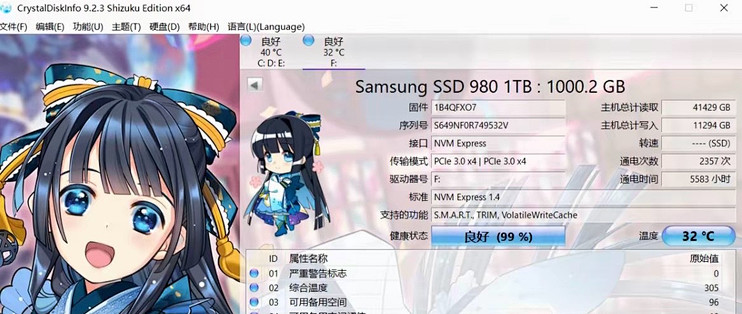
常用的工具是 CrystalDiskInfo,这是一款免费的硬盘健康检测软件,能够实时读取硬盘的S.M.A.R.T.信息,包括温度、错误计数等关键参数,帮助我们评估硬盘状态。
使用前建议调整一项设置:软件默认的“原始值”显示为十六进制,我们可以在“功能”—“高级设置”—“原始值”中切换为十进制,这样查看起来更直观(下文数值均指十进制)。
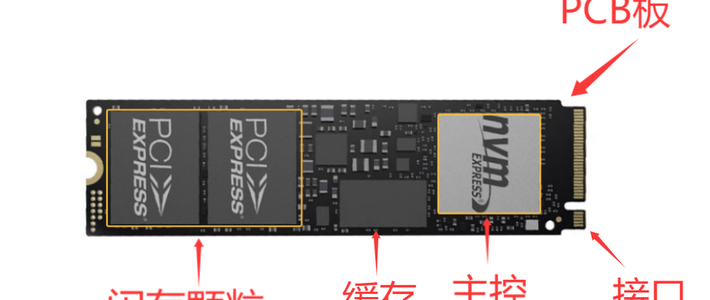
对于 NVMe 固态硬盘,重点关注两项:
· 03:可用备用空间
它表示固态硬盘剩余备用块所占的百分比。新盘通常为100,若数值下降至90、70或更低,说明硬盘已开始损耗;一旦接近0,意味着备用区块即将耗尽,硬盘离故障不远了。
· 0E:媒体与数据完整性错误计数
这个参数记录的是硬盘在读写过程中发生的、无法通过纠错机制修复的错误数量。正常硬盘的数值必须为0。只要出现非零值(俗称“爆0E”),就说明硬盘已存在严重隐患,数据安全性无法保障,应尽快备份并考虑更换。
简单来说,0E 值一旦不为0,就是硬盘发出的严重警报,提示其可靠性已大幅下降。

对于 SATA 固态硬盘,则主要看这三项:
· 05:重新分配扇区计数
当闪存区块出现不稳定时,主控会将数据转移至备用区块,并标记原区块为“已重映射”。健康硬盘的数值应为0。如果出现非零值且持续增加,表明坏块正在形成,硬盘寿命可能已接近终点。
· B3:已使用的保留块计数
这个值反映的是硬盘剩余备用区块的比例。新盘通常是100%,随着使用中坏块的产生,该数值会逐渐降低。若数值已降至极低水平(例如10%以下),说明硬盘的自我修复能力基本耗尽。
· BB:无法校正的错误
它记录了在读取数据时遇到的、连ECC等纠错机制都无法修正的错误。理想情况下应始终为0。若非零,即便系统未立即报错,也意味着硬盘已出现数据完整性风险,可靠性显著降低。
二、机械硬盘的检测
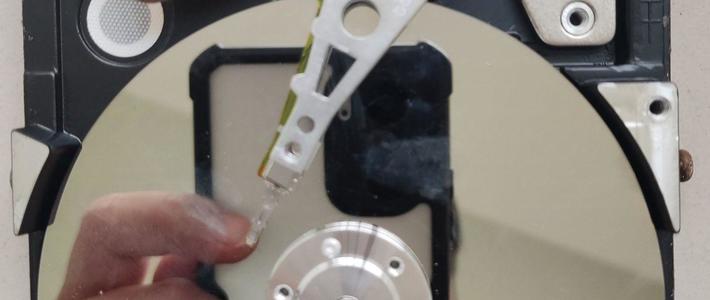
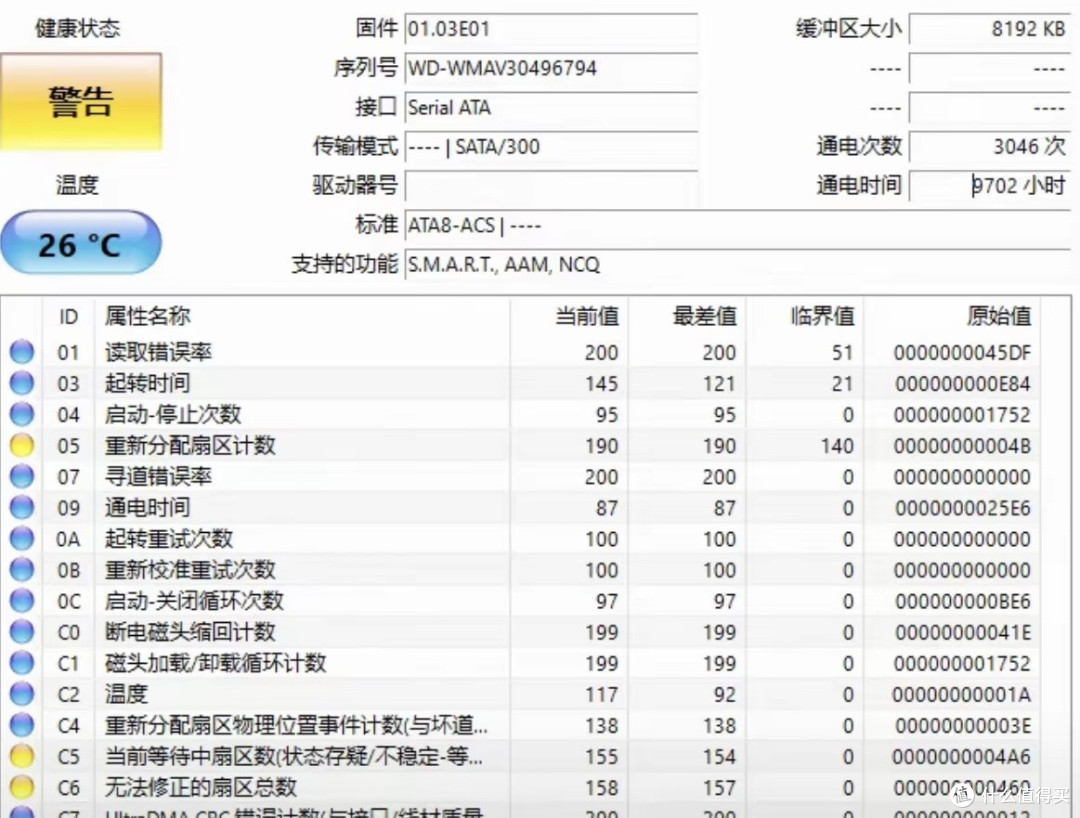
检测机械硬盘可以使用 HD Tune 或 CrystalDiskInfo。需要关注的核心参数有以下三个:
· 05:重分配扇区计数
该参数记录的是硬盘已将问题扇区重映射至备用区的数量。健康状态下应为0。一旦出现非零值并持续增长,说明物理坏道已经出现,这也是导致系统频繁卡顿、蓝屏的常见原因。
· C5:当前待映射的扇区数
这个数值代表硬盘已标记为“不稳定”、但尚未完成重映射的扇区数量。可以理解为“准坏道”。如果数值不为0,就需要高度警惕。后续写入时,若成功则此值可能下降;若失败,则会触发重映射(05值增加)。
· C4:重新映射事件计数
它统计的是重映射尝试的总次数。可以结合05值一起分析:如果C4在增长而05值稳定,说明重映射机制在有效工作;如果两者同步持续增长,则表明盘片问题正在恶化,坏道在快速增加,是硬盘即将报废的明确信号。
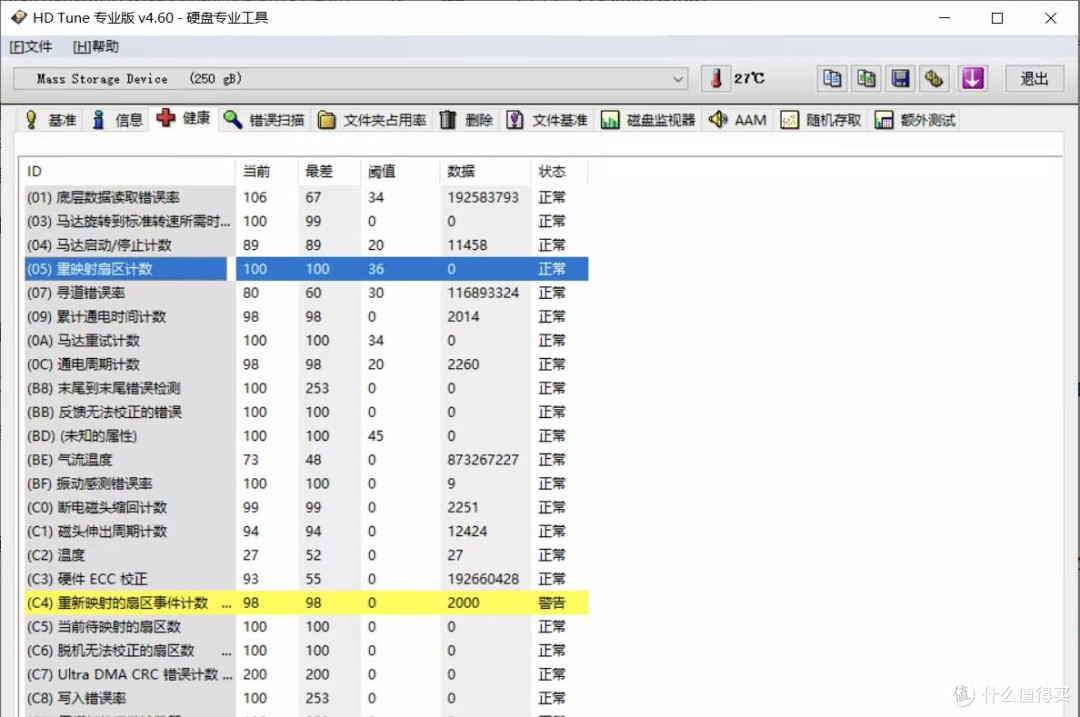
对于全新或健康的机械硬盘,C4值通常为0。如果出现较小数值但长期稳定,硬盘或许还能勉强使用;但若发现数值持续攀升,就必须立即备份数据,并准备更换新硬盘了。