



























 深耕数码、居家兴趣领域










4
4
威联通NAS必备的功能体验:远程访问、云盘挂载、图床部署、博客搭建、笔记搭建、相册分享
2023-06-30 19:04:29
157点赞
458收藏
42评论
写在前面
上一篇文章我们说了,威联通终于升级到QTS 5.1.0 系统了,并体验了新系统的变化和部,本期继续来说一下文件管理、远程访问、云盘挂载、图床部署、博客搭建、笔记搭建、相册分享等内容,趁着这端时间折腾升级威联通TS464C,我把这部分内容和自己踩过的坑整理了一番和大家分享,感兴趣的赶紧收藏起来吧。
一、磁盘映射
1.本地映射:
平时操作根据使用习惯楼主使用最多的还是磁盘映射功能,主要是简单,在我的电脑就可以直接打开访问。文件夹映射就是把NAS的文件映射到电脑内,相当于在我的电脑创立快捷方式,平时使用只要打开我的电脑就可以看到映射的文件夹,平时使用中,复制、粘贴拷贝也跟平时操作电脑一样,不需要每次都登录NAS的客户端。映射比较简单,打开Qfinder,选择网络驱动器-登录即可打开网络上的等待映射的服务器。

也可以在网络发现里找到,也可以输入IP地址查找,相比于上面这个方法,威联通还是比较贴心的,直接点击就可以访问。在需要映射的文件夹上右击,选择映射网络驱动器,进入下一步。

这一步记得勾选登录时重新连接就可以了,点确定完成。

在网络位置中就有这个文件夹了,映射之后就相当于电脑上的一个文件夹,便于快速访问,创建文件夹、读写文件和Windows操作基本相同了。

2.RaiDrive远程映射
①开启WebDAV
首先启用服务,在“控制台-Win/Mac/NFS/WebDav” 中启用WebDav服务,开启专用端口号(可自己设置)

打开路由器,找到端口映射服务(不同路由器名称不一样,有些是虚拟局域网或者其它)
创建端口映射,内网地址为NAS的IP地址,端口号为WebDav的端口号


保存后,WebDav的端口映射就完成了

使用端口检测工具查看端口,已经成功开启。

②Windows系统安装RaiDrive
搜索下载RaiDrive这个软件进行安装

然后进行配置(有的可能默认只读模式,可以取消勾选)(注意转发的是https还是http)

如果有域名,可以用域名代替公网IP:

二、直接远程访问
有公网IP就可以在外面随时访问家里的设备,而DDNS 和域名还是非常关键的,无论你是折腾软路由、安装 windows 虚拟机、远程访问 NAS、远程访问摄像头。配置好公网IP就可以通过端口来访问家里的设备了,具体可以参考这篇文章:

作为威联通NAS当然也要方便的远程访问,在常规设置里配置好远程访问端口之后,我们就可以直接通过公网IP或者域名+端口实现外部访问NAS。

三、HBS3混合型备份与同步中心
Hybrid Backup Sync(HBS 3)提供了一种综合的、易于管理的方式,让用户可以在任何时候、任何地点保护和访问他们的重要数据。这是一个强大的工具,适合在多种应用场景中保护数据完整性和可用性,助你全面构建 3-2-1 备份法则。
使用 HBS 3,用户可以从 QNAP NAS 备份或同步数据到各种目标,包括另一台 QNAP NAS 设备、远程服务器或各种云存储服务。支持的备份方法包括 USB 单键备份、Apple Time Machine 备份、以及实时远程数据复制(RTRR)、Rsync、FTP、CIFS/SMB 等,还支持版本控制和数据压缩,可有效管理备份空间并提高数据恢复的效率。它还提供了加密备份和恢复的选项,以保护敏感数据。

首先在威联通 AppCenter 里面把 HBS3 进行更新最新版本。在 HBS3 里面打开存储空间点击创建,选择伴要同步备份的云盘,在列表内可以看到远程NAS、远程服务器、云服务器多种选项:

在云服务器内可以看到,目前支持的网盘和服务器已经很多了,我们以百度网盘为例,喜欢玩 Google Drive 和 OneDrive或者其他网盘的,也可以按照相同的办法来操作。

点击创建,选择百度网盘。这一步会跳转到网页登录百度网盘账号,登录好自己的账号,选择 “创建” 即可。

创建成功,可以看到云服务器选项多了一个百度网盘云服务器:

完成之后,这个空间就可以进行备份同步作业了。选择左侧第二项备份和回复,点击创建 “新备份作业”。

选择需要备份的 “本地文件夹”。

比如我要将平时码文的图库备份到百度网盘,这里选择百度网盘,可以看到刚才我们添加的百度网盘用户,选择进行下一步:

选择备份路径,这里我在百度网盘下,新建一个文件夹,


最后查看一下路径,没问题就可以点击下一步。

备份计划这一步可以设置备份的频率,比如是每天一次,每个月一次,还是每个小时一次。

接下来是筛选器,这一步可以设置是否压缩数据来提升效率,或者使用 QuDedup 技术删除重复数据。个人觉得这个需要看个人需求来选择是否勾上。

最后检查一遍,没问题点击创建。

接下来,看下同步速度,也还不错。

此外也可以创建双向同步任务,上面的方式是将文件备份到网盘,而这个双相同步大家都明白,也就是说网盘和NAS之间实时同步,保持文件一致。

四、HybridMount 云网关挂载工具
HybridMount 是云网关挂载工具,让云盘可以当做本地磁盘使用。推荐大家下载体验一下。它具有两种装载模式,可帮助创建符合需求的混合云环境。文件云网关模式可将的 NAS 变身为云网关,支持装载不同的云存储帐户。不仅可以从 File Station 访问云帐户,还可以访问通过 SMB、NFS、AFP 和 FTP 等网络协议连接的其他设备上的存储。这样可以将迟延降至最低,并提高访问云存储时的性能。File Station 装载模式支持在本地 NAS 上使用 File Station 访问装载的云存储帐户和远程设备上的数据。

同时同地管理公共云和私有云。云硬盘装载”模式支持主流云存储服务,借助混合或多云管理,可以使用 File Station 或Qfile 轻松实现同时管理您的本地QNAP NAS 存储、公共云存储和私有远程服务器。


五、Multimedia Console 全局索引
Multimedia Console 是一个全局索引的应用,在一个应用里面管理 NAS 里面所有的多媒体应用程序与服务。它集成了索引建立、格式转换、缩略图生成、内容来源管理和应用程序访问权限设置功能,让玩家能够更有效地管理多媒体服务。

Multimedia Console还是非常占用系统资源的,如果平时不用,不要把 NAS 的网页或 QManager App 一直挂在那里看。将 Multimedia Console 的缩略图生成改为夜间定时生成,缩略图质量设定为低。

目前已经管理有 QuMagie、Photo Station、Video Station、Music Station、iTunes 服务器、DLNA 媒体服务器、Media Streaming Add-on 和 Cinema 28 等应用程序。如果没有使用 Music Station、Photo Station(或 QuMagie)的需求,可以将 Multimedia Conosle 的索引关闭。

打开 Multimedia Console 应用,找到内容管理选项,找到 Qumagie,编辑内容来源。这个内容来源就是你用来放照片的文件夹。

六、Qumagie AI智能相册
Quamgie 是威联通的 AI 智能相册,支持人脸识别、元数据提取和强大的搜索功能,是一款功能强大的照片管理解决方案。尽管是一个 Web 应用,但配备了手机端 APP,整体体验非常不错。首先进入威联通 QTS 系统界面,找到 App Center。下载 Qumagie 的同时也下载 AI 识别核心套件。

Qumagie 是一款功能强大的 AI 智能相册,它整合了 AI 深度学习算法,能够智能辨识人脸和对象,并根据拍照地点自动分类 NAS 中的照片。它提供了 “人物相簿”、”事物相簿” 和 “地点相簿”,可快速查找相似的人物、事物和地点照片。它还包含时间轴、自定义文件夹封面以及强大的搜索功能。
在 AI 界面中,我们可以看到这个 AI 识别功能。值得一提的是,这个 AI 识别是基于 NAS 本地处理器的能力,不会上传到网络,所以可以放心使用。威联通一直在不断升级其 AI 识别能力,特别是最新的 NAS 内置了 Intel OpenVINO AI 逻辑推理引擎,使 AI 识别性能比上一代提升了至少 41.7%。此外,新一代的 NAS 还支持调用显卡来参与 AI 识别,相比之前只使用 CPU 进行 AI 识别,性能有了显著提升。
Qumagie 还提供了人脸识别功能,你的相册中出现的人物,头像都会显示在这里。只需点击头像,就可以查看包含该人物的所有照片。

七、文件夹集合功能
文件夹集合功能可以将所有网络邻居的共享文件夹整合到一个 “入口文件夹” 中:用户无需分别连接到各个主机的共享文件夹,只需登录到这个 “入口文件夹”,就可以访问位于网络上的所有共享文件夹。

点击创建文件夹,输入名称,点击应用:

设置也是比较简单的,名称就是在合集里显示的名称,远程主机名称写NAS地址就可以了:

然后再网络邻居内就可以看到生成的文件夹合集,双击即可查看对应的共享文件夹:

八、Container Station
Container Station 是一个软件容器工作站,它集成了一些常用且优秀的软件。它融合了 LXC 和 Docker 这两种轻量级虚拟技术。软件容器工作站还提供了目前最受欢迎且预配置的应用程序,只需点击即可部署。
在 APP Center 里直接搜索安装 Container Station:

等待安装完成,开始初始化:

安装完成后,有些小伙伴可能会发现Container Station 是英文版,在威联通的系统桌面,右上角,系统语言不要选自动,改成简体中文,这样Container Station 就自动变成中文版的了。

通过 Container Station,我们可以安装来自 Docker Hub 的各种软件。Docker Hub 是由 Docker 公司维护的公共注册中心,包含超过 15,000 个可供下载和构建容器的镜像。此外,Docker Hub 还提供认证、工作组结构、工作流工具(如 webhooks)、构建触发器以及私有工具。

九、部署lsky-pro图床
图床:主要是配合 typora、WordPress 写博客或者发自媒体的时候来使用,家里有NAS的话,自己建立图床还是非常好用且稳定的,图床首先需要的就是稳定,其次是方便也大幅度降低使用成本,而且不用担心图床挂掉的问题了。
图床的上传软件配合 PicGO 是目前最好用且稳定的方式,支持很多常见的图床,而且还是全免费,可以将插入到typora中的图片自动上传到图床,然后自动生成markdown的图片连接,写图文的时候非常方便。
1.创建容器
在Container Station页面选择应用程序,点击浏览,搜索lsky,使用镜像:halcyonazure/lsky-pro
这个版本是每天时时更新的,每天会自动拉取最新代码构建 Docker 镜像,目前该容器只有一个环境变量WEB_PORT,用于指定容器内的 Apache监听的端口,默认为 8089。也就是我们安装的时候就设置一个端口就可以了,非常简单。

版本选择latest,点击下一步:

创建 docker时默认的是使用NAT 模式,先不用管,等创建好了修改成Bridge模式就可以了。输入个端口号,我这里使用的8089,点先一步:

确认信息,点下一步等待创建完成。

安装完成后点击后面的小齿轮,选择编辑,进入编辑页面。

2.设置网络
弹出的页面,选择网络,添加,网络模式选择Bridge,勾选使用静态IP地址,IP地址选择一个不冲突的即可。

然后删掉原来的NAT网络即可:

3.映射内外端口8089
平时使用肯定需要外网访问,需要对8089端口做一下映射,还是在路由器里做一下映射。因为楼主使用的是ikuai主路由+旁路由,且威联通先到旁路由的设置。所以要做两层映射:
首先在ikuai内将IP映射到OP(192.168.50.2):

然后再Openwrt内将8089端口映射到刚才lskypro桥接的IP(192.168.50.12)。如果只有一层路由器映射一次即可:

4.配置图床网站web端
下一步,进入web端进行安装,打开浏览器:
本地访问的话输入:192.168.50.12:8089
外部访问输入:公网IP或者外部域名访问+8089
可以成功进入Lsky Pro管理页面。第一步检测一下运行环境,可以看到运行环境都已经安装好了。

打开后,数据库类型直接选择本地 SQLite 数据库,数据库路径留空即可,安装程序将自动在服务根目录的 database目录下创建 database.sqlite文件。同时需要设定管理员邮箱和登录密码。
可以看到需要下面这些信息:

安装成功,点击【这里】,即可访问图床:

进入lskypro首页,使用刚才的账号密码登录:

进入后台可以进行一些设置,这个就不多说了,自己按照需求设置就行了:

在系统设置内记得将游客上传关闭:

5.配置 PicGo 接入 Lsky Pro
①安装PicGo 应用
图片上传软件采用PicGo来管理,软件直接去官网下载即可,这个软件支持typora等软件快速上传图片并返回markdown语言,完成的效果就是直接将图片拖到typora书写框就行了。

②安装 Lsky-Uploader
安装完成后,打开 PicGo 应用,点击【插件设置】下载【 lskypro】插件。

③获取Token 和 URL
下载完毕后重启 PicGo。这时我们就可以在图床设置中找到 Lsky-Uploader。可以看到设置需要服务器域名和Token
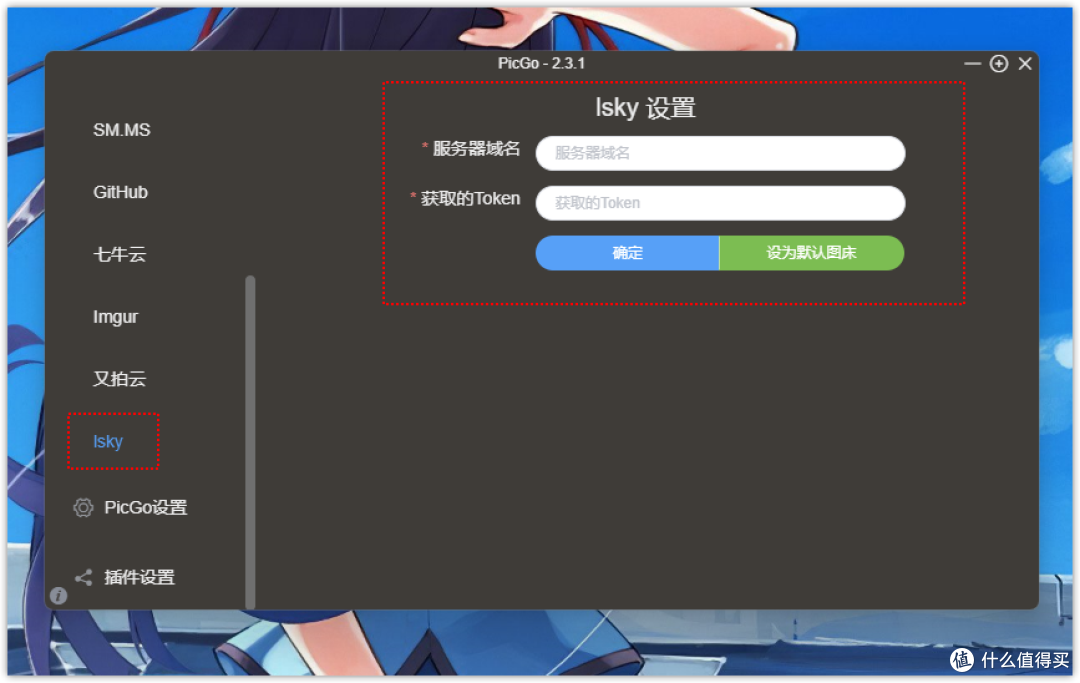
服务器域名为 Lsky pro 的地址,就是我们这个http://域名/公网IP:8089
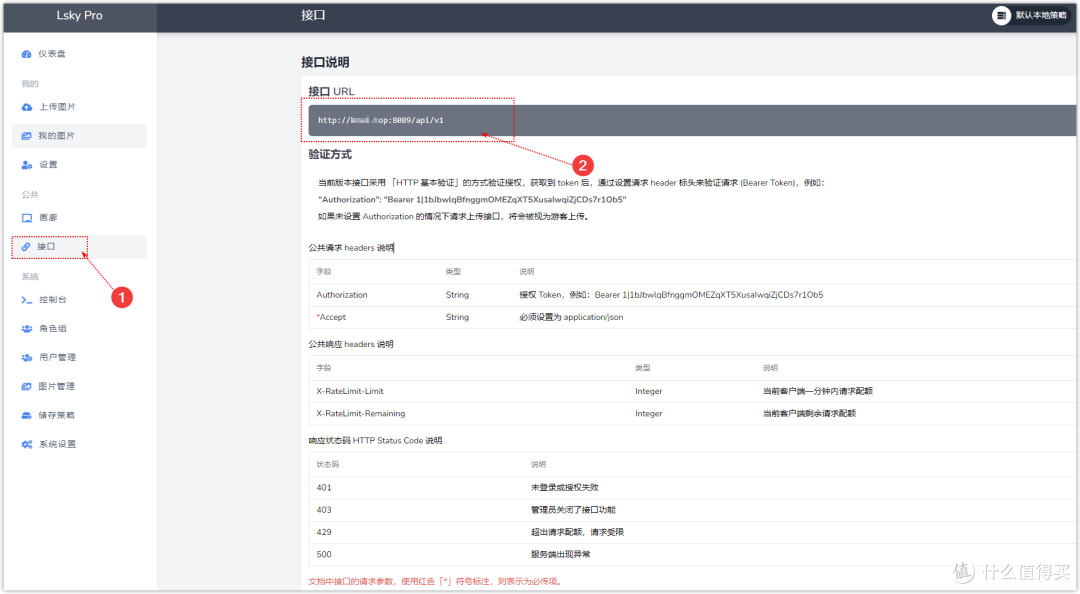
免费版的lskypro不再显示token了,要自己获取一下 token。打开lskypro,选择接口选项,将接口URL复制出来,大概的格式就是:http://域名/公网IP:8089/api/v1,加上后缀/tokens。
即http://域名/公网IP:8089/api/v1/tokens
打开在线API调试工具https://www.sojson.com/httpRequest/,第一行输入上面的链接:http://域名/公网IP:8089/api/v1/tokens
添加两个参数:
email:这个是我们上面配置web端时候的账号
password:这个是我们上面配置web端时候的密码
点击发送请求,下方即可看到对应的tokens,将产生的tokens复制出来:1|9D1HmX8EtXXXXXXXXXXXXXXXXXXXXXQIhbRCmGI8K0k
然后在复制出来的tokens前方加上前缀:
Bearer 1|9D1HmX8EtXXXXXXXXXXXXXXXXXXXXXQIhbRCmGI8K0k。
到这里tokens获取完毕:

将我们上一步获取的 URL 和 Token 填入点击设置为默认图床即可。到这一步我们就能使用 PicGo 免密码将图片上传到 Lsky Pro 对接的对象存储了。

6.设置 Typora 实现图片自动上传
打开 Typora 点击 文件>> 偏好设置:

在偏好设置选择图像,上传服务选择picgo app,路径选择picgo安装路径,验证图片上传选项:

上传成功:

在图床页面内可以看到刚才上传的图片:

下面我们找张图片测试一下,将图片拖到Typora书写框自动上传:

上传完成后返回的markdown语言:

图库内出现了这个图片:

使用浏览器访问也是没问题的,到这里个人图床打造完毕,使用起来还是非常方便的。文章写作过程已经大大简化,无需再同时打开多个网页。在 Typora 编辑器中,我们可以轻松实现图片上传到图库。完成文章编写后,只需简单复制粘贴,就可以直接发布到自媒体平台。使用 Typora 来写文章还有一个额外的优点,那就是它可以在本地保存一份备份,即使服务器出现崩溃,我们的文章也能得到保障。
十、部署WordPress
1.wordpress安装
打开 APP中心,搜索wordpress安装:

选择语言:

填写基本信息,开始初始化,这些信息后面是都可以修改的:

初始化完成:

使用前面的账号和密码登录后台:

登录后就进入了个人博客的后台管理界面,可以在这个后台管理界面更改网站的外观,写文章,进行各种设置等等。玩过新浪微博或者QQ空间的这些操作基本上都是小儿科了。

2.主题模板
懒得设置的话直接套用模板就可以了,在外观——主题,选一个自己喜欢的主题。wordpress的主题 都很棒,自己选吧。

3.添加MarkDown 语法插件:
进入 wordpress后台,点击插件——点击安装插件

搜索WP Githuber MD,安装:

返回插件中心看一下是否成功启用:

回到文章编辑页面可以看到已经支持markdown语言了,
3.设置外网URL
wordpress 和站点 url 一定要保持一致,而且格式采用http://公网IP或者自定义域名:端口 /wordpress ,就可以外部访问了。

十一、Notes Station 3.0私有网络笔记本
Notes Station 3.0 可在私有云上与其他用户协作创建笔记,可以实时协作处理项目,或与世界各地的朋友分享想法和创意。该版本配备了一系列强大的功能,包括图像编辑器、两步骤笔记共享、数据加密、版本控制和快照备份,以提高工作效率。直观的用户界面使组织数据和创建笔记变得轻而易举,轻松完成工作流程中的所有步骤。通过 Notes Station 3.0 协作版,重新定义在线协作的体验。
Notes Station 3.0 配备了一整套强大的功能来提升您的工作效率,包括图像编辑器、两步骤笔记共享、数据加密、版本控制和快照备份。无论是组织数据还是创建笔记,直观的用户界面都能让您轻而易举完成工作流程中的所有步骤。
只要在Google Chrome浏览器安装 QNAP Notes Station 3 Clipper拓展,便可轻松将网页、文章及图片等内容撷取到 Notes Station 3,将 Internet 上的内容直接保存到 Notes Station 3 中的笔记中。

安装后可以直接使用NAS登录,本地登录和远程登录都可以。
总结
好了今天的分享到这里就结束了,感兴趣的朋友赶紧收藏起来吧,后面慢慢部署。
总的来说QTS 5.1 操作简单、性能稳定,而且提供了各种有用的应用程序和威联通独家黑科技功能。QTS 5.1 的操作界面设计直观友好,使用户能够轻松快速地找到所需的功能和设置。同时,它具备出色的稳定性和可靠性,确保系统的高效运行和数据的安全性。无论是个人用户还是企业用户,都能从中获得极大的便利和价值。
★以上就是本期的全部内容了,有疑问或补充~欢迎评论区留言~~
















校验提示文案
校验提示文案
校验提示文案
校验提示文案
校验提示文案
校验提示文案
校验提示文案
校验提示文案
校验提示文案
校验提示文案
校验提示文案
校验提示文案
校验提示文案
校验提示文案
校验提示文案
校验提示文案
校验提示文案
校验提示文案
校验提示文案
校验提示文案
校验提示文案
校验提示文案
校验提示文案
校验提示文案
校验提示文案
校验提示文案
校验提示文案
校验提示文案
校验提示文案
校验提示文案
校验提示文案
校验提示文案
校验提示文案
校验提示文案
校验提示文案
校验提示文案
校验提示文案
校验提示文案
校验提示文案
校验提示文案