


















7
5
咸鱼幸运购入Dell P2219HC type-c显示器,改造家里的小电脑桌
2021-03-17 10:36:11
111点赞
412收藏
112评论
创作立场声明:这篇原创纯粹的是把自己的折腾过程分享出来,图个开心。
追加修改(2021-03-17 20:53:58):
文章中没有对笔记本和显示器通过type-c连的用法做一个说明,很多值友在评论区问,我就自己知道的简单的补充说明下。
*、笔记本:需要支持全功能type-c接口的笔记本。笔记本的type-c接口可以同时给笔记本供电+视频传输+音频传输+数据传输(一般指USB扩展)
*、显示器:需要支持全功能type-c,特别是反向供电功能。显示器的type-c接口可以同时反向输出电源+视频传输+音频传输(如果显示器不带音箱则无声音)+数据传输(一般指USB扩展)。反向输出电源建议选择65W或以上的,因为现在很多笔记本都要求65W供电,游戏本更高,要根据笔记本的供电需求来选择。
*、Type-C线:这根线不是普通的type-c供电线,而是需要支持USB 3.1 gen2标准的,我也不是太懂,大概就是既支持5A供电,还同时支持10G数据传输,这样才能满足全功能type-c对接需要。
*、前面三个条件满足,你就可以只用一根线把笔记本和显示器连起来,显示器通过type-c线给笔记本提供65W的电源,笔记本通过同一根type-c线传输视频、音频、数据信号给显示器。这样你的桌面会非常清爽。有些显示器的宣传上会称之为“一线通”。
我知道的就这么多,更复杂、更全面的用法,我就不懂啦,因为我的需求仅限于这种一线通。有更懂的值友,欢迎给大家科普哈。
原创的全称是:咸鱼幸运购入Dell P2219HC type-c显示器,用较小的代价、简单的办法改造小电脑桌,摆脱笔记本小屏幕、低视角带来的痛苦,同时让小桌面也能更清爽
一、折腾起因与自己的需求
因为工作需要和习惯,我十几年来一直都是用笔记本干活,但没外接显示器。前两年同事有一台显示器闲置,我拿来用了一段时间,发现很好用,屏幕看得清,脖子不难受。现在回想,应该是我的身体在提醒我:年龄大了。
后面因为各种原因,显示器还给同事了,回到单笔记本的日子,真是难受啊。 本来直接申请一台显示器就完事了,可是正好在张大妈这里看到一篇文章,介绍type-c的显示器,直接中毒。纠结了一个月,咬牙自掏腰包入手了飞利浦243S9A这款显示器和NB的支架(公司采购渠道没有type-c的显示器)。

真是好用。除了看得清和脖子舒服外,桌面也清爽了:笔记本和显示器之间只有一根线,供电、显示、USB扩展都有了,办公的有线打印机就是接在显示器的USB口上的。
办公室舒服了,回家立马难受了,特别是这段时间还经常加班。本来购置同款type-c显示器是最简单的办法,但是家里条件限制,不能这么简单的搞。
三房两厅的户型,书房就被改成老大的儿童房了;后面出来的老二目前还小就和我们一起睡;爸妈在帮忙带老二,客卧自然是他们的。因此,家里没有书房!而且也没有合适的地方放大书桌!所以现在我和老婆是用一个小书桌+餐桌来解决在家干活的需求。

这就是小书桌。下面的隔板放了一体机,上面我们主要放笔记本。因为脖子受不了,买了一个简易支架,有所改善,但还是难受。晚上需要一盏照明灯,用了女儿淘汰下来的一盏台灯,很占地方。蓝牙键盘是早年买着玩的,利旧中。
供电方面,这个区域要兼顾:老婆的MBA,我的笔记本,各种手机、数码产品,打印机、台灯,还有饭桌偶尔会用到的电磁炉、加热垫,所以魔方插座、插线板都用上了,好乱。

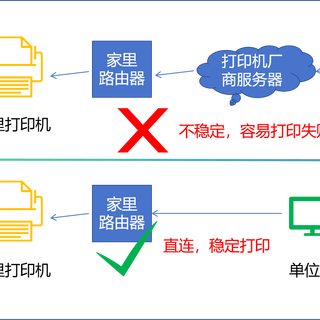
吐槽一下联想101DW这款一体机。主要功能是不错,自动双面打印、隐藏式纸盒、无线。但是APP和远程打印功能实在是渣。特别是远程打印,成功率很低,基本抛弃了。还有那个感应式自亮灯面板,实在有点太灵敏了,经常自己就亮起来了,半夜三更还是挺吓人的。

回归正题。我的小书桌的尺寸是:60厘米宽*48厘米深。常规的办公桌一般是60厘米深,而我公司的办公桌甚至是70厘米深。23.8寸的飞利浦,我放公司桌上还有点嫌太大(离眼睛太近),放家里就是贴着显示器了,眼睛根本受不了。考虑了很久,在目前的条件下,基本只有两个方案
方案1:买23.8寸的type-c显示器 ,再买一个大点的桌面盖在原桌面上(计划60深,70宽,再大就影响餐桌旁的走路了)。
方案2:买一台21.5寸甚至19寸的显示器,视情况看是否要盖大桌面。缺点是无法一线通(在售没有小尺寸的type-c显示器)。
其他:显示器分辨率只要1080P,太高和笔记本不配套,切换麻烦;显示器要支持壁挂,万一我要加支架;然后把台灯换成屏幕挂灯,空出桌面空间。
二、意外找到最优显示器方案
有了想法后就想着怎么实现。这个过程纠结了两周。包括京东、咸鱼本地找小尺寸显示器,有的没壁挂、有的分辨率不够、有的没HDMI,全新的又觉得不大划算。然后又不爽无法一线通再看回23.8的飞利浦和Dell,发现最近没好价不舍得下手。拖拖拖,拖到最后已经做好盯价格合适就下手23.8寸采用方案1的准备了。

就在那天,无意中看到,Dell曾经出过一款21.5寸的一线通,P2219HC(现在23.8的是P2419HC)。P2219HC好像都没有新的卖了,于是就抱着试试看的心理去咸鱼逛了下。

咸鱼上看到一台只卖750的,卖家是专业卖二手Dell的,在江苏。本来这类产品我比较排斥外地咸鱼,怕有坑,最多考虑本地卖家。但是这款显示器非常适合我的要求,卖家对我提出的问题也逐一耐心的作了回答,承诺屏幕是完美屏,还附带原厂的那根type-c线。 咬咬牙,下单。
卖家用了顺丰,周五下午发货,周六晚上送到,神速。当着快递小哥的面拆箱,确认屏幕无磕碰、损伤,就收货了(如果有磕碰、损伤我可能会当场拒收,以免后面扯不清)。

主要四样东西,显示器(支架我已经装上去了)、电源线、HDMI线,type-c线。显示器外观大致看了一下,正面没什么划痕,挺好。
这根type-C线,可不是普通的C-C线,而是支持USB3.1 Gen2的专用线,即支持充电、显示、USB hub等功能数据传输的。飞利浦显示器不带线,我当时按飞利浦客服推荐买了飞利浦的,70多元。后面知道咸鱼有很多人卖Dell的,只要30元!!!卖家配给我的就是Dell的USB3.1 Gen2专用线,点赞。

迫不及待的接好电源,插上type-c线,启动笔记本。yeah,顺利一线通!额,照片上显示器上多出来的两根白色东东,一根是USB供电测试仪的,我准备测试下USB口供电能力,看能否直接带动屏幕挂灯;一根是USB数据线,我打算插显示器USB口上当充电器给蓝牙耳机什么的充电用(没找到黑色的,先插根白的)。
接下来马上用软件作了屏幕测试,没有亮点、没有坏点,除了感觉屏幕右侧会有一丢丢偏黄外,几乎就是完美屏。然后各个接口进行测试(DP没测,没设备没线缆),发现就侧面一个USB 3.0的口有点松,其他都很OK。

后面还发现,卖家居然用的原包装箱发的货,箱子上和机身上的序列号一致,箱子和OSD菜单上的服务标签一致。而且我在戴尔官网查到,显示器还在保修期内。遇上靠谱的卖家了,真是幸运啊。

现在再去拍接口比较麻烦,继续偷官图介绍下接口哈。后部2个USB 2.0,2个DP(一进一出,没用过DP,不知道为什么这么设计),1个HDMI,1个type-c,1个电源。左侧还有两个USB 3.0的接口。4个USB口通过type-c变成了一个USB扩展坞,实用性挺高。

Dell的这个支架,真是神器,升降、左右转、俯仰转,还有屏幕旋转,都支持。除非我一定要换壁挂架把支架底座占用的桌面空间再腾出来,或者还要再把屏幕抬高,否则Dell原配支架就够用了。
折腾过程中,发现一个不方便的地方:关闭显示器,type-c反向充电功能也关闭了。这样意味着,如果我想息屏的同时充电,只能在笔记本电源管理中设置自动关闭屏幕的时间,通过它来实现【息屏的同时充电】,很不灵活。

在Dell官网搜说明书的时候,无意中看到这款显示器的固件更新,最新固件支持【在显示器关闭的情况下通过 USB-Type-C 端口充电】。这不就是我想要的【息屏的同时充电】嘛。看了下当前固件不是最新的,果断更新。

更新后,OSD菜单中多了一个USB-C充电选项,设为“关机时开启”,完美呀!
三、赞一下雷神的屏幕挂灯
看显示器的同时,就在看屏幕挂灯。明基是不可能的,接下来就是小米、倍思、雷神之类了。

作为半个米粉,本来我是对小米寄予厚望的,不过张大妈这边的多篇晒单、对比原创,都反映小米的光路不是很好,发散。反而是雷神的光路比较好,我正好比较在意这个,其他做工、控制方式什么的不是太在意,那就试试雷神吧。京东99元,直接入手。

我比较喜欢黄一点的灯光,选了中部的色温。最低亮度一般用于仅使用电脑时,最高亮度是需要同时写字什么的,或者老婆备课。感觉挺好,屏幕没感觉有反光,灯珠在这个高度也没露出来、不会晃眼睛 。

侧面看了一下,光路确实不错呀。垂直照下来,屏幕照不到;斜向是45度,也不会发散。

前面有提到,想用显示器后部的USB口直接给挂灯供电,这样线缆会更简洁一些(都藏背后了) 。挂灯接上去后实测了一下,USB口能够提供1A的电流,符合挂灯最大功率需求;我最常用的低亮度模式,挂灯只要0.15A的电流。同样是完美。

现在的显示器边框都比较窄,所以顶部难免会被挂灯支架遮挡一点。不过比较轻微,只有正好盯着那个区域才会有感觉。
四、目前的桌面和后续考虑

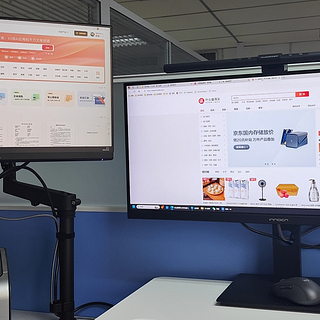
目前的桌面基本就这样,显示器底座推到最后面,笔记本就放底座上,前面放个蓝牙键盘。不仅用起来舒服,桌面也比之前整洁了,空间也基本够用。

因为桌子深度只有48厘米,21.5寸的显示器看起来还是太靠近眼睛了一些。如果再远10厘米,会舒服很多。打算先这样用一段时间,确实有必要,再去买大桌板,靠墙盖原桌面上(原来的桌子设计就是这样,腿顶到墙面,桌面离墙还有5厘米)。而壁挂支架,貌似不是必须的了。

笔记本接显示器后还有一个好处,我可以把两台笔记本叠一起放,需要用哪台就接哪台(我一台,老婆新本本一台,都支持全功能type-c),蓝牙键盘切换连哪台电脑。以前一台笔记本在使用,另一台就要找地方放(比方说放键盘托或一体机上 ),挺麻烦的。

整理好线缆后,发现我的插座也可以简化了。现在插座上已经少了一个大大黑黑的台灯变压器(原来那款台灯是外置变压器),剩下白色一体机插头、黑色显示器插头、白色65W2A1C充电器、蓝色魔方插座+白色MBA充电器。因为笔记本由显示器供电了,我考虑买一个MBA的type-c转magsafe2诱骗器,这样蓝色魔方插座和MBA充电器都可以拿掉了,立马清爽。
五、总结
经过一番折腾,我基本实现了原来的设想,还挺满意的。
1、添置了显示器,用笔记本不再为屏幕太小、脖子难受头疼
2、显示器支持type-c一线通,充电、视频、USB 扩展等功能一根线搞定,桌面清爽了很多
3、Dell P2219HC是小尺寸的21.5寸,正好适合我的小桌面,暂时可以不用换大桌面,折腾复杂度降低很多
4、将台灯换成屏幕挂灯,桌面更加清爽,而且雷神屏幕挂灯的光路我很满意
5、桌子旁边的电源插座也有简化的空间
6、咸鱼能够这么幸运找到Dell P2219HC这款显示器,还碰到一个(一次)靠谱的卖家,是这次折腾比较顺利的关键,哈哈。






校验提示文案
校验提示文案
校验提示文案
校验提示文案
校验提示文案
校验提示文案
校验提示文案
校验提示文案
校验提示文案
校验提示文案
校验提示文案
校验提示文案
校验提示文案
校验提示文案
校验提示文案
校验提示文案
校验提示文案
校验提示文案
校验提示文案
校验提示文案
校验提示文案
校验提示文案
校验提示文案
校验提示文案
校验提示文案
校验提示文案
校验提示文案
校验提示文案
校验提示文案
校验提示文案
校验提示文案
校验提示文案
校验提示文案
校验提示文案
校验提示文案
校验提示文案
校验提示文案
校验提示文案
校验提示文案
校验提示文案