
















3
2
macbook air2017 扩容方案
匿名用户
2019-07-21 23:57:08
39点赞
194收藏
63评论
创作立场声明:本文主要分享我的硬盘升级过程中的一些经验,仅供参考。如何选择升级方案,每个人情况是不一样的,按个人需求选择。
电脑型号Macbook air2017 A1466,硬盘容量128G,装了PD虚拟机,装了office2019办公软件后硬盘剩余不足,下载几部电影即提示容量不足,严重影响使用。本文主要分享本人的硬盘升级过程中的一些经验,仅供参考。如何选择升级方案,每个人情况是不一样的,按个人需求选择。
升级方案:
升级一般方法有如下四种,每种方案各有利弊:
1. 购买SD卡扩充容量:
mac air/pro 自带一个SD卡插槽,此卡槽接口比较特殊。普通SD卡会露出一大截在电脑外,使用非常不便。PNY的Storedge与创见的Jetdrive Lite系列扩展卡为针对MBA/MBP电脑定制的扩容SD卡,安装后与电脑成为一体,使用方便。

此方案优点:
使用方便,插入即可直接使用。
无缝衔接设计,安装后与机身融为一体,无任何突出。
防水防尘抗震,耐用。
缺点:
价格感人,256G 2019.7月价格799元,没有任何性价比可言。
数据传输速度低于普通机械硬盘,读取速度在100MB/s以内,写入速度在60MB/s以内。
只能用于存储文件,不能安装系统软件,更不能安装系统。
2. 使用移动硬盘:
移动硬盘现已普及使用,容量易于扩展,单一也存在部分利弊。此方案优点:价格便宜,与windows系统通用。
此方案缺点:
2017版mba电脑带有两个usb 3.0接口,此3.0接口理论最高船速速度500MB/s。实际速度在320MB/s以内。如果是2018版mba/mbp则另当别论,18年后电脑带有接口为雷雳3接口,此接口理论最高传输速度为40Gb/s,搭配type-c数据线 m.2 接口nvme协议移动硬盘,实际传输速度可到1000MB/s以上,因此2018版开始,macbook电脑可以使用移动硬盘安装第二系统。
移动硬盘毕竟是外挂在电脑上,抱着电脑刷剧同时抱个移动硬盘使用毕竟不便。因此便利性差。

3. 使用NAS存储文件:
此方案简单来说就是连接mba/mbp,将常用文件(如办公文件、电影、音乐等占硬盘的文件),全部上传到NAS,使用时下载到电脑处理,电影、音乐可以直接通过DLNA/UPnP在线播放)。此方法在已有NAS的情况下无成本,看电影刷剧等情况下优于移动硬盘方式。同时弊端也明显,软件多了也装不下。
4. DIY更换MBA笔记本电脑硬盘:
经过多方比较最终选择了此方案,将128G硬盘扩展至512G。影音等文件同步至NAS,软件虚拟机等全部安装至电脑硬盘。暂时对于此次DIY改造十分满意。
此方案优点:改造后等同于原装硬盘,使用便利,可用以系统安装软件安装,数据读取、写入速度相对原装硬盘有明显的提升。 使用舒适,无缺点。
成果展示
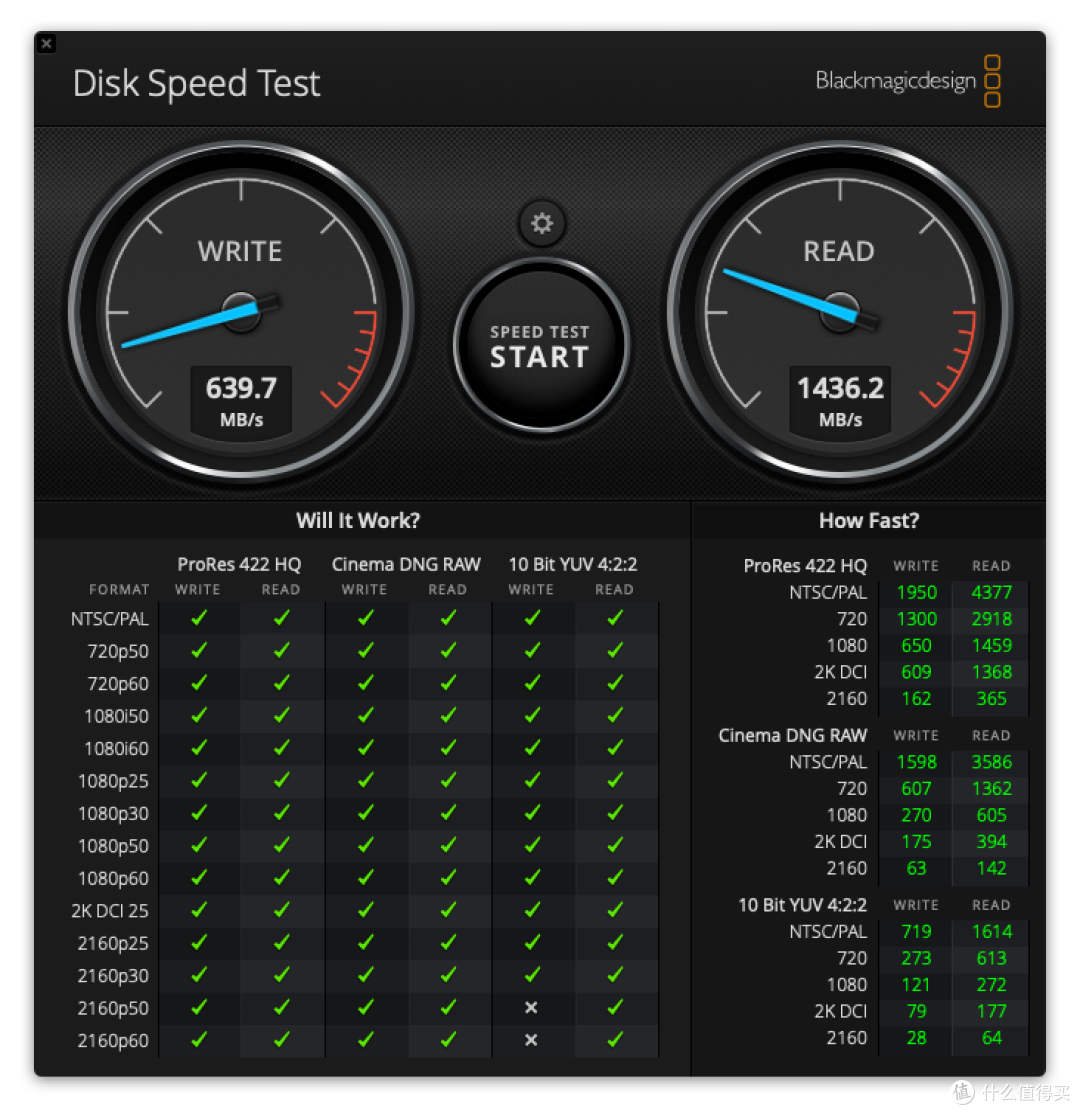
原盘温度、带宽及读写速度:


新硬盘温度、带宽及读写速度:


新硬盘链接带宽x4,链接速度与原盘相同5GT/s,实际速度优于原盘,开机速度有提升。硬盘温度相对原盘有适当下降;新系统无休眠问题。本次升级达到预期效果,较满意~~~
升级流程:
1. 选择转接卡:根据电脑model型号在淘宝搜索mac硬盘转接卡,一定与店家确定好适用型号,转接卡10-20元一个。我的2017 mba model:A1466,选的转接卡,4天到手。此处不贴店铺,避免广告嫌疑。
2. 硬盘选择:根据爬论坛的经验,适用的硬盘位三星SM960或Intel 760n、三星 970 EVO兼容性佳首推。sm960位商用版,无零售因此购买多为拆机盘,无保修;970EVO有人反映读写速度快同时发热严重;因此最终确定购买Intel 760n 512G,其性价比、发热小同时兼容性佳,狗东2天到手。
3. 螺丝刀(macbook后盖需要 1.2 T5螺丝刀,硬盘拆卸需要T6螺丝刀,由于偷懒只购买了T5,未购买T6,最终硬盘螺丝报销,适用新硬盘螺丝代替装机。引以为戒~)
4. 备份原来的数据,用时间机器全盘备份;后面安装系统时直接回复备份,简单快捷。
5. 制作安装U盘,全新系统安装,网络安装及备份恢复安装方式均无法成功。系统版本10.13以上,因为只有10.13系统开始有EFI支持,旧系统无法识盘。硬盘制作请百度,编码制作我不太擅长,使用此软件引导一步一步操作即可制作完成,使用正常。Diskmaker:https://diskmakerx.com/
6. 拆机:T5螺丝刀拆开10颗螺丝。*重点:然后拔掉电池排线*,下一步拆掉原装硬盘。


7. ssd盘插入转接卡,装机。ssd盘插入转接卡后长度与原装硬盘等长。

8. 根据拆机顺序装入硬盘,插入电源线,装上后盖。
9. 插入系统U盘,按下开机键,然后按下option键,进入macos实用工具。

10. 选择磁盘工具,点击抹掉磁盘,磁盘格式选择AFPS,方案GUID分区图。
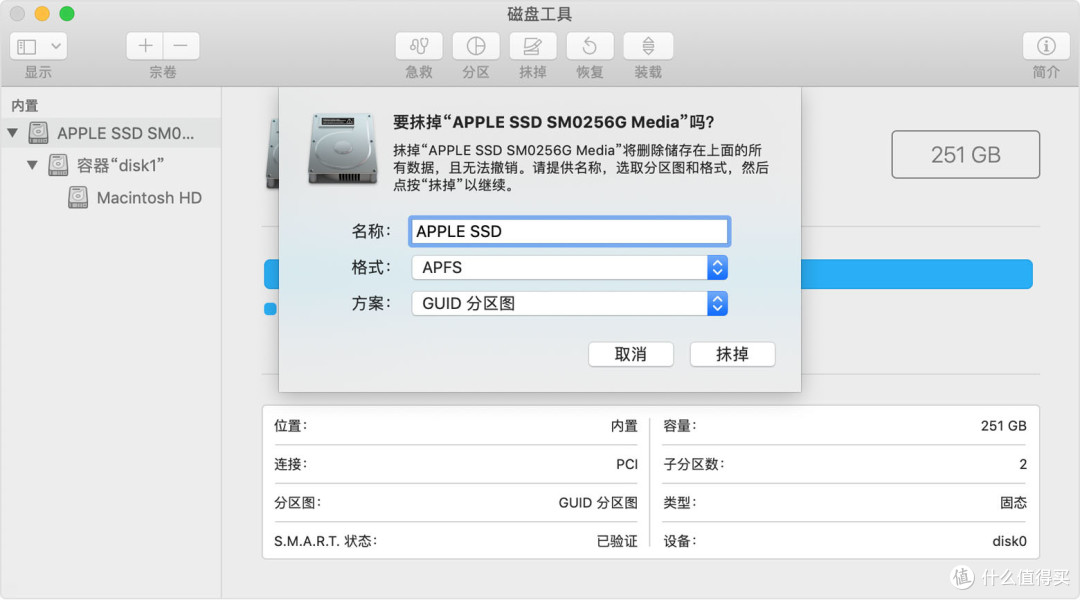
11. 返回macos 实用工具,点击重新安装macos,然后根据提示继续即可完成安装。
12. 完成安装后重置SMC/NVRAM,这个具体百度,减少新系统出现小问题概率。
13. 通过时间机器恢复备份即可,与原电脑使用无异。









校验提示文案
校验提示文案
校验提示文案
校验提示文案
校验提示文案
校验提示文案
校验提示文案
校验提示文案
校验提示文案
校验提示文案
校验提示文案
校验提示文案
校验提示文案
校验提示文案
校验提示文案
校验提示文案
校验提示文案
校验提示文案
校验提示文案
校验提示文案
校验提示文案
校验提示文案
校验提示文案
校验提示文案
校验提示文案
校验提示文案
校验提示文案
校验提示文案
校验提示文案
校验提示文案