







































9
6
开关机自动启停transmission,避免tr红种
2019-05-09 17:41:29
17点赞
208收藏
47评论
本教程适合小白,大神级别请忽略!
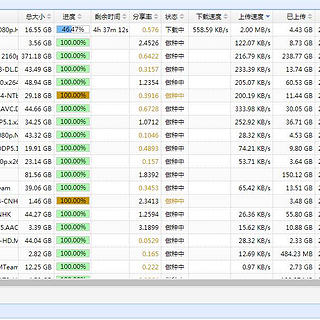
想必各位挂tranmission的群晖用户,在群晖关机/开机,都需要先暂停/开启tr任务,否则直接关机会造成红种的问题。为了避免此种情况发生,并减少人工干预,可增加开/关机触发任务,已达到关机前停止tr下载,开机后开始tr下载的目的。如下图。

具体设置步骤如下:
1、创建保存脚本的目录
我这里在/volume1创建了共享文件夹scripts用于保存脚本文件。如下图。

2、创建启/停tr的脚本,内容如下:
停止脚本tr_stop.sh:
#!/bin/sh
RESULT=`/volume1/@appstore/transmission/bin/transmission-remote 127.0.0.1 --auth=tr用户名:tr密码 -t all -S`
echo $(date +%Y-%m-%d' '%H:%M:%S) "Stop torrents before poweroff" $RESULT
注意:将tr用户名和tr密码替换为你自己的用户和密码,并用英文冒号分隔。另外,我tr套件安装位置为存储空间1,所以transmission-remote的路径在/volume1下。根据你的实际情况修改。
开始脚本tr_start.sh:
#!/bin/sh
RESULT=`/volume1/@appstore/transmission/bin/transmission-remote 127.0.0.1 --auth=tr用户名:tr密码 -t all -s`
echo $(date +%Y-%m-%d' '%H:%M:%S) "Start torrents after poweron " $RESULT
注意:将tr用户名和tr密码替换为你自己的用户和密码,并用英文冒号分隔。另外,我tr套件安装位置为存储空间1,所以transmission-remote的路径在/volume1下。根据你的实际情况修改。
3、为启停脚本授予执行权限
用ssh工具连接群晖(如何连接,请自行百度),sudo -i,输入管理员密码,即可切换到root用户。

进入到启停脚本所在目录,授予脚本775权限
root@KOOLNAS:~# cd /volume1/scripts/
root@KOOLNAS:/volume1/scripts# chmod -R 775 tr_*.sh
如下图。

4、设置开关机触发任务及邮件通知
4.1 设置开机触发脚本
进入群晖,依次点击“控制面板”-“任务计划”-“新增”,指定任务名称,执行用户为root及触发事件为开机。
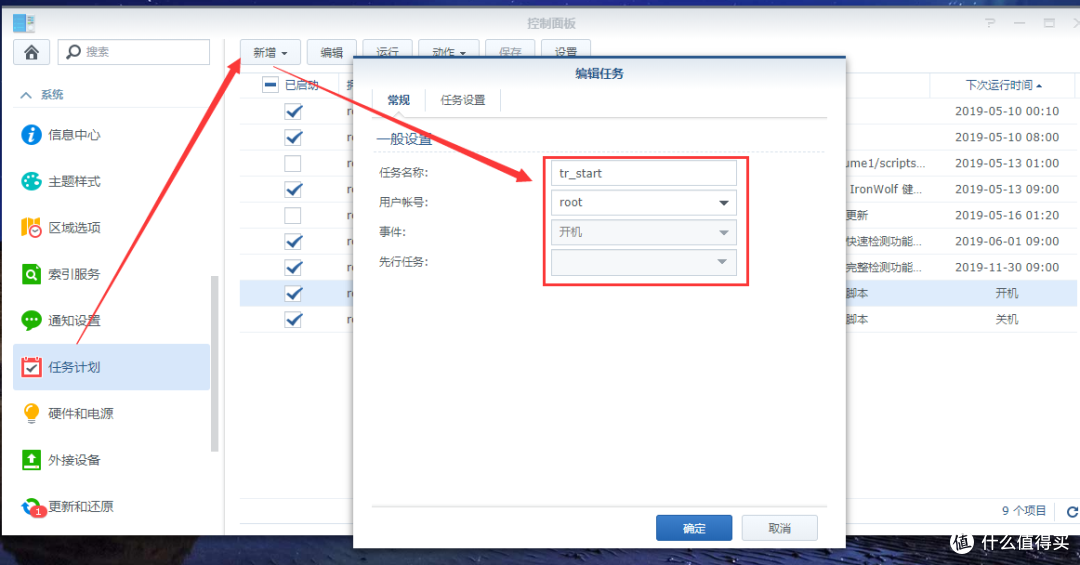
切换到任务标签,设置接收通知的邮件和开机触发的脚本,即前边的tr_start.sh脚本。

注意:这里需要使用绝对路径
4.2 设置关机触发脚本
同4.1,设置关机触发脚本。
下图为设置完毕的效果。
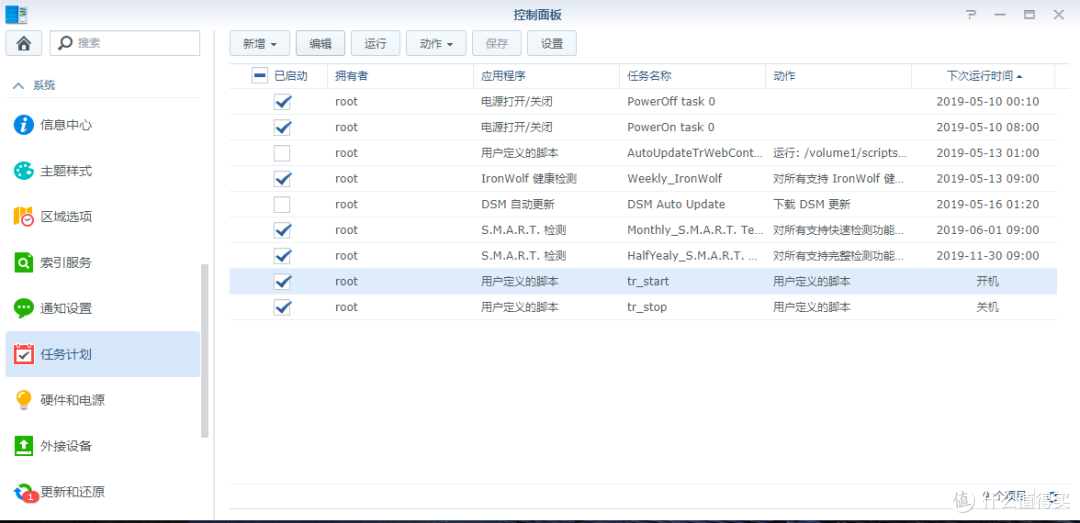
至此,开关机自动触发启停tr任务设置完毕。以后,就可以无忧随意启停群晖,而不必去理会因开关机造成的tr红种问题了。但是,此方法只对手动关闭群晖有效。意外断电造成的关机,是没法避免的。
















校验提示文案
校验提示文案
校验提示文案
校验提示文案
校验提示文案
校验提示文案
校验提示文案
校验提示文案
校验提示文案
校验提示文案
校验提示文案
校验提示文案
校验提示文案
校验提示文案
校验提示文案
校验提示文案
校验提示文案
校验提示文案
校验提示文案
校验提示文案
校验提示文案
校验提示文案
校验提示文案
校验提示文案
校验提示文案
校验提示文案
校验提示文案
校验提示文案
校验提示文案
校验提示文案
校验提示文案
校验提示文案
校验提示文案
校验提示文案
校验提示文案
校验提示文案
校验提示文案
校验提示文案