






























2
4
外星人系统U盘变废为宝量产之路
2020-01-04 14:11:57
3点赞
29收藏
2评论
在买alienware 15R2时,随机附带一个8GB系统安装U盘。时过境迁,虽说里面依旧还是win10。不过版本号已经脱离时代太过久远。用它安装系统意味着安装完毕后,还要有一个漫长的升级过程。因为是系统U盘,所以dell做了写保护,顾不能干其他的。由于早些时间了解过U盘量产,所以一直想量产它。其实早些时候在15R2上试过没有成功。最近心血来潮又试了下,就有了这篇文章。
U盘量产介绍
字面意思就是,批量生产优盘。是指批量对U盘主控芯片改写数据,如,写生产厂商信息、格式化等。而用来对U盘完成该操作的软件程序,顾名思义就是U盘量产工具。
在U盘出厂时候最后一道工序是量产。而现实中,水货U盘,或者需要制作带CD-ROM盘的U盘,方便U盘装系统,也用到量产。
而量产需要识别U盘的主控方案。也就是芯片方案。一般使用ChipGenius软件查看,并且对应的下载相关量产工具。当然提醒大家的是尽量买原厂正品U盘。芯片在量产之前首先要确定的就是自己U盘的主控芯片,确定之后才能找到合适的量产工具。主控芯片的分类有:群联、慧荣、联阳、擎泰、鑫创、安国、芯邦、联想、迈科微、朗科、闪迪。这些是可以通过ChipGenius检测出的。
以上摘自百度百科,侵删。
#其实就是工厂用于最后量产的工具流出到市面上了,只要有主控芯片对应的量产工具,自己就可以完成量产。也就可以解决写保护、修复U盘容量丢失、制作CDROM等操作。#
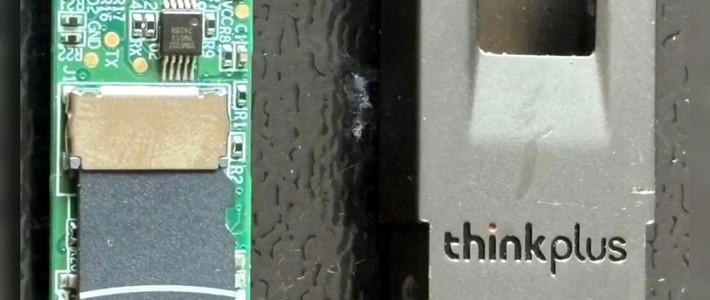
外星人系统U盘
 DELL,Microsoft,Metor Media 8GB
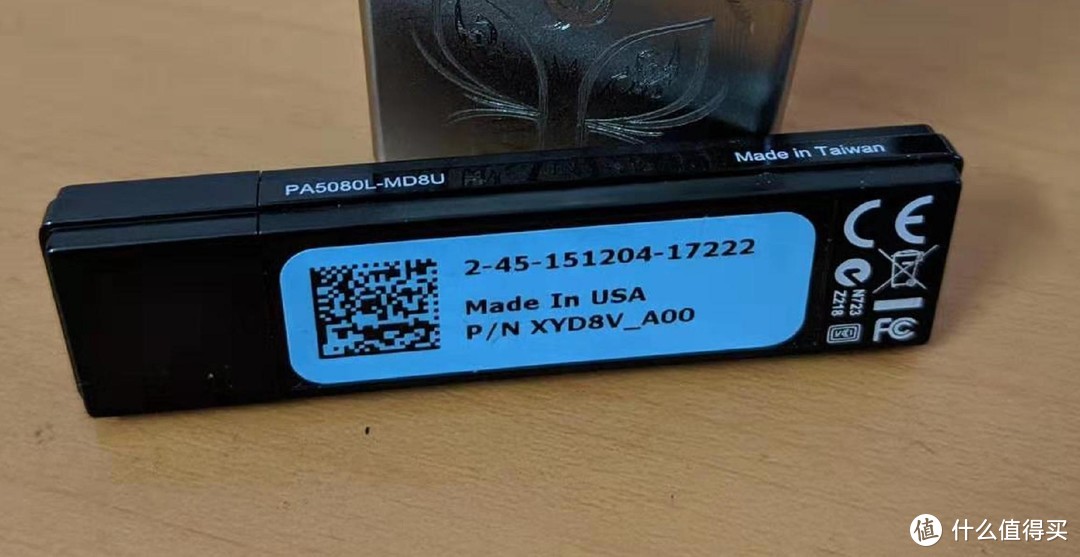 Made In USA & Wanwan
DELL提供的U盘,U盘本身应该是湾湾生产,内部Windows在USA烧录进去的。
量产工具
ChipGenius用于识别主控芯片
MPALL量产工具(已经通过ChipGenius识别为Phison主控)
带有USB 3.0或2.0接口的电脑(切记3.0或2.0)
量产去写保护步骤
识别主控
打开ChipGenius,找到接入电脑的U盘。
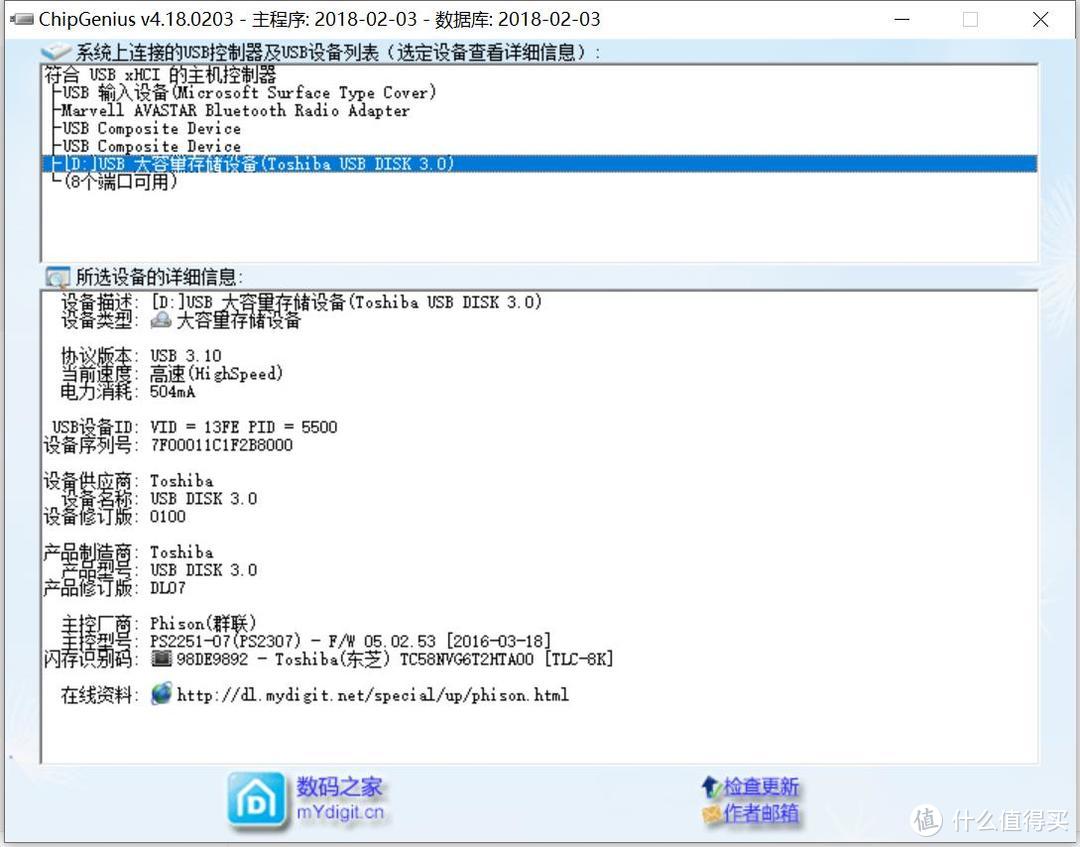 PS2251-07
可以看到这款U盘的主控是Phison PS2251-07,使用的闪存为Toshiba TC58NVG6T2HTA00。电脑接口为USB3.1,F/W为 05.02.53。U盘为USB 3.0。
下载量产工具
一般常见主控的量产工具,百度一下都能找到。不过一般都能找到好几个版本。尽量多下几个版本,因为每个版本里面可能带不同的FW,有些量产工具版本或者FW不支持量产CDROM等。流出来的软件,质量堪忧。
我先找到了MPALL_F1_7F00_DL07_v503_0A,并完成了固件升级及去写保护(U盘内数据会丢失,如果有需要请记得保存)。具体如下:
打开软件后,选择Setting。
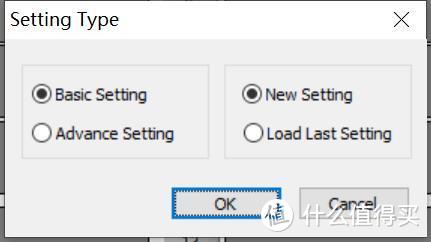 打开软件后选择Setting
一般选择Advance Setting和New Setting即可。
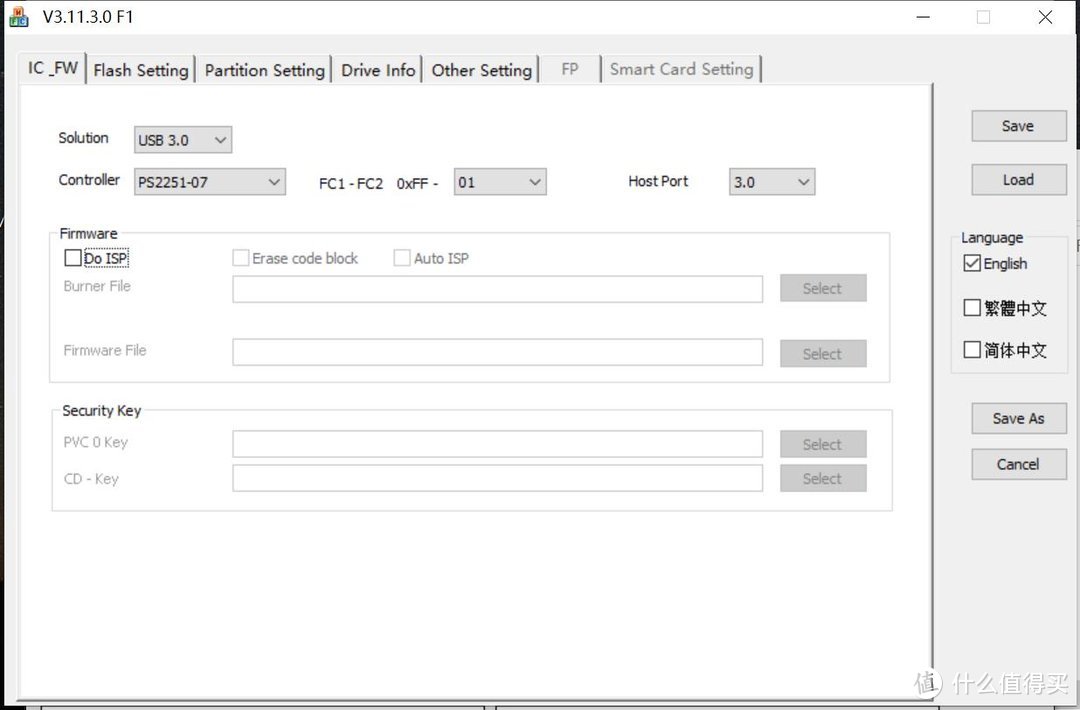 勾选Do ISP和Erase Code block
Solution根据U盘接口选择USB3.0或2.0。Host Port根据电脑选择3.0或2.0。这里可以看到没有USB3.1的host port选择,这也就是为什么我之前一直量产不成功。由于工具比较老的,不支持USB3.1。所以我使用了另一台旧电脑,连接到USB 3.0接口完成的量产。Controller根据前面识别到的对应选择即可。
 选择BF和FW
这个量产工具里面的BF和FW版本比较新,所以我选择了更新固件。BF和FW存储在工具根目录,依次选择即可。
 Flash Setting
这里默认即可。
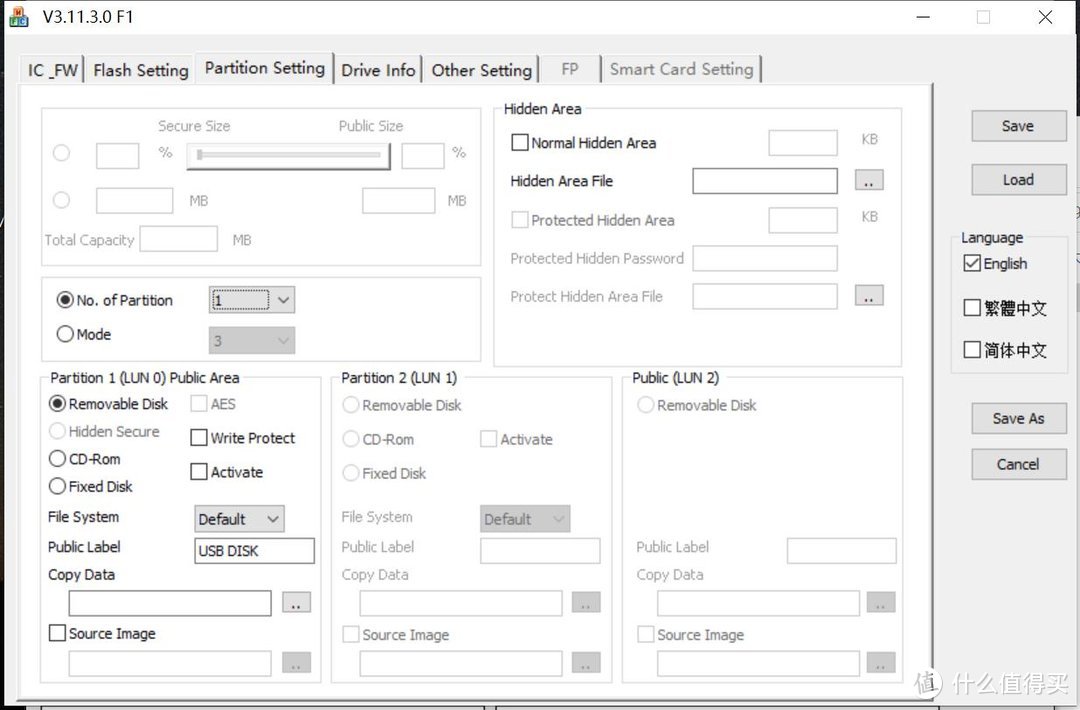 Partition Setting
如果只想要一个可以读写的U盘,默认1个盘位即可。可以自定义标签。
 Device Info
这里自己根据需要自行更改即可。
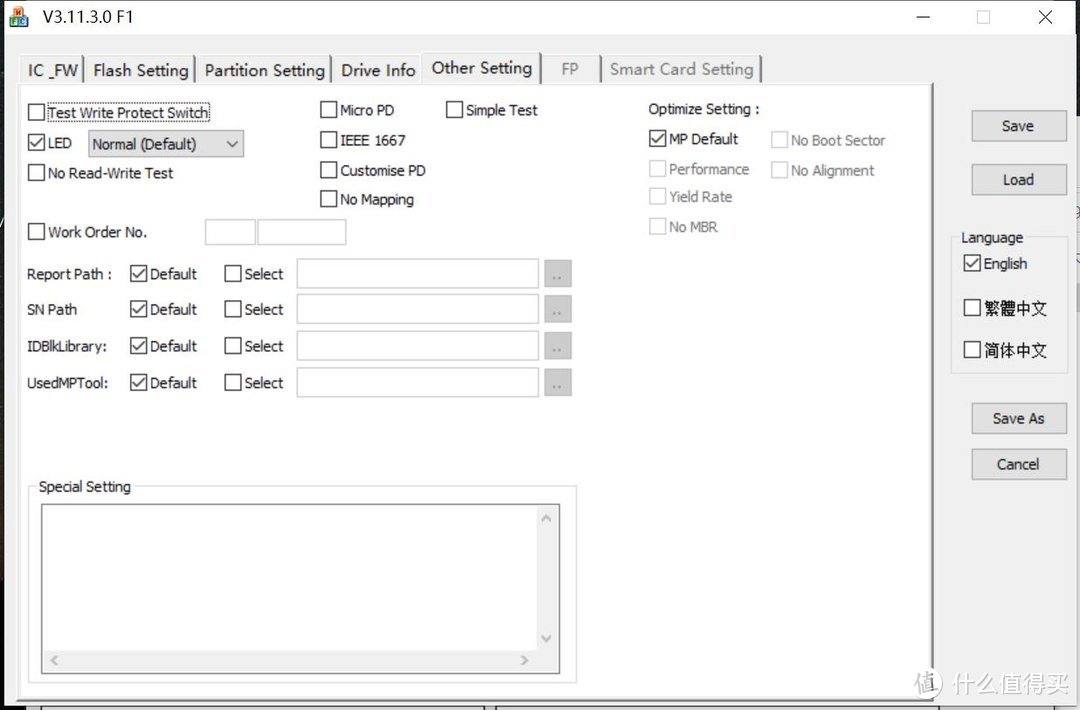 Other Setting
这里一般默认即可。然后点击Save。
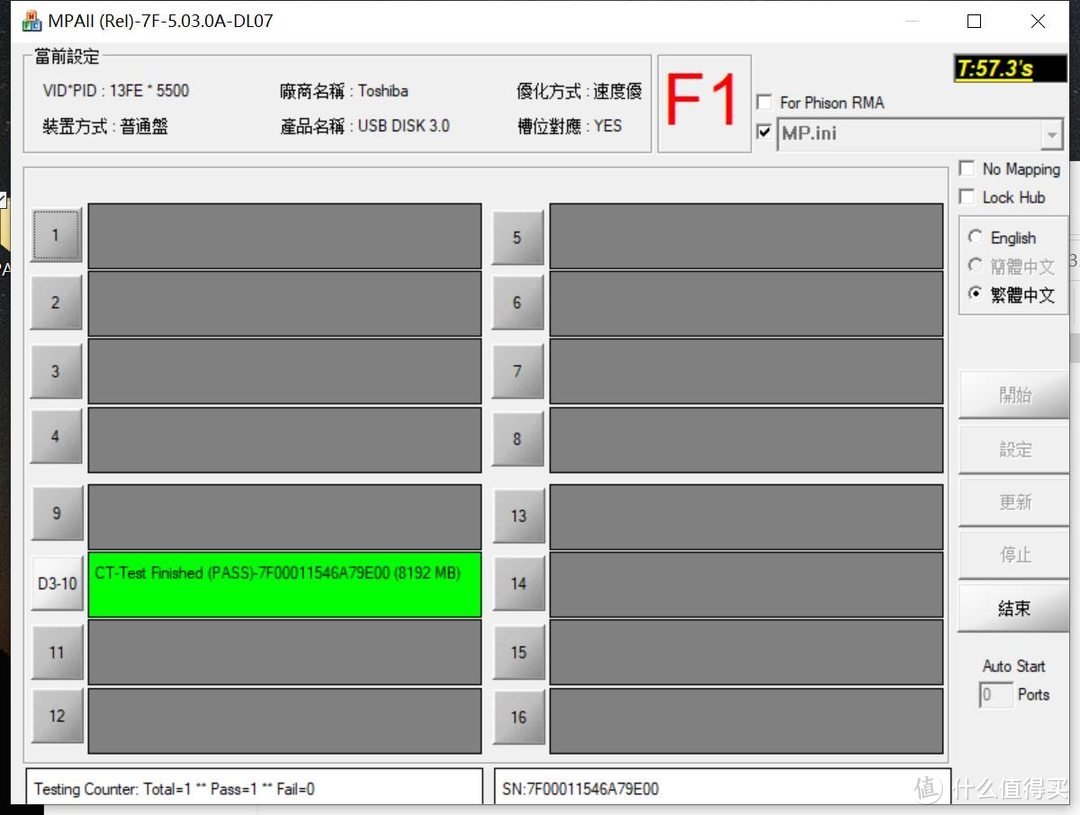 烧录
烧录
如果左侧列表没有识别U盘,点击Update即可,然后点击开始。约1分钟后完成量产,提示测试结束。如果量产识别,插拔U盘,点击更新即可。此时U盘内数据全部丢失,U盘变为普通U盘,可读写,就一个盘。下面介绍量产CD-ROM。
量产CD-ROM
上面量产很成功,基本没有碰到问题。然后就想量产个CDROM,烧录最新的Windows10 1909 ISO。依旧使用该软件尝试多次后发现无法量产CDROM,随后找到MPALL 0x7F-DL20 v5.03.0D_beta_20160725。方法及设定比较接近,具体如下:
MP位置不勾选,否则可能报错(可自行尝试)。
勾选No mapping(可自行尝试)。
进入设置
IC_FW,选择该软件提供的并烧录。
Flash Setting,勾选Auto Detect,勾选低级格式化,不勾选擦除flash,选择Do not check,timing选择Default。
Partition Setting,选择两个Partition或选择模式21,CD-ROM partition位置选择Windows的镜像(选择镜像时格式位置选择ISO),另一个partition位置设定标签或默认即可。
Device Info,自定义即可。
其余均保持默认。
Save,保存设定。
Update,识别U盘。
Start,开始烧录。等待时间和U盘速度相关。我等待了1个多小时。
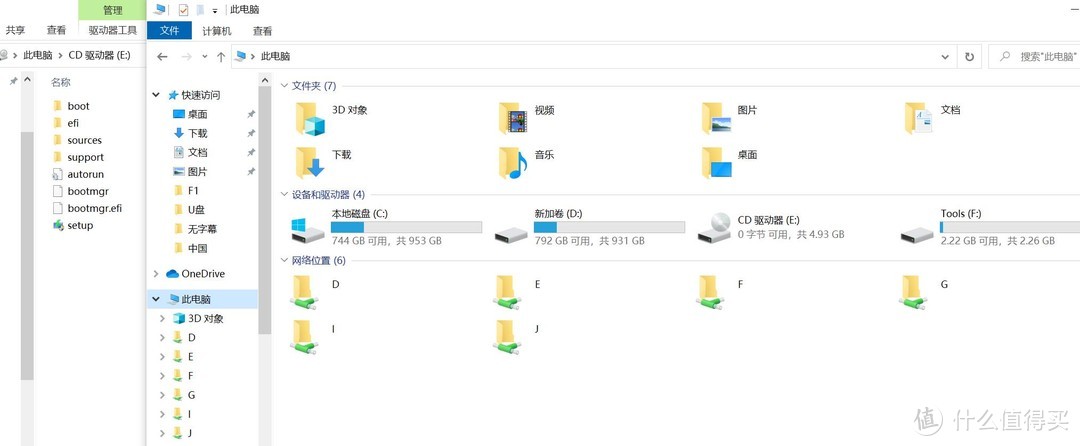 成品
成品
E盘为Windows10 1909,只读。F盘为制作完CD-ROM后剩余的容量,可作为一般U盘使用。
总结
由于流出的量产工具都比较老,顾不要使用新电脑。还可能存在很多bug,并非最新的一定是最好的。很多设定可以自己尝试。也可以多下几个版本惊醒尝试。部分报错可以百度找到答案。譬如host port选择错误等。不过对于低速U盘,尽量不要量产Windows的CD-ROM,镜像太大花费时间太长。











校验提示文案
校验提示文案