



























19
23
不到千元的企业服务器级NAS组装及超简单的系统安装
2020-01-21 21:06:53
57点赞
289收藏
82评论
大家好,我是肥肥仓
新人首次发文,大佬们轻喷
前言
终于放假了啊啊啊啊 终于有空了,来装台nas吧
以前趁着矿难买过一台B双的蜗牛星际,发现黑群是真的好玩,只不过j1900性能不够(不能4k解码,开几个虚拟机就会变卡),也没有pcie口可以拓展万兆网卡和硬盘阵列卡。于是,这次组nas就要从拓展性、可玩性出发选配置
(要阵列卡只是因为预算不够,想上服务器拆机的sas盘)
(B双居然还涨价了,338涨到现在458 真·理财)
真·理财)
一、挑选NAS方案
逛逛张大妈、知乎,了解一下各个大佬的方案,发现都好像不是很适合我...
Gen8 NO,硬盘位少,如果以后要加硬盘或者把我七七八八到处捡垃圾捡来的废旧硬盘装上去的话,硬盘位就不够了。(看到这里肯定会有朋友担心数据的安全性,我的废旧硬盘都是存电影之类的玩意,重要数据都会用几个全新盘做备份的,我不会告诉你我没有灾备
 )而且单单是Gen8的机箱就已经差不多上千,单单这一点还谈何性价比(不想为颜值买单
 )
)旧电脑改装升级 NO,这一点我不喜欢,如果只是升级一下,会变成高耗能、低效率的电老虎
买群辉或威联通等其他成品nas NO,价格贵,性能低,功能少(说白了就是想折腾换性价比
 )
)HP N36L、N54L NO,价格略贵,性能略低,pcie槽少
三代i5+B75 NO,没有好的(便宜的)NAS机箱可供选择,自制机箱太费时太复杂
各种低功耗开发板 NO,性能低,系统架构不支持装x86/x64系统,限制我不能开虚拟机
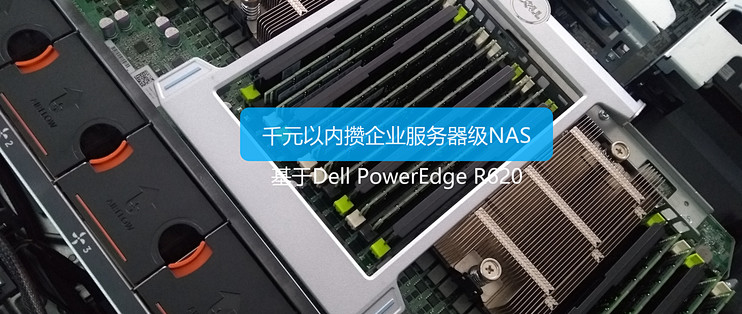
既然上述方案都不适合我,后来看到有人用R720、R510组NAS,就想看看Dell的服务器是不是真的辣么好用;于是,经过再三的挑选,最终选了dell的12G服务器R620平台,下面是装机清单
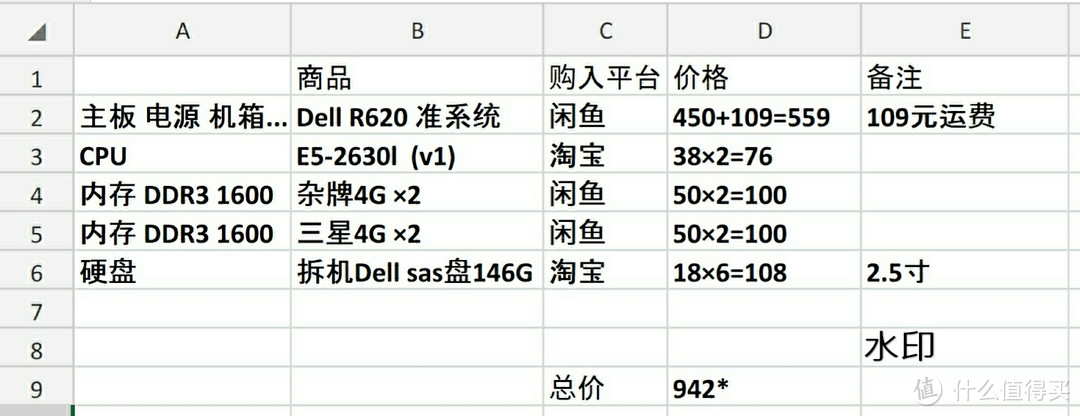 运费好贵......
作为一名入门垃圾佬,虽然不会去垃圾站,但是还是养成了一个习惯:咸鱼上看到什么便宜好物就会毫不犹豫地下单啦(四条内存就是咸鱼上分两次买的)但是钱包还是瘪了不少
为什么是R620?
1.闲鱼上价格便宜
2.两个pcie口,与R720用同一个主板,pcie口不够应该可以买r720的pcie卡,变成6个pcie口。
3.Dell 12G服务器的iDRAC控制台功能太强大了(监测运行参数[包括实时能耗、设备运行状况等等......]、远程控制(不依赖任何系统内软件,应该是从VGA引出的)、通过iDRAC和Lifecycle Controller远程装系统、最重要的是可以远程开关机)(没用过HP的iLO,据说也很好用)
4.硬盘直接由阵列卡引出,支持sas、sata接口的盘
5.自带4口千兆网卡,省去单独挑网卡的麻烦,可做软路由
6.服务器级的双电源冗余,杜绝因电源设备故障导致的关机 (再加个UPS更保险)
7.有全高pcie槽,可以加显卡,拓展性高
8.服务器CPU,后期升级可以上ecc内存,提升稳定性
二、买的东西陆陆续续到了之后......
这里就不做伪开箱了(二手发货只有木架),直接上图
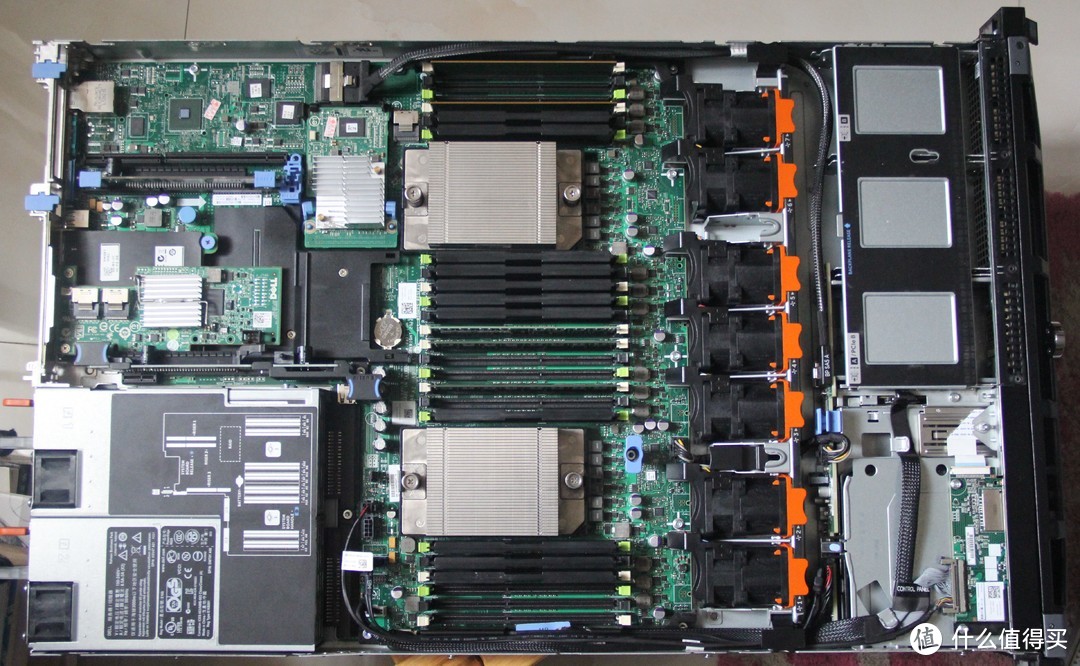 主角~ R620~
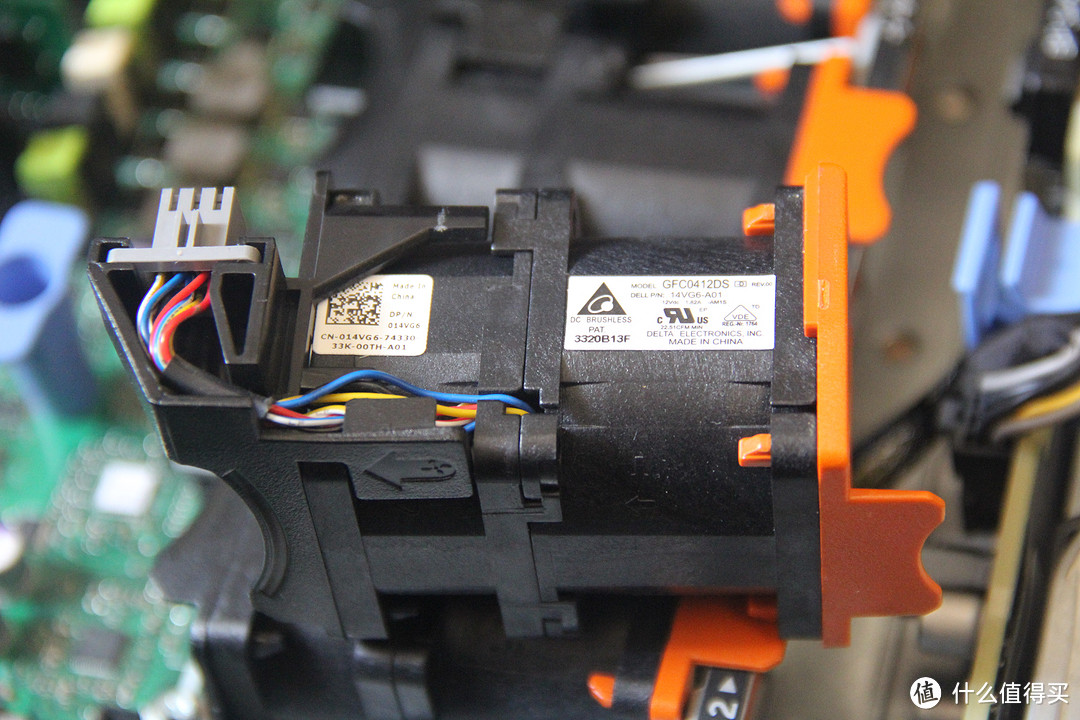 台达无刷暴力扇
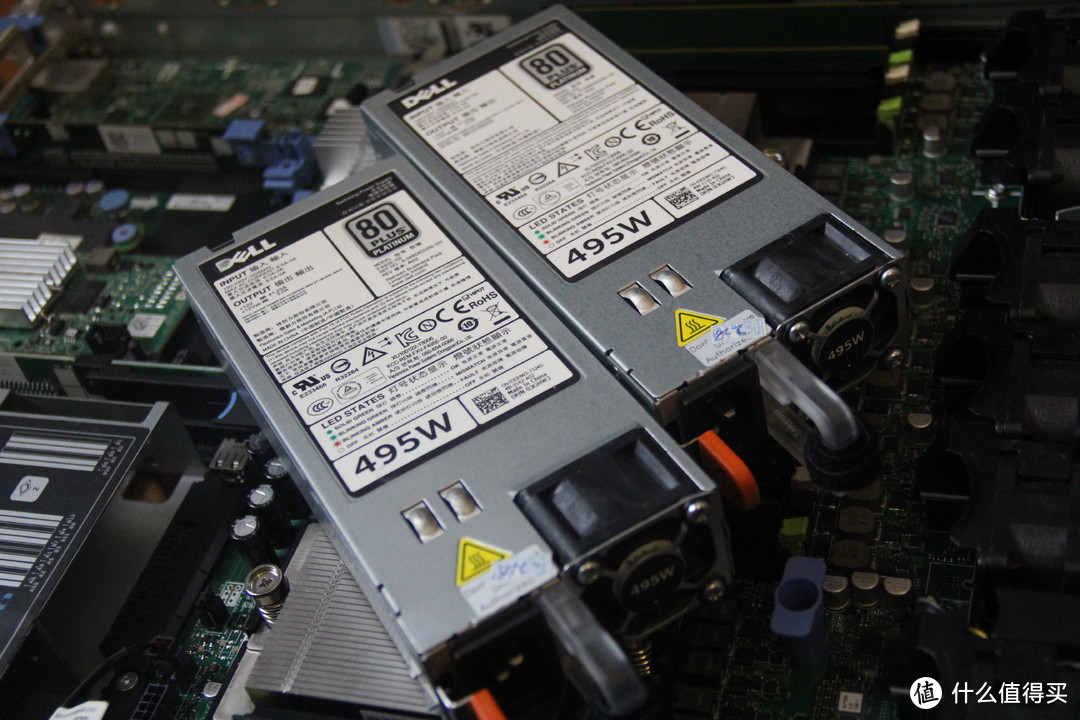 双电源冗余
双电源冗余
CPU现在只上了一块(为了节能),E5-2630l的TDP再怎么低也是6c12t的服务器处理器,所以性能完全不需要担心(真的不够就再来一块 毕竟是双路)
硬盘用的是希捷的146G 2.5寸sas盘18块一个,一次买了六块。
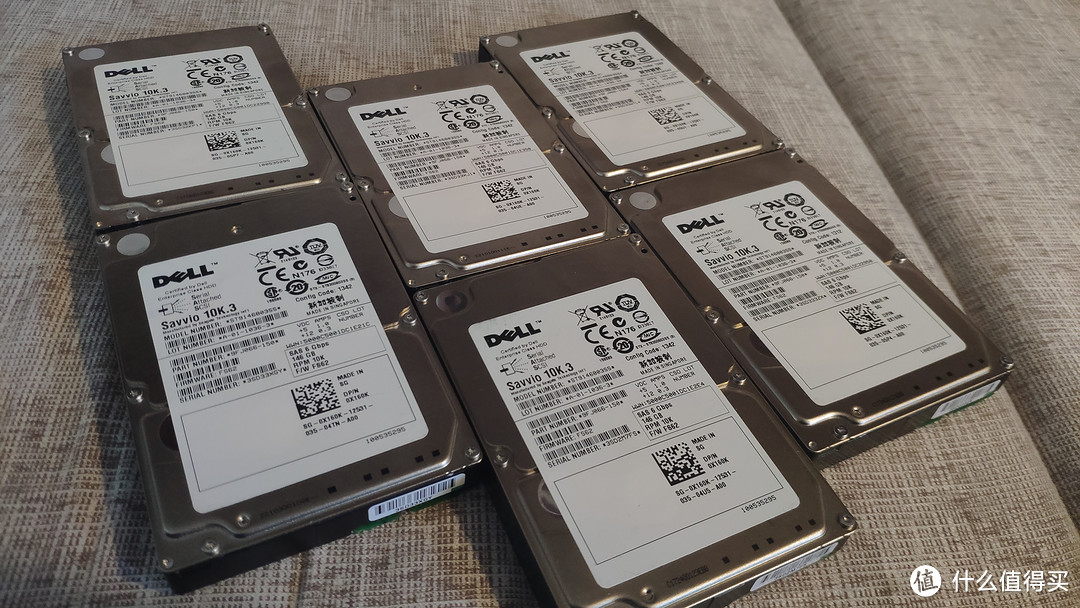 Dell的贴标盘
它的尻(kao)~
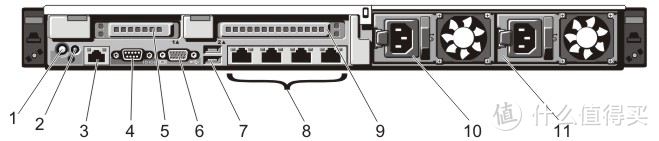 来自官方的接口图~
系统识别按钮(大概是为了在数据中心找到特定的一台服务器而设计的吧)
系统识别连接器(不知道干啥用的)
iDRAC7 Enterprise 端口(iDRAC的网络端口)
串行连接器(工控连接串口设备用)
PCIe 扩展卡插槽
视频连接器(即VGA插口)
USB 连接器
以太网连接器(4 个)(此为自带的网卡)
PCIe 扩展卡插槽
电源设备 (PSU1)
电源设备 (PSU2)
三、安装系统
以下文字可选择阅读,来自Dell Lifecycle Controller GUI 用户指南。
安装操作系统
安装操作系统前,请确保满足以下前提条件:
• 光学 DVD 驱动器、虚拟介质或已虚拟连接到服务器的可引导 USB 驱动器。
• 已安装软件 RAID 或 PowerEdge RAID 控制器及最新固件,并且至少有两个可用于创建虚拟磁盘的硬盘驱动器。有关支持的控制器和相关固件的信息,请参阅操作系统说明文件。
注: 虽然可以在 Dual SD 或 PCIe SSD 等介质上安装操作系统,但这些介质不支持 RAID 配置。
• 在无人值守模式下安装操作系统时,确保将所需的配置文件(在 Windows 系统中,此文件为 unattended.xml/ autounattended.xml ;在 RHEL 7 中,此文件为 ks.cfg)复制到 USB 或网络共享。
注: PERC S110 和 S130 控制器仅支持 SATA 磁盘驱动器,该驱动器至少需要有两个硬盘驱动器。
要安装操作系统,请执行以下操作:
1 启动 Lifecycle Controller。有关更多信息,请参阅启动 Lifecycle Controller。
2 在左侧窗格中,单击操作系统部署。
3 在右侧窗格中,单击部署操作系统并选择以下操作之一:
• 首先配置 RAID - 单击此选项可配置连接到服务器的 RAID。有关配置 RAID 的信息,请参阅 Using the optional RAID configuration(使用可选的 RAID 配置)。
注: 如果存在已连接的虚拟磁盘,则配置 RAID 是可选操作。
• 直接进行操作系统部署 - 单击此选项可启动操作系统部署向导并开始安装操作系统。
4 在选择操作系统页面上,选择以下信息,然后单击下一步:
• 引导模式 - 根据要安装操作系统的系统的引导配置,选择 UEFI 或 BIOS 引导模式。
• 安全引导 - 允许您启用或禁用安全引导控选项。单击启用可通过检查驱动程序是否使用了可接受的数字签名进行签名,来确保引导过程的安全。此选项仅适用于 UEFI 引导模式。有关安全引导的更多信息,请参阅 UEFI Secure Boot(UEFI 安全引 导)。
注: 安全引导选项仅在加载传统视频选项 ROM 设置设为禁用时可用。要禁用“加载传统视频选项 ROM”设置,请单击系统设置 > 系统 BIOS 设置 > 其他设置 > 加载传统视频选项 ROM > 已禁用。
• 安全引导策略 - 显示 BIOS 中的当前引导策略设置。注: 您只能在 BIOS 中更改安全引导策略设置 。
注: 仅当系统的 BIOS 支持该功能时,安全引导选项才在第 13 代 PowerEdge 服务器上可用。安全引导选项在第 12 代
PowerEdge 服务器上不可用。
• 可用操作系统 - 根据选择的引导模式显示操作系统列表。选择要在服务器上安装的操作系统。提供用于部署 Lifecycle Controller 支持的 Windows 和 Linux 操作系统的驱动程序包并已提取到本地资源库 (OEMDRV) 中。这些驱动程序包包含安装操作系统所需的驱动程序。
注: 如果选择 VMware ESXi、Citrix XenServer 或者选择任何其他操作系统选项,请确保已准备好系统所需的驱动程序。VMware ESXi 和 Citrix XenServer 的驱动程序未包括在驱动程序包中。有关操作系统安装映像和这些操作系统的驱动程序的更多信息,请参阅 www.dell.com/support/manuals。
5 在选择安装模式页面上,选择下列选项:
• 手动安装
6 在选择安装模式页面中,选择或输入要导入操作系统配置文件的正确数据,然后单击下一步。有关选择安装模式页面中可用字段的更多信息,请通过单击 Lifecycle Controller GUI 右上角的帮助,查看在线帮助。
7 在选择操作系统介质页面中,选择相应的操作系统介质,然后单击下一步。
Lifecycle Controller 将验证该介质,并在验证过程失败时显示一条错误消息。在以下情况下,验证可能会失败:
• 插入的操作系统介质不正确。
• 操作系统介质已毁坏或损坏。
• 系统中的光驱无法读取该介质。
8 在重新引导系统页面中,屏幕上将显示所选内容的摘要。验证所选内容,然后单击完成。
系统将重新引导并启动操作系统安装。有关重新引导后情况说明的更多信息,请参阅 Post Reboot Scenarios(重新引导后情况说明)。
这是来自Dell官方在YouTube上的视频,我转到哔哩哔哩了,有需要的可以看下 
下面开始装吧~
1.准备: 从MSDN, I Tell You 下载镜像
这里(https://msdn.itellyou.cn/)

2.找到iDRAC的IP地址
插入iDRAC的网线(前面接口图中的 3 ),登录R620所在的局域网的路由器,找到iDRAC的IP地址 (此处为192.168.1.125)
 小米路由器居然有DELL设备的图标
3.进入iDRAC控制台
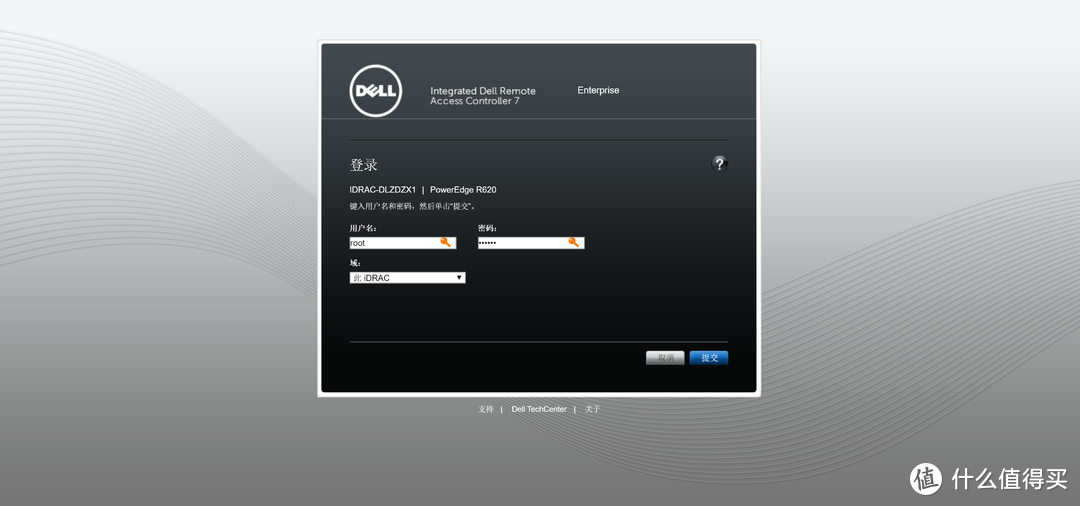
在浏览器输入刚刚拿到的ip,访问。

然后你会来到这里,默认管理账号:root,密码:calvin
接着来到这里
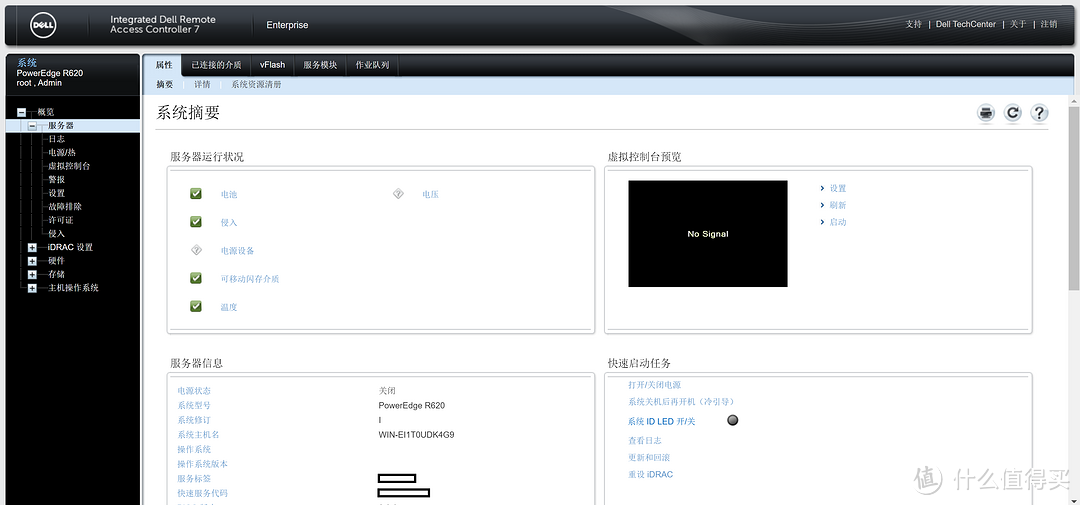 iDRAC控制台
4.服务器开机,进虚拟控制台
第一次进虚拟控制台:
下载、安装旧版JAVA(实测JAVA8不行,只能JAVA7)
(需要Oracle账户,注册超麻烦,但是绝对无毒;可以去百度一下有没有其他地方可以下载)
(链接来自:
Dell IDRAC 控制台“网络连接中断”错误解决方法https://www.hostarr.com/dell-idrac-connection-error/)
Windows 32 位版本
https://download.oracle.com/otn/java/jdk/7u80-b15/jre-7u80-windows-i586.exe
SHA1 305c1493fca53ab63ba1686c9afdfb65142e59d3Windows 64 位版本
https://download.oracle.com/otn/java/jdk/7u80-b15/jre-7u80-windows-x64.exe
SHA1 63bef6fda793a47223b423b84687ee645c787e08
开机:概览 》
服务器 》右下角“快速启动任务” 》打开/关闭电源
安装系统
进入虚拟控制台:
开机自检时按F10,右上角会有 “Entering Lifecycle Controller” 的字样
自检完成,界面变成这样:
经过耐心的等待。。。。。。
服务器 》
概览 》右上角“虚拟控制台预览” 》启动
然后保存为.jnlp后缀的文件,用JAVA打开
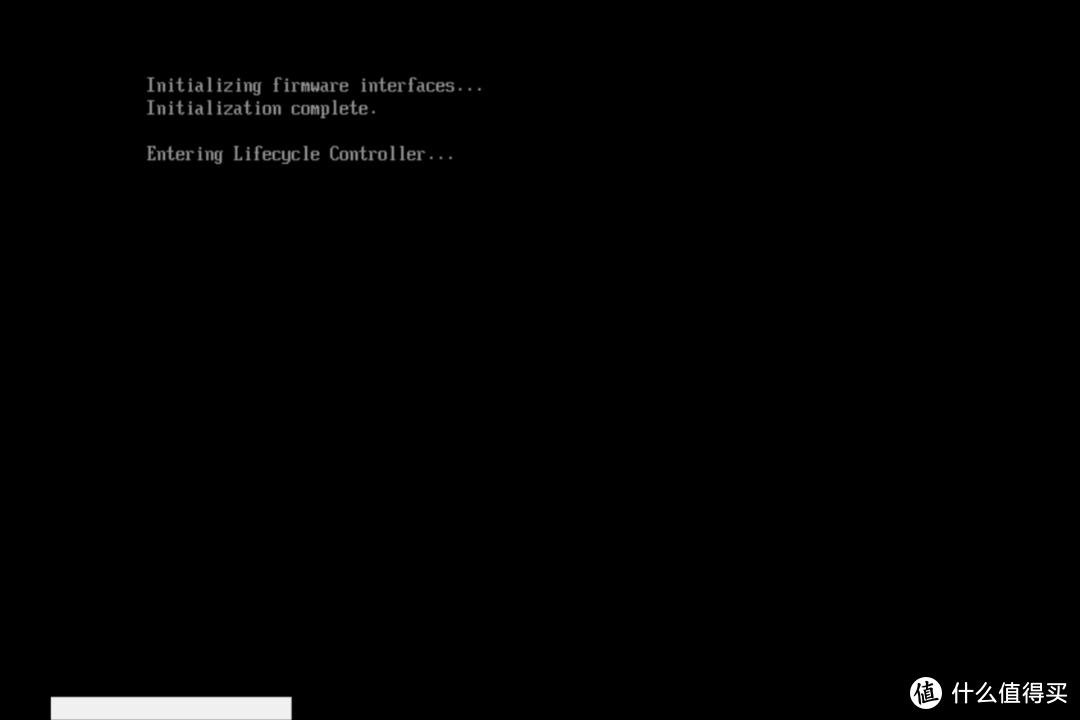
再等一下来到这
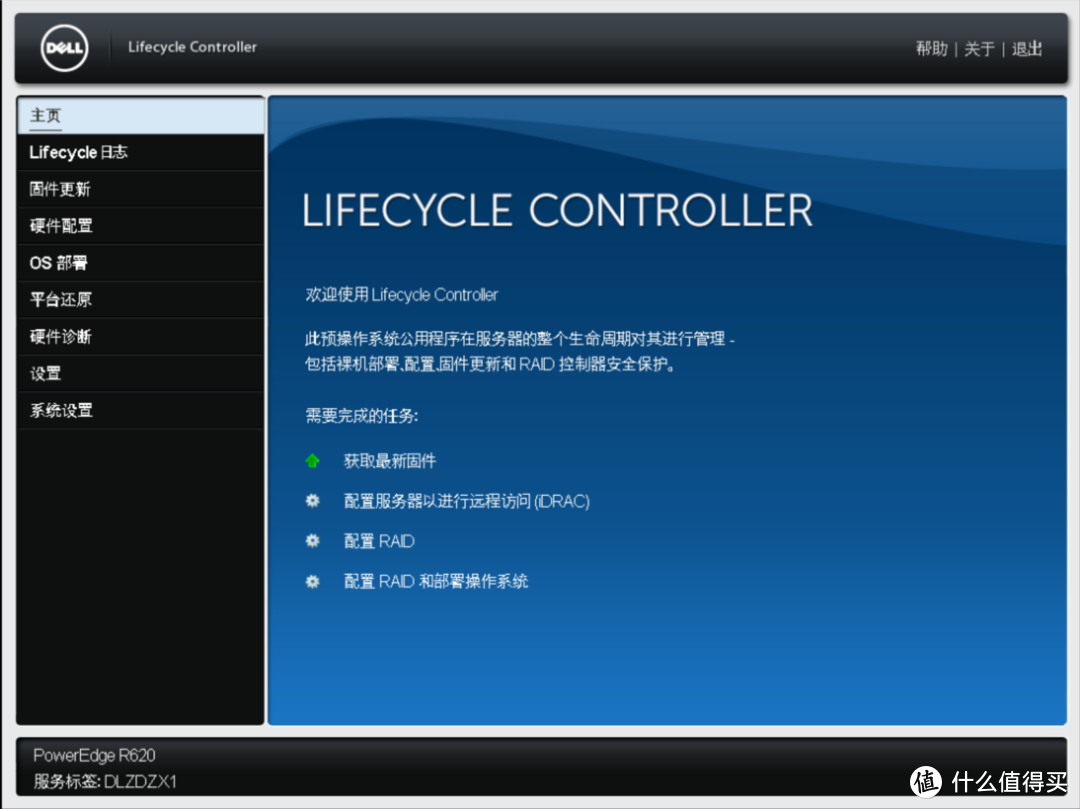
OS部署 》部署OS
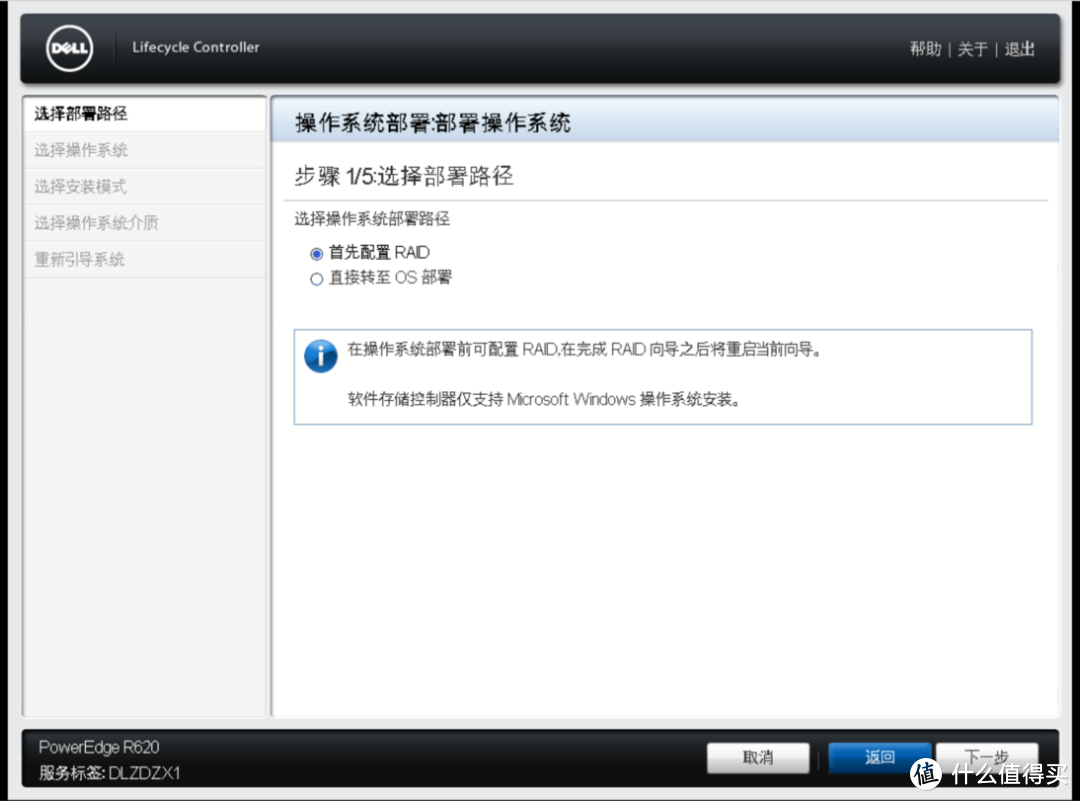
后面的设置就很简单了
跟着流程走,就可以装好系统啦除了自检,一路远程GUI安装,是不是很方便鸭
(你如果实在想用win的启动U盘安装我也没办法
 )
)
总结
优点
拓展性好
2.性能棒
3.控制方便(iDRAC、LIfecycle Controller)
4.虽然烤机80w+,但是在温度无明显上升,风扇转速也没有特别高;简而言之,不吵
5.可玩性高
缺点
1.功耗太高 windows server2019待机70w 现在这头电老虎我都不想开机...
(那要你有何用... )
)
「中国南方电网或成最终赢家」
 待机,有空再用功率计测一下,现在手头没有
2.占地! 占地! 为了它,我还去买了机柜(0.6m*0.6m*0.8m) 还是装不下(至少要0.6m*1.0m)算了算了将就用着吧......(打算把它腰斩,当2U放进去)
3.服务器没有hdmi,做htpc得要加显卡或者vga转hdmi(只能1080p)
4. 1U暴力扇开机时较吵,但是自检过后声音不大,(24hrs开机)放客厅噪音可接受
5.开机自检费时(服务器都这毛病,为了长时间运行的稳定,自检时间很长,但是机子运行狠稳定)
以上问题中,24hrs开机用户可规避 问题4、问题5。
毕竟Dell的服务器是很OK的,很稳定,但是服务器家用的通病它也不可避免 不看缺点,千元以下能配一台这样的机已经很不错了。
但是,如果不是对性能有很高要求,千万不要傻到和我一样去买个服务器回来整






校验提示文案
校验提示文案
校验提示文案
校验提示文案
校验提示文案
校验提示文案
校验提示文案
2.只做nas功能太单一了,而且浪费了大量性能。
3.单独放在弱电间或者书房也不会太吵。
4.结合第二点,涵盖多个功能的服务器占地算小的了,比一大堆乱七八糟的东西分散在很多个地方要好多了。
5.视频播放的话还是要有个播放器才行,所以没有高清输出也无所谓的。
校验提示文案
校验提示文案
校验提示文案
校验提示文案
校验提示文案
校验提示文案
校验提示文案
校验提示文案
校验提示文案
校验提示文案
校验提示文案
校验提示文案
校验提示文案
校验提示文案
我想搞个r630当homelab 有建议吗
校验提示文案
校验提示文案
校验提示文案
校验提示文案
校验提示文案
校验提示文案
校验提示文案
2.只做nas功能太单一了,而且浪费了大量性能。
3.单独放在弱电间或者书房也不会太吵。
4.结合第二点,涵盖多个功能的服务器占地算小的了,比一大堆乱七八糟的东西分散在很多个地方要好多了。
5.视频播放的话还是要有个播放器才行,所以没有高清输出也无所谓的。
校验提示文案
校验提示文案
校验提示文案
校验提示文案
校验提示文案
校验提示文案
校验提示文案
校验提示文案
校验提示文案
校验提示文案
校验提示文案
校验提示文案