





























 深耕数码、AI兴趣领域














22
31
支持内外网访问的超美观导航工具,绿联私有云部署Mtab教程
2024-08-29 10:40:17
27点赞
270收藏
16评论
大家好,这里是Cherry,喜爱折腾、捡垃圾、玩数码,热衷于分享NAS、docker玩耍经验~
前言
cherry曾经用过很多款标签工具,比较喜欢的是开源的itab标签页,拥有各式各样的网页导航,还拥有极其美观的壁纸。
但是吧,对于拥有NAS,习惯于自托管部署的我来说,如果能有一款属于自己的标签页导航该有多好呢!
🔻iTab首页

上一篇介绍绿联私有云compose功能的时候,提到了以mtab为例创建,有很多小伙伴建议可以出一个完整版,于是我们安排。
Mtab一款免费无广告的浏览器书签助手,支持多端同步,包含了在线导航、书签等功能,可以帮助我们高效管理网页和应用,提升在线体验。
🔻Mtab项目首页

项目地址:
项目特性:
1、跨设备同步:不再为了在不同设备上找不到书签或笔记而苦恼。Mtab书签让你的收藏网址和重要笔记在所有设备上同步。
2、跨浏览器支持:Mtab书签支持所有主流浏览器。Chrome、Firefox、Edge、Safari,无论你的选择是什么,都能在一应俱全的工具箱中找到你的书签和笔记。
3、多功能一体:Mtab书签不仅仅是一个书签工具,它还提供了一个实用的记事本功能,让你随时随地记录想法、灵感和待办事项。此外,它还内置了一些在线小工具,解决您的日常工作问题。
4、私有部署:如果部你对数据安全性有更高要求,Mtab书签也支持私有部署。你可以将它部署在自己的服务器上,完全掌控你的数据,不受任何干扰。
5、免费无广告:Mtab书签坚守“免费无广告”的原则,为用户提供清爽的使用体验,没有任何干扰。
关于部署机
依旧使用绿联DXP 4800 Plus为部署机。绿联DXP 4800 Plus采用Intel 8505处理器,5核心6线程,单核、多核性能较N100高33%左右,最大支持64GB内存。因此,可以部署更多的虚拟机、容器,可玩性提高了很多。
对于家庭用户来说,NAS是否支持万兆内网也是选购NAS的关键指标,DXP 4800 Plus拥有过10Gbps+2.5Gbps双网卡,10G网卡搭配万兆交换机,可以轻松实现全屋万兆内网。同时,绿联UGOS Pro系统支持物理网桥、虚拟网桥等功能,还可以当成交换机使用,直连电脑让电脑也顺利上网。
系统部署教程
1、下载镜像
绿联docker内置了镜像加速器功能,我们通过路径【docker】-【镜像】-【设置】-【加速器配置】去修改。

这里推荐两个关于1panel的加速库,比如docker.1panel.live、docker.1panel.dev,也可以使用自己的cf加速库。

在镜像仓库里分别搜索mtab、mysql的镜像进行下载。

如果mysql搜索不到官方库,也可以在绿联的【镜像仓库】里,从上往下数第3个就是mysql镜像,在版本号里选择【8.0-debian】下载即可。

2、安装mtab
在docker页面,把标签页切换到【项目】,这个就是绿联最新支持的docker-compose功能,点击中间的立即创建。

项目名称我们填写mtab,绿联会自动生成一个项目存放路径,一般为【共享文件夹/docker/mtab】,我们也可以自己修改。
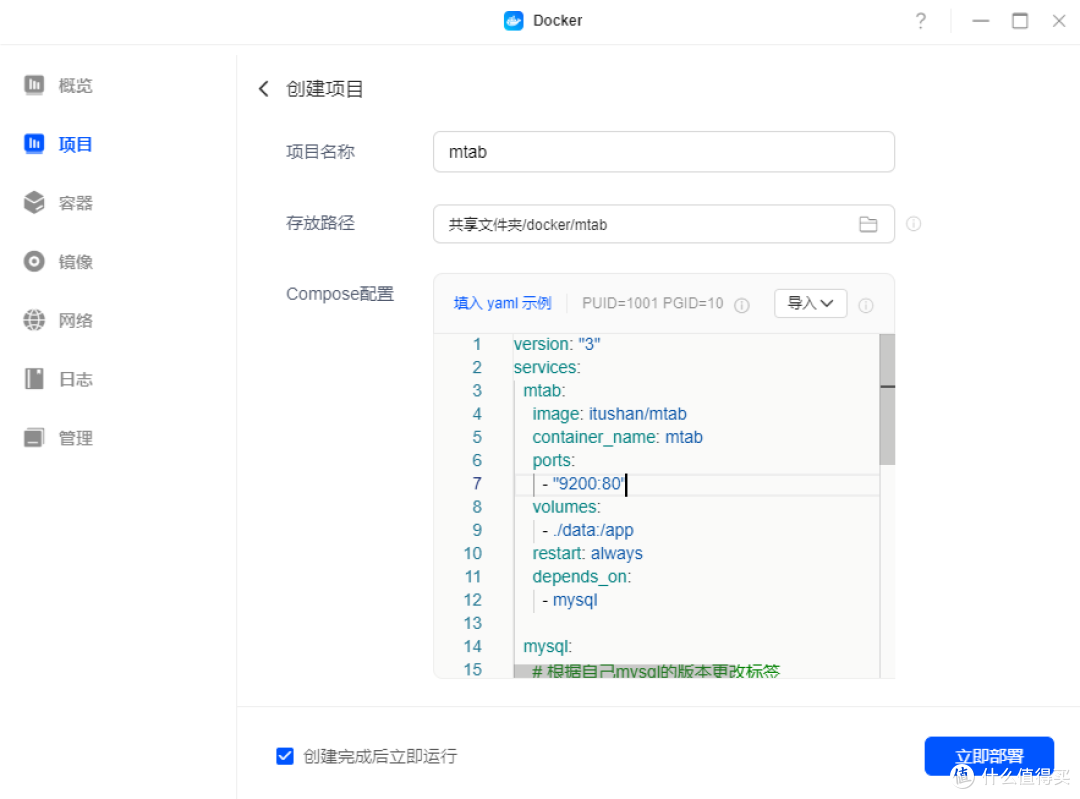
将这些代码复制到Compose配置一栏,点击立即部署。
version: "3"
services:
mtab:
image: itushan/mtab
container_name: mtab
ports:
- "9200:80"
volumes:
- ./data:/app
restart: always
depends_on:
- mysql
mysql:
# 根据自己mysql的版本更改标签
image: mysql:8.0-debian
container_name: mtab-sql
environment:
MYSQL_DATABASE: mtab # 设置MySQL数据库名称为mtab
MYSQL_USER: mtab # 设置MySQL用户名为mtab
MYSQL_PASSWORD: mtab # 设置MySQL密码为mtab
MYSQL_ROOT_PASSWORD: mtab # 设置MySQL root用户密码为mtab
restart: always
volumes:
- ./mysql:/var/lib/mysql
部署完成以后,可以在项目页面看到mtab这个组下所有容器的运行情况。如果我们需要更改项目内容,只需要在Compose配置里修改,重新构建即可。

系统使用简介
部署好以后,来到docker的容器页面,选择mtab容器,点击右侧的快捷访问,就可以打开mtab应用。

数据库地址填写mysql,其它的账号密码这些自己定义就行了。

安装完成后有个提示,或者报一个nginx错误,不用管,刷新点安装就可以完成。
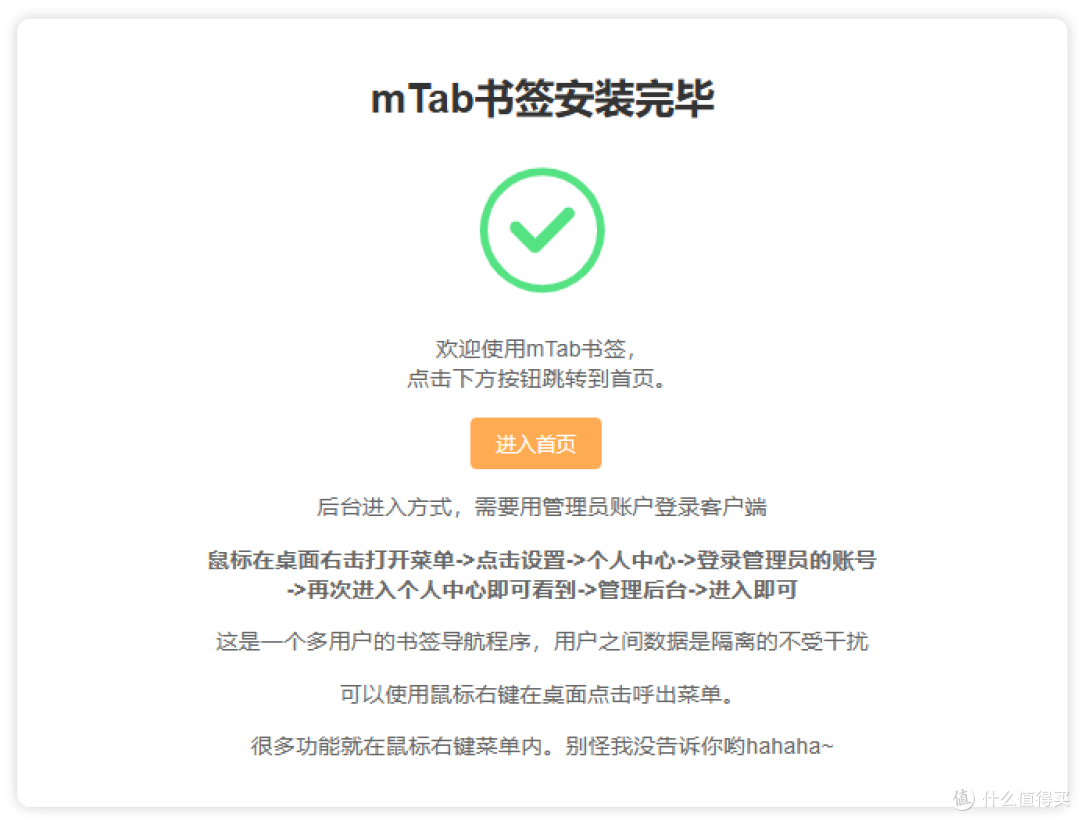
点击左侧的+按钮,可以增加书签导航栏的分组。

在中间的导航页面,我们可以添加内置组件、网页、卡片等类型的导航。内置组件比较有用的就是图床,以及在线SSH终端。

最重要导航栏还是手动添加。对于导航工具来说,内外网同时访问一直都是一个用户痛点,我在mtab上的解决方案就是设置不同的分组,内网使用内网IP,外网使用外网IP。根据自己不同的场景来切换分组就行了,傻瓜却有效。

除了网站URL外,导航栏还有一个功能,那就是美美的背景图,在背景空白页右键点击,选择【更换壁纸】-【自定义壁纸】,可以输入一些随机刷新的美图网站,比如我图片里这个,每次刷新导航页,都会切换一张美美图。

最后,我们还可以对图标进行一些设计风格上的美图,比如间距、圆角、大小尺寸等。

写在最后
绿联UGOS Pro系统,没有延续UGOS时期自定义快捷方式的功能,因此我们可以通过部署一个美观的导航栏来进行代替。
尤其是8月中旬,绿联UGOS Pro更新了最新的v1.0.0.1291,在docker应用中增加了项目模块,即增加了对docker-compose的可视化部署支持,为我们部署容器项目提供了极大的便利。
作者声明本文无利益相关,欢迎值友理性交流,和谐讨论~










校验提示文案
校验提示文案
校验提示文案
校验提示文案
校验提示文案
校验提示文案
校验提示文案
校验提示文案
校验提示文案
校验提示文案
校验提示文案
校验提示文案
校验提示文案
校验提示文案
校验提示文案
校验提示文案
校验提示文案
校验提示文案
校验提示文案
校验提示文案