

















 深耕数码、汽车兴趣领域







7
5
索尼相机的色彩没眼看?slog了解一下!
2024-04-20 13:58:11
36点赞
114收藏
68评论
大家好我是云下的大树,一个喜欢折腾器材的摄影老炮儿,请您关注我和我一起享受折腾的乐趣吧
老大难问题
索尼作为业界视频拍摄能力最强的厂商在这几年的高速发展之中几乎一统了视频江湖,它的优势有很多,比如识别跟踪能力逆天的对焦系统,比如强大且多样的视频规格,比如出色的高感能力(a7s3那块1200万像素底的机器都是暗光神器)。但是,索尼的机器也一直有块短板一直困扰着索家用户,那就是色彩
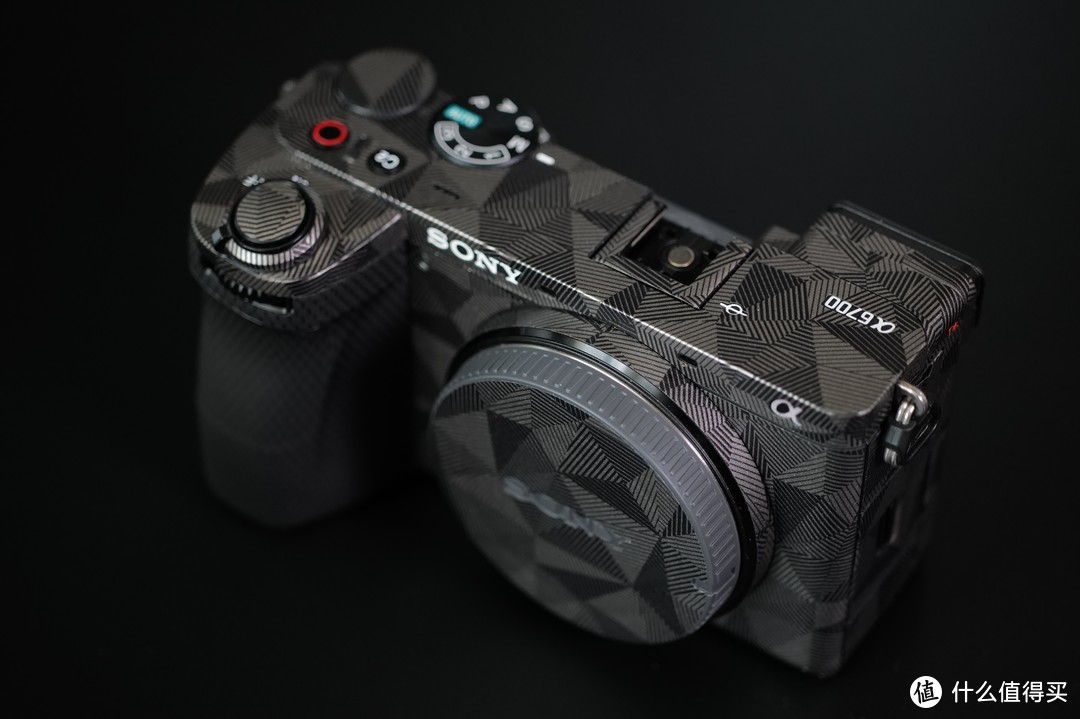 索尼a6700
就以我目前在用的这台a6700为例,作为索尼家最新的半画幅“旗舰”机,是很多性价比双修用户的首选机型。拍摄图片方面索尼提供了创意外观,有诸如FL,VV,iN等还不错的色彩滤镜可选,但如果是拍视频的话套用了创意外观的滤镜就不能以slog的形式记录素材,这对后期的调整空间来说简直就像是套了个紧箍咒……如果你在拍摄的时候曝光设置不太准确,后期看着电脑屏幕的你就只能把牙咬碎了
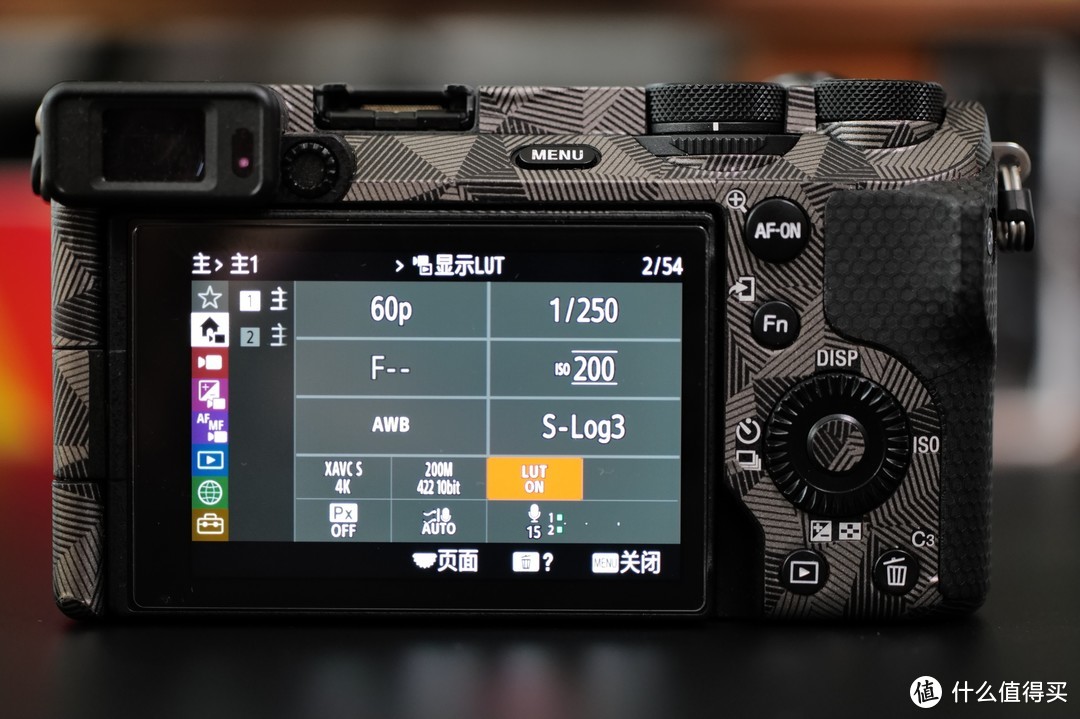 a6700设置界面
所以对于拍摄视频的用户来说开启S-log就是一个必选项了,但众所周知开启log之后就相当于在用RAW格式拍视频,画面就会变得灰蒙蒙,没有质感,再叠加索尼的机身屏幕debuff之后,拍摄时监看画面根本就是一场恐怖的折磨,曝光控制不好就不说了对于没有调色经验的朋友来说后期的时候就更加折磨了……那么有没有一种办法可以解决拍摄现场的监看与色彩判断问题呢?您还别说,真的有
来了!这就是解决方案!
解决方案其实很简单那就是导入自定义LUT,在机内设置好之后就可以实时监看到套用了LUT之后的色彩表现了,这个功能在最近发布的新机器中都是具备了的,比如a6700,zve1,a7c2等等,看来索尼同学还是很有自知之明的嘛
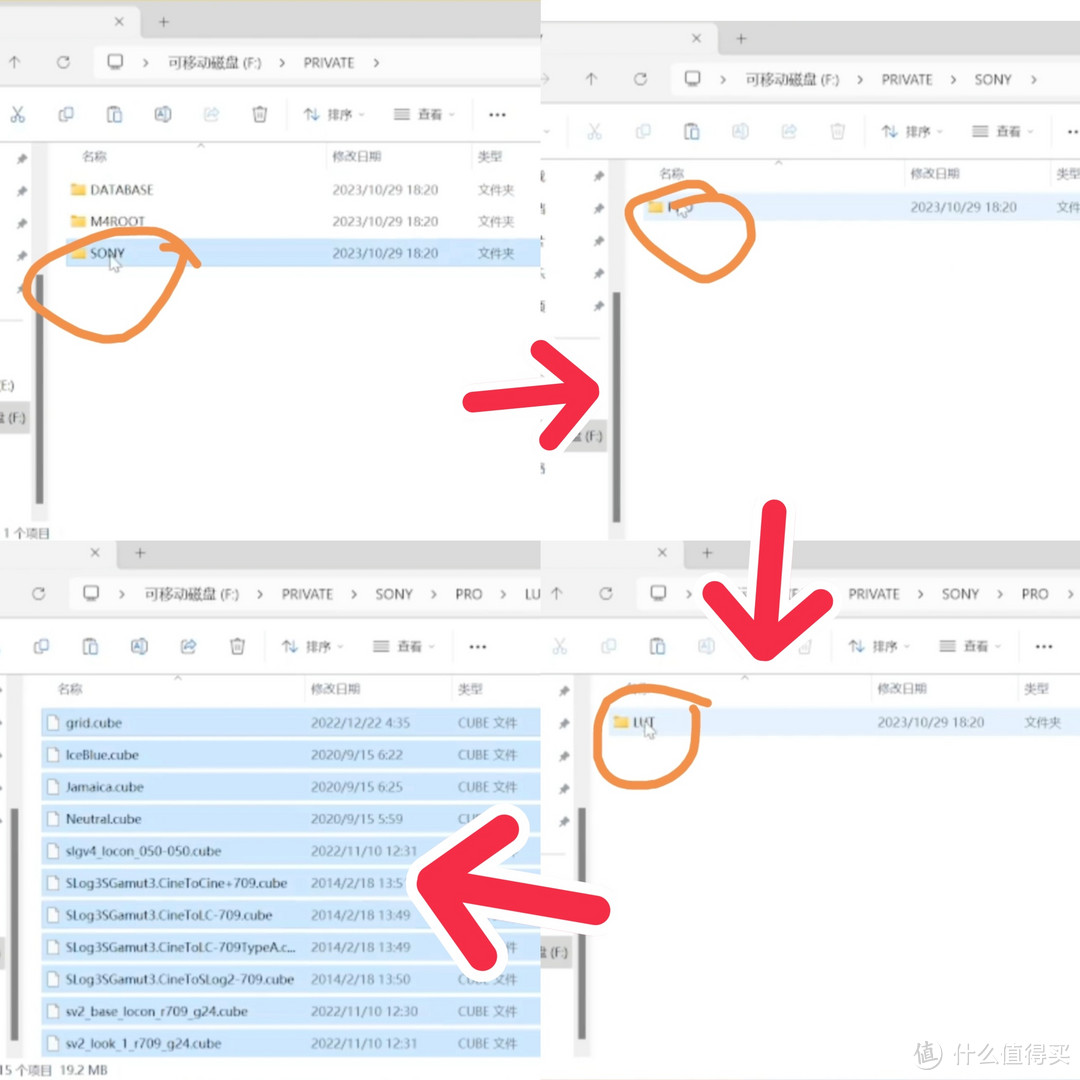 拷贝LUT
拷贝LUT实现这个功能也很简单,首先找到存储卡的sony文件夹,点击进入会有一个pro文件夹再次进入,这次是名为LUT的文件夹,只要把我们下载好的lut文件都拷贝到这个LUT文件夹之中就可以了!有些机器可能默认只有sony一个文件夹,后续的两个文件夹咱们自己新建就好,使用上是不影响的。
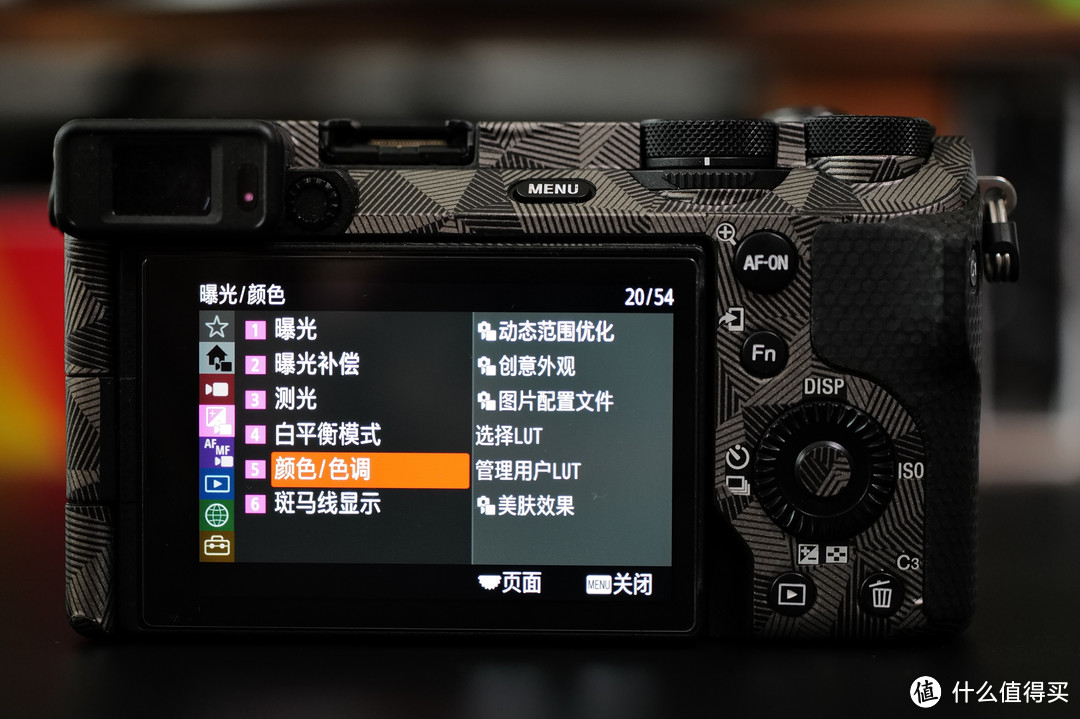 导入LUT的操作流程
把存储卡插进机器里之后来到曝光/颜色这个大类菜单里找到“颜色/色调”这个分离,选中其中的管理用户LUT即可来到导入LUT的子菜单之中。
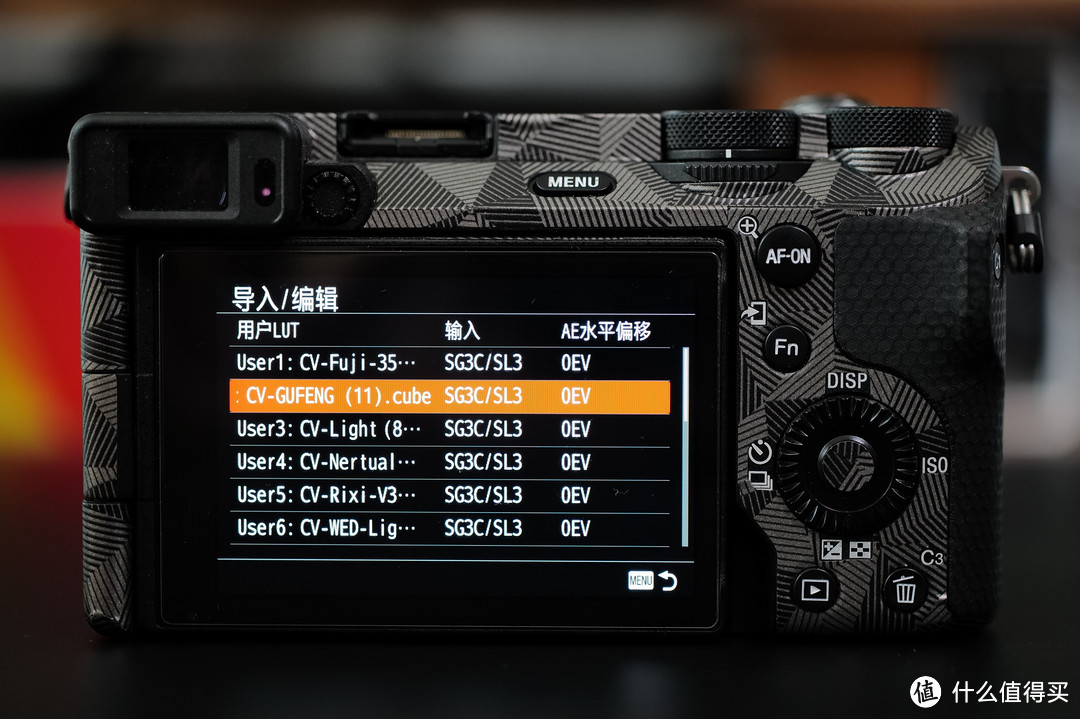 管理导入的LUT文件
在“导入/编辑”这个子菜单之中就可以将我们刚刚存储好的LUT文件一一设置到User编号的设置档案里面了,各位摄友可以根据自己的喜好选择LUT设置。
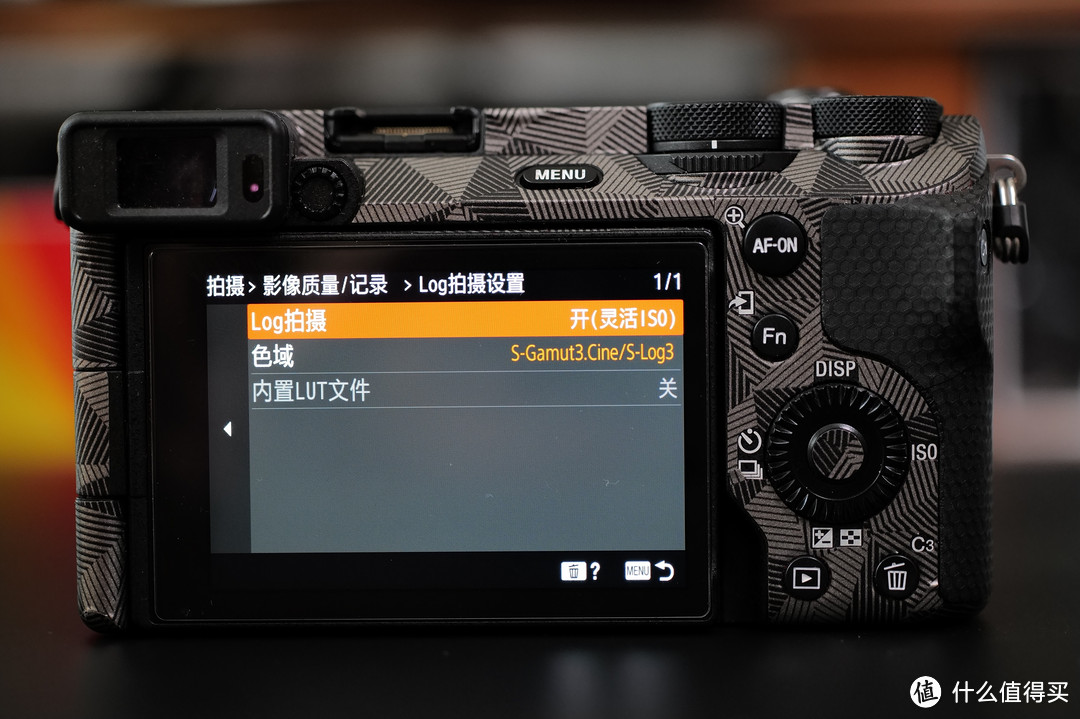 设置机内LUT文件
设置好之后我们转到视频菜单里,选择影像质量/记录这个子菜单,这里有个log拍摄设置选项,我们打开log拍摄之后就可以通过下方的内置LUT文件选项来选择套用的LUT文件了,不但可以实时监看拍摄情况还可以用这套lut的色彩模式直接记录素材,省去后期再套LUT还原的工序。
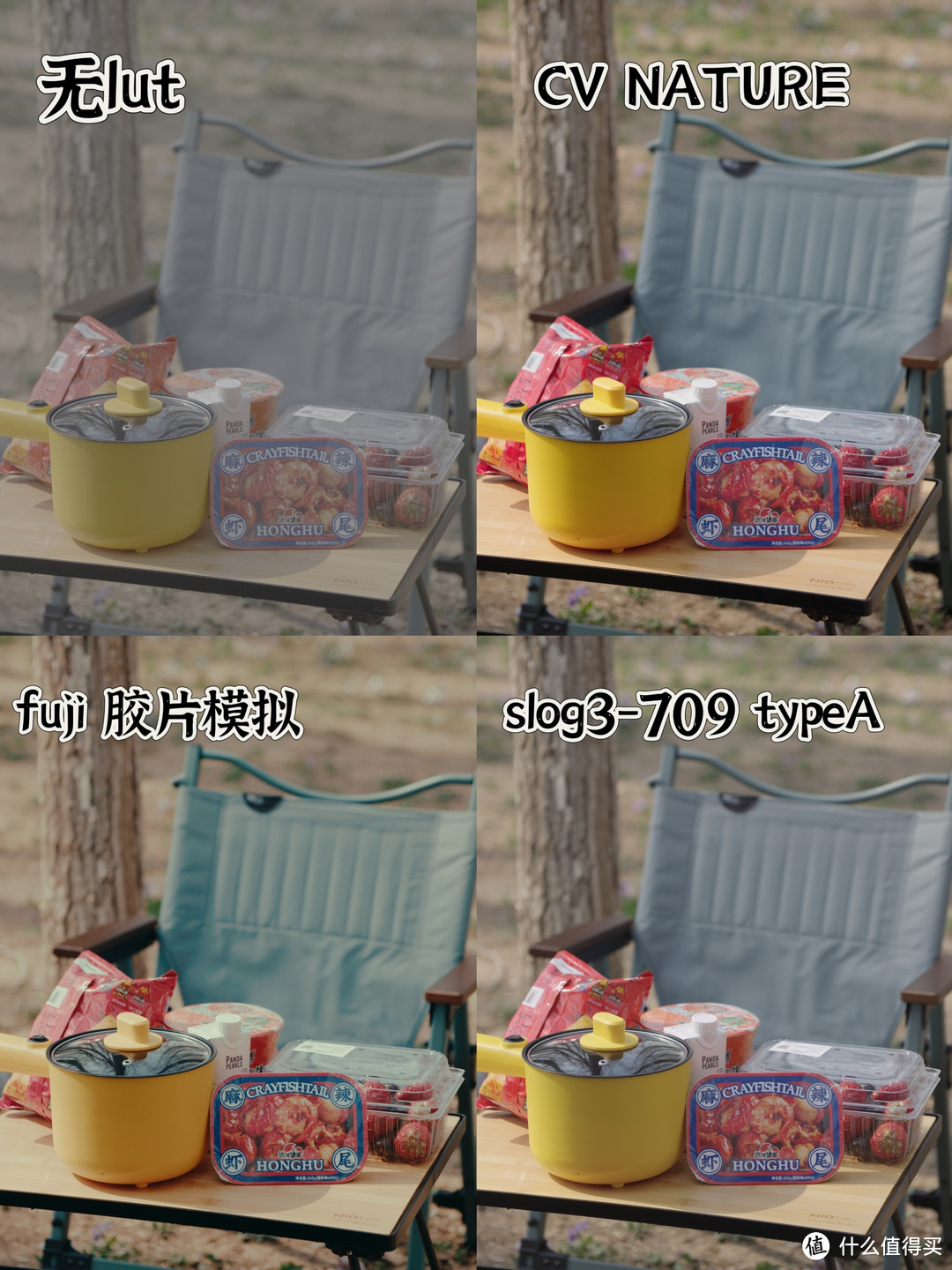 LUT还原效果示意
选了几种我比较常用的LUT给大家展示一下效果,套用lut直出的素材就是这样的色彩表现了!他真的,我哭死!这简直就是跟富士的胶片模拟滤镜有着异曲同工的效用!妈妈再也不用担心我的视频素材色彩不好看了,困扰各位索尼用户多年的致命问题解决了
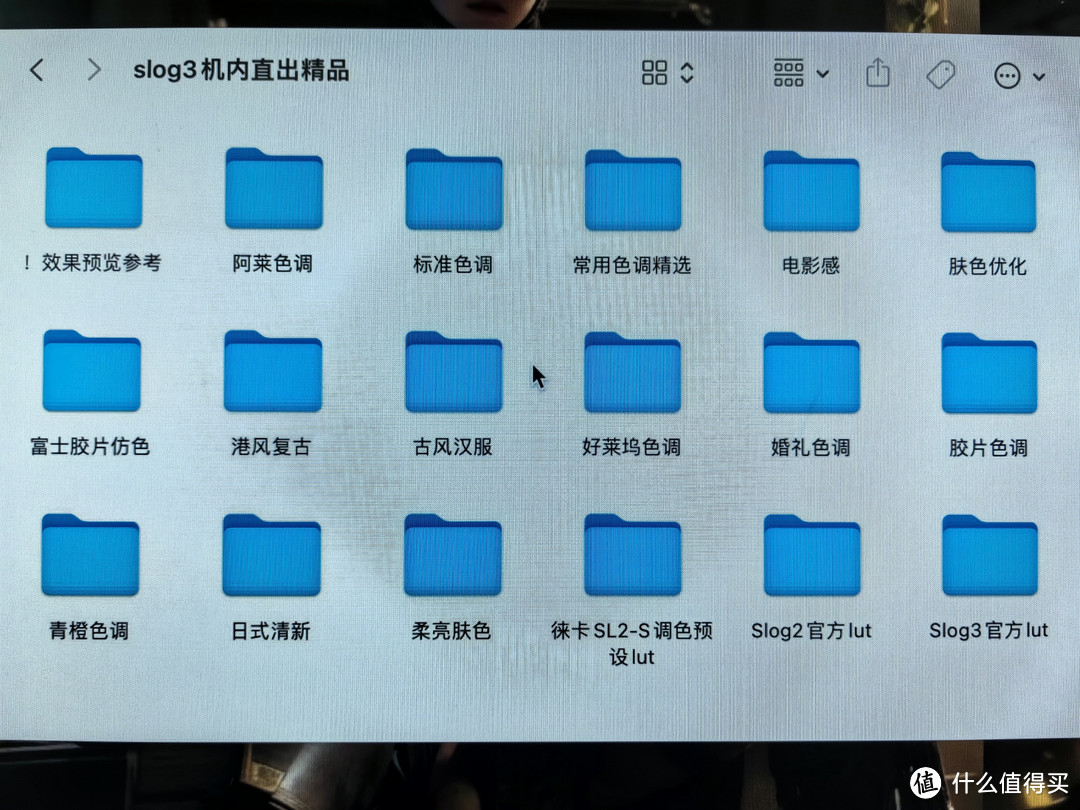 LUT分类展示
那么最后就是大家最关心的LUT去哪找的问题了!包括官方的slog2与slog3还原lut文件在内我这里有大概200种左右的LUT文件,各位摄友如果有需求的话……
今天咱们就聊到这里吧!如果您觉得我说的还不错就请多多点赞关注评论~您的支持就是我持续更新的动力~想要LUT文件的话记得看我的个人简介哈~比心











校验提示文案
校验提示文案
校验提示文案
校验提示文案
校验提示文案
校验提示文案
校验提示文案
校验提示文案
校验提示文案
校验提示文案
校验提示文案
校验提示文案
校验提示文案
校验提示文案
校验提示文案
校验提示文案
校验提示文案
校验提示文案
校验提示文案
校验提示文案
校验提示文案
校验提示文案
校验提示文案
校验提示文案
校验提示文案
校验提示文案
校验提示文案
校验提示文案
校验提示文案
校验提示文案
校验提示文案
校验提示文案
校验提示文案
校验提示文案
校验提示文案
校验提示文案
校验提示文案
校验提示文案
校验提示文案
校验提示文案