

















27
35
干货教程丨解决宏碁笔记本电脑重装Windows系统认不出硬盘问题
2024-04-18 09:13:10
9点赞
19收藏
2评论
想给手上的宏碁笔记本电脑重装下电脑,结果遇到了原系统能正常进入但安装程序认不出硬盘的问题,搜了下宏碁官方居然没给解决方案,还是得自己想办法定位解决。

本着我行我上的原则,和大家分享一下宏碁系笔记本重装系统认不出硬盘的解决方案,理论上也适合其他品牌笔记本同类问题,欢迎点赞收藏打赏三连,有复杂问题咨询请单独联系。

⏹ 前置说明
请先阅读下面说明,看完再操作。
1️⃣ 适用场景
本教程是解决原装系统能用,但是重新安装系统时微软官方工具和PE系统都识别不到硬盘的问题,并不能解决硬盘SMART错误统计过多等引发的自检过不去问题。

这类问题本质是VMD兼容性差,解决方案有两个,要么安装时注入驱动要么关闭VMD,实测驱动找起来比较麻烦,不如直接关闭VMD,对普通用户无影响。

2️⃣ 操作难点
给大家标注下本教程重点:
虽然本教程主要针对宏碁系笔记本电脑,其实只要是相同问题,华硕等其他品牌笔记本电脑解决流程也是一样的,只不过配置入口可能略有区别,注意看操作说明。
部分笔记本电脑没有完善的管理软件,重装完系统可能无法直接识别出无线网卡,所以重装系统前请先下载好相关驱动,防止遇到无法联网的问题。

⏹ 操作环境
本次使用的案例设备为宏碁非凡X 2023,11代及以上Intel平台的宏碁系笔记本操作基本一致。

⏹ 实操方法
请仔细阅读,再跟着操作,操作期间确保笔记本通电或者电池有足够的电量。
1️⃣ 进入BIOS
首先按电源键开机,按完之后迅速连续按F2或者Del键。
等出现下图页面就是进入BIOS了,如果还是进的Windows系统,请重启重新操作。

这里可以多改一步:
● 进入Main配置页面
● 将F12 Boot Menu选项修改为Enable
之后开机可以按F12进入快速启动选项,不用进完整BIOS选启动设备。

2️⃣ 关闭VMD
在上图的Main配置页面,按Ctrl+S,解锁隐藏配置项。
解锁完成后修改下图圈出来的两项:
● VMD Control修改为Disable
● Touchpad修改为PS2
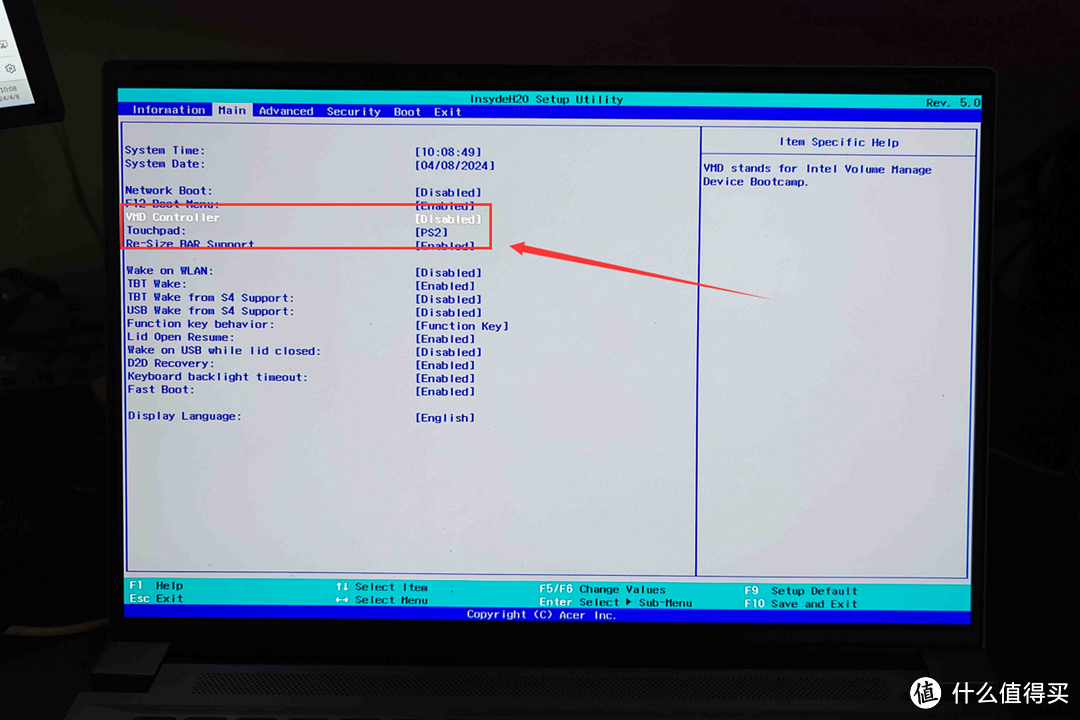
确认修改完成后,移到Exit配置页面,选择Exit Saving Changes,之后电脑会重启。

3️⃣ 复查问题
重启后重新跑Windows安装程序,可以看到笔记本自带硬盘(驱动器0)已经能认出来了,接下来正常执行安装即可。
PS:切记,安装完成后不要重新开启VMD,有可能会导致蓝屏。

⏹ 本文完






校验提示文案
校验提示文案
校验提示文案
校验提示文案