





















拯救老爷机!当下最稳定的Win 10 LTSC官方精简版,保姆级教程!

2024-08-01 07:34:15 290点赞 3166收藏 201评论

Win 10刚发布的时候,Win 7就成了游戏玩家口中最稳定的系统。而今Windows 11如火如荼,大家却又开始怀念Windows 10了。

嘿,这是黑猫。不过就个人体验而言,Win 11没有Win 10那种酣畅淋漓,指哪打哪的感觉。

虽然界面更现代化了,游戏性能也没降低,但在很多场景下,就是会出现反应慢一拍的感觉——比如右键菜单。

正所谓:衣不如新,系统不如旧。

今天我们就来介绍一个被“雪藏”的Win 10系统:LTSC 企业长期服务版。

拯救老爷机!当下最稳定的Win 10 LTSC官方精简版,保姆级教程!

LTSC俗称“老坛酸菜”,在电脑圈子里非常知名,被认为是最稳定、精简的官方系统。这是一个专门针对企业而开发的版本,相比消费者版本,LTSC最大的特点就是:极简。

它砍掉了很多消费者版本中预装的应用,比如微软商店、Cortana、Edge浏览器,系统镜像只有3~4GB。

它没有多余的负担,极大降低了系统资源占用,对老机型非常友好。我记得有一次给一台老电脑装了LTSC,其流畅性简直吊打家庭版。

而且,LTSC是针对生产力场景的系统,基本两三年才更新一次。但是该有的安全中心,安全补丁也一应俱全——不增加新功能,只维护安全性。

拯救老爷机!当下最稳定的Win 10 LTSC官方精简版,保姆级教程!

如果要我用一句话来形容LTSC的特点,那就是:"干净又卫生",养老的最优选择。

也正因为太纯净,导致LTSC无利可图,微软并没有动力大力推广LTSC,而是选择了雪藏。只有极少数渠道,才提供了LTSC的纯净版镜像。

并且,愿意花时间重装系统的用户也不多。实话实说,随着智能手机的发展,很多人的电脑知识其实是在倒退的。

拯救老爷机!当下最稳定的Win 10 LTSC官方精简版,保姆级教程!

那这篇文章,我们就从头到尾讲一讲:怎么给你的电脑装上Windows 10 LTSC 2021。

这是一篇保姆级教程,为了讲清楚所有的细节,全程实操+截图,请严格按照步骤操作。

一,准备工具

硬件:电脑,16GB以上U盘

软件:微PE 2.3正式版,Windows 10 LTSC 64位镜像,修复工具等。
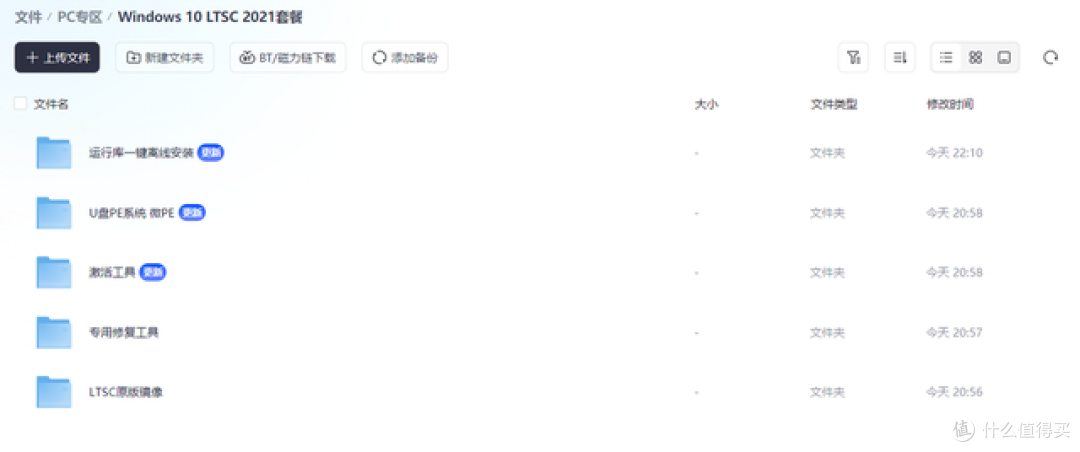
拯救老爷机!当下最稳定的Win 10 LTSC官方精简版,保姆级教程!

为了让尽可能更多人使用LTSC系统,我们教程采用最主流的办法:通过U盘的PE系统进行重装系统。需要用到的硬盘分区工具,已经在微PE里内置。

所有软件、镜像、修复工具,已经全部打包好,在评论区获取

二,制作PE系统U盘

首先,我们要制作一个用来重装系统的U盘,步骤可以分为2步:制作PE系统,把Windows 10 LTSC镜像拖进U盘。

1,插上U盘,打开微PE工具箱,选择右下角图标中的第一个图标,将PE系统安装到U盘。

拯救老爷机!当下最稳定的Win 10 LTSC官方精简版,保姆级教程!

2,进入设置列表,检查是否选择对了U盘,直接点击立即安装。大概等3分钟左右,一个内置PE系统的U盘就制作完成。

拯救老爷机!当下最稳定的Win 10 LTSC官方精简版,保姆级教程!

3,打开资源管理器,将资源里的Windows 10 LTSC镜像、运行库、激活工具、专用修复工具等,复制/剪切到U盘目录里。

拯救老爷机!当下最稳定的Win 10 LTSC官方精简版,保姆级教程!

特别注意:这里除了LTSC镜像是必须的,运行库、激活工具、LTSC专用修复工具这3个文件夹是辅助。这只是为了大家方便装好了系统后,通过U盘快速配置好驱动、运行库。

拯救老爷机!当下最稳定的Win 10 LTSC官方精简版,保姆级教程!

全部复制进去后,U盘制作这一步就大功告成。

三,进入PE系统,安装LTSC镜像

1,重启电脑,在开机引导页面,按对应的快捷键,进入主板BIOS设置界面,然后将U盘设置为第一启动项,再次重启就可以进入PE系统。

拯救老爷机!当下最稳定的Win 10 LTSC官方精简版,保姆级教程!

每个品牌电脑进入BIOS的快捷键都不同,建议自行百度。

2,进入PE系统后,打开桌面上的分区工具diskgenius,对C盘进行格式化。这一步会把原来电脑装的系统清空,给LTSC腾出空间。

拯救老爷机!当下最稳定的Win 10 LTSC官方精简版,保姆级教程!拯救老爷机!当下最稳定的Win 10 LTSC官方精简版,保姆级教程!

3,打开Windows安装器,根据下图提示,依次选择LTSC镜像位置(刚才保存到了U盘里),可引导器一般是C盘或者默认,安装驱动器位置选择原先的系统盘C盘,无人值守选择Win 10 X64,最后点左下角安装。

拯救老爷机!当下最稳定的Win 10 LTSC官方精简版,保姆级教程!

然后下一步什么也不用管,直接点确定。

拯救老爷机!当下最稳定的Win 10 LTSC官方精简版,保姆级教程!拯救老爷机!当下最稳定的Win 10 LTSC官方精简版,保姆级教程!

4,安装成功后,重启电脑,按快捷键(自行百度)进入BIOS设置。重新将原来的硬盘,设置为第一启动项,然后进入系统。

如果这一步没做,就会反复进入U盘PE系统,切记哦。

四,进入LTSC系统

辛苦了,现在重启后,你就正式进入了Win 10 LTSC 2021系统。

拯救老爷机!当下最稳定的Win 10 LTSC官方精简版,保姆级教程!

因为是简体中文界面,基本的设置大家应该都会,按照惯例设置即可。

拯救老爷机!当下最稳定的Win 10 LTSC官方精简版,保姆级教程!

对了,在账户登录界面,如果你不想设置微软账户,选择左下角“域加入”即可启用本地账户。

拯救老爷机!当下最稳定的Win 10 LTSC官方精简版,保姆级教程!

可以看到,LTSC系统非常干净,桌面只有一个回收站,强迫症狂喜。

拯救老爷机!当下最稳定的Win 10 LTSC官方精简版,保姆级教程!

打开任务管理器,可以看到,在没安装任何程序的情况下,内存占用只有1.5GB——系统如此精简,那怕是4GB内存的老爷机,也能轻松驾驭,简直完美。

拯救老爷机!当下最稳定的Win 10 LTSC官方精简版,保姆级教程!

五,针对性优化

我对LTSC 2021版的预期,是长期使用5年以上的主力系统。因此,为了让它更好用,我们还可以做4个额外的优化。

1,优化BUG

Win 10 LTSC 2021有一个重大BUG,就是输入法会出现无选择框,并且导致CPU占用率高的问题。幸好已经有大神找到了方案,下载输入法一键修复工具,点击修复即可。

拯救老爷机!当下最稳定的Win 10 LTSC官方精简版,保姆级教程!

2,激活系统

你可以选择KMS工具,也可以选择万能激活法,两种办法都可以解决,已经在网盘里准备好了,按需下载。

3,一键安装游戏运行库、驱动

Win 10 LTSC是极限精简版,缺少很多游戏必备的运行库。如果是游戏玩家,建议在资源包里,找到离线安装运行库2024,进行一键安装。

拯救老爷机!当下最稳定的Win 10 LTSC官方精简版,保姆级教程!

驱动的话建议选择360驱动轻巧版,这是个口碑比较好,功能比较强大的驱动安装工具,按需安装即可。

4,安装微软应用商店

如果你想用微软的应用商店,可以打开资源包里的专用修复工具。在apps文件夹里,有应用商店安装程序,一键解决痛点。

拯救老爷机!当下最稳定的Win 10 LTSC官方精简版,保姆级教程!

当然这些技巧都比较初级,如果你还想要更加极致,可以用Dims++,对系统进行再次精简、优化。电脑是重要的生产力工具,希望你也能拥有一个自己爱不释手的系统。

总结/下载方式

这个系统我个人实测可用,而且准备用来长期养老。可预见的是,在未来3到5年,没有比这更稳定的系统了——即使Windows 11 LTSC正式版发布,估计也不如它。

Win 10 LTSC 2021版所需的镜像、PE系统、驱动、修复工具、运行库,已经全部打包好了,绝对能为你省去到处找方法的时间,希望你喜欢哟。

本文涉及所有软件、镜像、修复工具,已经全部打包好,在评论区获取。

#认证挑战赛#

作者声明本文无利益相关,欢迎值友理性交流,和谐讨论~

展开 收起
201评论

  • 精彩
  • 最新
  • 置顶 Windows 10 LTSC 2021官方精简版【所有工具整合包】

    主渠道:去看看

    备用1: 去看看 (提取码:4405)

    备用2:去看看

    已经打包好了LTSC精简版,激活方法,必装驱动,游戏专用离线运行库,LTSC专属修复工具

    校验提示文案

    提交
    没有一个是常用的,来个阿里云的

    校验提示文案

    提交
    [喜极而泣] 好歹来个123云盘之类的啊

    校验提示文案

    提交
    还有16条回复
    收起所有回复
  • 笑话,中国的电脑问题不是在于系统版本,而是从安装的时候就出了问题,你这种镜像安装首先就出了问题,为什么不直接提供微软镜像官方链接呢?那些打包二次加工制做的镜像,谁知道里面加入了什么。我平时就使用专业版10和11(企业版)我只用微软提供制作的系统安装工具,在装系统的时候首先就是微软提供的硬盘分区格式化工具,为什么要用第三方?拥有逻辑思维的人都能想到,如果微软提供的最新版系统安装工具对系统分区做了更新升级,那么用官方工具也就得到了升级,所以我是不可能用任何第三方工具做系统的。在实际使用中,我只安装微信和QQ两款不得不用到的国产软件,除此之外我电脑就再也没有任何国产软件了,而且安装软件我会优先选择从微软应用商店下载,比如微信,应用商店里的是老版本,但是不论后来微信再怎么提醒我要升级新版本我坚决不升级,除非微软应用商店提示升级我才会升级,原因也很简单,因为微软应用商店会对软件进行审核,有不好的东西,都不会通过!另外,杀软我也会用,但是我用的国外付费的杀软,我试过,什么爱奇艺,鲁大师,WPS等等国内软件,国外的杀软全都能监控到这些软件里面有不干净的东西,国内游戏平台更不用说了,被杀出各种东西(游戏我只用steam和系统自带的Xbox),但是国内的杀软根本就没什么反应。这说明我们这些国产软件都是给你搞的很多小动作在里面。我的操作系统安安静静,什么弹窗广告都没有,就犹如Mac一样,很多年都不需要重装系统,甚至连蓝屏都不会有。。。直到电脑卖掉或者淘汰掉。图片桌面截图来自我的N100迷你主机 [抽烟]

    校验提示文案

    提交
    系统激活软件用的啥?

    校验提示文案

    提交
    我从三个地方下载的镜像,经过校验一致,确认了是官方的镜像

    去看看
    Win10_LTSC_2021_FixPacks
    一键修复win10 ltsc 2021官方镜像的CPU占用问题,输入法显示问题并添加微软应用商店。
    E:\123pan\DOWNLO~1\SW_DVD~1.ISO\SW_DVD~1.ISO
    文件大小: 4.69 GB (5,044,211,712 字节)
    SHA1: C19D7DAFBAFEB26C36E31D97C465E87C7A6E8A4C


    黑猫科技迷 拯救老爷机!当下最稳定的Win 10 LTSC官方精简版,保姆级教程!
    E:\Download\Windows 10 LTSC 2021典藏整合版【镜像+激活+修复+运行库】\原版镜像\Win 10 LTSC 2021.ISO
    文件大小: 4.69 GB (5,044,211,712 字节)
    SHA1: C19D7DAFBAFEB26C36E31D97C465E87C7A6E8A4C


    MSDN, 我告诉你 - 做一个安静的工具站 去看看
    Windows 10 Enterprise LTSC 2021 (x64) - DVD (Chinese-Simplified) 2021-11-17
    文件:SW_DVD9_WIN_ENT_LTSC_2021_64BIT_ChnSimp_MLF_X22-84402.ISO
    大小:4.7GB
    SHA1:C19D7DAFBAFEB26C36E31D97C465E87C7A6E8A4C

    E:\Downloads\WIN-ISO\SW_DVD9_WIN_ENT_LTSC_2021_64BIT_ChnSimp_MLF_X22-84402.ISO\SW_DVD9_WIN_ENT_LTSC_2021_64BIT_ChnSimp_MLF_X22-84402.ISO
    文件大小: 4.69 GB (5,044,211,712 字节)
    修改时间: 2023年03月25日,08:17:57
    SHA1: C19D7DAFBAFEB26C36E31D97C465E87C7A6E8A4C

    校验提示文案

    提交
    还有11条回复
    收起所有回复
  • 给楼主补充几个点。
    1,安装完系统特别卡。第一件事就是要修复那个bug。修复完了就不卡了。
    2,记得把下载好的镜像文件解压缩再放到u盘里
    3,如果用第一种激活方法,记得先解压缩好放u盘。rar格式系统没有默认的解压缩。

    校验提示文案

    提交
  • 每次LTSC出来我都会安装过一下使用,但是不知道为什么,每次安装完LTSC多多少少都有些问题,唉……用过最稳定的LTSC好像是W7的一个版本,用了很多年,W10的两个都试过,安装完都出过错,后来就装了专业版的。

    校验提示文案

    提交
    win10 LTSC 2021 镜像bug挺多的,最著名的就是去掉了store,但是运行中调用store导致进程死循环,wsappx占用CPU奇高。还有输入法不显示候选词等等。所以LTSC安装后第一件事就是更新,不更新没法用。

    校验提示文案

    提交
    我还好吧 ,2016的ltsb一发布就装了,然后到现在的ltsc,大毛病没有, 但是感觉驱动支持还是有些问题, 我用的是田字牌电脑, 然后那个hello人脸,有时候重装系统了可以用,然后7月份重装了一次系统, 人脸识别就不能用, 还有个Tcon device有感叹号,各种删装驱动都无解~

    校验提示文案

    提交
    还有2条回复
    收起所有回复
  • 老塔酸菜2021非常多问题,各种bug,还是2019年的版本最好用,也最稳定,装过无数台电脑了,都是优先装老坛酸菜,极少出现系统崩溃,有问题的很多都是因为不会下载导致乱下的流氓软件全家桶

    校验提示文案

    提交
    给个链接吧

    校验提示文案

    提交
    都反馈2019比较好用

    校验提示文案

    提交
    还有5条回复
    收起所有回复
  • 有个不忘初心版本,系统包2个多GB,整体安装后占6个多GB,砍得很多,但日常办公三件套没啥问题。

    校验提示文案

    提交
    请问在哪下载,给个地址

    校验提示文案

    提交
    你上WeChat搜索Win10不忘初心,有各种回复公众号获取链接的

    校验提示文案

    提交
    还有1条回复
    收起所有回复
  • 装的是俄罗斯大神精简wiin10,除了不能远程连接,其他方面还不错,开机极快

    校验提示文案

    提交
  • 下载时,电脑显示文件有木马病毒,怎么办啊?

    校验提示文案

    提交
    别下 kms 工具,ltsc 修复工具就行了

    校验提示文案

    提交
    激活器的问题不要紧,在安全中心里面,选择保留文件,继续执行

    校验提示文案

    提交
    收起所有回复
  • 重装系统遇到安装好了不能引导进入系统,需要进去PE修复下引导区才能正常进入,两三个网站下的系统都这样,是我下的系统有问题还是我特霉。

    校验提示文案

    提交
    百度一下就有解决方法,貌似需要修复引导区,我遇到过

    校验提示文案

    提交
    用 gpt 分区系统盘

    校验提示文案

    提交
    还有6条回复
    收起所有回复
  • 下载后经360鉴定有木马病毒是怎么回事?

    校验提示文案

    提交
    你可以只下载系统镜像,和 pe,其他工具不下

    校验提示文案

    提交
    卸载360就对了

    校验提示文案

    提交
    收起所有回复
  • 写得这么用心,听你的,用它了。之前装过一次,感觉速度没变快,资源占用也大,但是这篇文章确实很用心,回头用你提供的版本再装上,好用就给老机专用了

    校验提示文案

    提交
    办公用这个,游戏还得pro版

    校验提示文案

    提交
    老鸡用win 8.1.,比win7还流畅

    校验提示文案

    提交
    还有1条回复
    收起所有回复
  • 单机可以 共享打印机 不要用

    校验提示文案

    提交
    最怕有些公司不知道呵呵,不过那部要共享的换版本,就不知道是不是都得换才能共享了

    校验提示文案

    提交
    今天你调试👌 下周换主机 换打印机位置 折腾不

    校验提示文案

    提交
    还有1条回复
    收起所有回复
  • 2G内存的电脑能用么?板载2G还不能扩展

    校验提示文案

    提交
    不行

    校验提示文案

    提交
    装win8.1吧,比win7流畅

    校验提示文案

    提交
    还有3条回复
    收起所有回复
  • 真的就是只为养老版本,有些大型的新的软件装不了,只能装老版本。

    校验提示文案

    提交
    对,所以小白不懂容易上头

    校验提示文案

    提交
    不至于不支持win10吧……

    校验提示文案

    提交
    还有4条回复
    收起所有回复
  • 推荐一个 github.com/brokyz/Win10_LTSC_2021_FixPacks

    Win10_LTSC_2021_FixPacks
    一键修复win10 ltsc 2021官方镜像的CPU占用问题,输入法显示问题并添加微软应用商店。

    文件分享地址:去看看 提取码:6666

    校验提示文案

    提交
    先mark下

    校验提示文案

    提交
    收起所有回复
  • 不如直接用精简版

    校验提示文案

    提交
  • 等win11的ltsc正式版。

    校验提示文案

    提交
    已经有了,看这个博主的文章。

    校验提示文案

    提交
    我用了快2个月的测试版, 没啥明显感觉,用起来还是不够win10的爽快~

    校验提示文案

    提交
    收起所有回复
  • 只会用XP系统 [喜极而泣]

    校验提示文案

    提交
  • ?2

    校验提示文案

    提交
  • 微软的 edge 浏览器能不能装上啊?

    校验提示文案

    提交
    默认带的有

    校验提示文案

    提交
    它砍掉了很多消费者版本中预装的应用,比如微软商店、Cortana、Edge浏览器,系统镜像只有3~4GB。

    校验提示文案

    提交
    还有3条回复
    收起所有回复
提示信息

取消
确认
评论举报

相关文章推荐

更多精彩文章
更多精彩文章
最新文章 热门文章
3.1K
扫一下,分享更方便,购买更轻松

