























 深耕数码兴趣领域







16
17
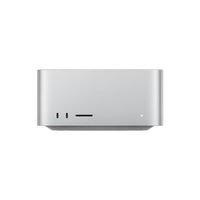
Mac mini M4部署Olares实现本地NAS!分享Mac电脑好物配件推荐
2025-01-14 12:40:05
66点赞
326收藏
69评论
⭕️ 前言

四海哥我用过很多品牌的NAS系统,也算是颇有使用经验啦。自从用上Mac mini M4迷你机电脑之后呢,我就寻思着能不能玩出点新花样。正巧我开始对Olares产生研究兴趣,那么我就来分享一篇关于在macOS系统上部署Olares的简易教程吧。

Olares是一个基于 Kubernetes 的免费自托管操作系统,可将您的边缘设备转变为强大的家庭云。

根据官网给出的关于Olares的定义,简单的理解就是这个叫做Olares的东西,实际上是一套操作系统。它可不是普通的操作系统哦,它是基于K8s(Kubernetes)的。同时,Olares非常特别的一点在于它是免费的,而且具有自托管这种特性。这一特性使得它在很多场景中都能够发挥独特的作用,满足不同用户在操作系统方面的特殊需求。
⭕️ 系统要求
Mac 电脑安装 Olares 需满足以下条件:
处理器架构:X86 - 64 或 ARM64
内存:可用内存 8 GB 及以上
存储空间:可用磁盘空间 90 GB 及以上
macOS 版本:Monterey(12)及以上
⭕️ 前置准备
1️⃣ 安装Docker Desktop

若要安装Docker Desktop,那在macOS系统上进行部署自然就需要一台Mac电脑了。不管电脑是采用X86架构,还是苹果Apple Silicon M芯片都没问题。不过要记得下载对应的架构版本,若是X86架构的,那就下载适用于Intel芯片的Mac版;要是使用苹果芯片的,那就下载对应的Mac版。

基于macOS系统的苹果Apple Silicon M芯片记得一定要安装Rosetta 2,这样可以解决很多问题。


若已将DMG安装包下载并安装好,之后当启动台上出现Docker图标时,便意味着Docker Desktop已安装完成。

打开 Docker Desktop,进入“ Setting ” > “ Resources ”,请务必按照以下要求进行资源配置:
"CPU limit":至少设置为 4 核。
"Memory limit":至少设置为 9 GB。
"Virtual disk limit":至少设置为 80 GB。
点击"Apply & restart"使配置生效。
经实测,Apple Mac mini M4想要流畅玩Olares的话,仅需配备2核心处理器即可满足要求,但内存要求更大一些,8GB肯定是不够的,我分配了12GB进行测试。这表明想要玩Docker,Mac电脑还是需要大容量的内存的。
2️⃣ 安装HomeBrew

在macOS系统里,打开终端之后,输入这一串命令来执行就行。在这里直接执行这串命令,就相当于走国内的源,速度还是相当不错的。


在这里直接执行这串命令,就相当于走国内的源,速度还是相当不错的。
3️⃣ 安装minikube
安装minikube需要什么配置?
可用处理器:2核或更多
可用内存:2GB或更多
可用磁盘空间:20GB或更多

在macOS系统中,打开终端,输入这一串命令来执行就可以了。

在macOS系统里,打开终端之后,输入上图里的这一串命令来执行就行了。
⭕️ 部署Olares

在macOS系统里,打开终端之后,输入这一串命令来执行就行了,是走国内的源,下载的速度非常快。

要是在安装期间出现错误,那就执行第二条命令进行卸载,待卸载完毕,再重新运行第一条命令来安装。

当Olares安装程序(installer)下载完成后,系统会要求输入macOS管理员密码,之后便可以开始安装Olares。


安装过程取决于你家里的网速,差不多有178个文件需要下载,后面还有很多需要联网下载的内容,建议耐心等待就好了。
⚠️ docker 和 minikube 均需要提前配置好,否则下载完安装过程中会报错。没有基础的小白用户建议不要折腾。
⭕️ 配置 Wizard


在安装 Olares 的核心服务之前,需要输入在 LarePass 中注册的 Olares ID 前缀。
例如我的 Olares ID 为 luosx2025@olares.cn,输入 Lsx@12345 即可。

安装完成后,屏幕将显示初始系统信息,包括向导地址和初始一次性密码。这些信息在后续激活步骤中会用到。
⭕️ LarePass 手机 App


Android系统的小伙伴们,要记得下载LarePass这个软件哦,因为这是后续扫码时需要用到的App。

首次创建的Olares ID,务必在配置Wizard阶段(即注册阶段)进行创建,然后登录Olares Space,通过二维码扫描来绑定本地局域网的Olares服务器。

千万要牢记,助记词的备份一定要进行复制并保存,这可是后期找回账户密码的关键所在。当然了,密码的重置也能够在App上完成。

进入本地服务器后,就能看到App的UI界面了。其第一页为文件页面,包含存储和同步功能;第二页是用于上传和下载的传输页面;第三页则是Vault二次验证码认证页面;最后的页面是设置界面。点击头像,可以查看内网的联网状态,还能在此处管理助记词和VC卡片。

安全设置页面支持生物识别解锁,这非常方便,对于不喜欢输入密码的我来说更是如此。自动填充页面中,可以启用LarePass软件来作为Android的自动填充服务,其功能体验类似密码箱。辅助功能需要手动操作,实际上就是要进行二次确认。

在App里能够设置主题,其默认提供了浅色与暗黑这两种主题可供选择,同时还可以设置成跟随系统主题,如此一来,白天便会显示为浅色主题,到了晚上则会变为暗黑主题。

这便是LarePass软件的设置界面了,默认情况下能够看到CPU、内存以及磁盘的使用状况。
⭕️ 激活 Olares


在此处输入的密码是配置Wizard阶段(也就是注册阶段)自动生成的初始一次性密码,即便多次输入错误也没有关系,仅仅会锁定5分钟而已,嘿嘿。

目前,Olares支持英文和简体中文两种语言。从符合国人使用习惯的角度考虑,那肯定是选择简体中文了。

这个时候就需要通过LarePass手机App来进行扫描激活了。


在激活Olares的过程中,将会申请网络配置,并且配置HTTPS证书与DNS解析。
⭕️ 体验Olares


输入重置后的密码后,就能够登录访问Olares了。其整体的UI界面给人的感觉就像是Ubuntu的套壳。实测,在分辨率为5K的未来视野(RICH VISION)RV200 Pro 5K果粉屏显示器上,其显示效果令人满意,图标十分清晰,文字与图标显示也很细腻。


对于那些喜欢追求个性化的朋友而言,Olares确实允许用户选择自己喜欢的头部、外观主题来进行设置。

文件管理器中,默认的文件夹目录都是英文,稍微具备一点英文基础的用户应该都能看懂吧。

刚部署好的Olares,在启动台打开就能看到,其实操作起来还是比较简单的。很多成品NAS系统都会内置很多应用,而Olares与之不同,这就注定了它是偏向极客玩机用户的。

“Vault”即密码设置,仅用于在单机设备上进行解锁。


建议不要随意更改Olares控制面板里的设置,保持默认状态即可。


经实测,可以通过App进行访问,此外,在Windows系统中能够使用Edge浏览器访问,在macOS系统中则可以使用Chrome浏览器访问。

在安全相关设置里,可以更改密码、强制通过VPN(虚拟专用网络)访问私有入口,以及修改网络权限策略。

Olares自带的应用程序就这么多。要是安装第三方应用,Mac电脑就需要16GB及以上的内存容量才行。


GPU支持共享模式与独立模式的切换,若想玩游戏,推荐使用独立模式。Olares支持游戏运行,所以对GPU性能有一定要求,M4的GPU性能还算不错的。

当前版本为1.11.1,至今尚未收到系统推送的更新。


应用市场中的资源大多以国外习惯为主,并没有专门为国人适配、符合国人使用的资源专区。

有些应用需要创建Olares集群,原因是单台GPU算力不足,因此该应用适合在构建集群服务器时进行部署。
⭕️ Olares在macOS系统下对内存有要求


毕竟在macOS系统下运行Olares必须借助Docker和minikube,刚部署完毕内存就被占用了8.33GB,因此建议内存容量为16GB或更大的Mac电脑来部署体验。在后续运行时再查看内存,发现已经接近12GB,由此可见Olares是比较消耗内存资源的。


在仪表盘之中,能够看到整个Olares下平台运行时硬件使用率的情况。其界面完全是图标化的,整个UI看起来相当漂亮。
⭕️ Apple Mac mini M4电脑配件选购

呦吼,身边也有不少朋友是在用 Mac mini M4 迷你机呢,那快来瞅瞅这次四海哥我都推荐了些啥电脑配件选购呀!快跟着四海哥我,一同深入进行探究吧!
1️⃣ RICH VISION RV200 Pro 5K果粉屏


前段时间,有很多粉丝朋友以及身边朋友圈里的小伙伴,老是在问未来视野(RICH VISION)的RV200 Pro 5K果粉屏这款显示器怎么样?这不,四海哥我果断下单买了一台来体验。毕竟,我从RV100开始就是未来视野(RICH VISION)的老用户了。这次使用,最直观的感受就是它终于内置了四个扬声器喇叭单元(两低频单元+两高频单元),号称是剧院级扬声器,扬声器的位置就在顶部那一排不规则的小孔处,实际的外放音质让我觉得挺满意的。

未来视野(RICH VISION)的RV200 Pro 5K果粉屏在显示器顶部的中央位置,内置了一个隐藏式光感模块。该产品搭载光感屏变技术,能够依据环境光线的照度,对显示器的亮度进行实时自动调节。

未来视野(RICH VISION)的RV200 Pro 5K果粉屏显示器,其I/O接口更加丰富了。这些接口从左到右依次为:外置DC供电接口、两个USB Type - A 3.0接口、一个USB Type - B 3.0上行接口、两个HDMI 2.1接口、一个DP 1.4接口、一个全功能的USB Type - C接口以及3.5mm音频耳机接口。USB - C全功能接口不仅支持一线连功能,而且还支持90W的反向供电,特别适合Mac笔记本电脑使用。

这次未来视野(RICH VISION)的RV200 Pro 5K果粉屏显示器对之前RV100系列显示器走线难处理的问题做出了改进。该显示器的支架上有一个圆弧形开孔,这对于想要理线的用户来说,着实方便了不少。


此次未来视野(RICH VISION)的RV200 Pro 5K果粉屏显示器相较之前的RV100系列显示器除了保持升降调节之外,其显示支架新增了旋转功能,支架的转轴位置还支持水平方向的摆动调节,这是一项巨大的改进。

未来视野(RICH VISION)旗下的RV200 Pro 5K果粉屏显示器仍然采用雾面屏,其画质显示更加通透,并且减少了光线漫反射现象。该显示器为27英寸,依旧保持着5K分辨率,在Mac电脑上的显示效果处于顶尖水平。


这些图片都是直接采用屏摄方式得到的原图,没有经过任何后期的加工或者调整。从图中就可以看出,明亮部分的细节呈现十分出色。画面中的明亮区域无论是色彩的饱和度还是光泽感,都还原得很好,即使是一些非常细微的部分,也能清晰地呈现出来,这种表现,足以让人感受到其对明亮细节的优秀显示能力。

未来视野(RICH VISION)RV200 Pro 5K果粉屏显示器所独有的“果味”OSD,仍然保留着原汁原味的五维摇杆设计。OSD菜单的操作逻辑简单明了。与许多显示器品牌的OSD菜单设计相比,它更具有苹果式的简洁性。


让我四海哥我意想不到的是,未来视野(RICH VISION)的RV200 Pro 5K果粉屏显示器居然还支持72 fps的刷新率呢,而且重点是它为可变刷新率,并非那种固定的刷新率。虽然它没有达到120 Hz,但是实际上在日常使用中还是有效果的。
2️⃣ 冰豹夜枭V2(Pure Air)

只知道乌龟海岸公司收购了冰豹这个品牌,乌龟海岸在耳机等音频设备领域是有一定影响力的企业,数十年的专业技术实力,而它对冰豹品牌的收购也给这个品牌带来了新的发展机遇。也正是因为这样,所以现在这款冰豹夜枭V2(Pure Air)鼠标非常值得关注。在我用过的轻量鼠标当中,它是颇为有质感的一款,拿在手中的时候,你能很明显地感受到它的材质上乘,做工精细,外壳的触感很细腻,就像是用精心挑选的高级材料打造而成。并且,它还是一款三模无线鼠标,这就意味着它能够在蓝牙、2.4G无线和有线三种模式下自由切换,无论你是想要连接蓝牙设备,比如平板电脑,还是想要稳定的2.4G无线连接,又或者是通过有线连接确保无延迟的操作,它都可以轻松满足你的需求。
3️⃣ AUSDOM 阿斯盾 Hola 87 侧刻 无线机械键盘


四海哥我入手了一款非常酷炫的阿斯盾Hola 87 侧刻 无线机械键盘,它特别采用了87键位布局,这一点深深地吸引了我。这款键盘的结构设计十分独特,有着6层填充的Gasket结构,这种结构能够带来出色的手感和使用体验。而且,它的灯效简直可以用惊艳来形容,具备四维灯效超亮的RGB灯,当灯光亮起的时候,仿佛将我带入了一个梦幻般的电竞世界,那种绚烂的色彩和灵动的光线效果真的是让人欲罢不能。还有啊,它的续航能力超强,配备的是10000mAh的大容量锂电池,这就保证了我在长时间的使用过程中不用频繁充电,无论是长时间办公还是尽情玩游戏,都不用担心电量不足的问题。当然,不能不提的还有它的轴体,采用的是火豹轴,这种轴体在按键的触感、响应速度等方面都有着出色的表现。

阿斯盾Hola 87 侧刻 无线机械键盘有一个非常显著的特点,那就是它具备独立的RGB灯效条。这个RGB灯效条可绝不是一个简单的设计,当它亮起的时候,尤其是展现出彩虹色过渡的灯光效果时,真的是十分迷人。忘了说,事实上键盘的两侧存在着隐藏的RGB灯带,它们与键盘正面的RGB灯效条彼此呼应。彩虹般的颜色在那灯带上依次展现,真的是蛮好看的。

都快要过年了,阿斯盾Hola 87 侧刻机械键盘也是非常适合送礼的哟!
⭕️ 总结

不得不说,Mac mini M4搭配RV200 Pro 5K果粉屏显示器(未来视野RICH VISION旗下产品)、乌龟海岸的冰豹夜枭V2(Pura Air)鼠标以及AUSDOM 阿斯盾 Hola 87 侧刻 无线机械键盘,这是非常不错的组合。尤其是对于追求机械键盘手感,并且喜爱轻盈小巧的三模无线鼠标的人来说,都值得一试。














校验提示文案
校验提示文案
校验提示文案
校验提示文案
校验提示文案
校验提示文案
校验提示文案
校验提示文案
校验提示文案
校验提示文案
校验提示文案
校验提示文案
校验提示文案
校验提示文案
校验提示文案
校验提示文案
校验提示文案
校验提示文案
校验提示文案
校验提示文案
校验提示文案
校验提示文案
校验提示文案
校验提示文案
校验提示文案
校验提示文案
校验提示文案
校验提示文案
校验提示文案
校验提示文案
校验提示文案
校验提示文案
校验提示文案
校验提示文案
校验提示文案
校验提示文案
校验提示文案
校验提示文案
校验提示文案
校验提示文案