





 深耕数码、汽车兴趣领域






3
4
Macmini M4 配件哪家强?外壳/显示/存储/拓展/键盘/线缆一篇搞定
2025-01-19 11:55:45
27点赞
146收藏
25评论
一、买了丐版 Macmini,才发现还有这么多配件需要补课
今年 Macmini M4 可以说是相当火爆了,不仅有国补保驾护航,还赶上了双十一的平台大促,一时间十万人都在抢丐版,该机型也是直接冲到了台式机销量榜榜首,买了这么多年苹果产品,还是第一次见到这光景。
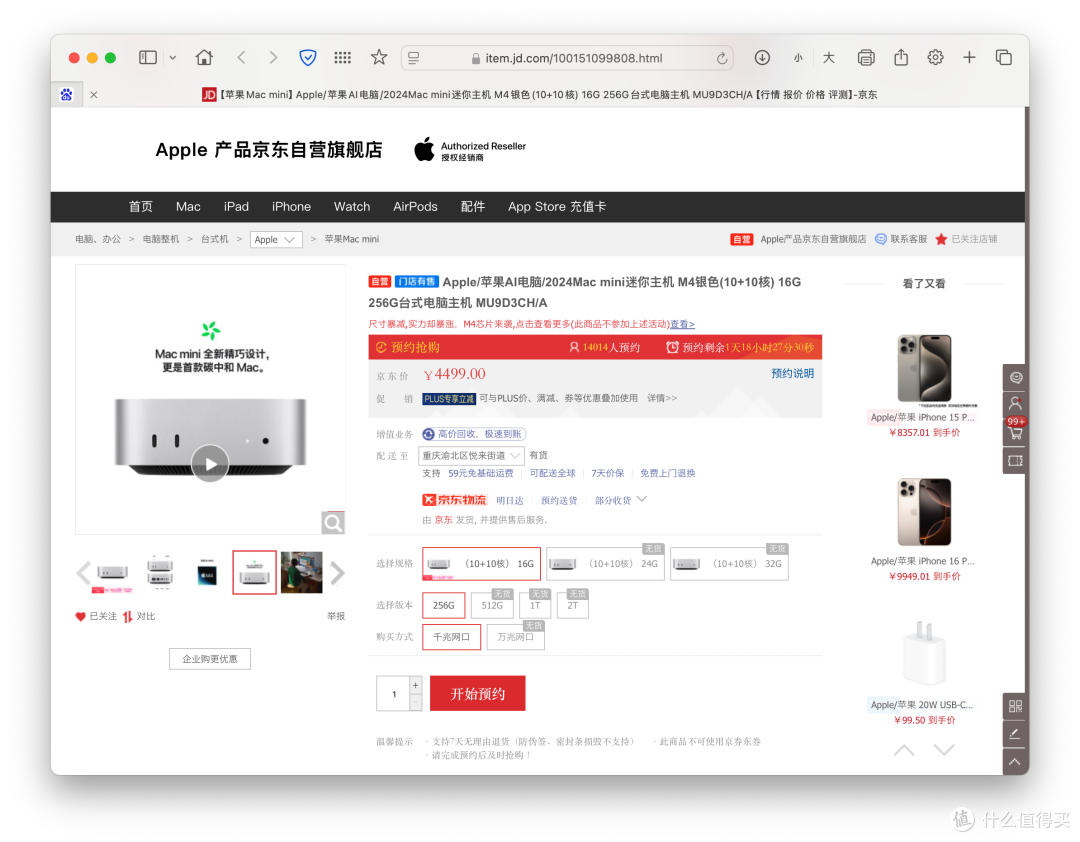
我也在下单 9 天后顺利收到了 Macmini M4,高高兴兴地开箱了,然后相信大部分用户就会发现,单靠这 3300 元的小主机想要实现生产力,似乎还不太够。
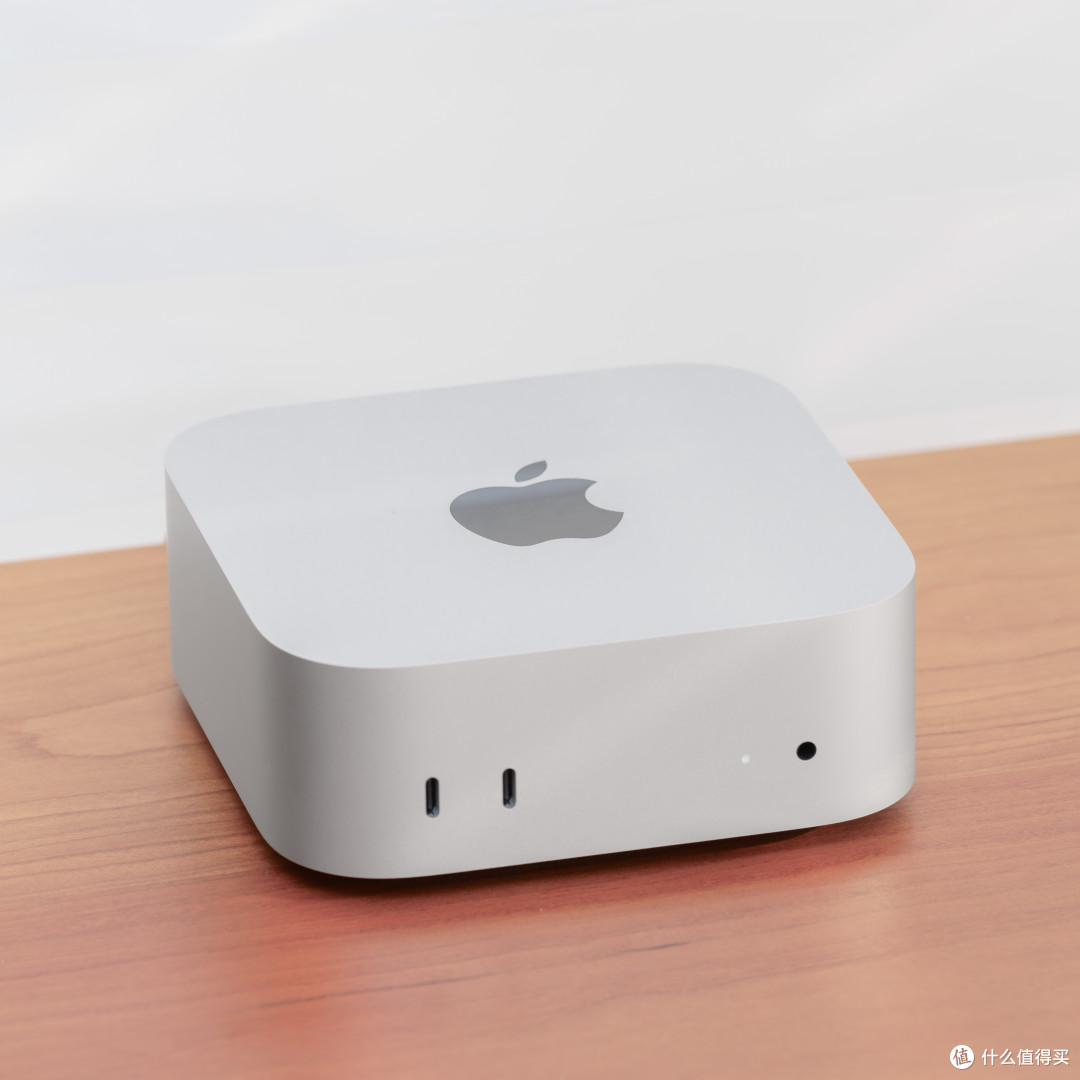
首先,为了看到画面内容,你得配备一个显示器吧。然后,光有画面也不行,得搞个键盘鼠标输入内容移动光标吧。最后,256GB 的硬盘空间也不够装几个应用,你得额外加个硬盘吧。
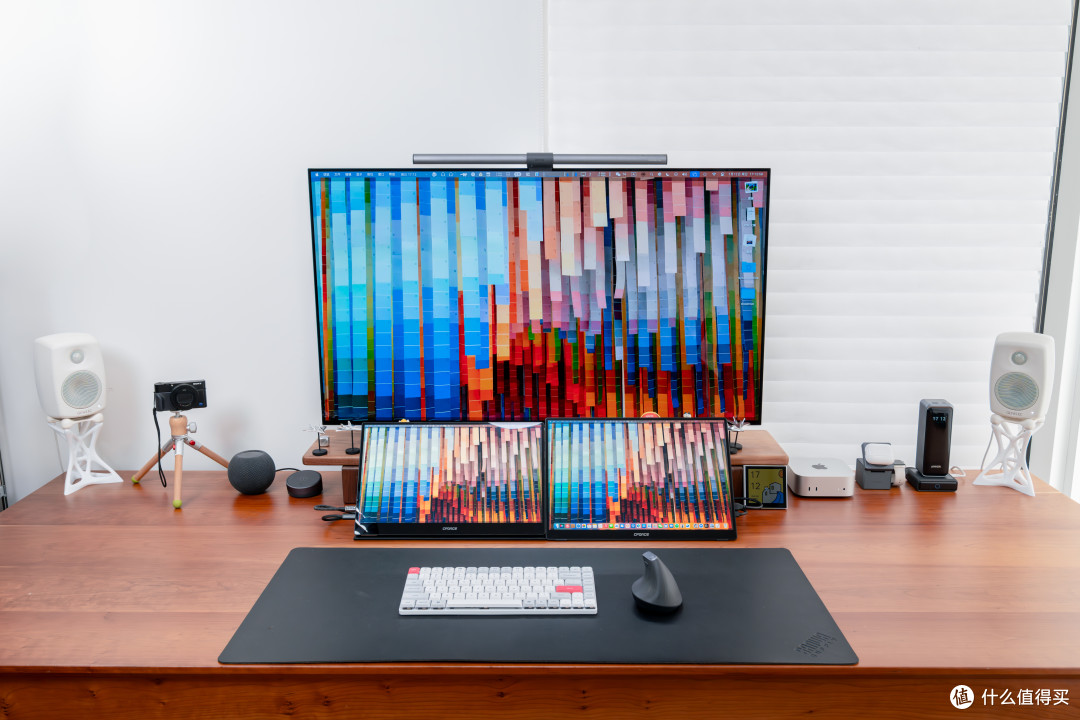
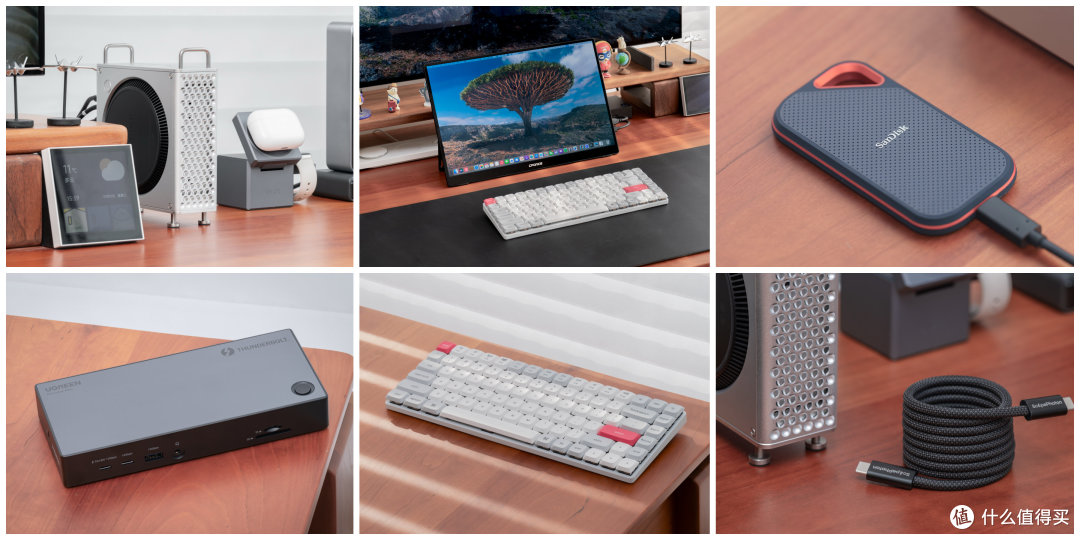
所以我这就安排上了几个配件,供大家参考,每一款我都是深度体验之后来做推荐的,有疑问的同学评论区不见不散。
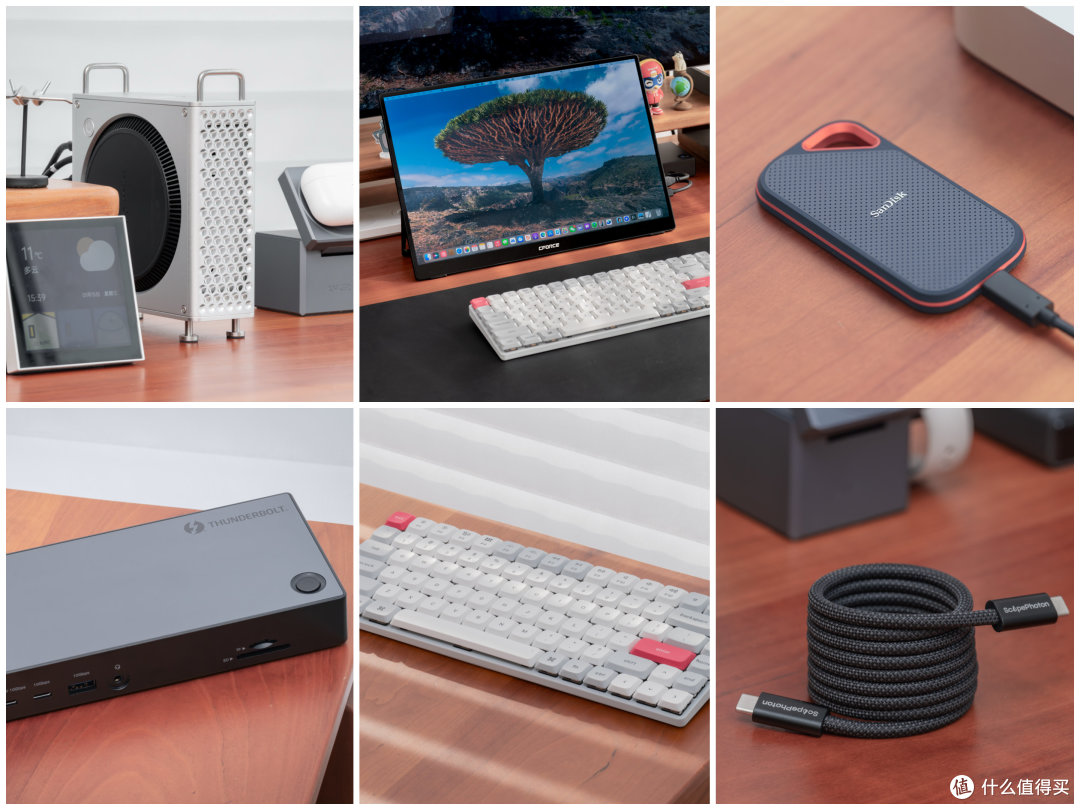
「保护壳」:优篮子 Macmini 铝合金主机保护壳
「显示器」:C-force 116T 4K OLED 便携屏
「移动存储」:闪迪 E81 至尊超极速 Pro 移动固态硬盘
「拓展坞」:绿联十三合一雷电 4 拓展坞
「键盘」:Keychron K3 Max 机械键盘
「数据线」:Scapehoton 雷电数据线
二、优篮子 Macmini 铝合金主机保护壳(¥ 199)
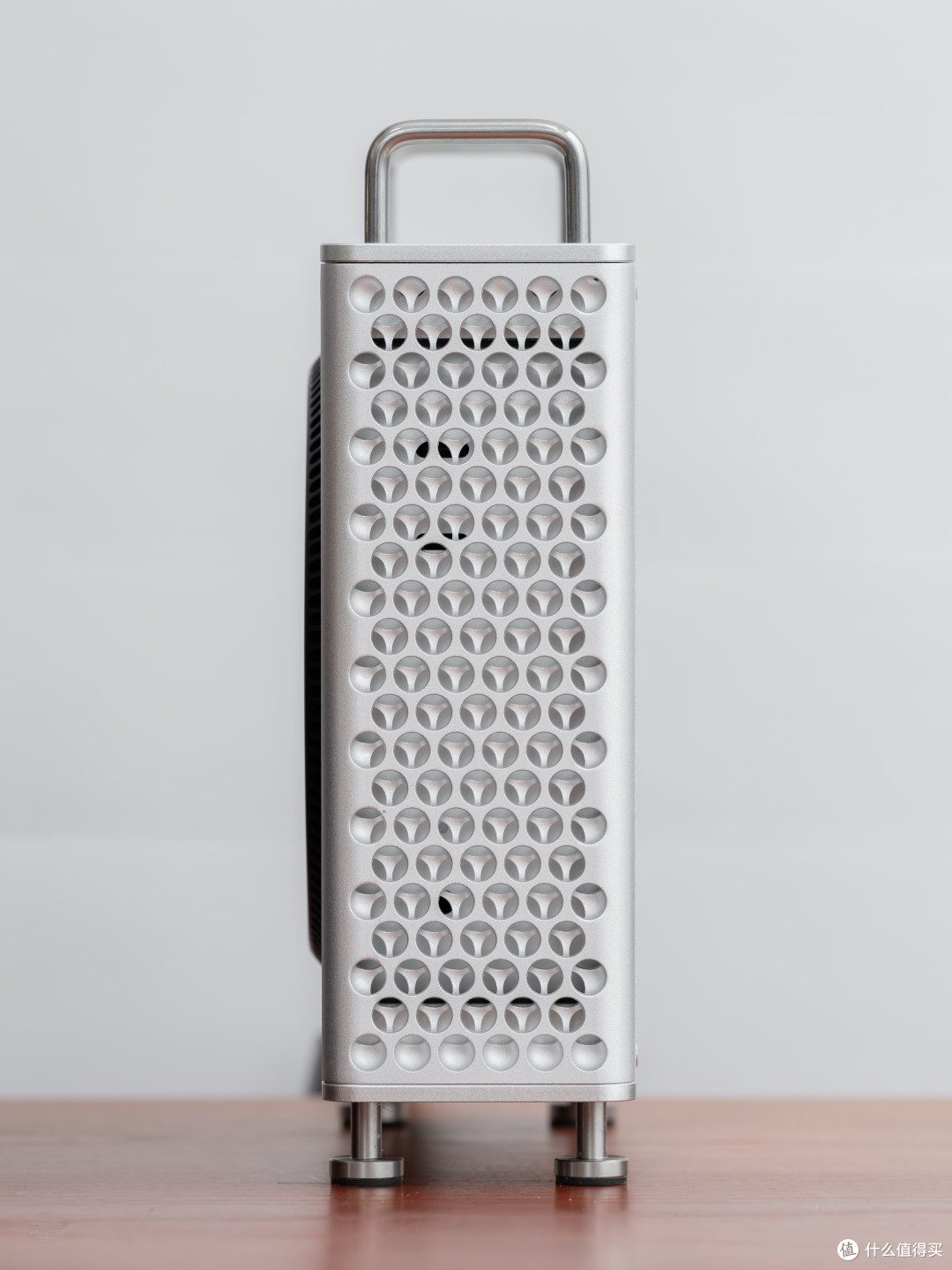
在 Macmini 出来不久,就有 3D 打印大神制作了仿 Mac Pro 的外壳,一时间吸引了大量粉丝的关注,后来有专业的团队跟进推出了铝合金的版本,我也是很早就关注过,奈何售价太高了,几百到上千只敢远观,不敢亵玩,毕竟主机都才 3400 元。
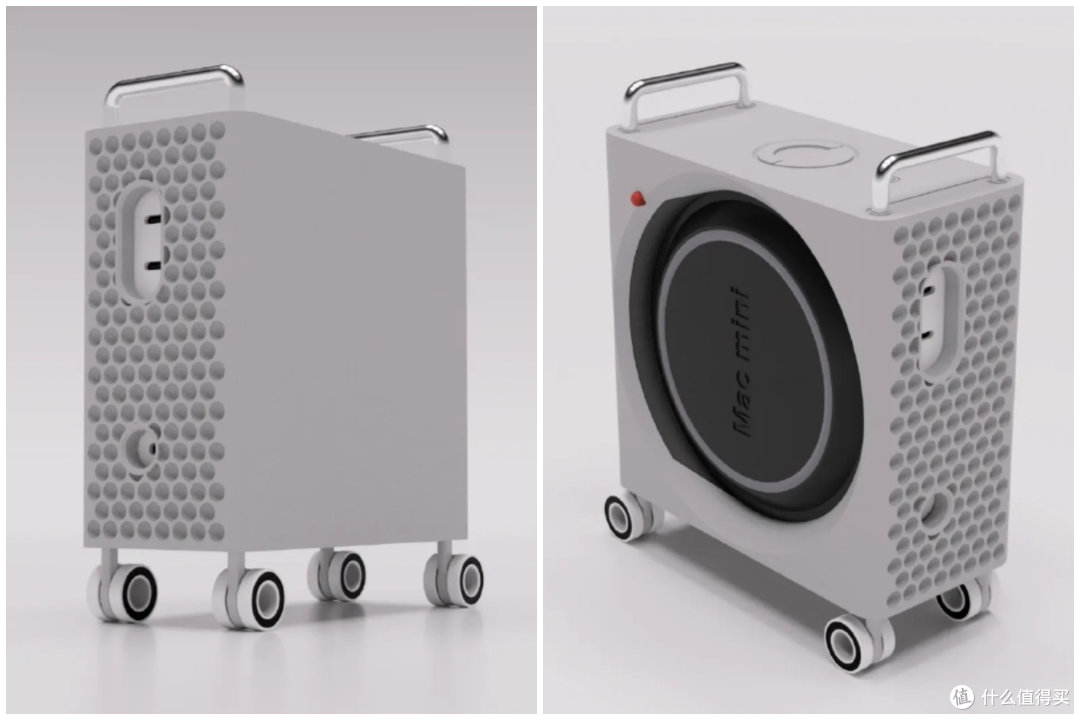
优篮子也是洞察到了用户既想用但更想省钱的思路,推出了一款 199 元的铝合金主机外壳,可以说是便宜大碗了,我也是第一时间参加众筹,等了一个多月刚好收到。我一开始也觉得 Macmini M4 做的如此小巧,还去额外加个外壳,不是脱了裤子放屁吗?但当我自己用上之后,又觉得偶尔换个口味也挺好。
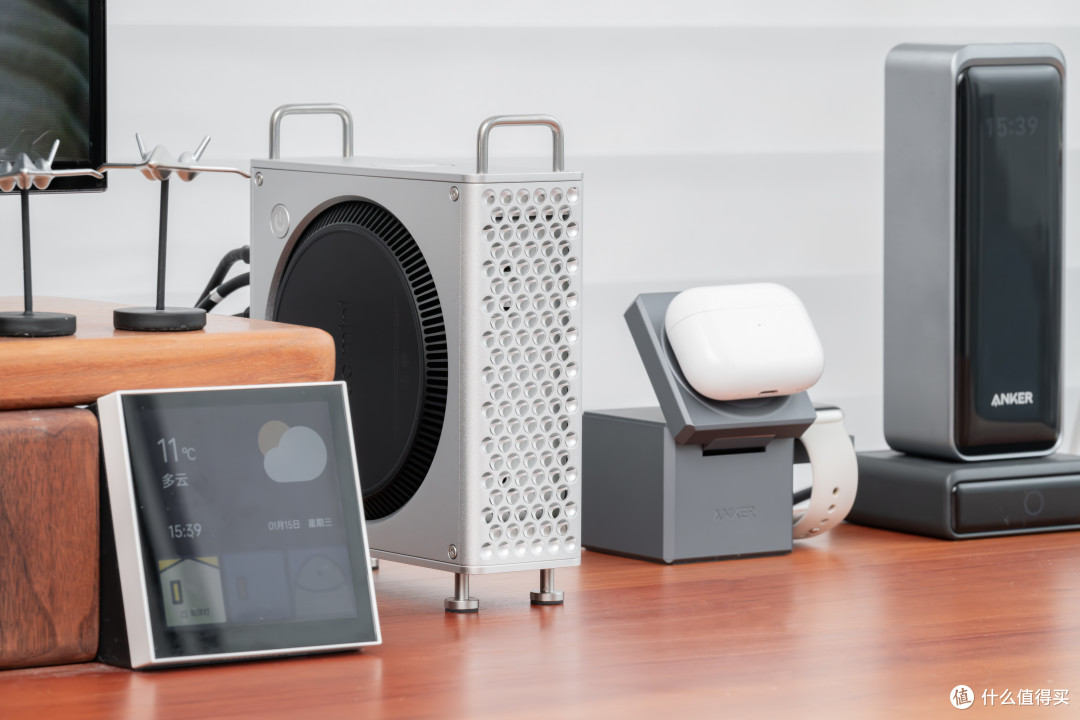
因为售价不到 200 元,所以我最早对它并没有太多的期待,上手之后也发现确实有一些不够完美的地方,比如它的外壳金属喷砂没有那么致密,摸起来会差那么点意思,然后剩下的基本都是优点了。
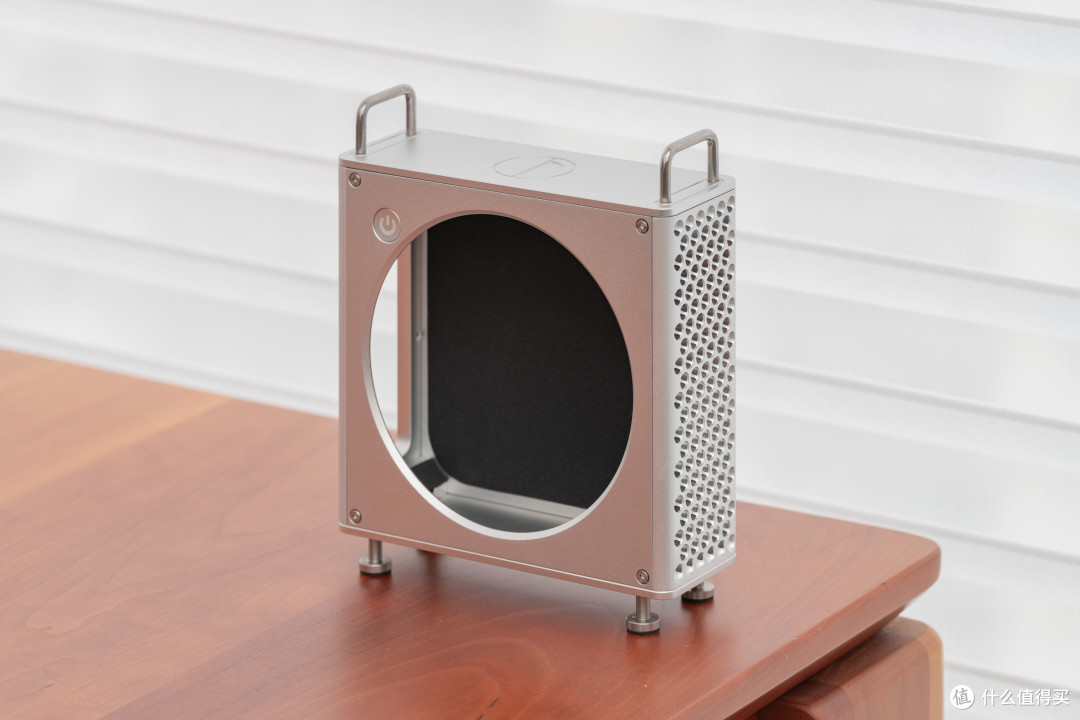
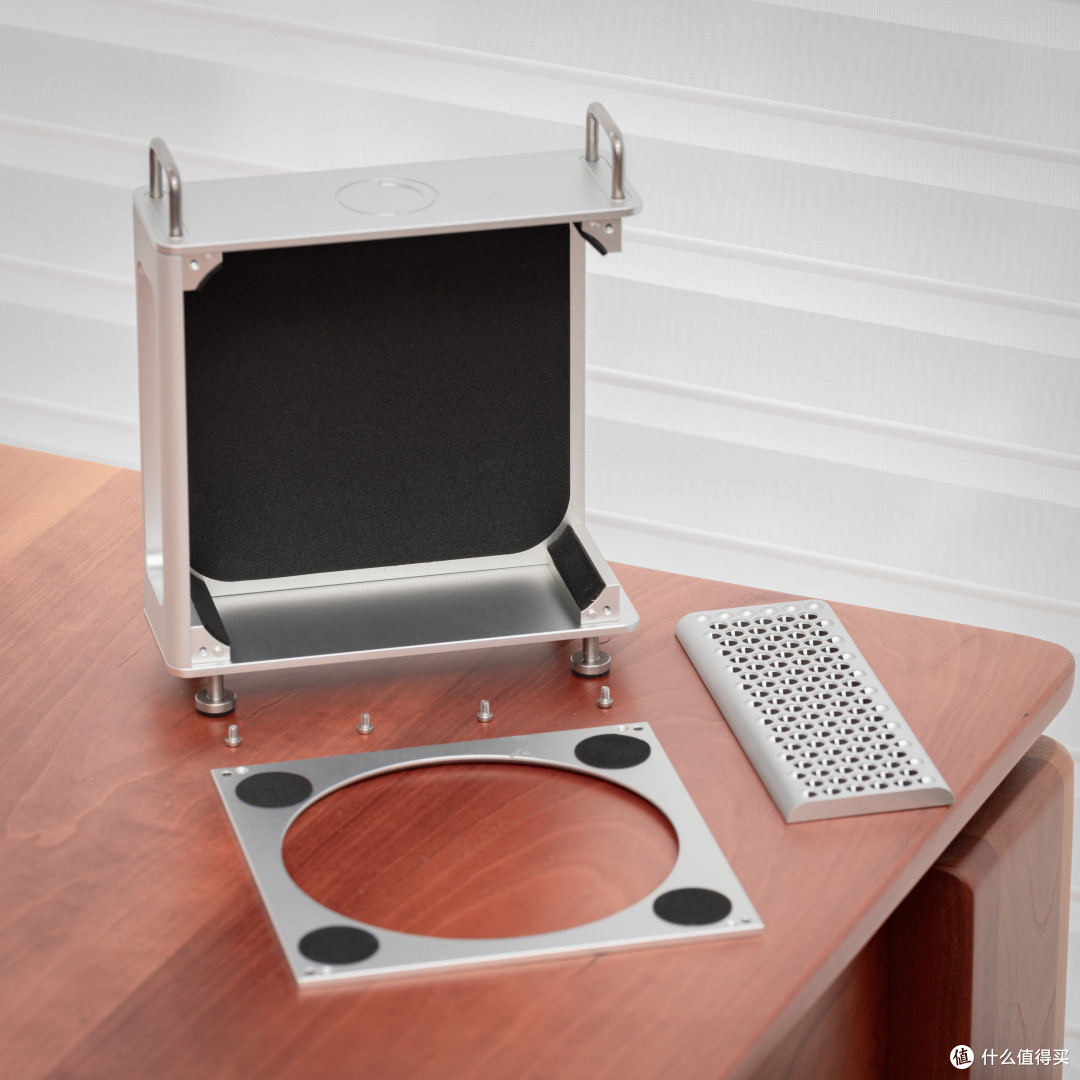
安装的时候,通过附赠的螺丝刀拧下侧面的 4 颗梅花螺丝后,将 Macmini 就可以稳固的卡入其中,内侧的黑色泡沫衬垫也可以防止主机被划伤,最后合上盖板拧紧螺丝就好了。
可以看到在主机保护壳的底座还有 Ulanzi 的标志,底部的四个支撑脚上还有黑色的软胶,可以起到防滑和保护的作用。而那些比较贵的外壳使用的就是高品质轴承滑轮,好看是好看,但代价就是定价翻了几倍。
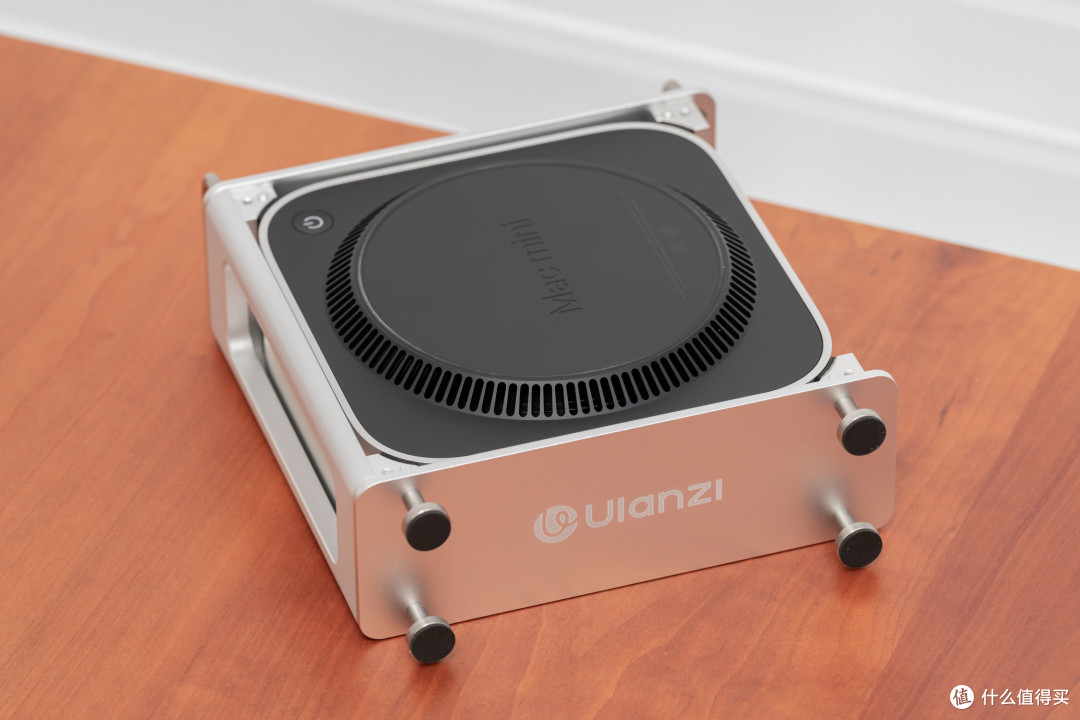
而且 Macmini 的自带电源键,位于内侧底部,真的太反人类了。现在可以把它竖起来,通过铝合金主机保护壳上的按键就能轻松开机。
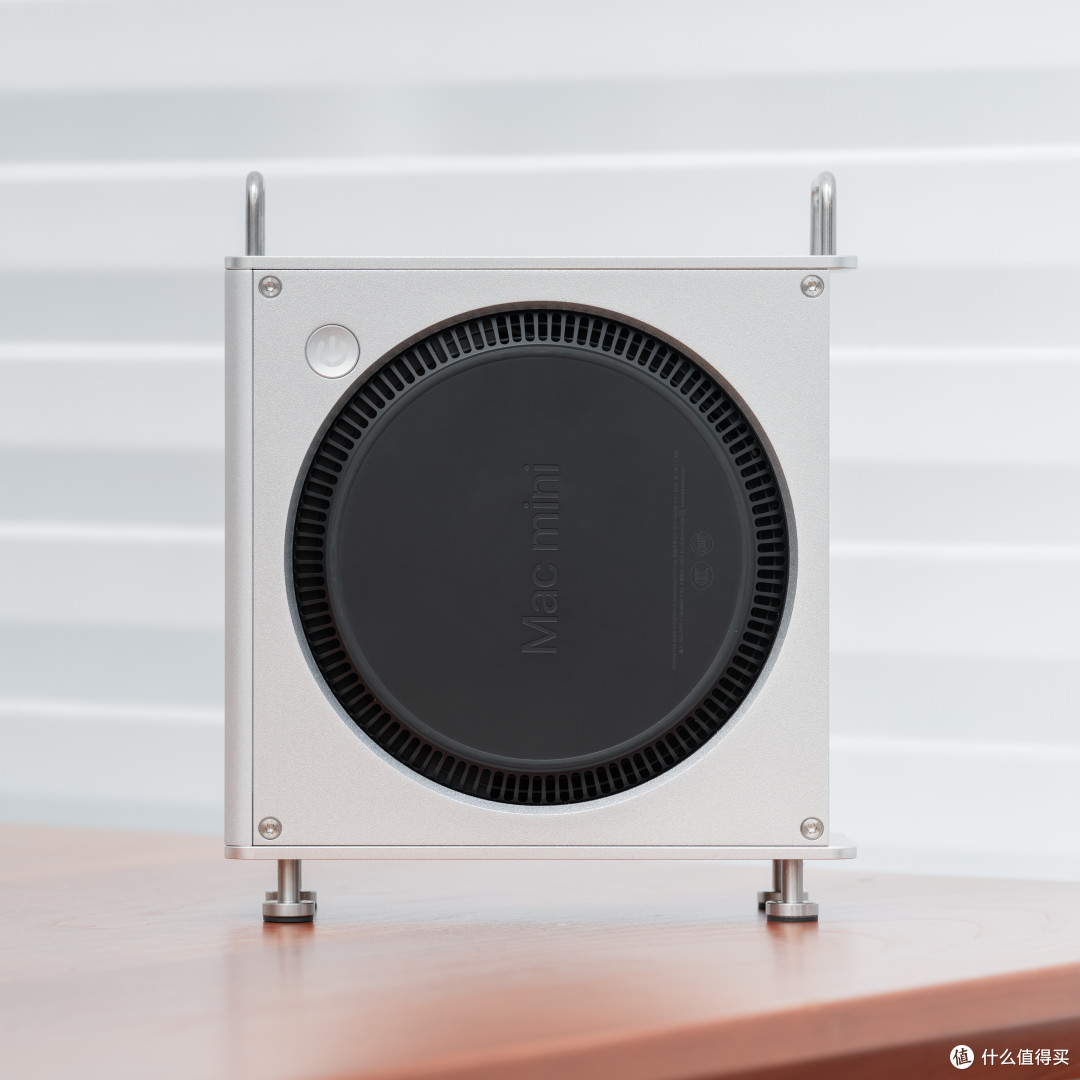
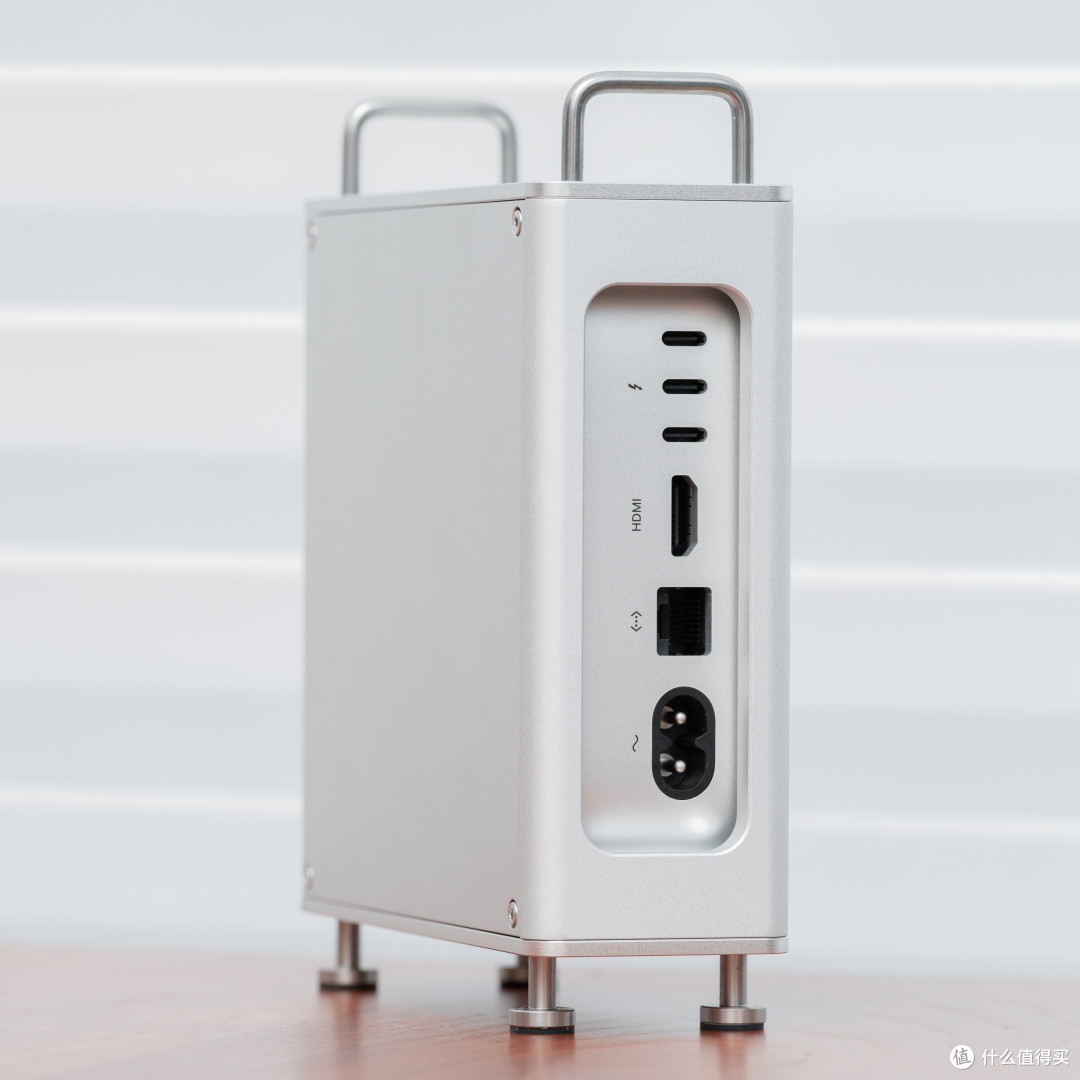
这款主机保护壳在关键区域也预留了很多开孔,比如尾部的 I/O 面板开孔,底部的散热开孔等。
最后,主机保护壳的刨丝器前面板还采用了磁吸的设计,可以将盖板取下,使用两个 C 口进行接驳。
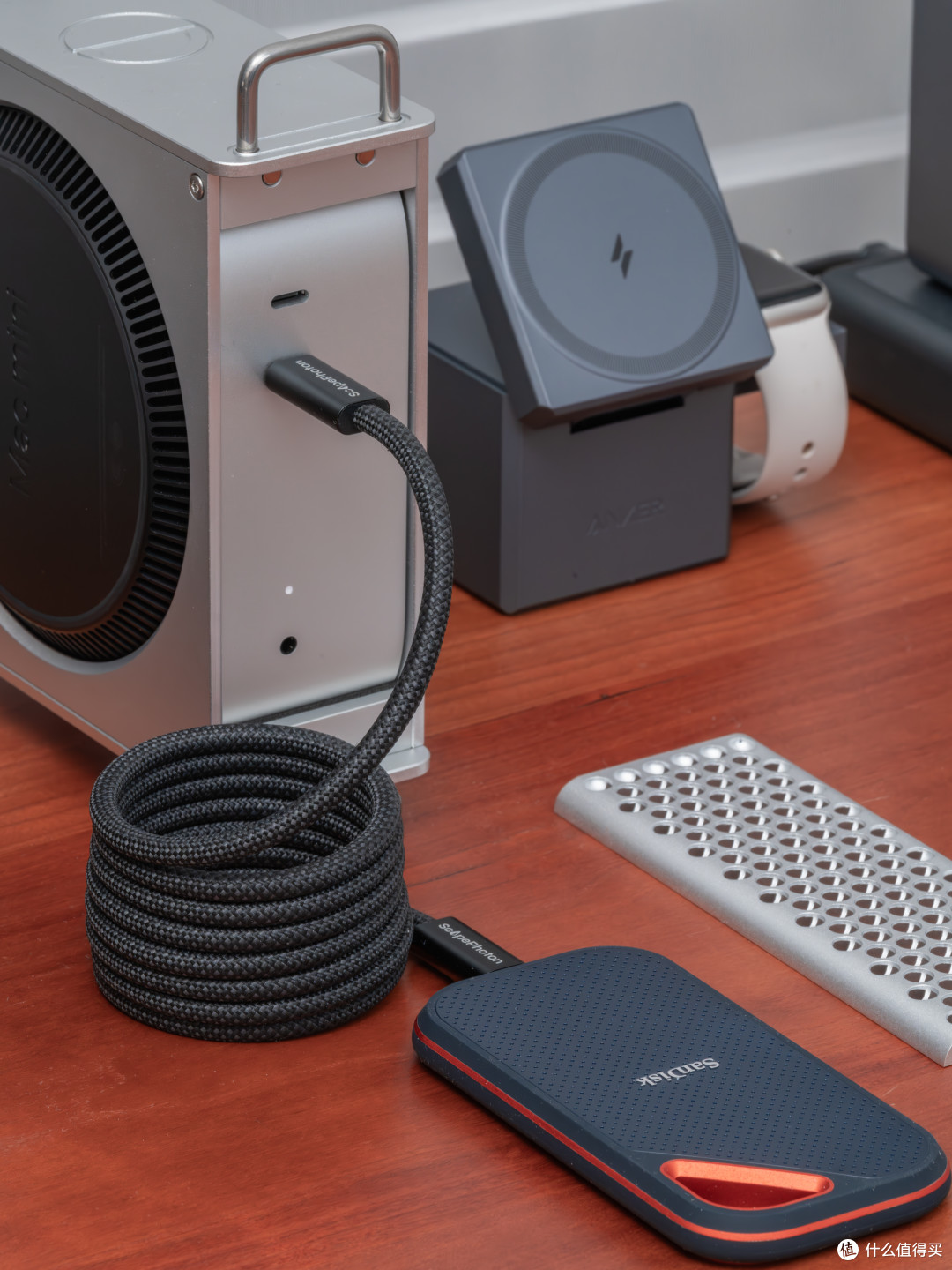
之前官方也提供了开孔的方案,不过后来被云股东们否决了,改成了可替换的配件,目前还未上新。
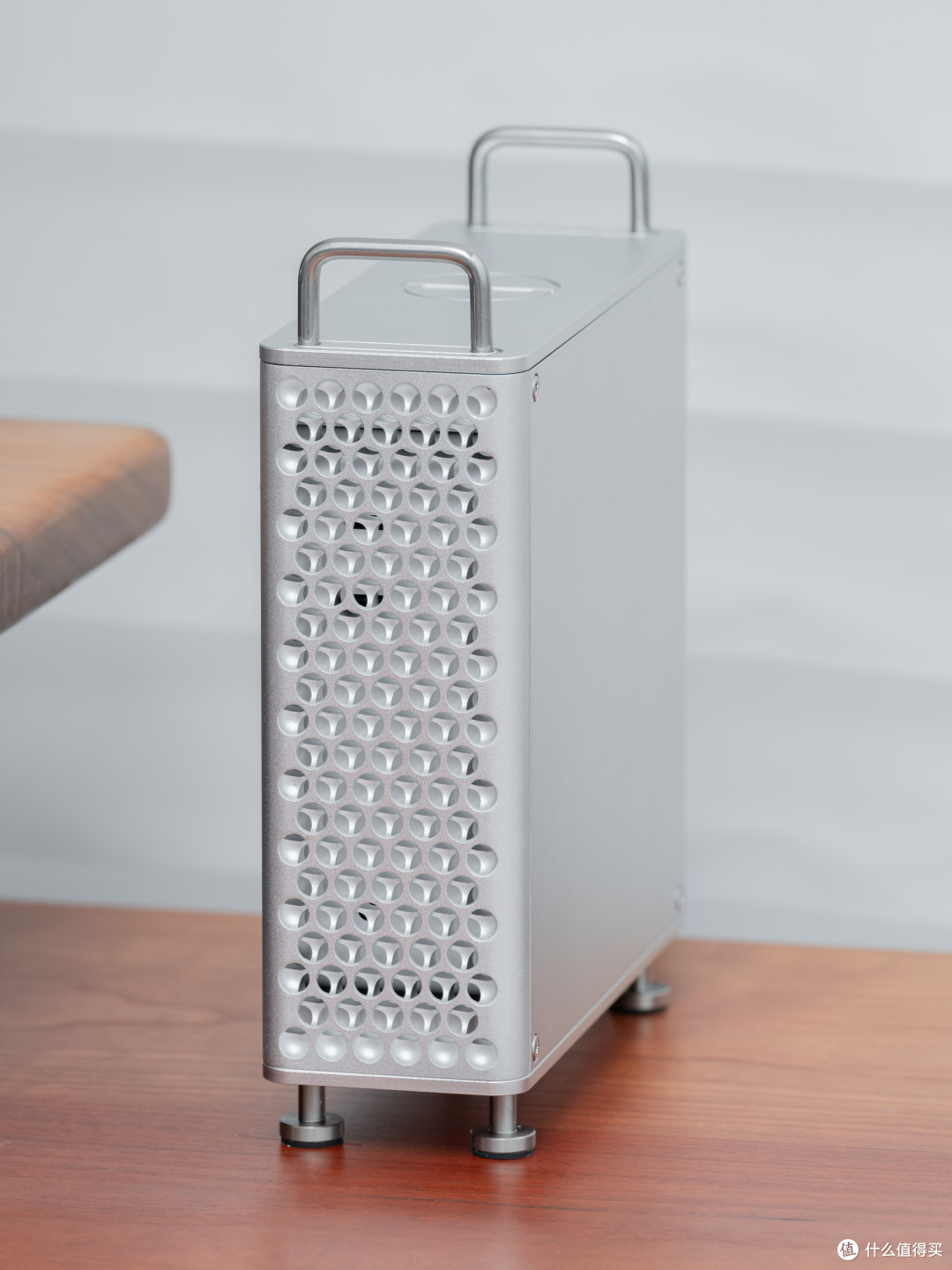
总体来说,这个优篮子铝合金主机保护壳属于刚刚好的价格,将将够的品质,非常适合当个玩具来入手,至于那种几百上千的就大可不必了。
三、C-force 4K 便携显示器 116T(¥ 2499)
第二款推荐的是屏幕,这是 Macmini 必备的配件之一。别的博主都安利桌面显示器,那我换一个赛道,推荐下便携屏。
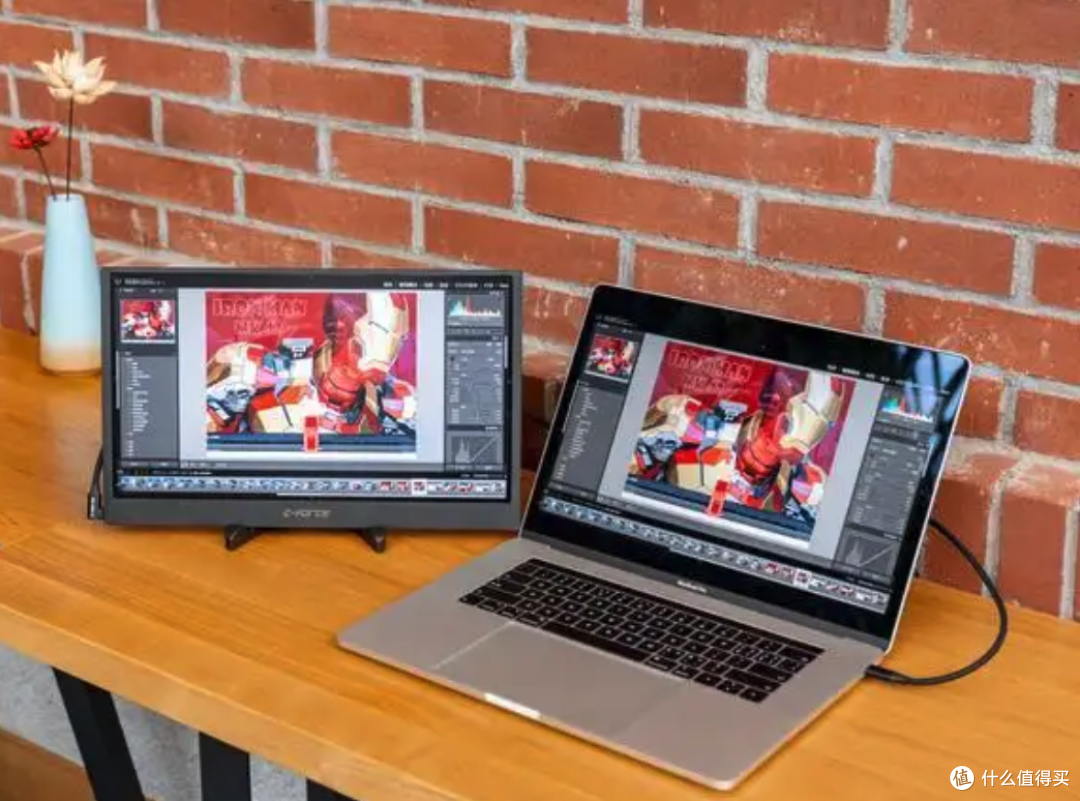
C-force 这个品牌也是老熟人了,我从 1080P 的分辨率用到 2160P 再到如今的 2400P,面板也是经历了 LCD 再到三星 OLED 的变迁,可以说我见证了这家品牌的成长。此前,我的 MacBook Pro 2021 和 Macmini M1 都是它的忠实前端。
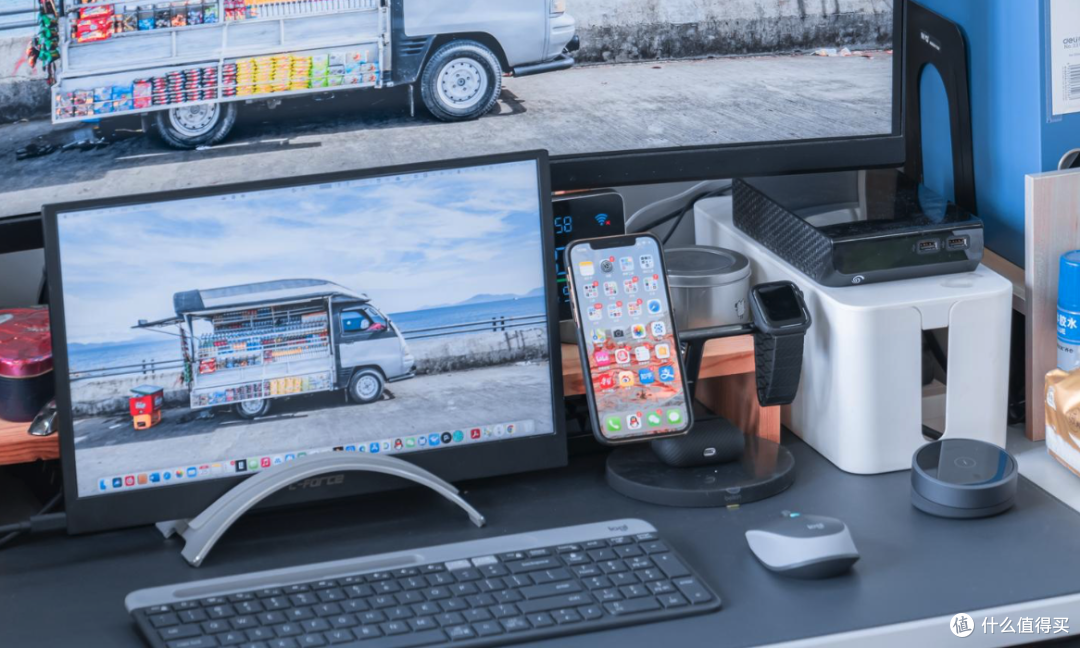
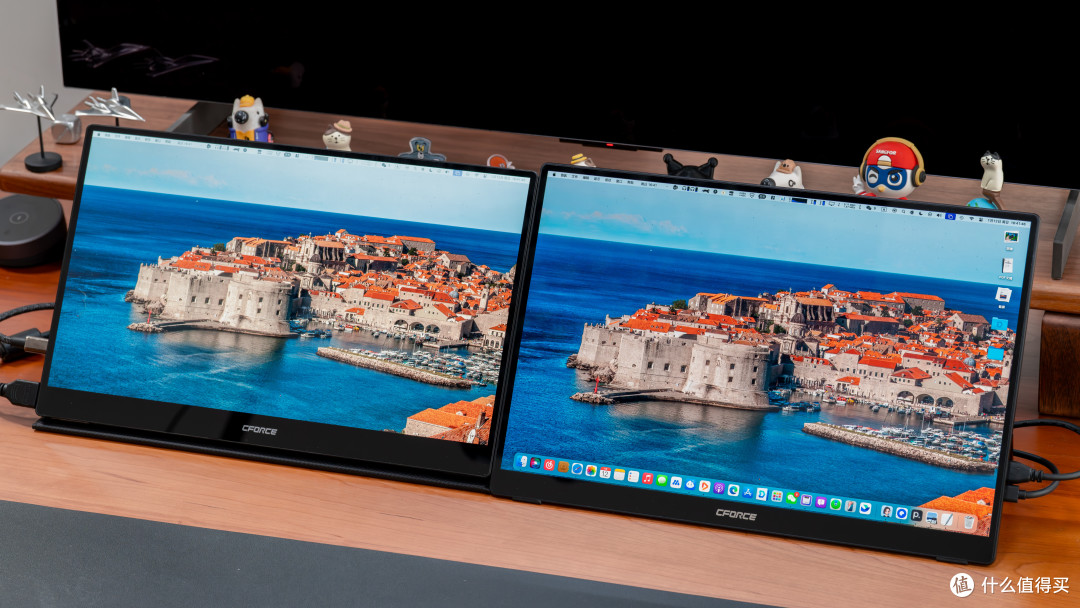
这次给大家推荐的是 C-force 的旗舰机型——「116T」,相比于之前体验过的 15 Next 主要升级点是屏幕尺寸增大至 16 吋、屏幕的比例改为了 16:10,分辨率也提升到了 3840×2400,其他参数基本接近。
「型号」:C-force 4K 便携显示器 116T
「尺寸」:16 吋
「分辨率」:3840×2400
「刷新率」:60Hz
「峰值亮度」:500nits
「HDR」:HDR 400
「对比度」:100000:1
「背光技术」:三星 OLED 面板
「位深度」:原生 10bit
「色域覆盖」:覆盖 100% DCI-P3
「实时响应」:1ms
「触控」:十指触控
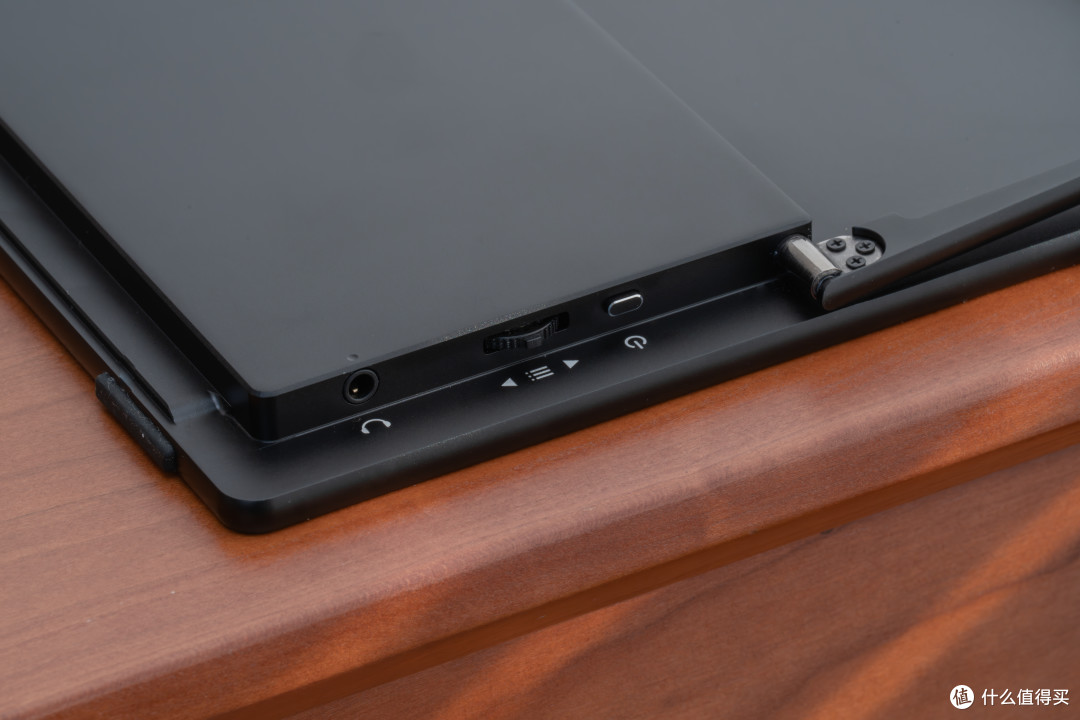
「I / O 端口」:USB-C(10Gbps)× 2、Mini HDMI 2.0、3.5mm 耳机接口
「扬声器」:2×2W 双扬声器
「线缆」:USB-C to C / Mini HDMI to HDMI
「壁挂规格」:75mm × 75mm
「三围」:358×236×5.5-12mm
「重量」:760g
「售价」:2499 元
除了屏幕参数的变化外,116T 的外观也有了较大幅度的改观,外壳更加圆润光滑了,不再像 15 Next 那般棱角分明了,CNC 一体成型工艺的机身质感大幅提升。
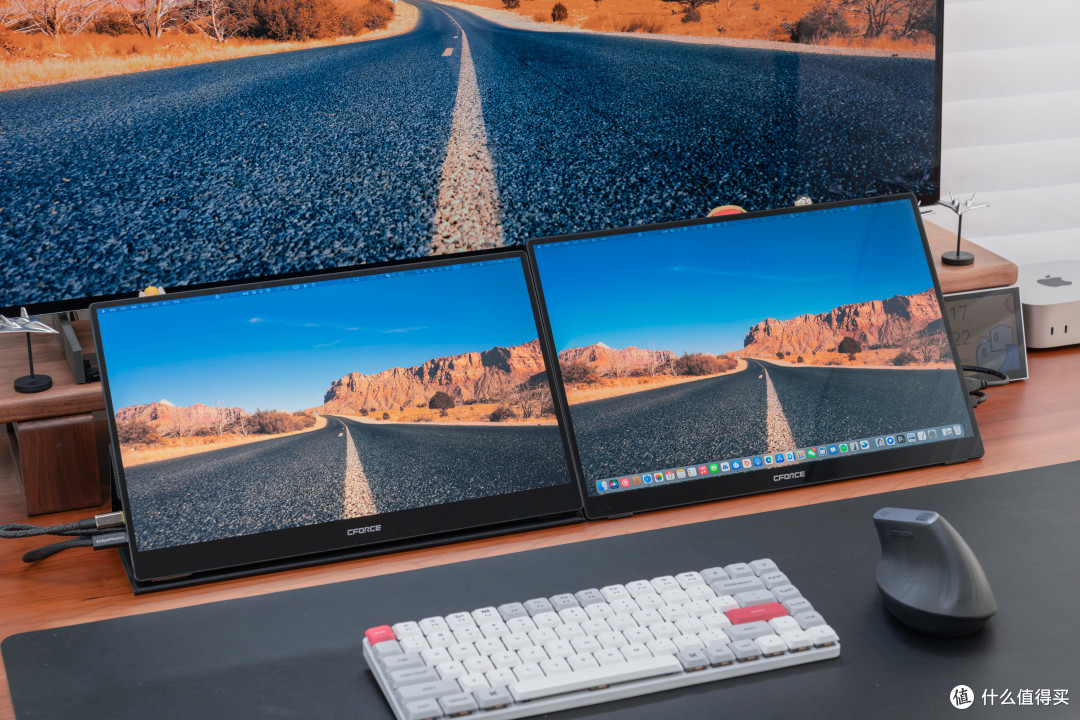
正面的屏幕依旧是全贴合玻璃工艺,屏幕的下巴部分更短了,同时厚度大幅收窄,边缘部分仅 5.5mm,重量也仅有 760g,大概就是 3 个 iPhone 16 Pro Max。
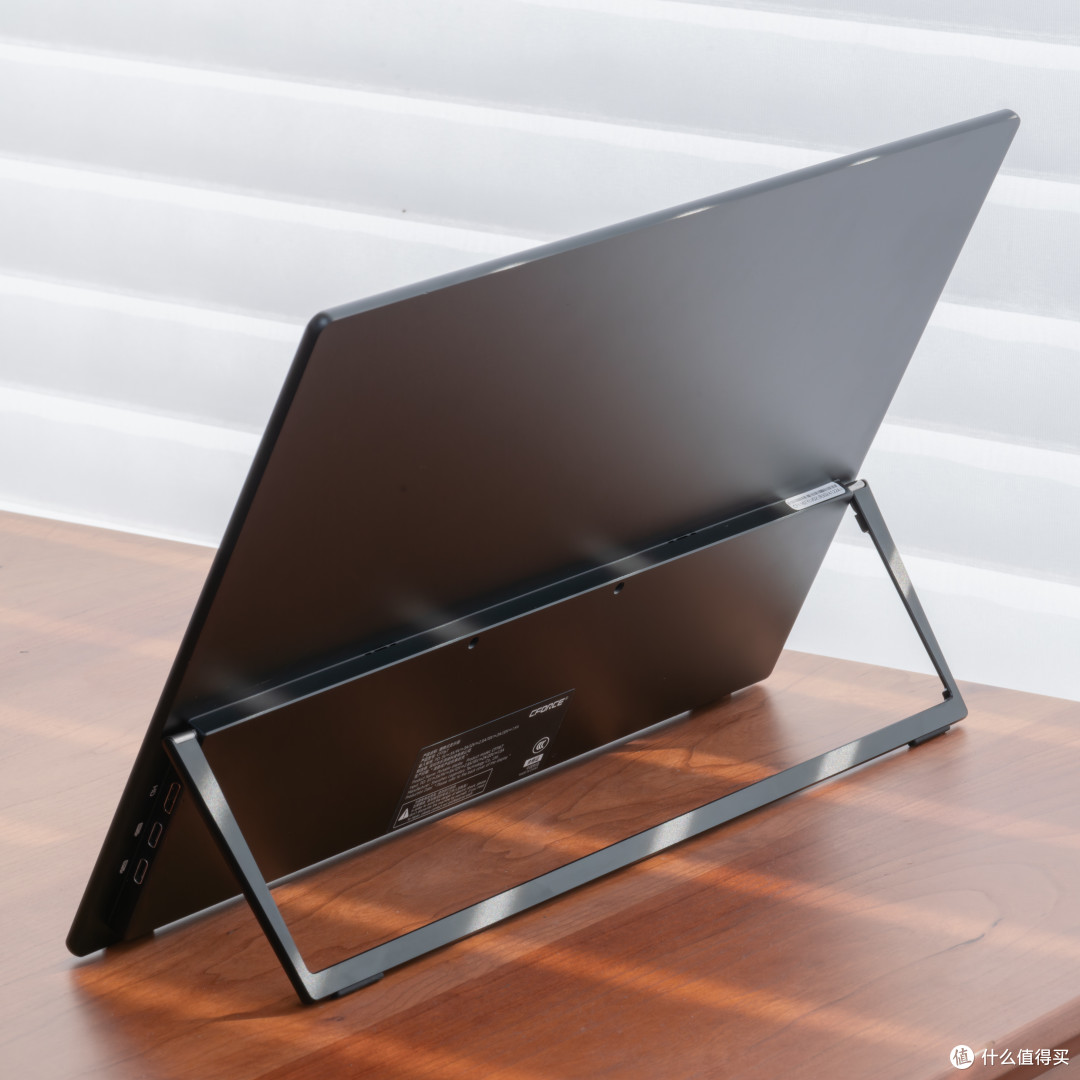
更重要的是新旗舰加入了转轴一体支架,而且支持自由悬停,相比于前代还需要保护套支撑的方案,更加的轻便和优雅了,官方也提供了一个灰色的 16 吋收纳包。便携屏的背面还新增了一个 75mm×75mm 的壁挂孔,方便有显示器支架用户可以实现壁挂方案。
在接驳 Macmini 时,通过 USB-C 一线直连就可以显示,但亮度极低,想要解锁满血 500nits,还需要额外的供电。在供电情况下也可以借助 Mini HDMI 来输入视频信号。
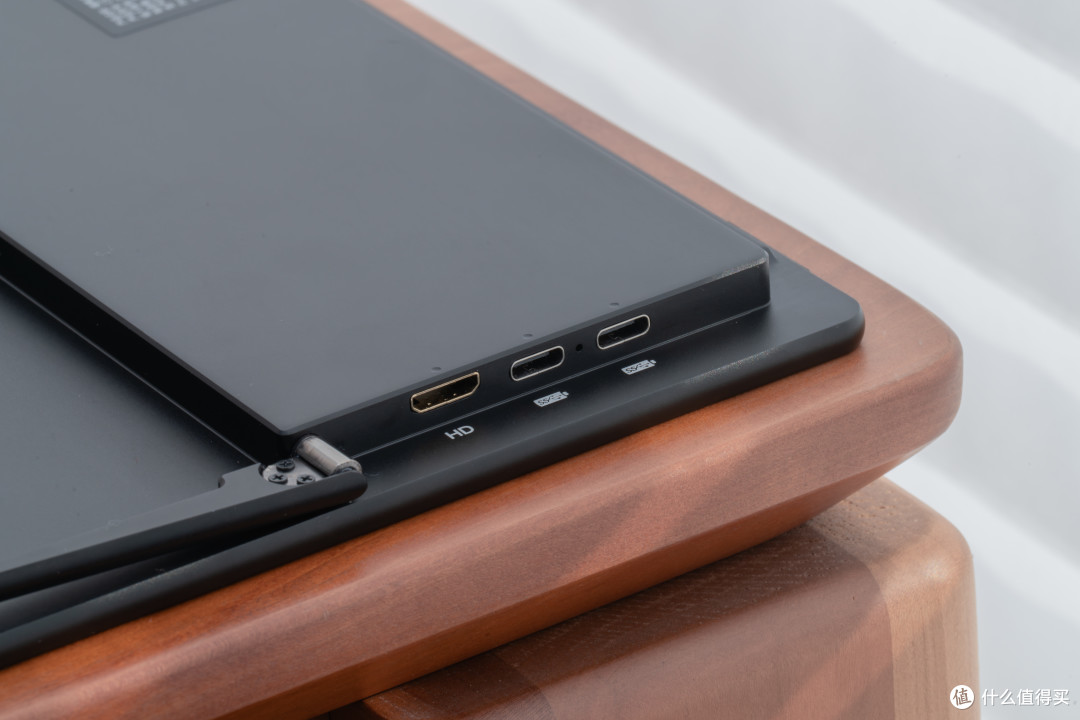
值得一提的是,这款便携屏的 LDR 主控芯片是 C-force 自研的,通过了 USB-IF 协会 PD3.0 认证。可以为双 USB-C 端口提供多功能信号转换、电力传输管理以及数据传输控制等核心功能。
解锁完全体之后,接下来就是真香时间了,这块 16 吋 4K OLED 屏幕就是目前便携屏的天花板,用起来不要太爽。
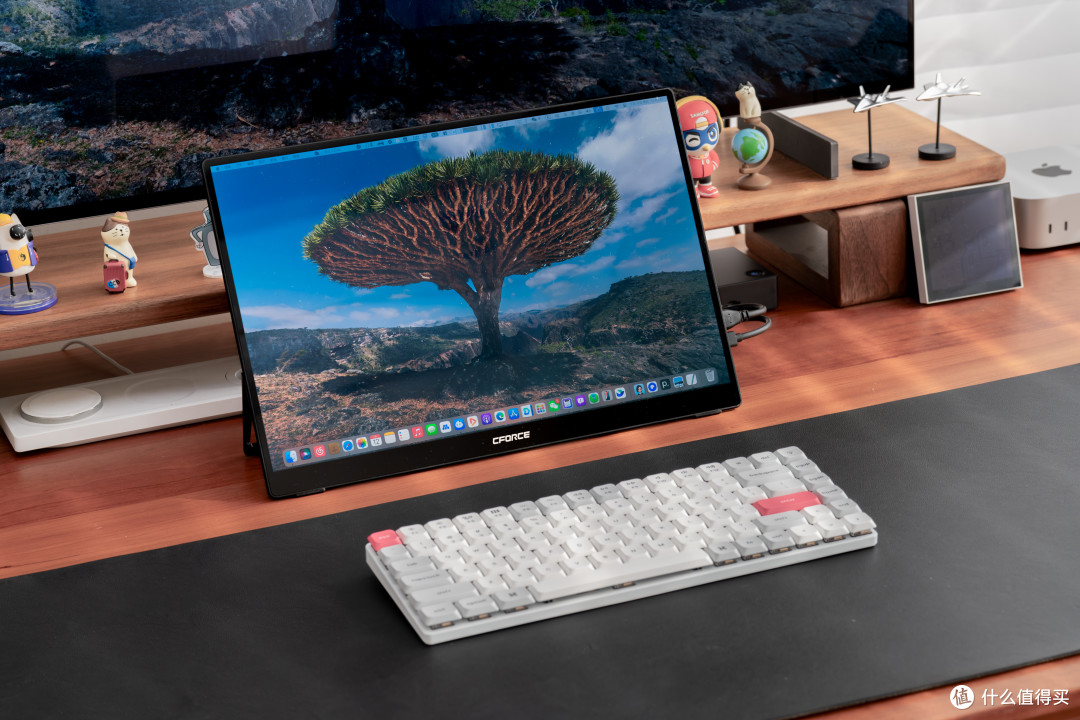
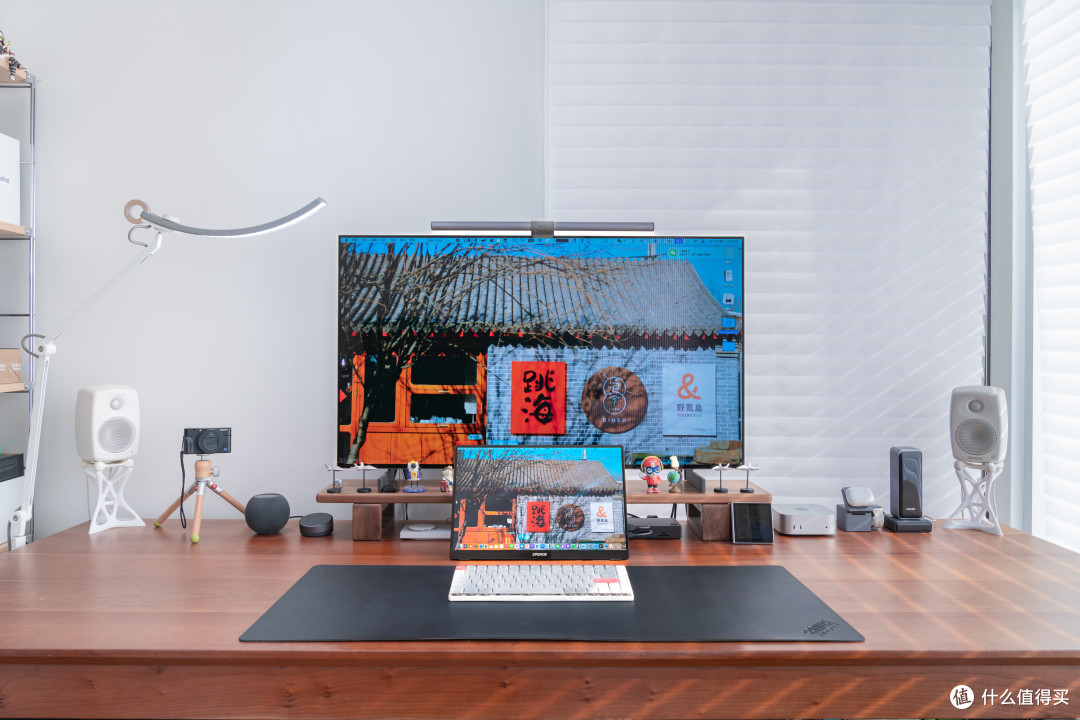
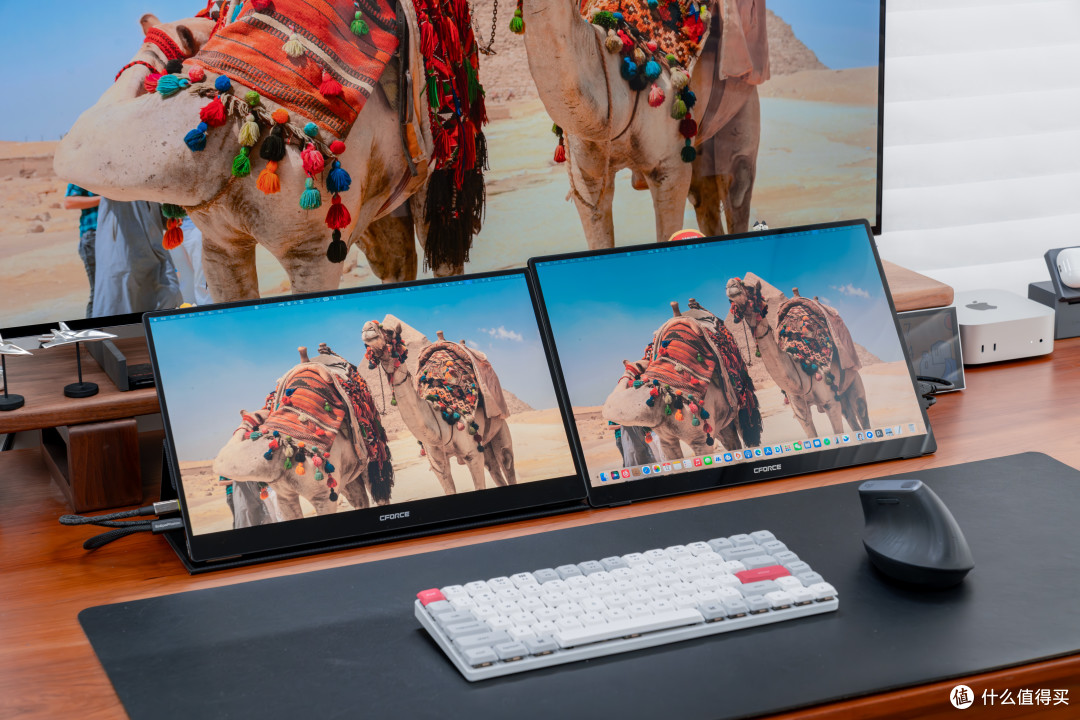
它既可以在书桌上作为副显示器使用,比如可以把微信、微博等社交工具放到副屏,让主屏可以更加专注于工作内容。
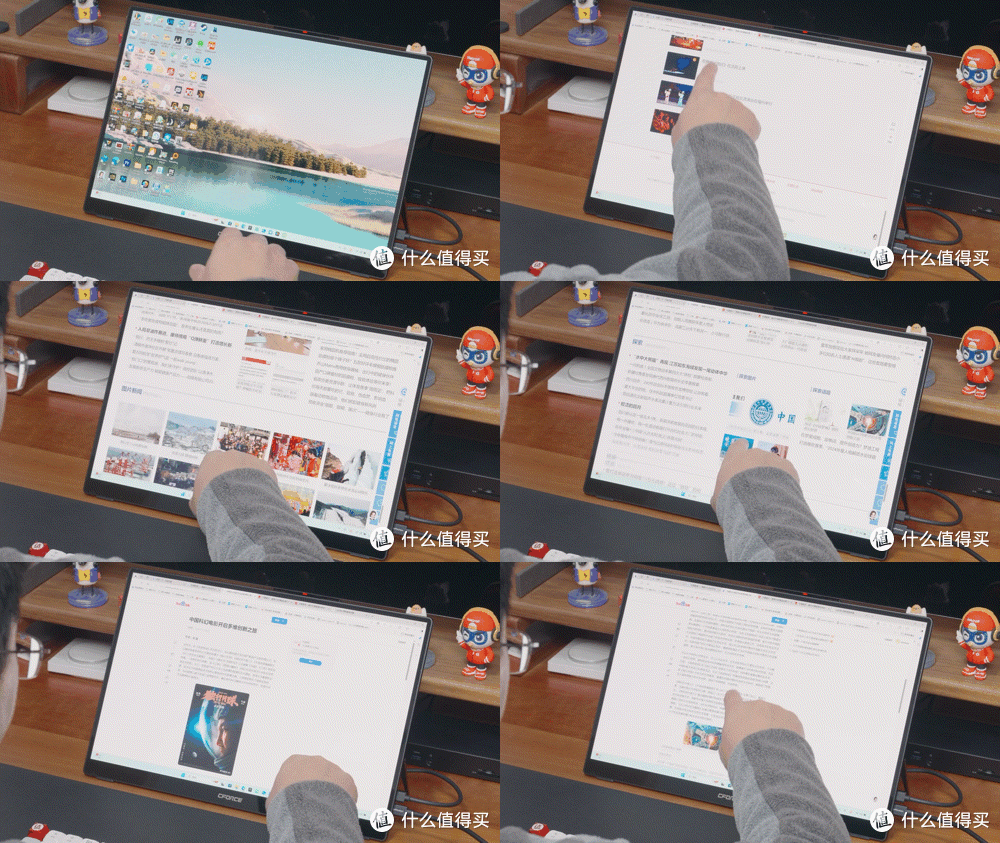
同时也可以把它带出门,比如咖啡馆甚至是出差的酒店,当然更合适的是搭配笔记本使用,毕竟 Macmini 需要独立供电,外出使用还是会有点装逼的成分。对于想要触控的用户,116T 也是支持双系统触控的方案,最高支持 10 指操作,让你可以更加灵活的使用。
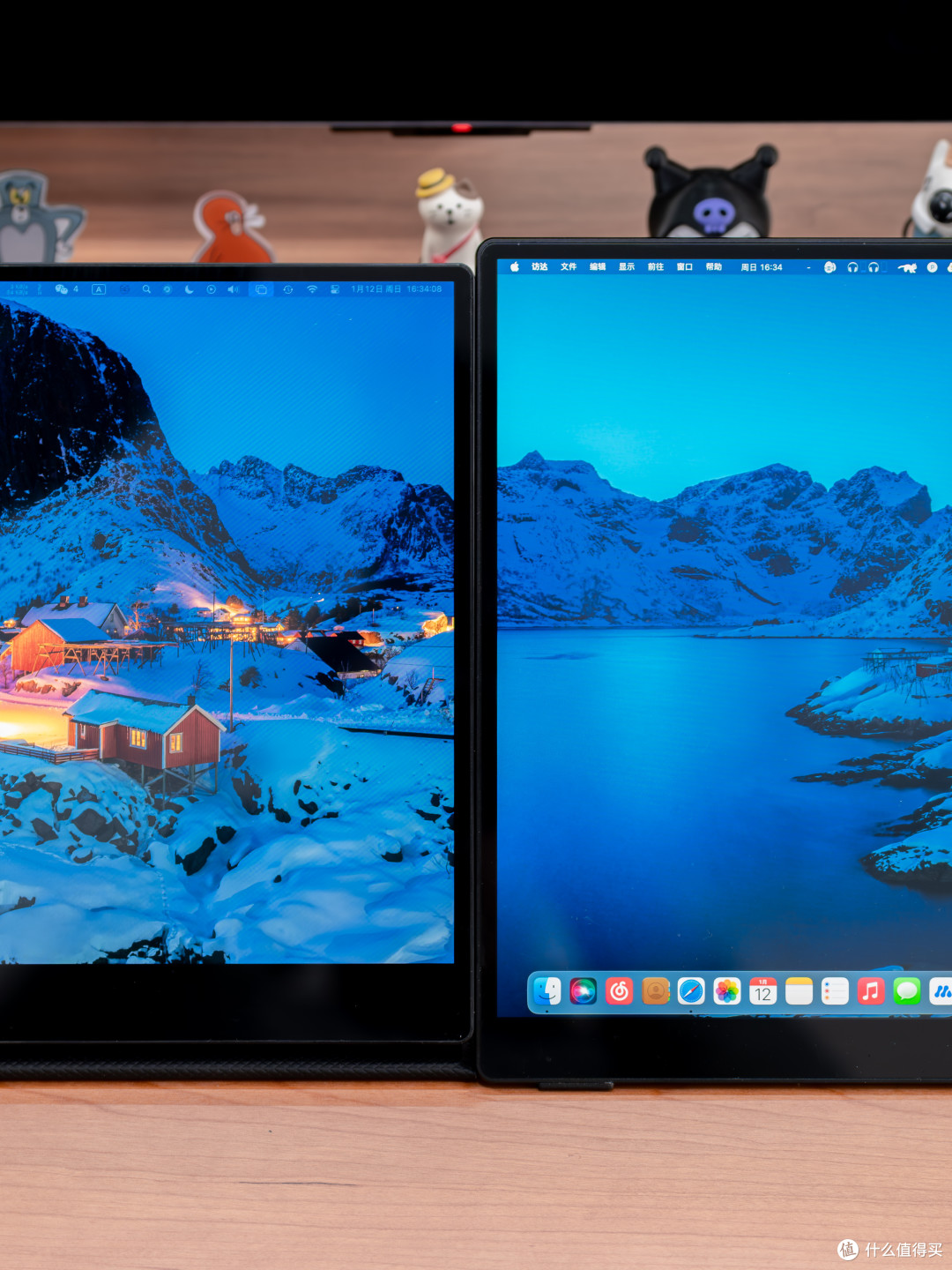
最后在屏幕素质方面,得益于三星 OLED 的面板特性,这块屏幕可以做到子像素不发光,所以对比度高达 10 万:1 ,还有 1ms 瞬时响应、△E<1 色准和低蓝光护眼等优势。而且对比 15 Next,感觉色彩的饱和度要更胜一筹,特别是蓝色色块。
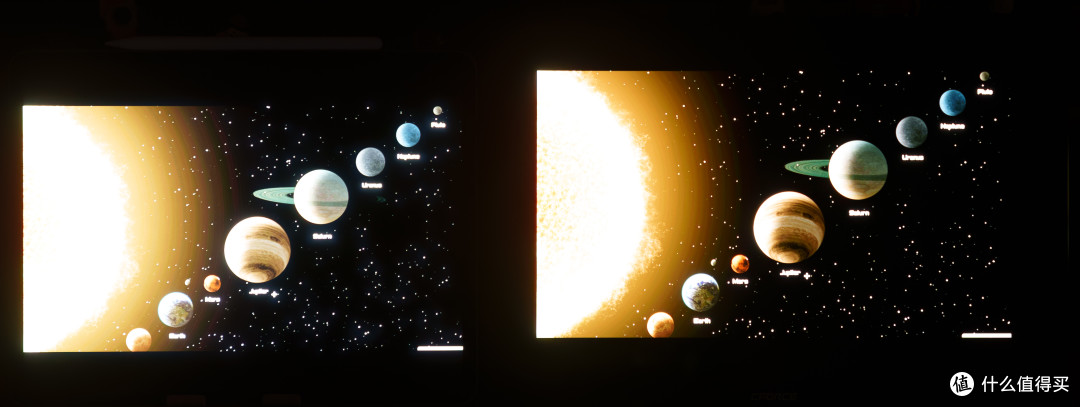
对比顶级 MiniLED 方案的 iPad Pro 12.9 吋 2020 款,OLED 屏幕在显示星空一类的场景时,没有任何的光晕,沉浸感更好。
▼ iPad Pro 12.9(MiniLED)vs C-force 116T(OLED)
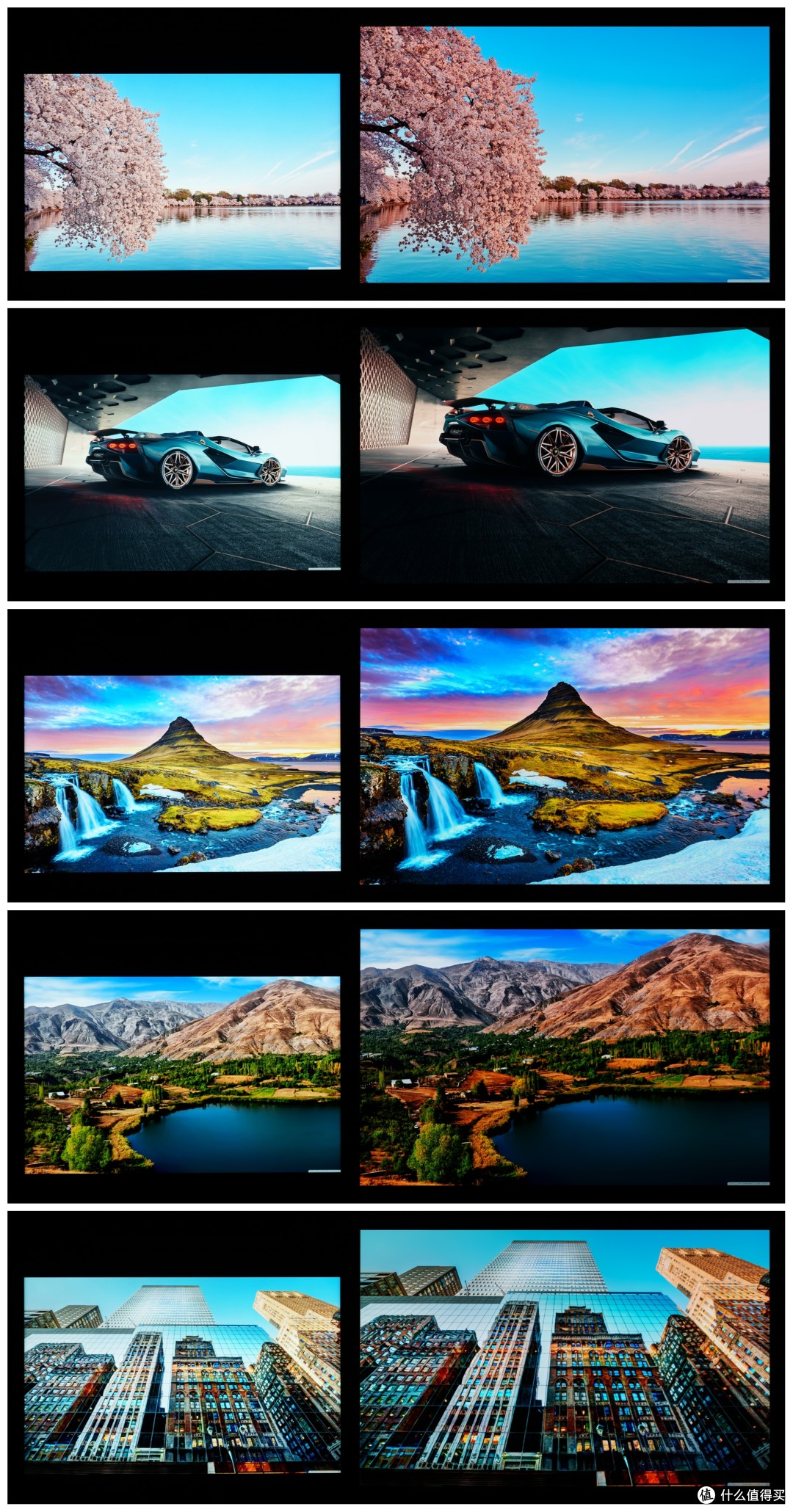
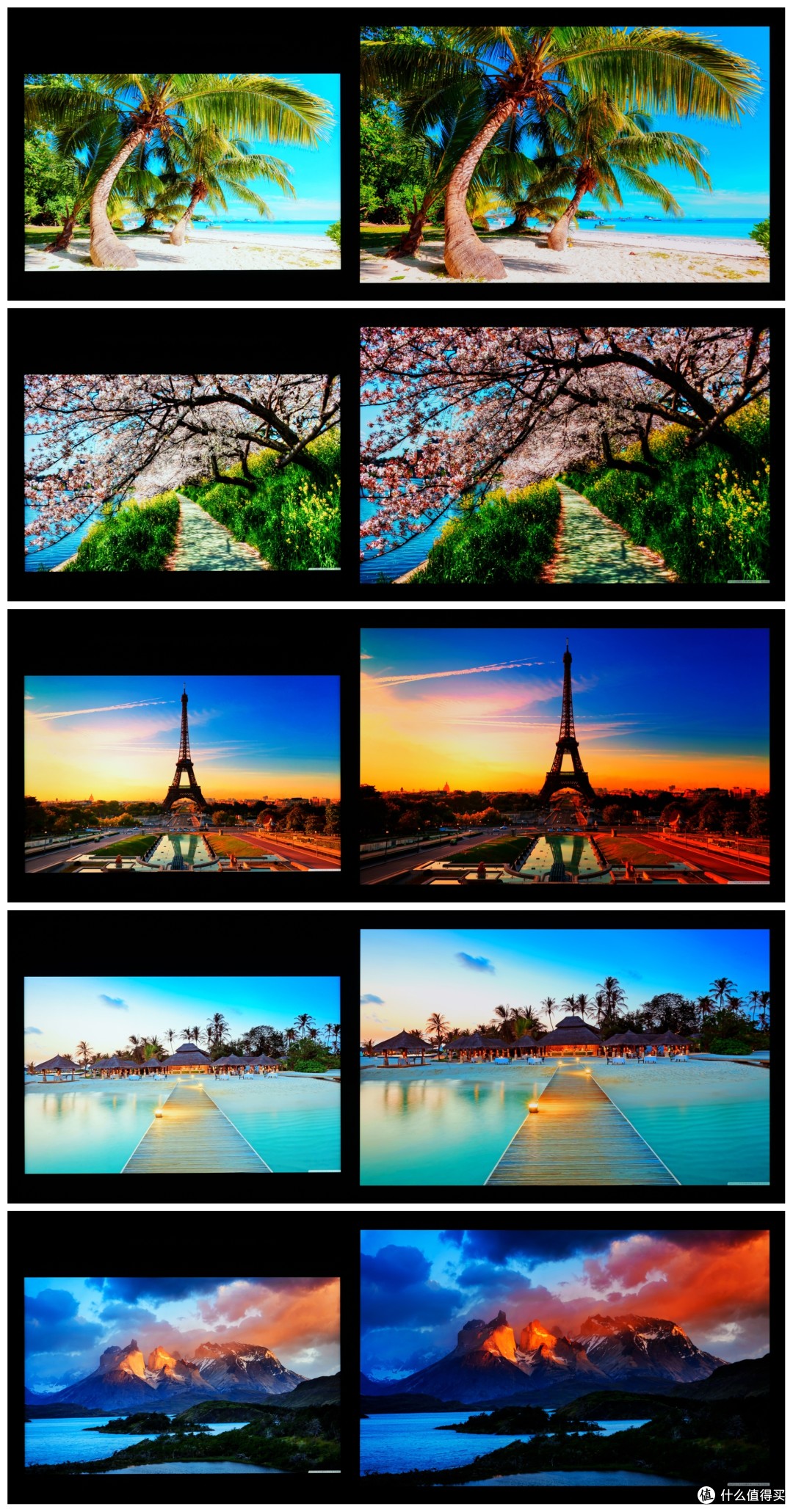
从下方的样张对比中也可以感受到 C-force 116T 的 OLED 面板所拥有的色彩优势,所以那些想买个老款 iPad 当副屏的,不如换个思路上 OLED 便携屏。
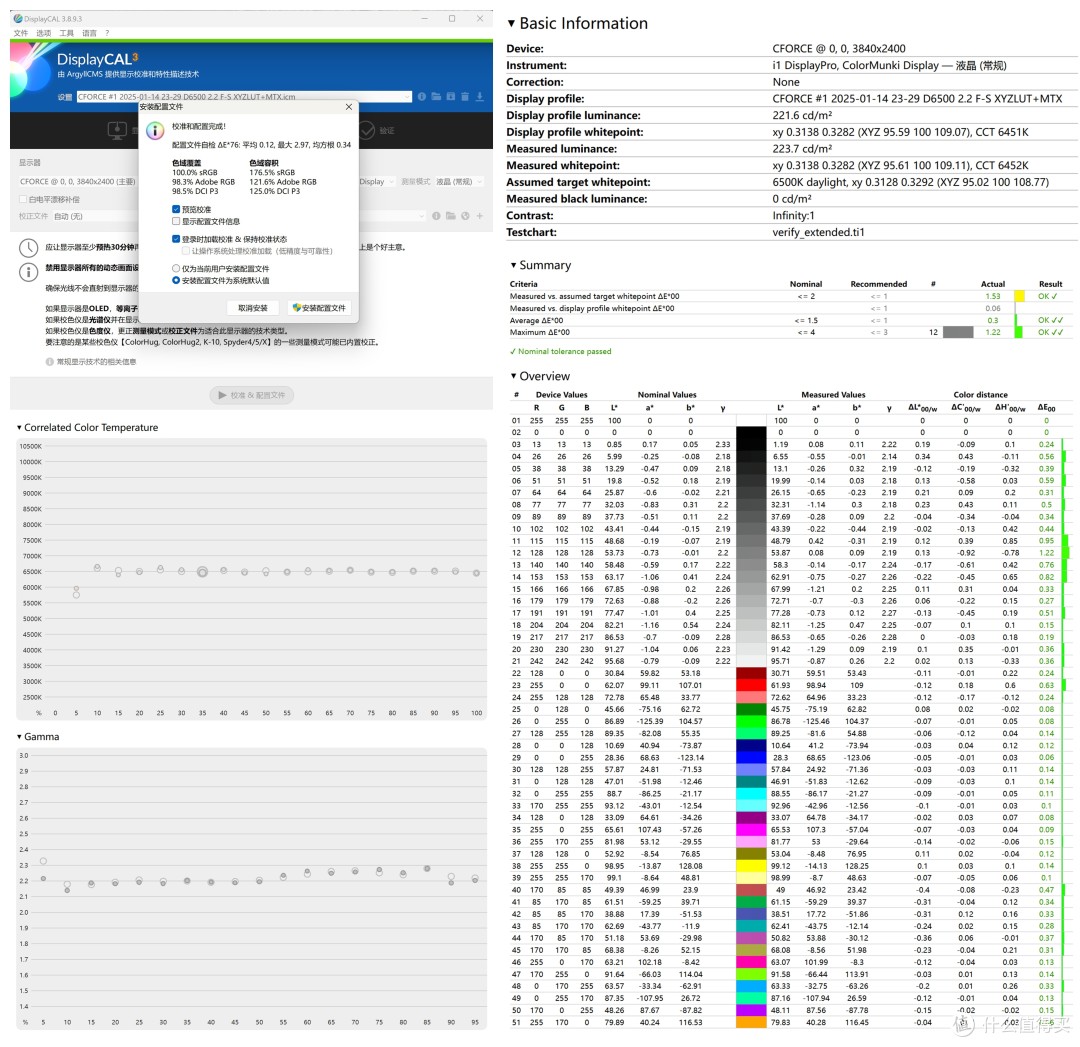
通过爱色丽 i1 Display Pro Plus + Display Cal 进行了校色,可以看到其覆盖了 100% sRGB、98.3% Adobe RGB 和 98.5% DCI-P3 色域。屏幕实测亮度 223.7nits,伽马曲线为 2.2 光度,白点为 6452K。对比度达到了无限,色准表现方面,经过校色之后 51 个色块检测下的平均 △E = 0.3,最大 △E 差值为 1.22,色准表现非常优异。
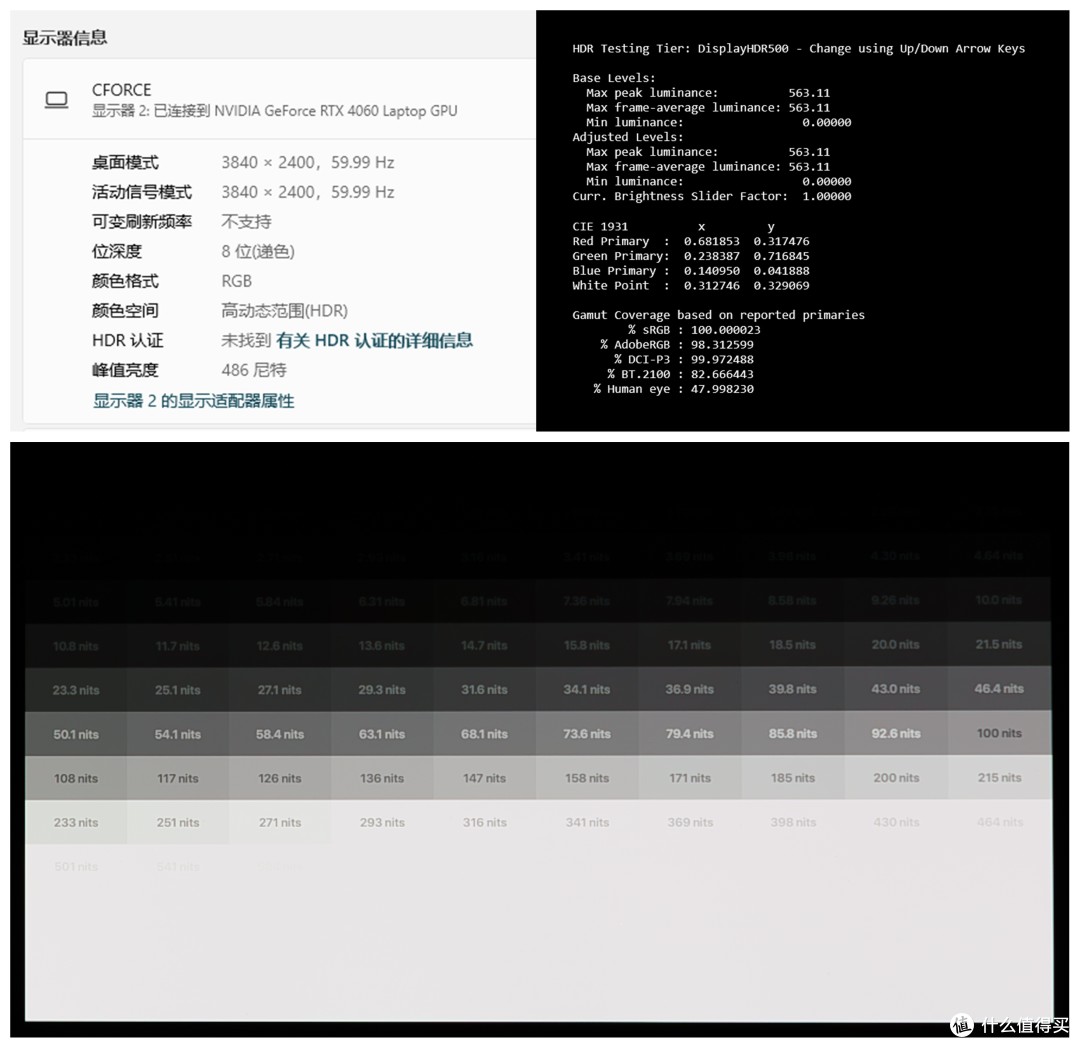
同时 OLED 面板拥有 LCD 屏幕难以比拟的黑位优势,因为子像素不发光,它的黑电平亮度可以低至 0.0005nits,而 HDR 模式下的峰值亮度可以达到 486nits,播放 HDR 内容时映射可以支持到最高 584nits。
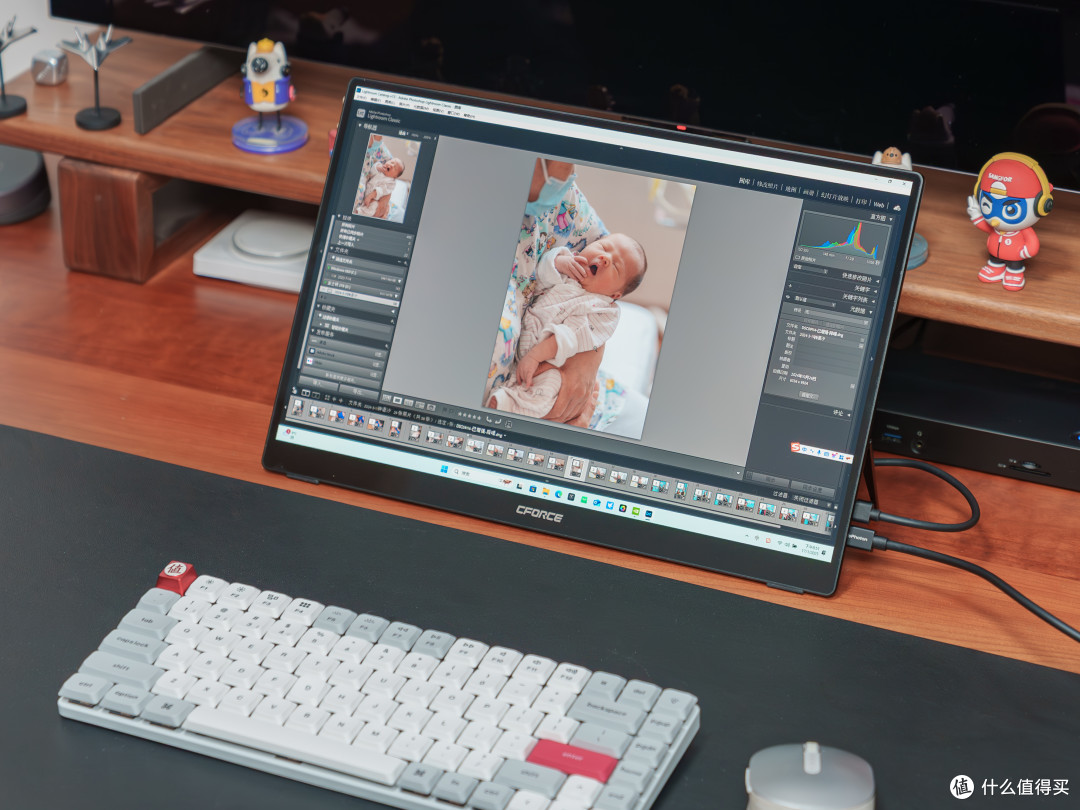
优异的屏幕素质也让 C-force 116T 可以成为专业创作的生产力工具,比如在 Adobe 全家桶和 Davinci Reslove 中处理图片、剪辑视频。
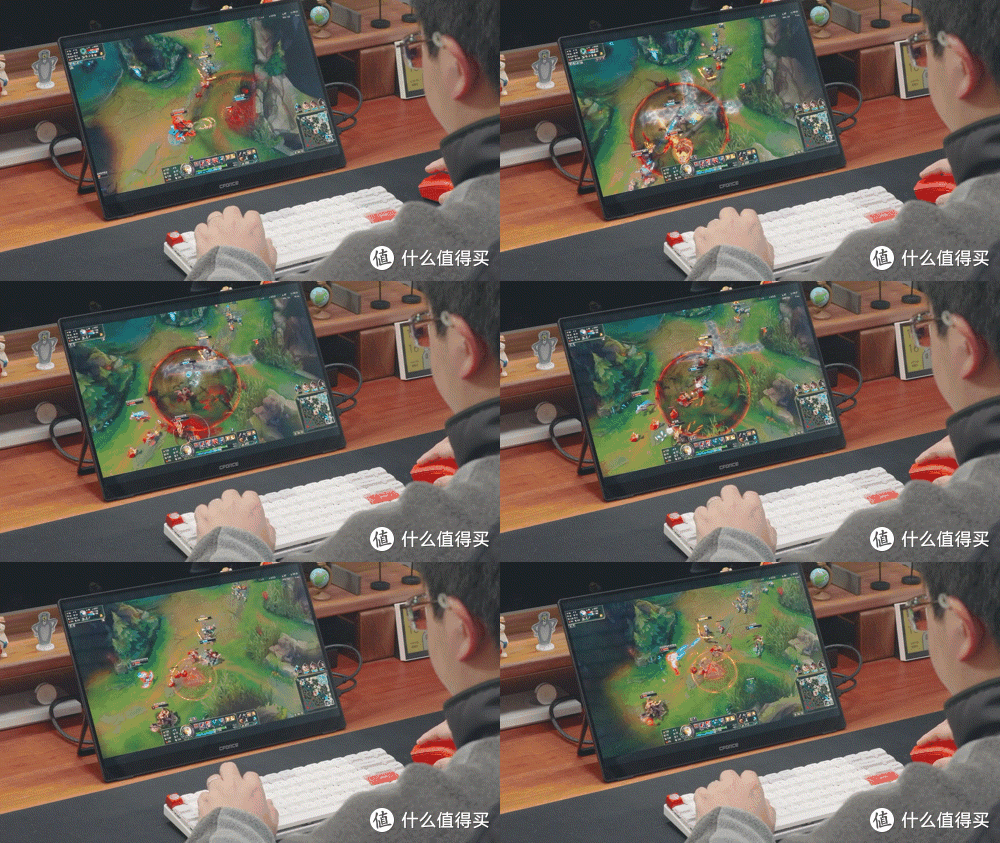
最后,C-force 116T 便携屏还内置了双 2W 扬声器,可以作为观影和游戏等娱乐场景使用,充分发挥 OLED 屏幕的天然优势。
可以说 C-force 116T 就是目前便携屏的体验天花板了,不仅可以让你充分体验到三星 OLED 面板的优异素质,而且它的价格仅仅是大屏 OLED 显示器的一半,并且便携属性拉满,还自带支架,彻底解决前代痛点。
四、闪迪 E81 至尊超极速 Pro 移动固态硬盘(¥ 1339)
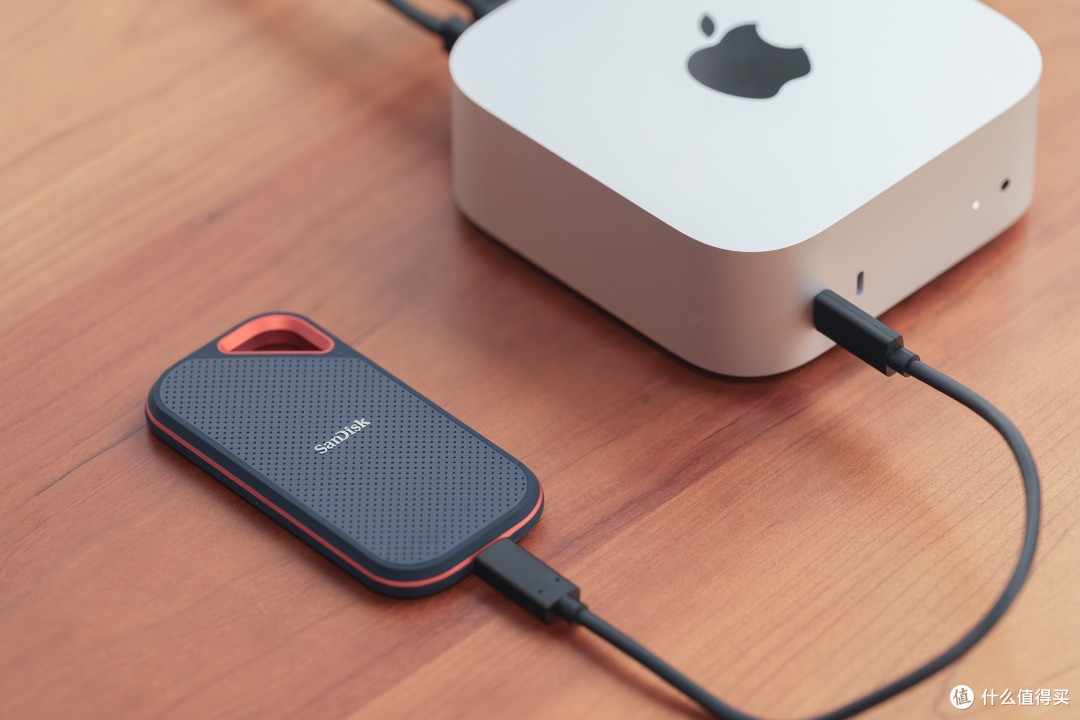
接下来给大家展示一下移动固态硬盘,在入手了 Macmini M4 丐版之后,我对于移动存储的需求陡增,特别是移动固态硬盘(PSSD)这个细分品类,一下子就成为了数码区炙手可热的新宠,可以极大地缓解丐版 Macmini 256GB 的紧张空间。
闪迪作为移动固态硬盘的先驱者,很早就涉足这个领域了,其中的 E 系列闪迪至尊超极速™移动固态硬盘,我早在 2020 年就体验到了,彼时的产品还是闪迪 E61 的命名,I/O 端口协议为 USB 3.1 Gen2(10Gbps),峰值读写也就千兆左右,而且彼时 500GB 就要千元。
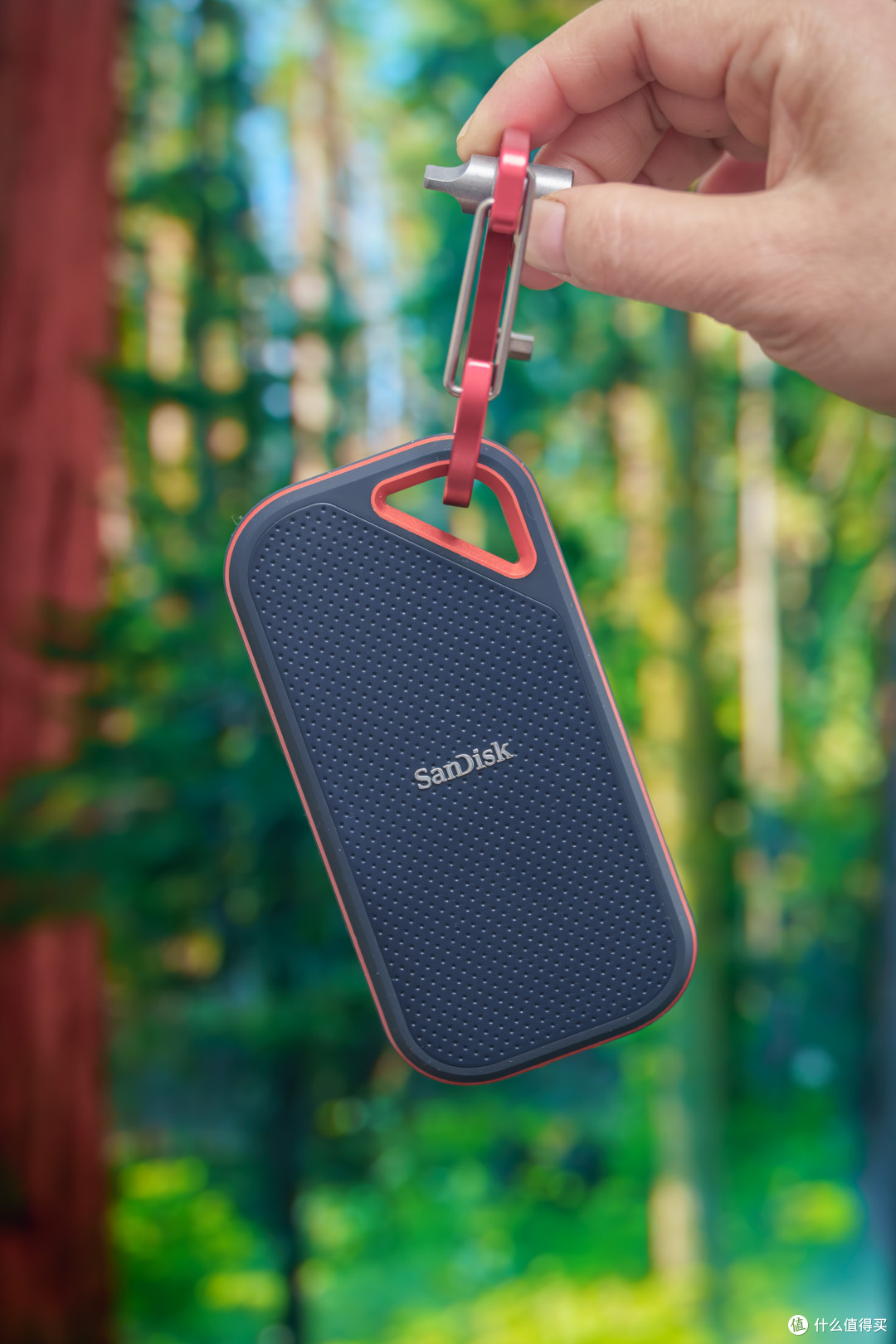
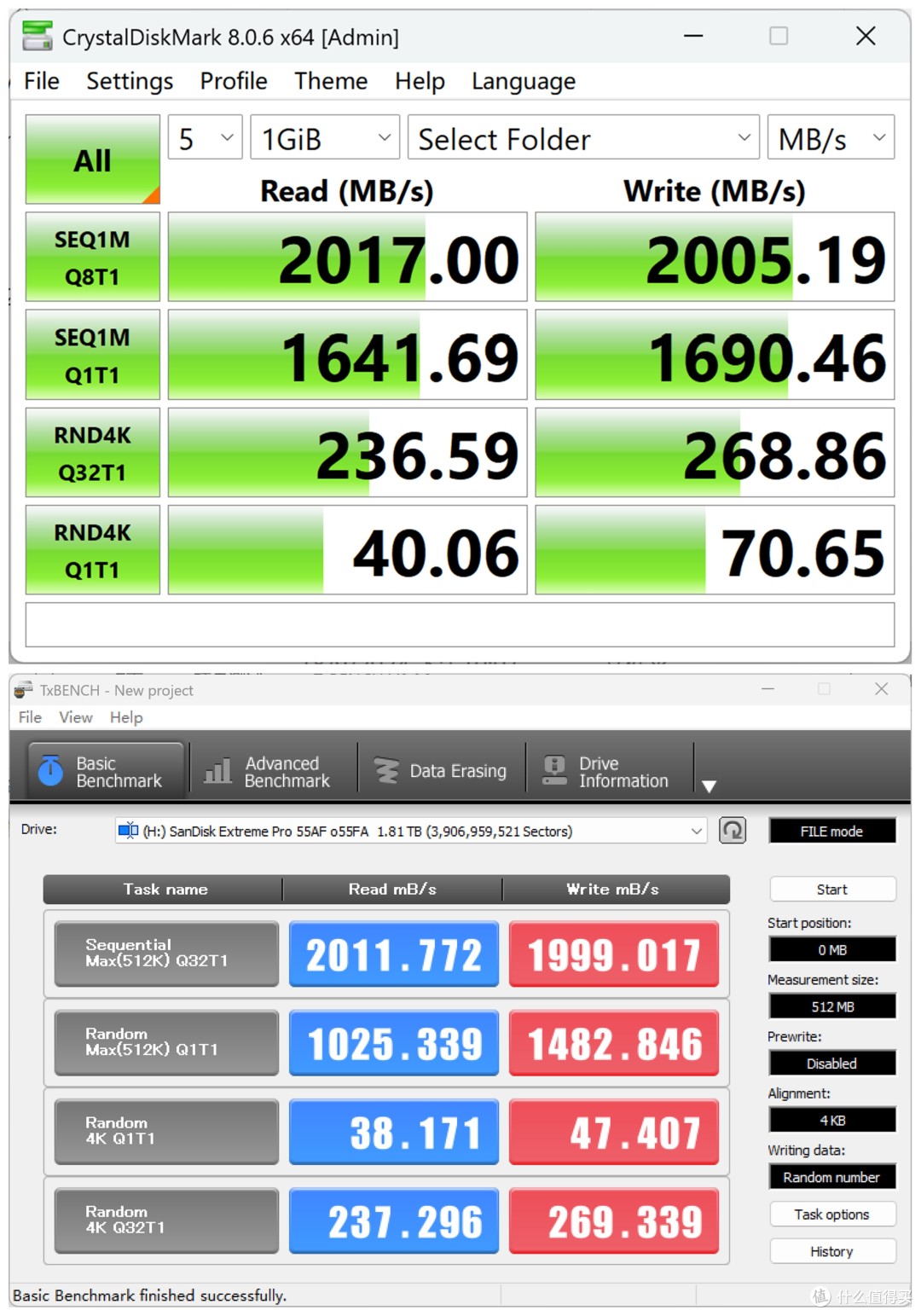
如今闪迪带来了 E81 系列至尊超极速™ Pro 移动固态硬盘,不仅 I/O 端口升级为了 USB 3.2 Gen2×2(20Gbps),可以轻松兼容各类 USB-C 协议,峰值读写达到 2000MB/s(Windows 端),而且 1TB 不到 800 元,2TB 的价格也被打到了 1400 元左右。
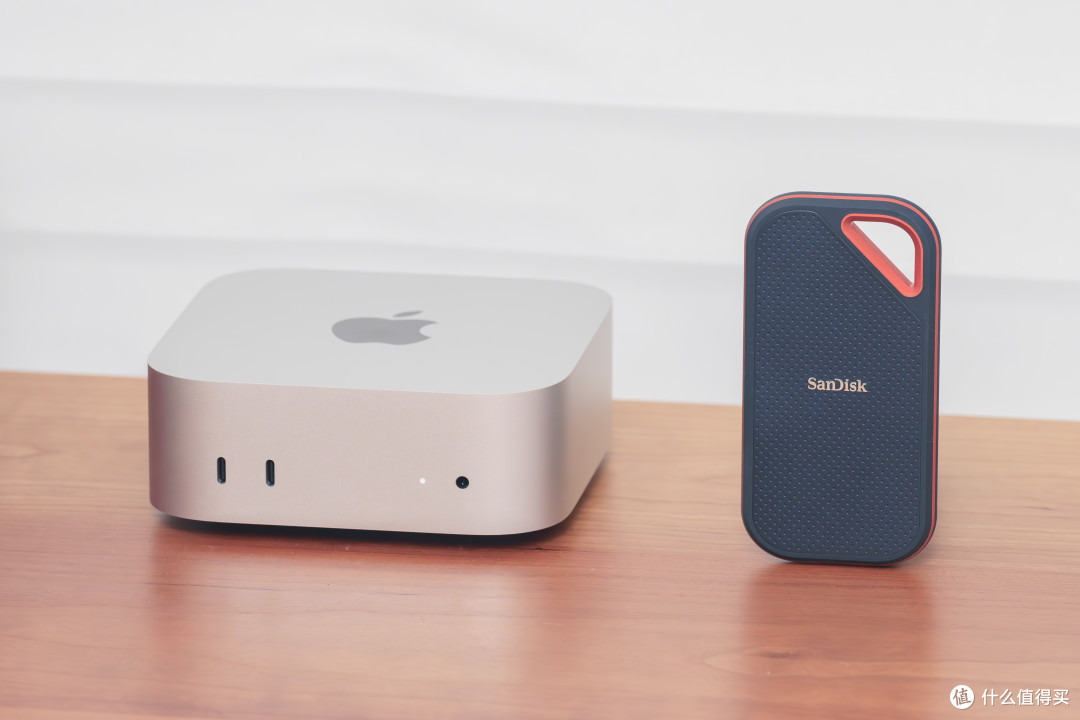
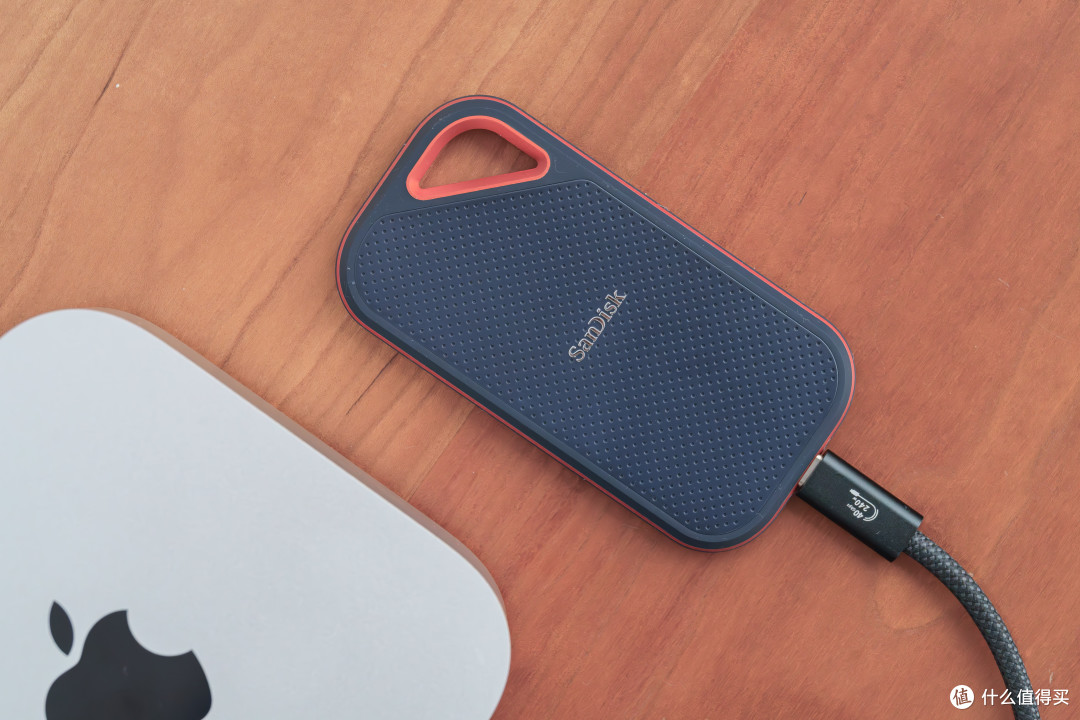
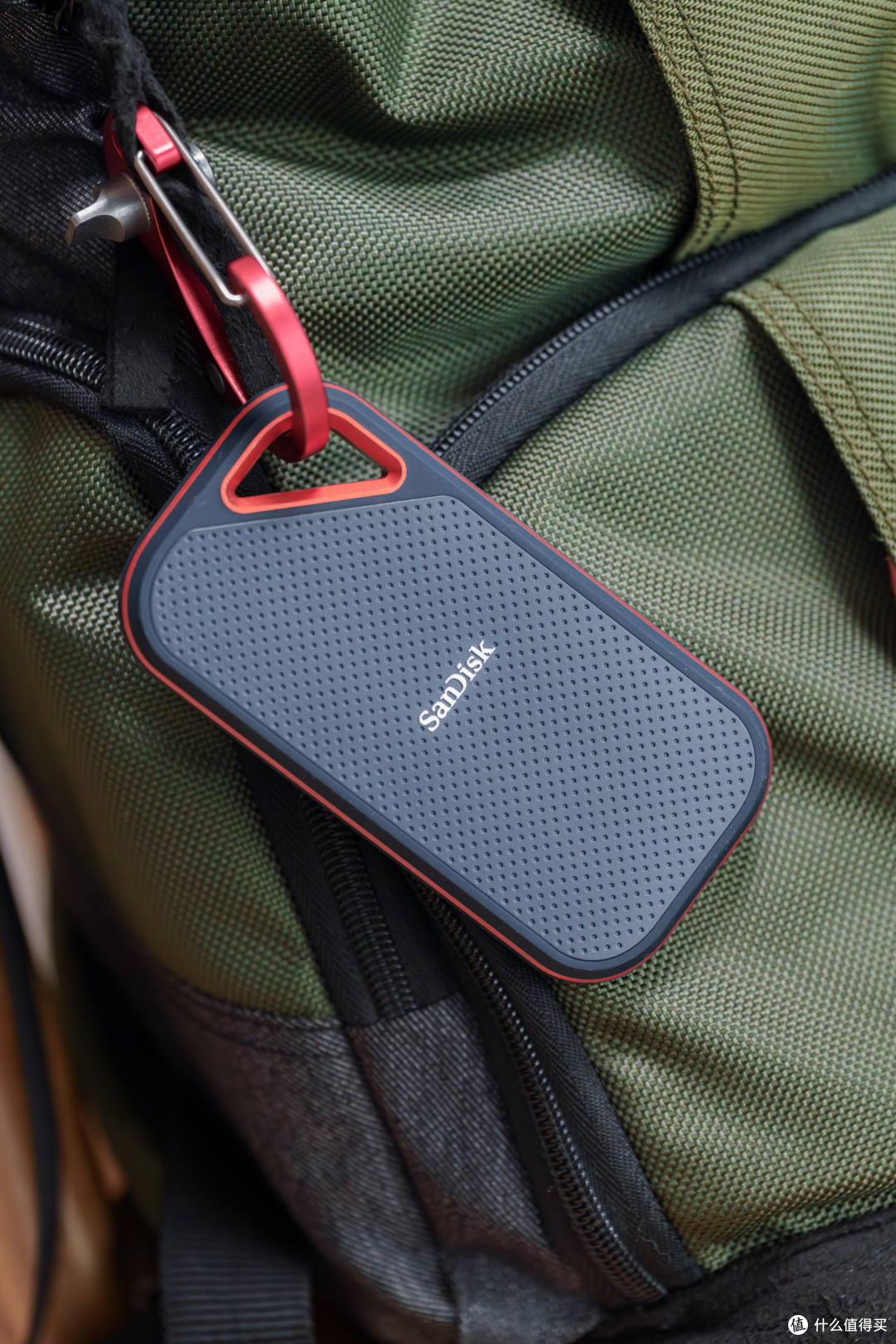
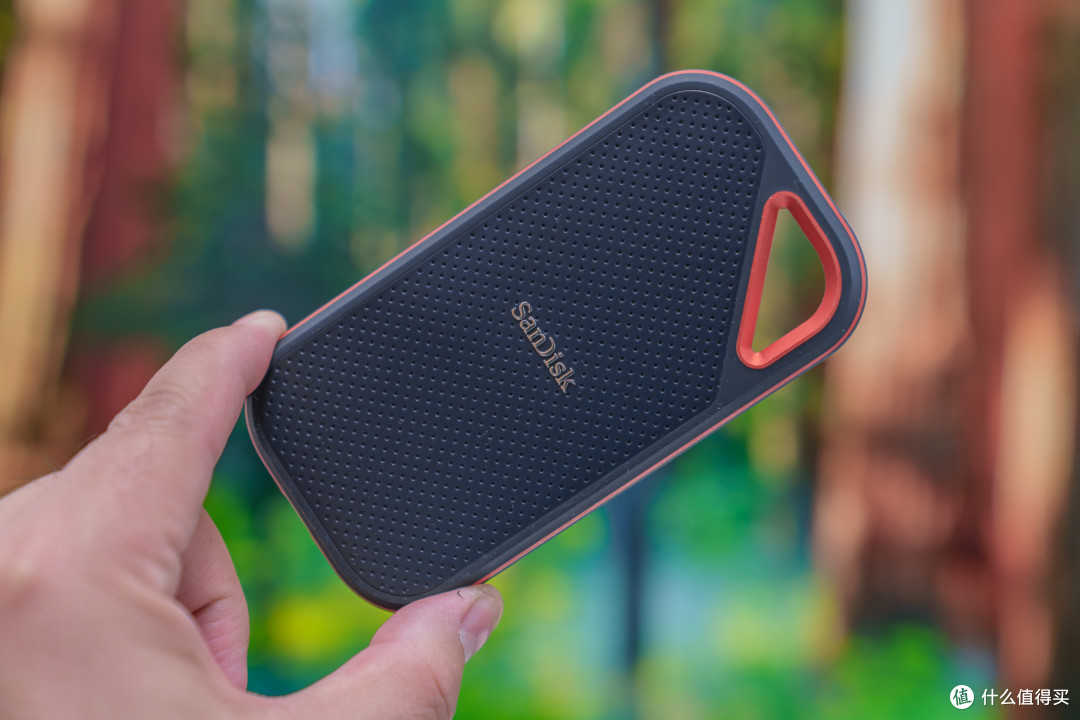
在外观方面,新硬盘保持在了 110.26mm(长)×57.34mm(宽)× 10.22mm(厚),2.5 英寸的身形非常适合随身携带。硬盘正面类似于蜂窝状纹理,在一定程度上增加了质感和摩擦力。硬盘的右上角是一个三角槽,内部同样有铝合金覆盖,主要可以实现防丢挂置,如在箱包上的佩戴。
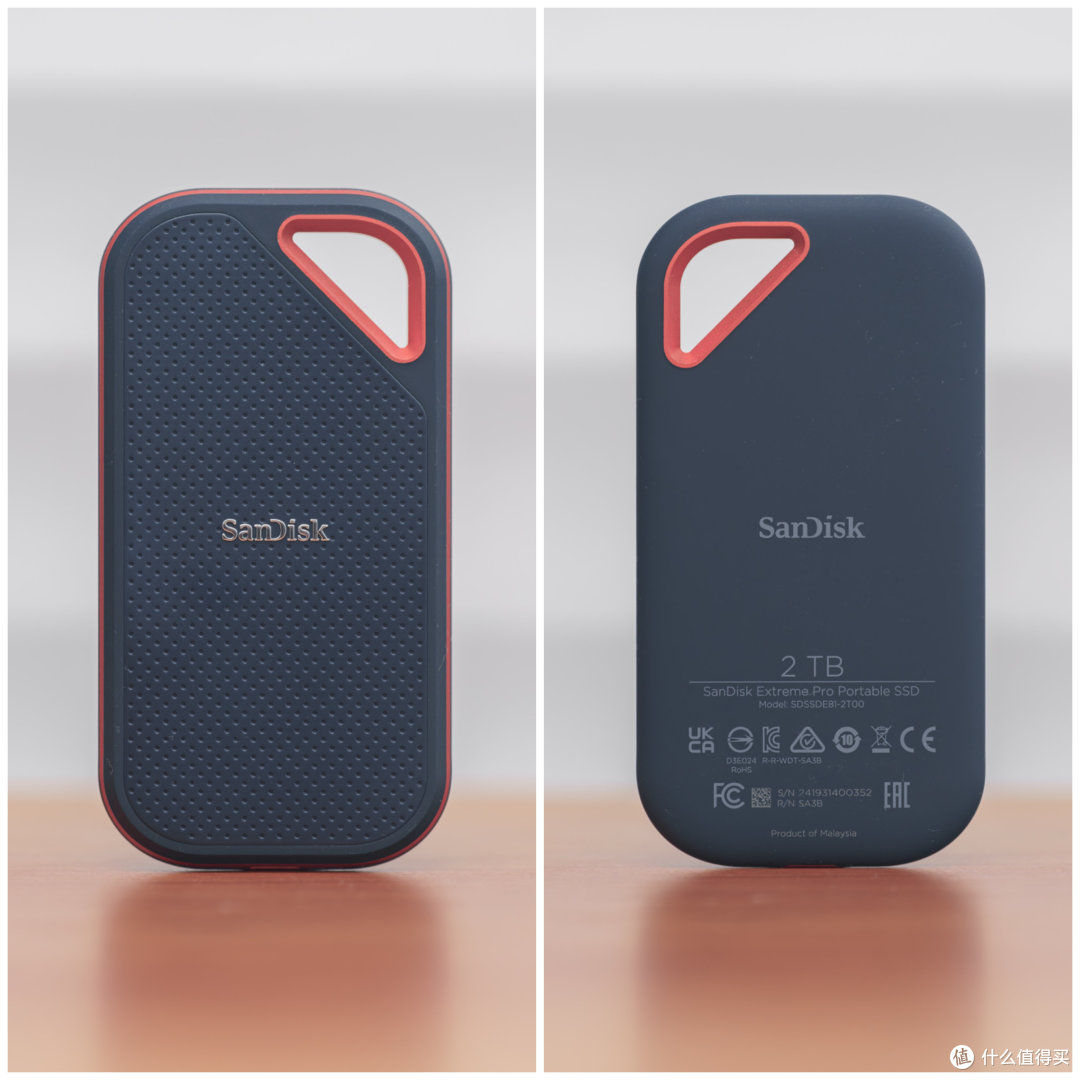
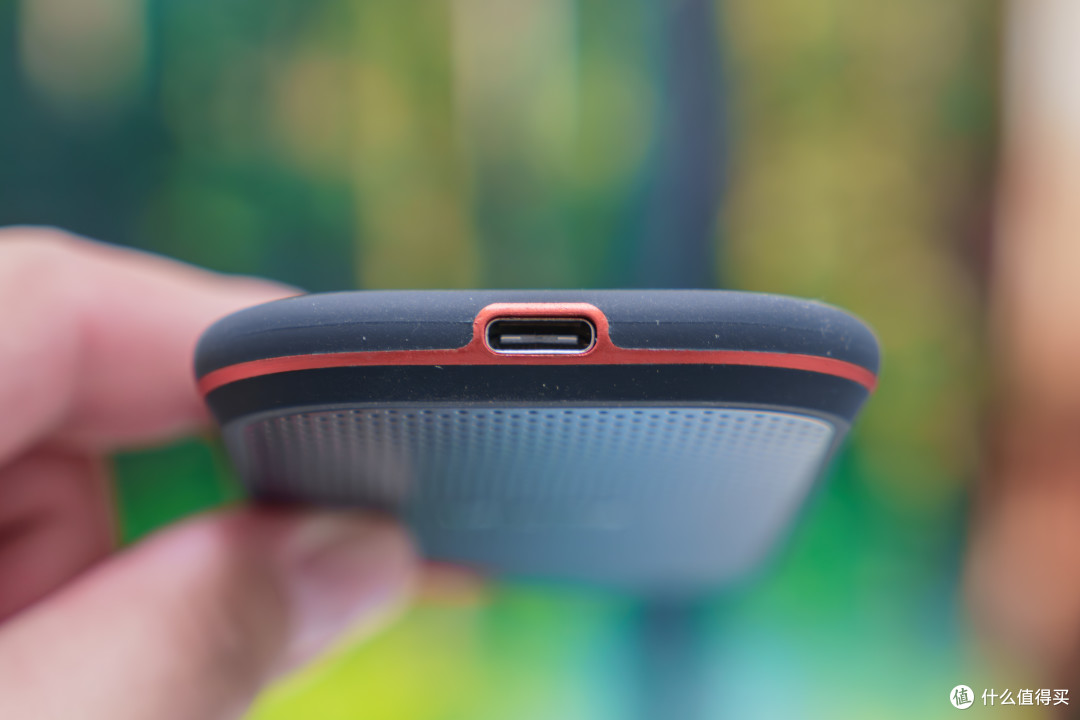
硬盘的中框是铝合金外壳,可以在移动固态硬盘遭受冲击时稳固结构并可以提升散热效率。铝合金材质覆盖中框,延伸到了USB-C的接口处,也能够在一定程度上对于硬盘的线缆插拔起到保护作用。
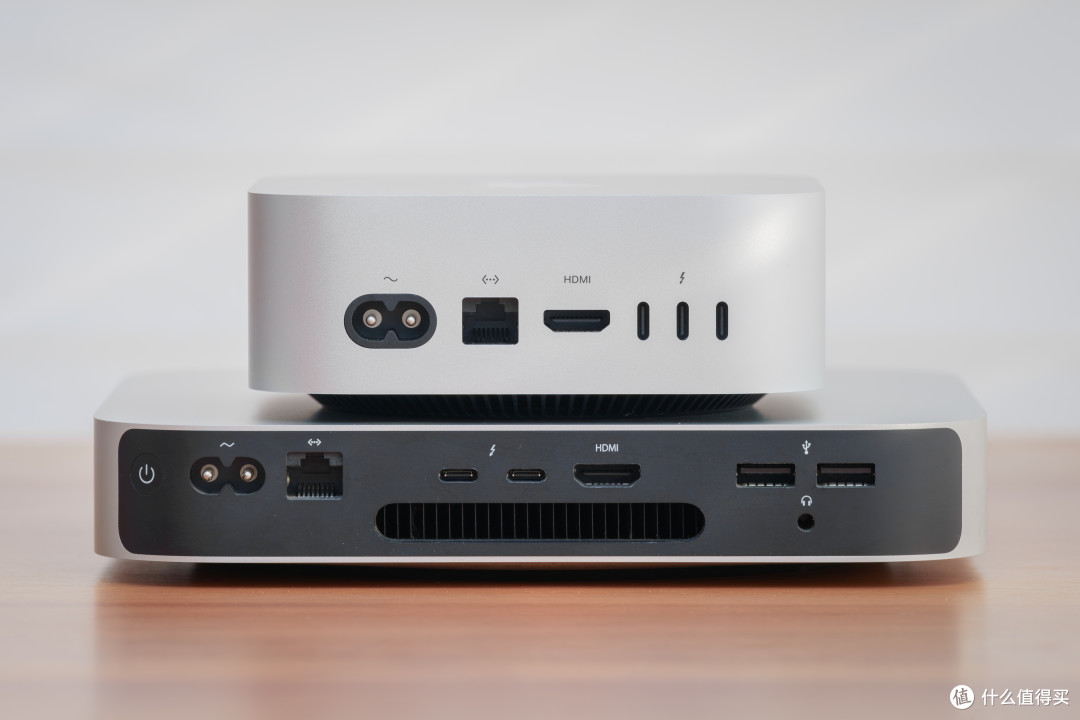
在使用硬盘连接电脑时,Macmini 拥有两个前置 USB-C(10Gbps)和三个后置 USB-C(40Gbps)。因为闪迪 E81 至尊超极速 Pro 移动固态硬盘是 USB 3.2 Gen 2×2,带宽速率达到了 20Gbps,仅次于 USB 4 和雷电端口,基于向下兼容原则,理论上雷雳 4 端口才能发挥这块移动固态硬盘的最大实力。
不过现实情况是【Macmini M4 的 USB4 端口并未支持 USB 3.2 Gen2×2 协议中的可选的 PCIe 隧道传输协议】,只能以 USB 3.1 Gen2 的 10Gbps 速率来进行,所以这样来看前后 5 个 C 口其实都一视同仁了。不过在 Windows 端可以完全解锁 2000MB/s 的读写性能。
在三防能力方面,闪迪 E81 系列至尊超极速™ Pro 移动固态硬盘延续了前代的优秀品质,不仅有 IP65 等级的三防保护能力,可承受 3 分钟的 30kPa 水压,而且还具备 3 米防坠落、1500G 防冲击以及 5gRMS(10 - 2000Hz )防震动能力,相当的可靠。
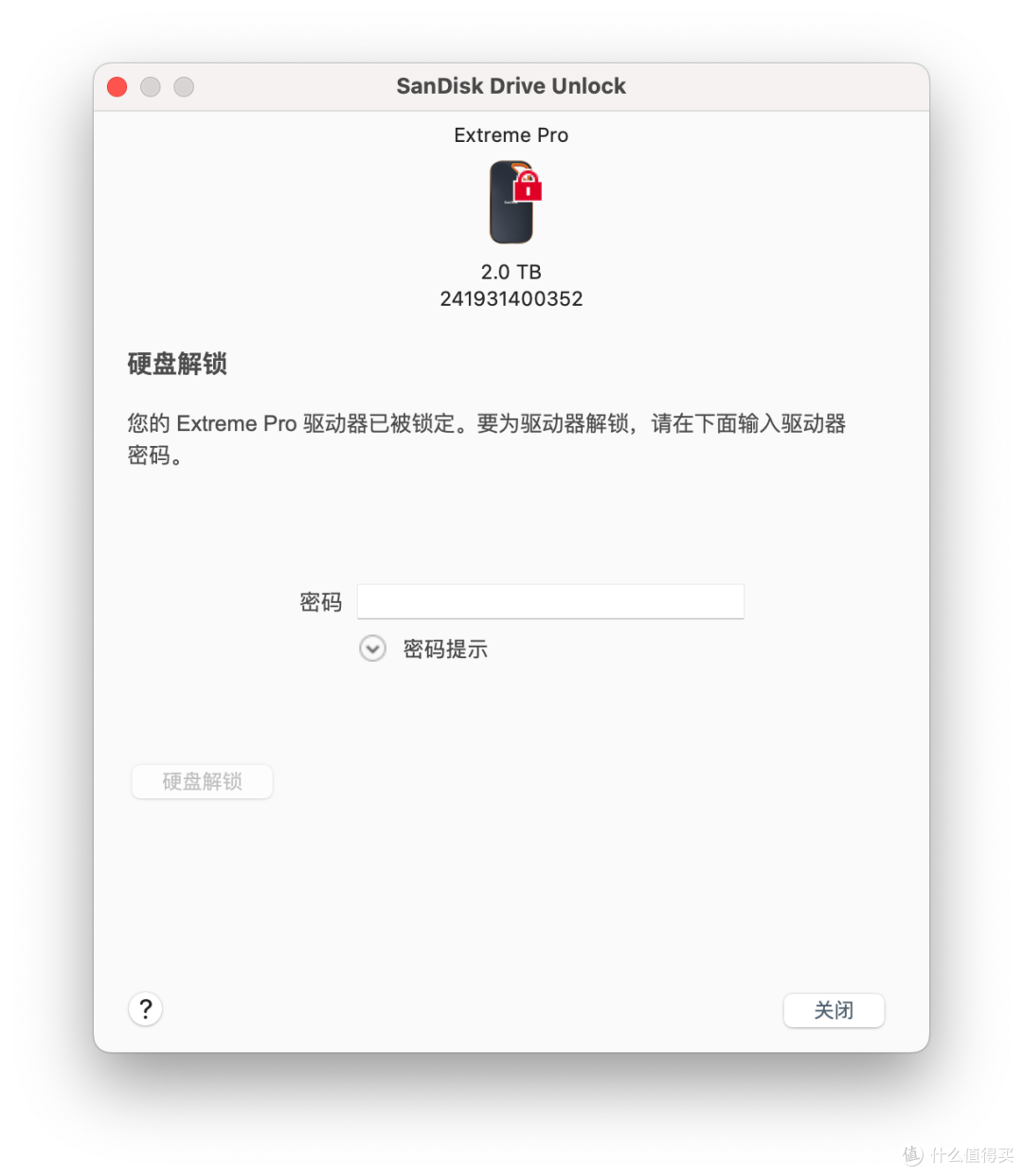
值得一提的是,此次闪迪 E81 至尊超极速™ Pro 移动固态硬盘还加入了 windows + mac 双端加密的功能,通过 AES 256 位硬件加密可以有效保护用户的隐私不被窃取。
最后,官方也为闪迪 E81 至尊超极速 Pro 移动固态硬盘提供了 5 年的质保 + 以换代修的服务方案,让专业用户也可以放心的使用。
五、绿联十三合一雷电 4 扩展坞(¥ 1699)
接下来我们看看第三款产品,之前在 MacBook Pro 2019 的时代,雷电拓展坞基本上是每一个苹果用户的标配,因为它的数据端口仅有三个雷电 3(USB-C),在当年确实是太过于超前了。
没想到在 Macmini M4 身上,上一代仅存的两个 USB-A 端口也被升级成了全 C 口,对于我家一堆 A 口的数码产品而言,无疑是比较尴尬的。
所以这就安排上了一个雷电 4 的拓展坞——【绿联十三合一雷电 4 拓展坞】,一方面是为了满足 A 口设备的需求,另一部分是精简 Macmini 的桌面线束,尽可能推动极简风格。
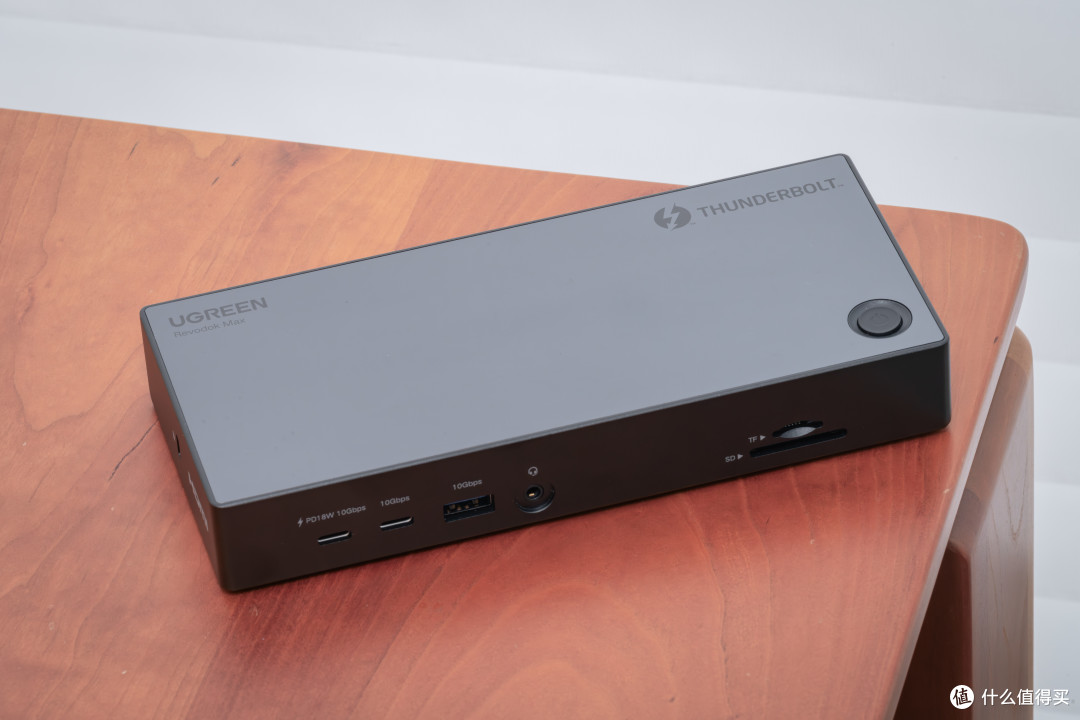
之前第一代雷电 4 拓展坞上市时,连接电脑的雷电口基本都是设计在前面的,导致连接电脑时的会有一根线裸露在前面,美观性大打折扣,现在绿联十三合一雷电 4 拓展坞终于解决了这个小问题。
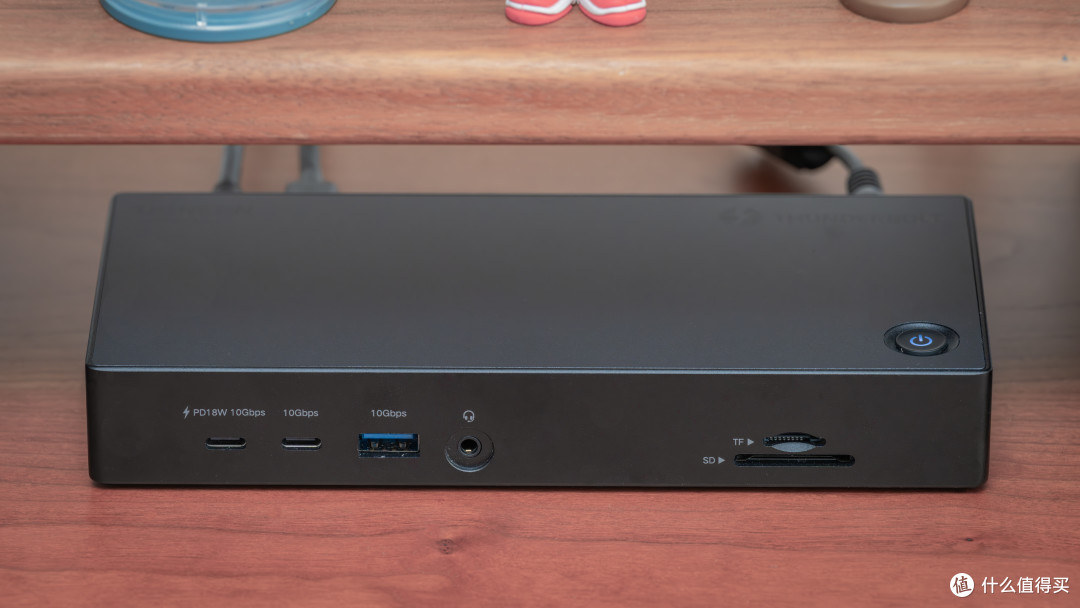
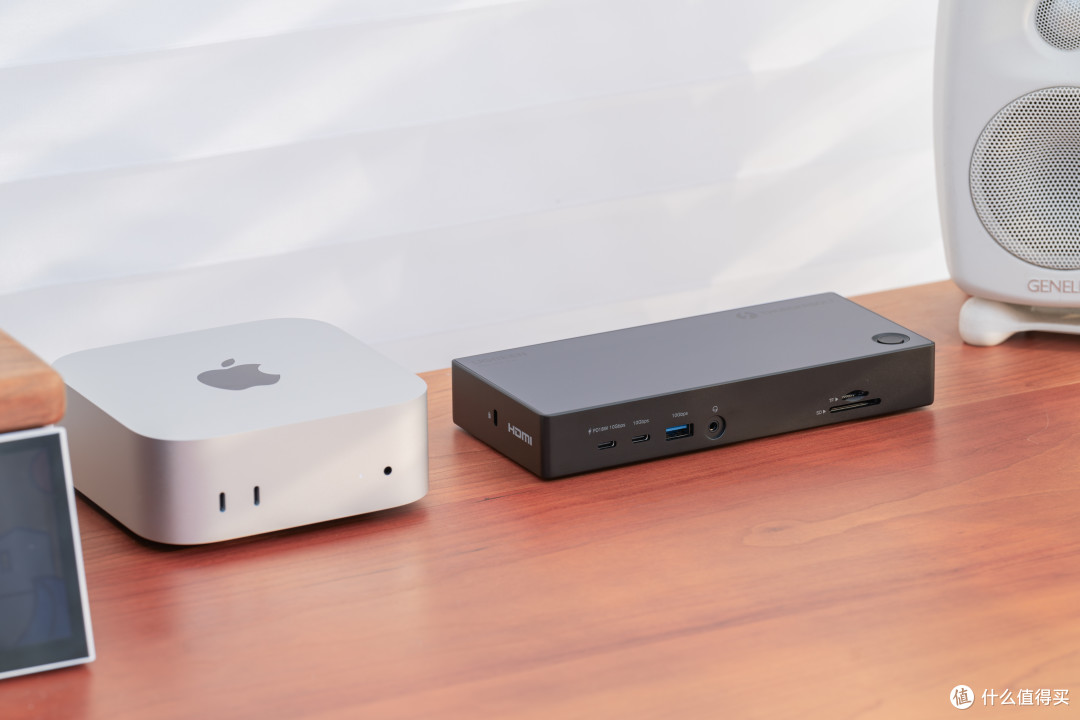
可以看到前面的数据端口是两个 USB-C(10Gbps),还有一个 USB-A(5Gbps),同时还有一个 3.5mm 的耳机孔、SD & TF 读卡器,利好经常需要导入照片视频素材的内容创作者,值得好评。
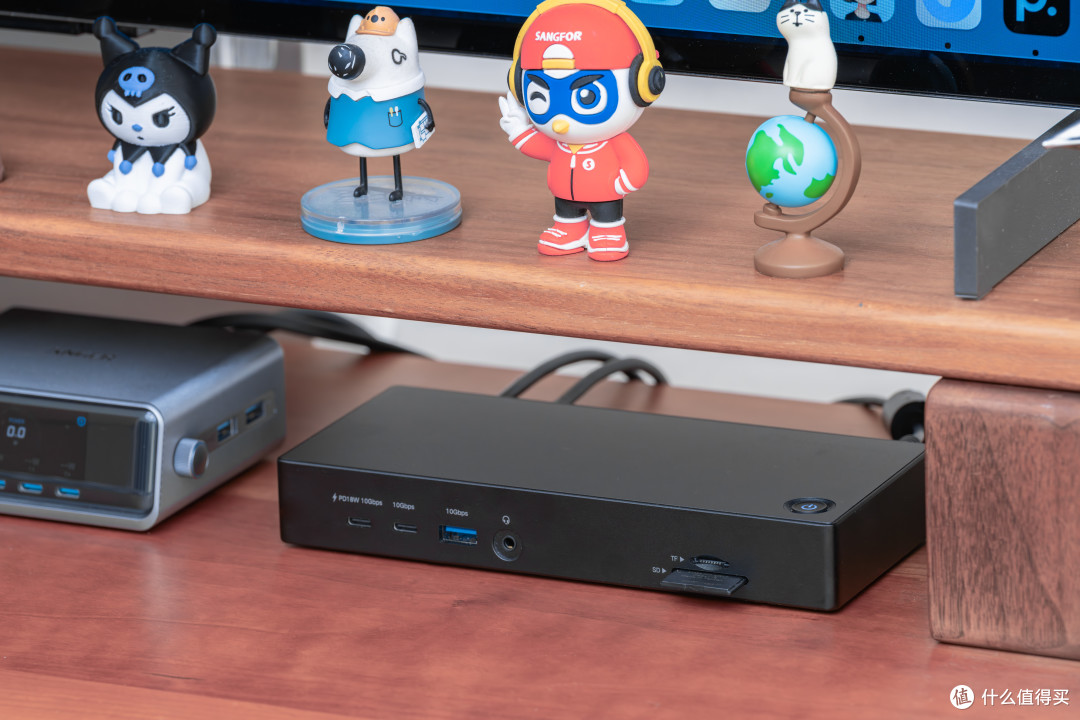
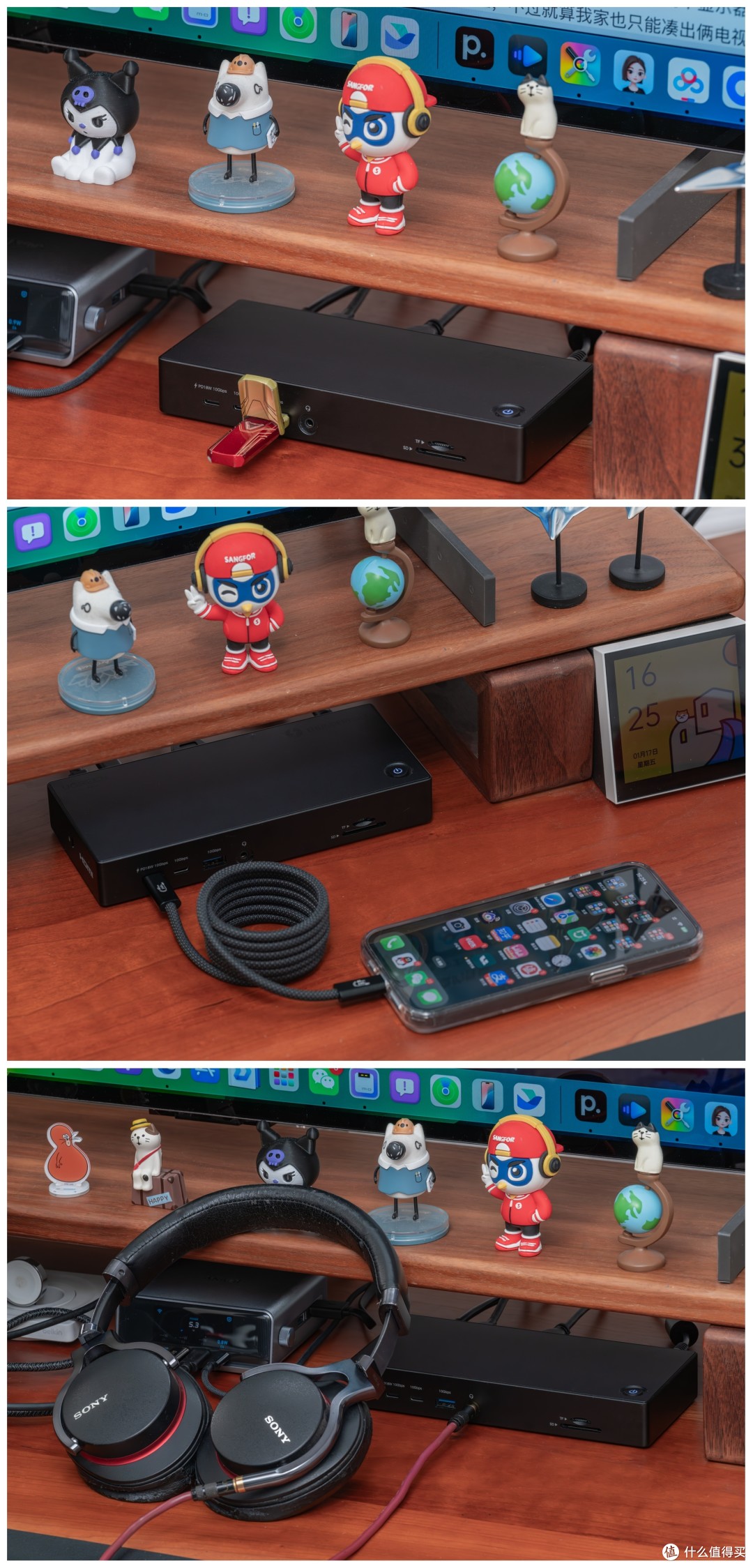
其中左侧的 C 口还支持 18W 的 PD 供电,基本可以覆盖绝大部分接驳需求,比如接个手机平板充电、插个 PSSD 或者 U 盘、接驳一个有线耳机等。
在拓展坞的背面,I/O 端口更加丰富了,数据端口是 2 个雷电 4(40Gbps)和 2 个 USB-A(5Gbps),视频端口是 DP 1.4 + HDMI 2.0 的组合,另外还有一个 1000Mbps 有线网口 + DC 供电口。
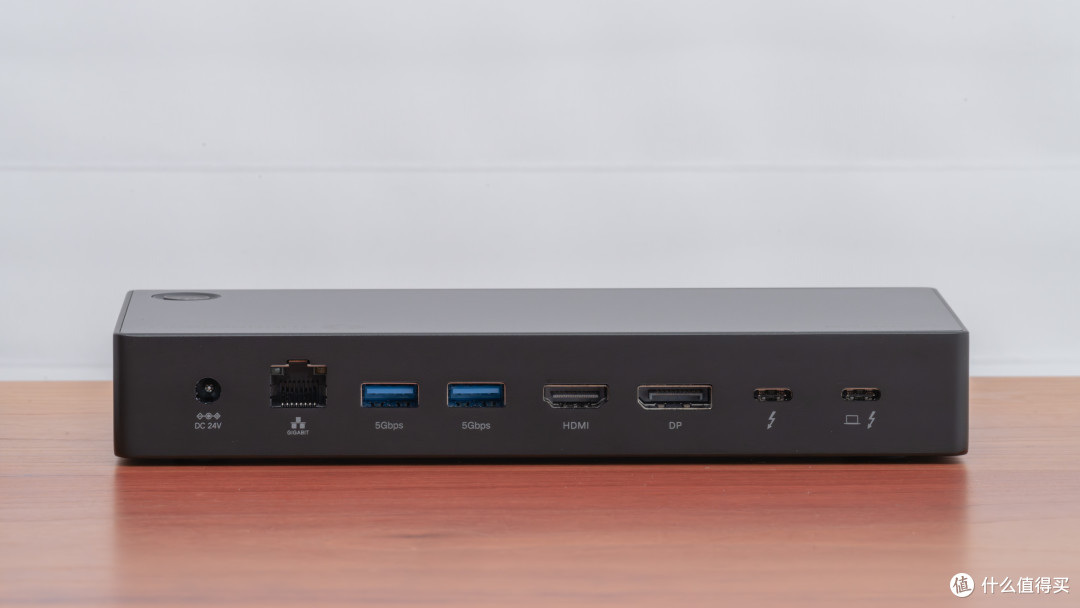
相比于第一代主要为 DP 1.2 视频端口的雷电 4 拓展坞,绿联这款是既有 DP 1.4 也有 HDMI 2.0,可以满足多种显示器接驳的需求。比如我的 LG C4 本质上就是电视,只有 4 个 HDMI 接口,要是主机只有 DP 方案那可真的大眼瞪小眼。
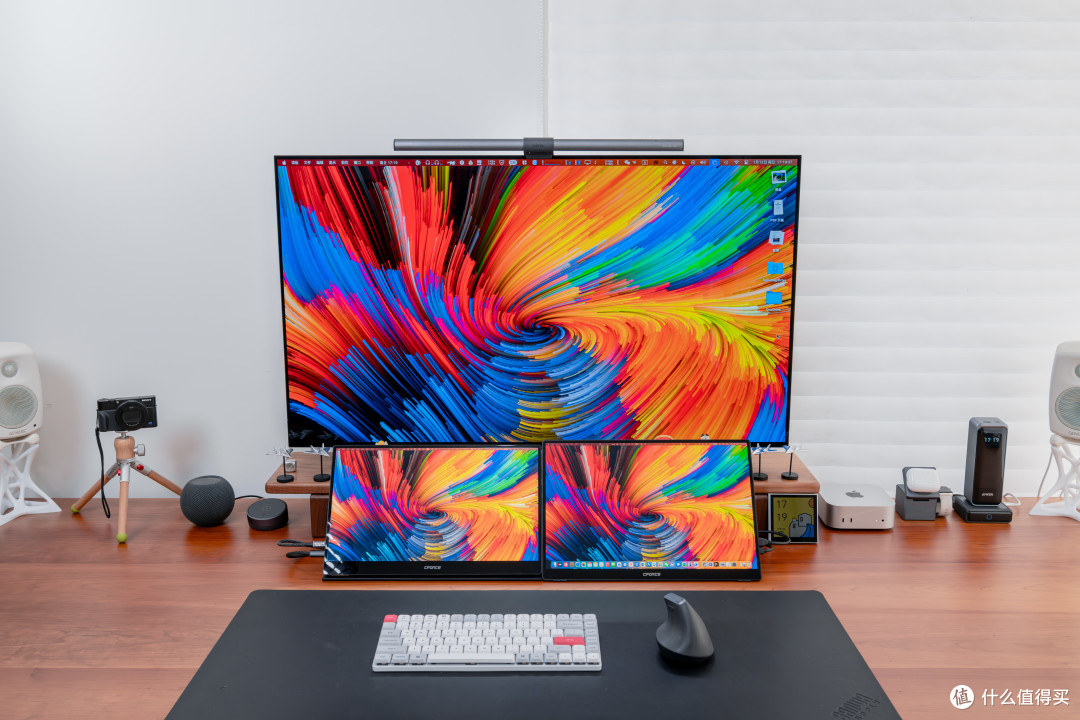
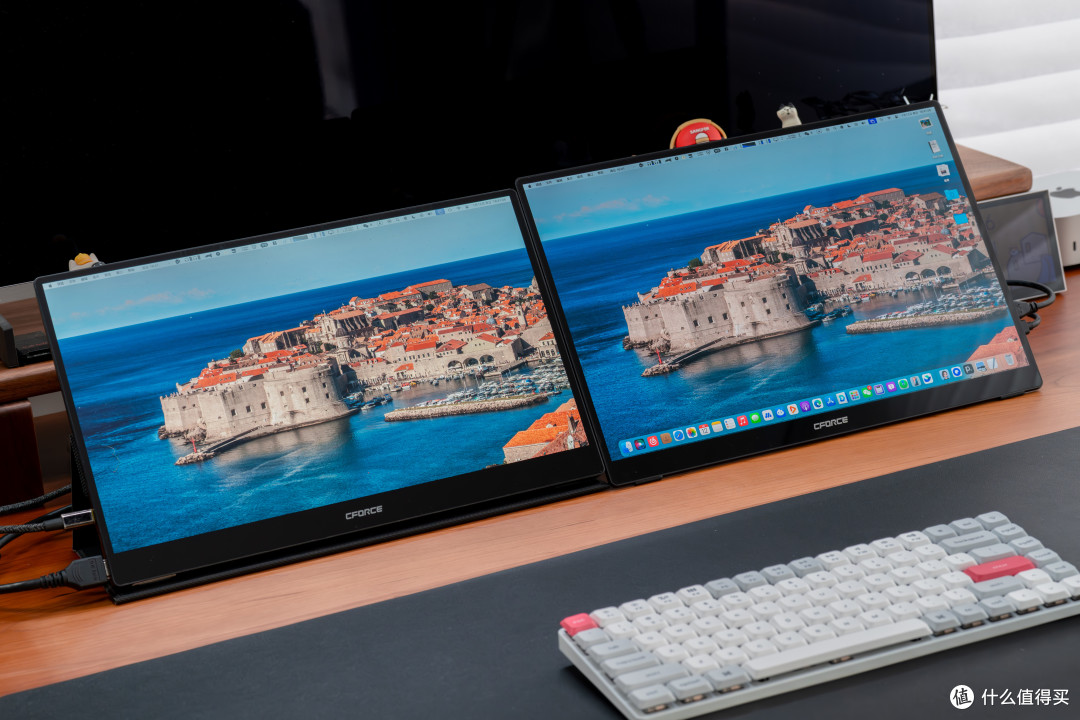
在显示器接驳需求上,我一般是一大一小,两个常用显示器。大显示器用 HDMI 连接 Macmini,然后再用绿联 HDMI to Mini HDMI 接驳便携屏。如果还有额外需求,可以通过绿联的雷电 4 端口输出到第三台显示器。
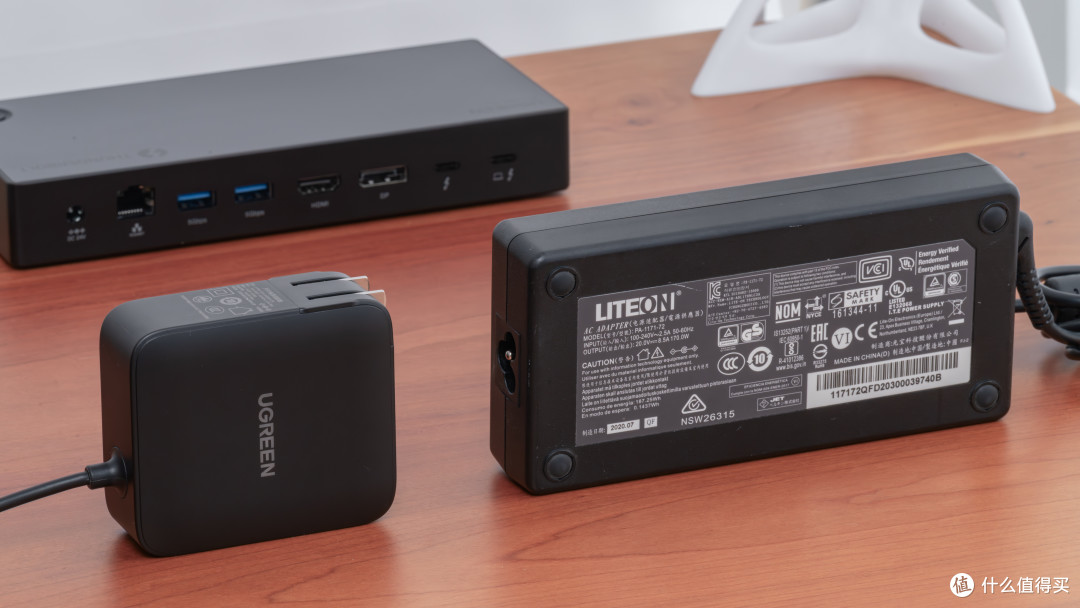
在雷电 4 拓展坞的供电方案上,绿联也是很有想法,之前的同类拓展坞普遍是要配个板砖(电源适配器)。现在仅需一个 140W 的 GaN 充电器,尺寸只有原来的 1/3,重量也锐减了,更加省心 。
总体来说,这款雷电 4 拓展坞确实是 Macmini 的理想型,既弥补了 USB-A 端口的空缺,也兼顾了桌面极简化的思路,而且在售价方面相比于一线大牌也更加实惠。
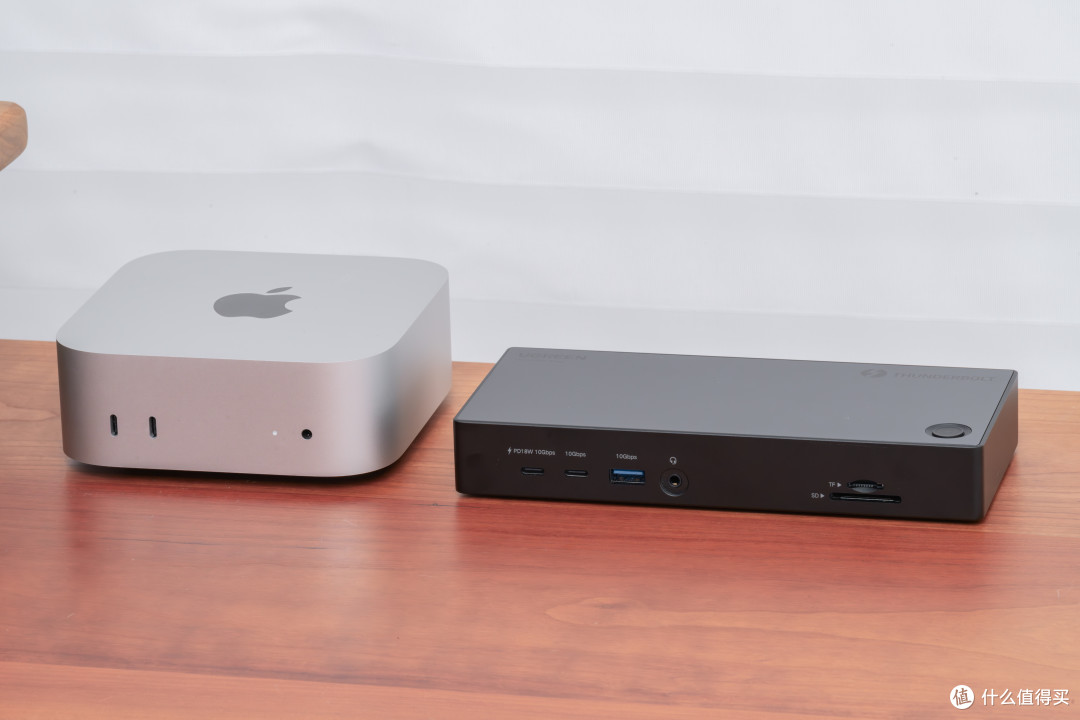
如果你对于网络功能更加看重,绿联还有一款带 2.5Gbps 网口的十三合一雷电 4 拓展坞(立式),相比之下它在背面搭载了 3 个雷电口,但少了一个 HDMI 视频口,价格还能优惠 200 元。
六、思凯孚 ScapePhoton 雷电数据线(¥ 119-133)
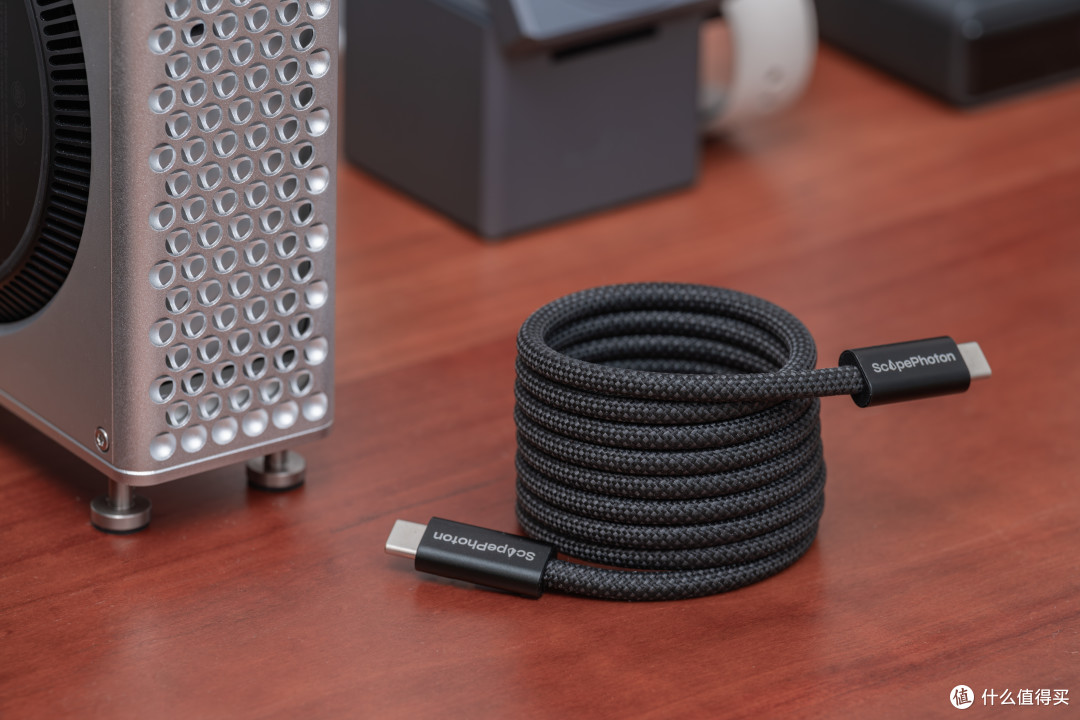
推荐了硬盘,再来给大家安利下数据线,虽然我之前也用过不下 10 根雷电 3 / 4 数据线,但这种带磁吸设计的还是头回见。
今年此类磁吸数据线的产品特别多,但是能够做到雷电方案的还真没有几家,比如我使用的就是来自【ScapePhoton】的雷电 4 数据线。
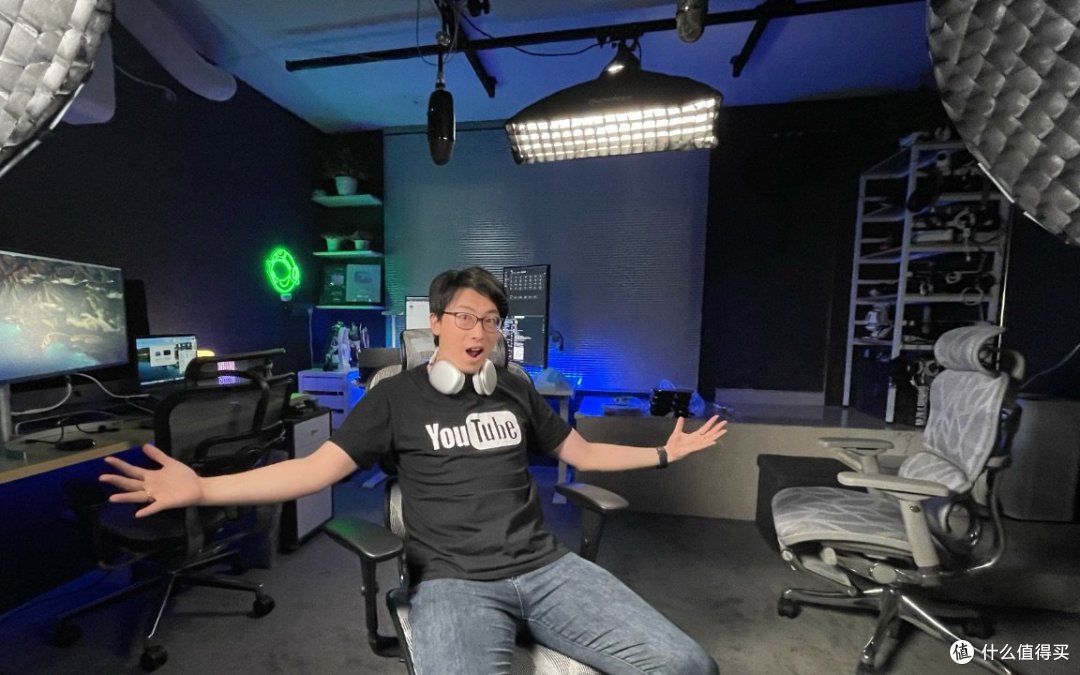
大家对于这个品牌可能会比较陌生,但如果提到电丸科技的 AK,想必大家都有所耳闻,这款新品牌就是他参与孵化的。
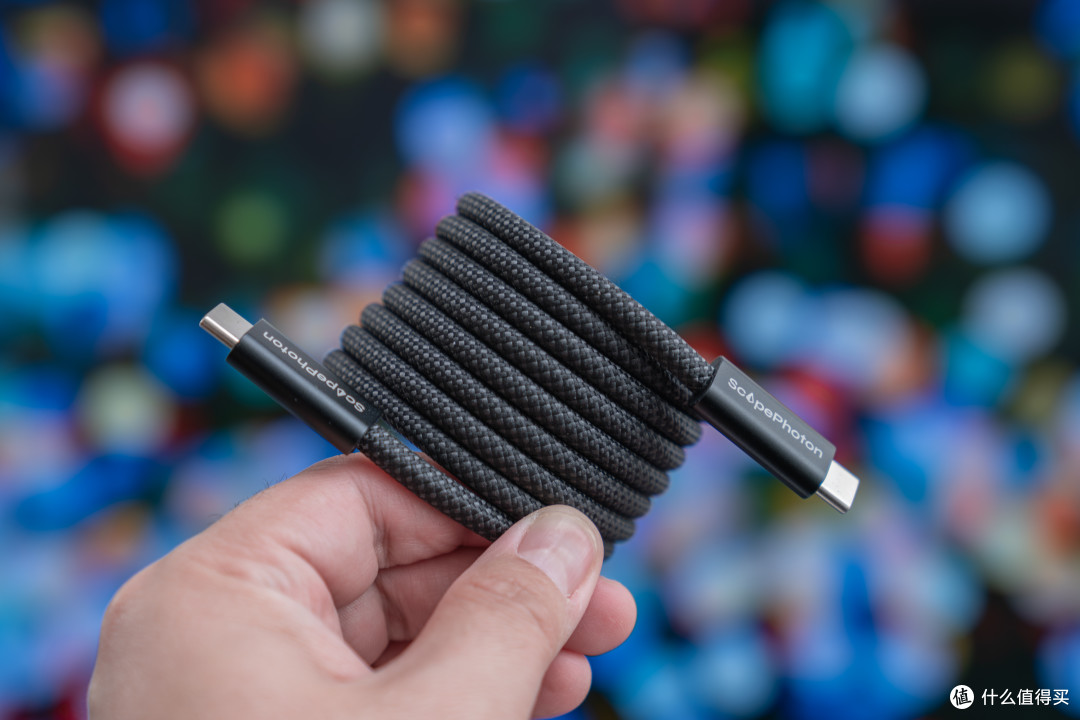
从外观上来看,ScapePhoton 雷电 4 数据线采用了 48 锭高强度尼龙纱编织,耐磨性相当可靠。再加上 5.2mm 线径,看着就非常扎实。
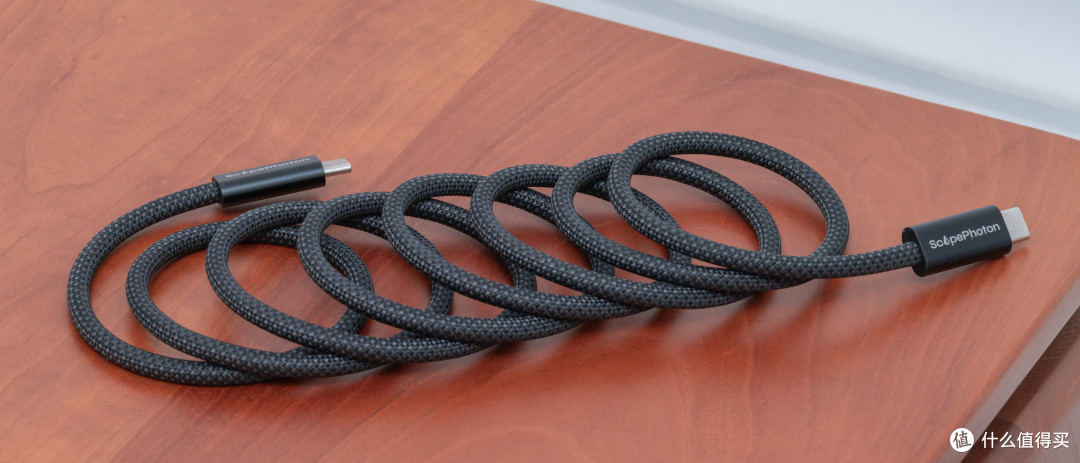
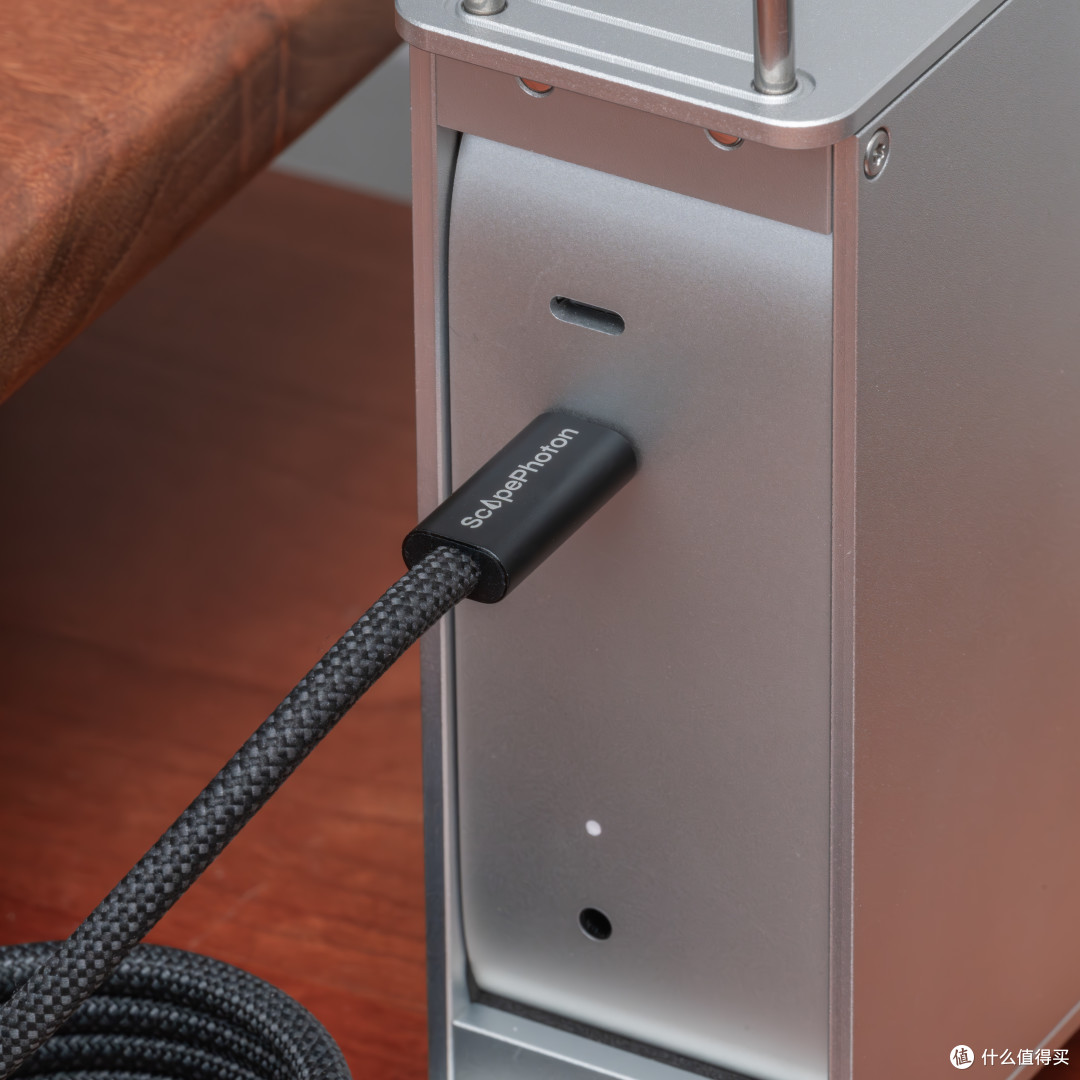
而且它还采用了同轴工艺,可以提高抗电磁干扰能力,并且降低传输损耗,接口也是铝合金材质,插拔耐用性是很有保障的。
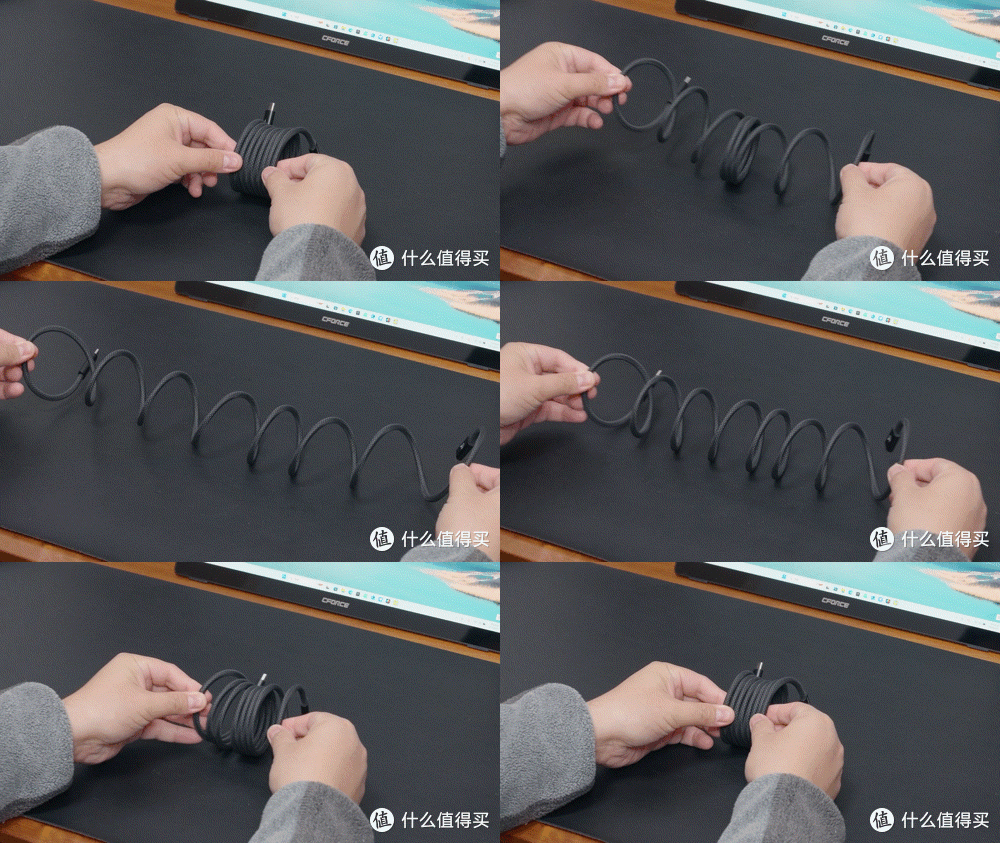
而且这款线缆内部还加入了磁吸 TPE 线芯的设计,线缆靠近之后就会吸附在一起,仿佛就像弹簧一样,不用凌乱在桌面上了。而且它的吸力也是恰到好处,既能够吸住也无需担心拉扯设备。
作为一款雷电 4 数据线,ScapePhoton 自然是 Macmini M4 的好帮手,一方面是它可以完美适配 40Gbps 的端口性能,1.5 米的线长也很够用。
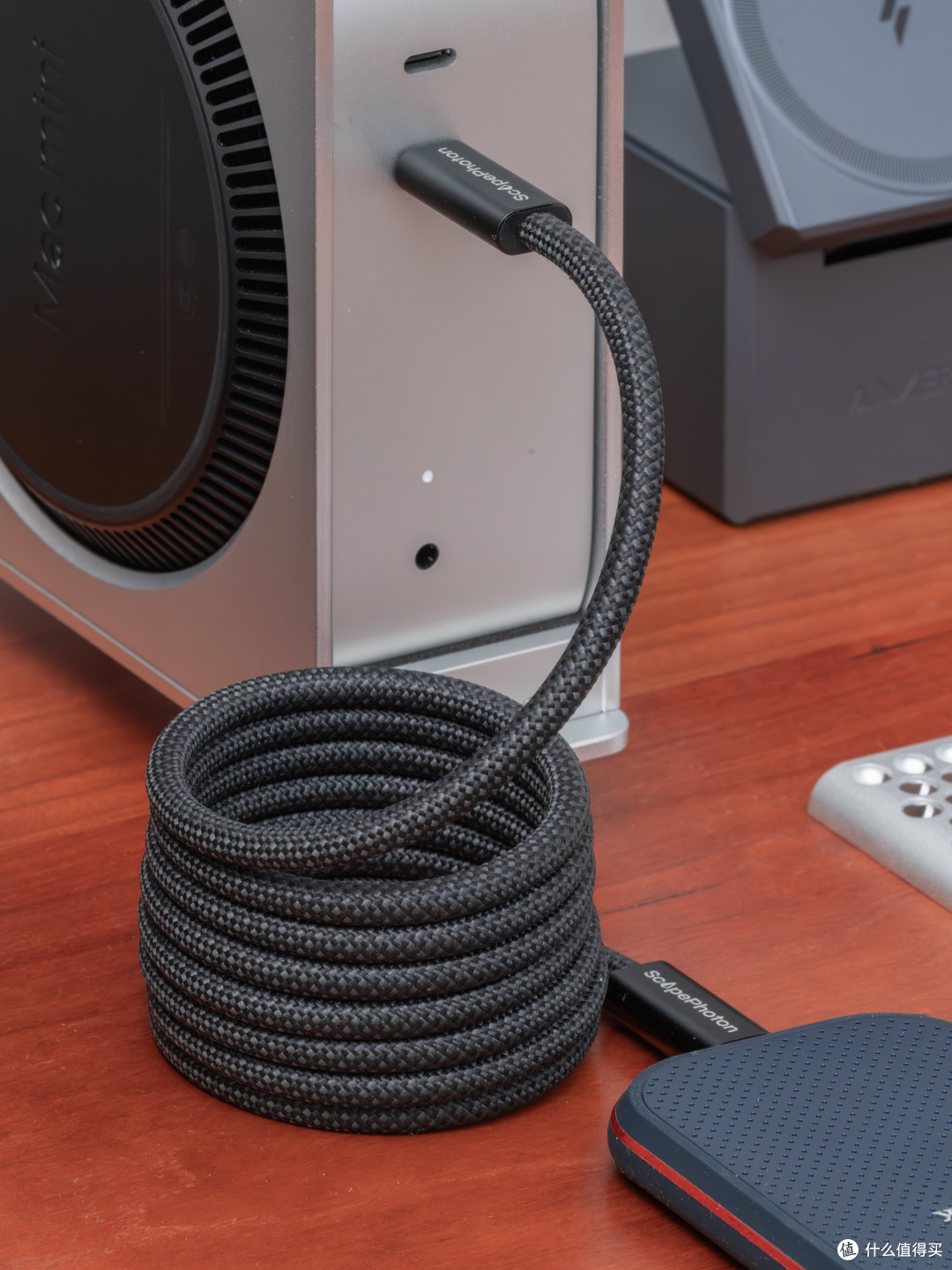
因为它内置了 USB-IF 认证 E-marker 智能芯片,所以全接口兼容,所以可以向下适配 USB-C 3.2 Gen1(5Gbps)、3.2 Gen2(10Gbps)、3.2 Gen2×2(20Gbps)、雷电 4/ USB 4(40Gbps) 各种规格,比如连接一个雷电移动固态硬盘或者前文的闪迪 E81 都是完美兼容。
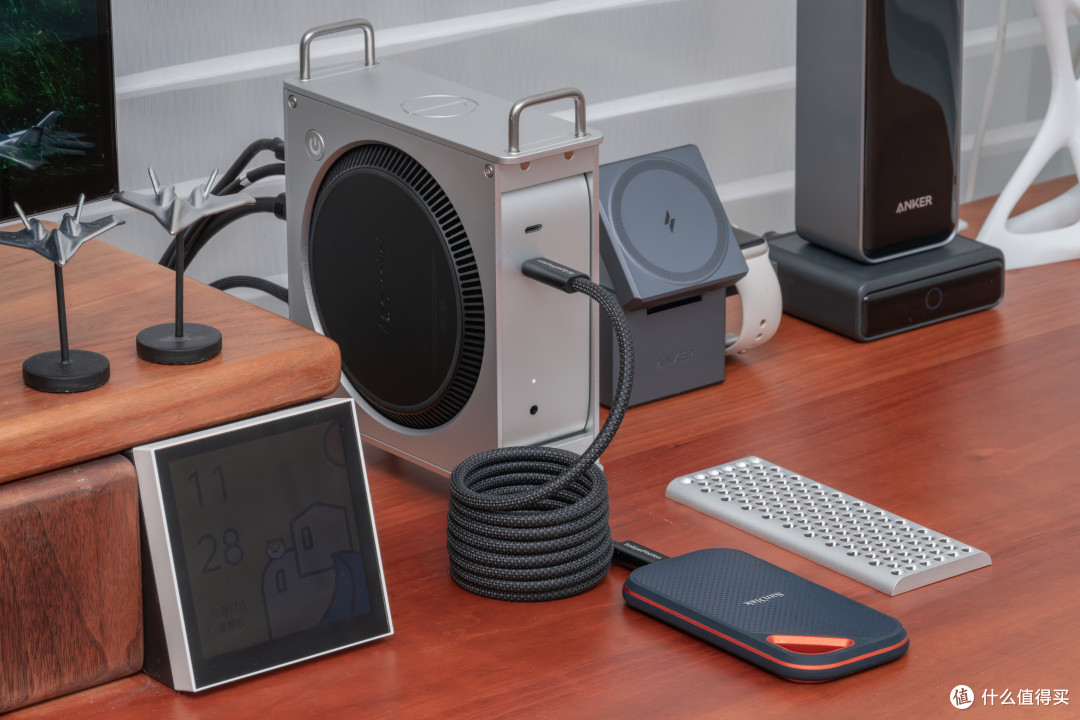
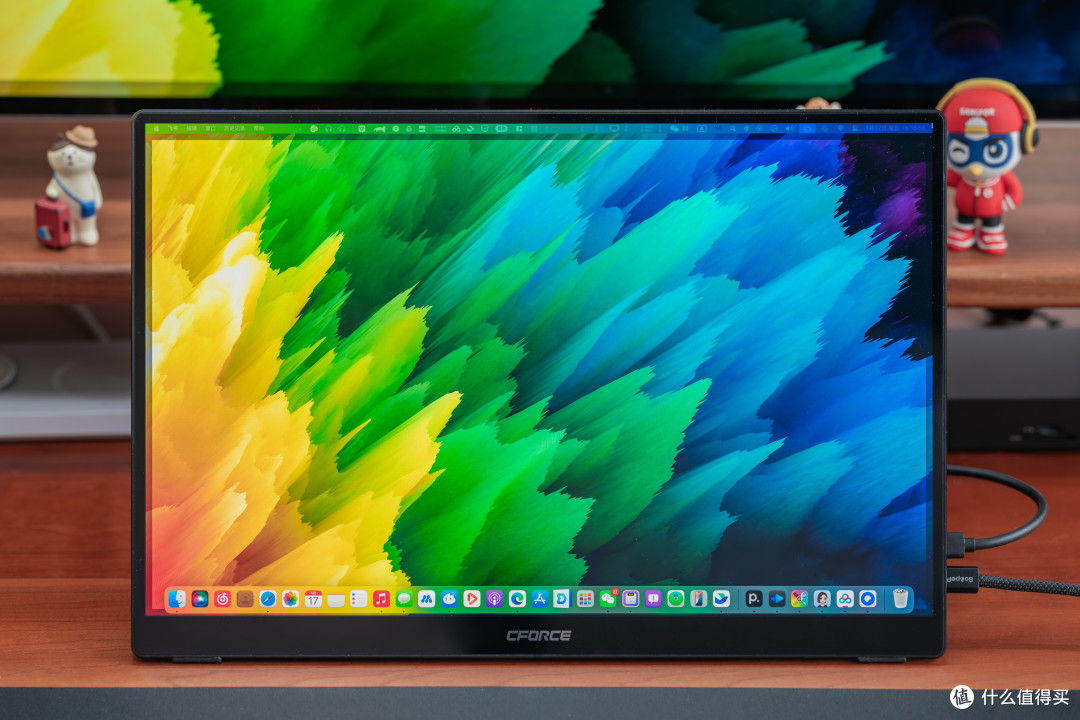
或者还可以用 ScapePhoton 数据线接驳一个显示器输出 4K/120Hz 或者 8K/60Hz 的信号,它都可以帮你搞定,只要显示器有一个 C to C 端口就能够实现一线连。
当然我更喜欢把它带出门使用,特别是给设备充电,因为有时候数据线在包里特别容易缠绕在一起,这种能够自收纳的设计真的太方便了。
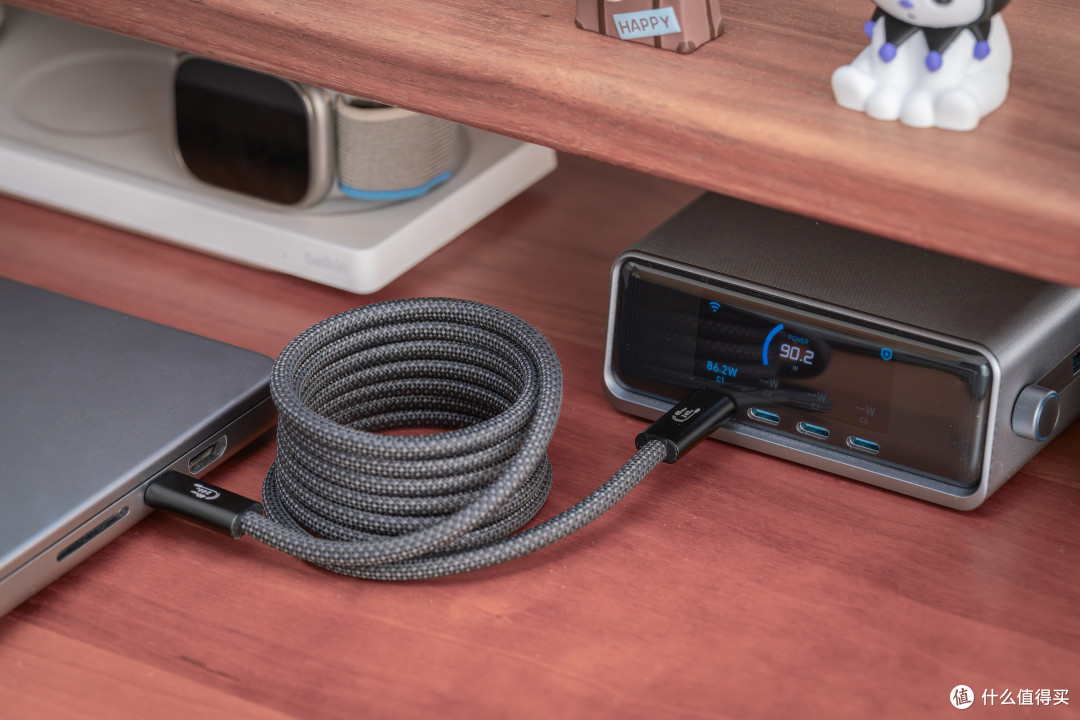
而且这根 ScapePhoton 雷电 4 数据线支持 PD 3.1 快充协议,最高功率可以达到 240W 输入输出功率,非常适合 MacBook 这种大功率设备。
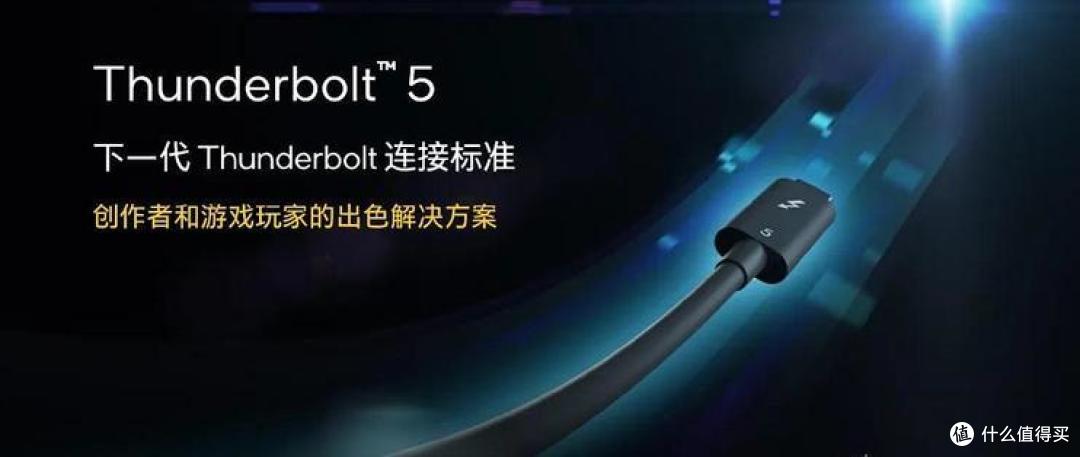
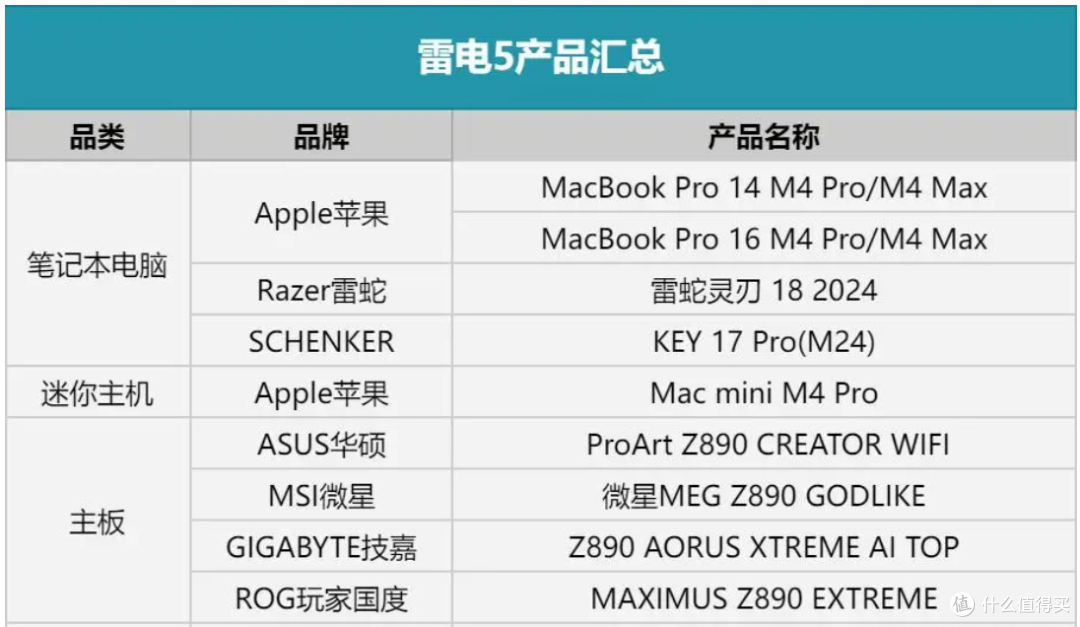
除了雷电 4 外,今年 ScapePhoton 的雷电 5 数据线也登陆市场了,因为 Macmini M4 Pro 就拥有 3 个雷电 5 端口,提前布局也是很有眼光的,而且 2024 款 Macbook Pro 和雷蛇灵刃 18 也开始配备了,未来可期。
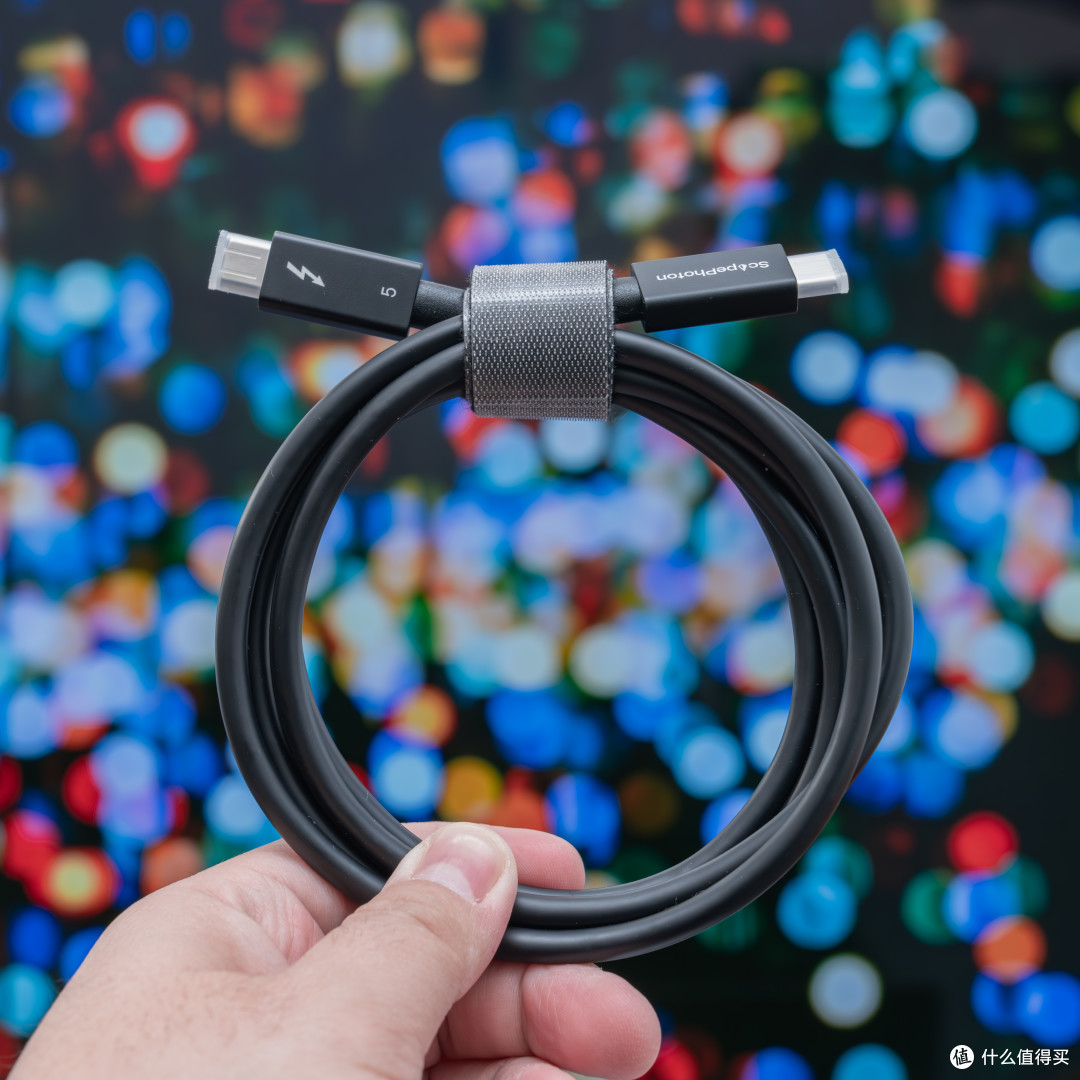
虽然这款数据线不是前面雷电 4 那种的尼龙编织材质,但同样是采用了同轴工艺和铝合金接头,长度也是一样的 1.5 米。
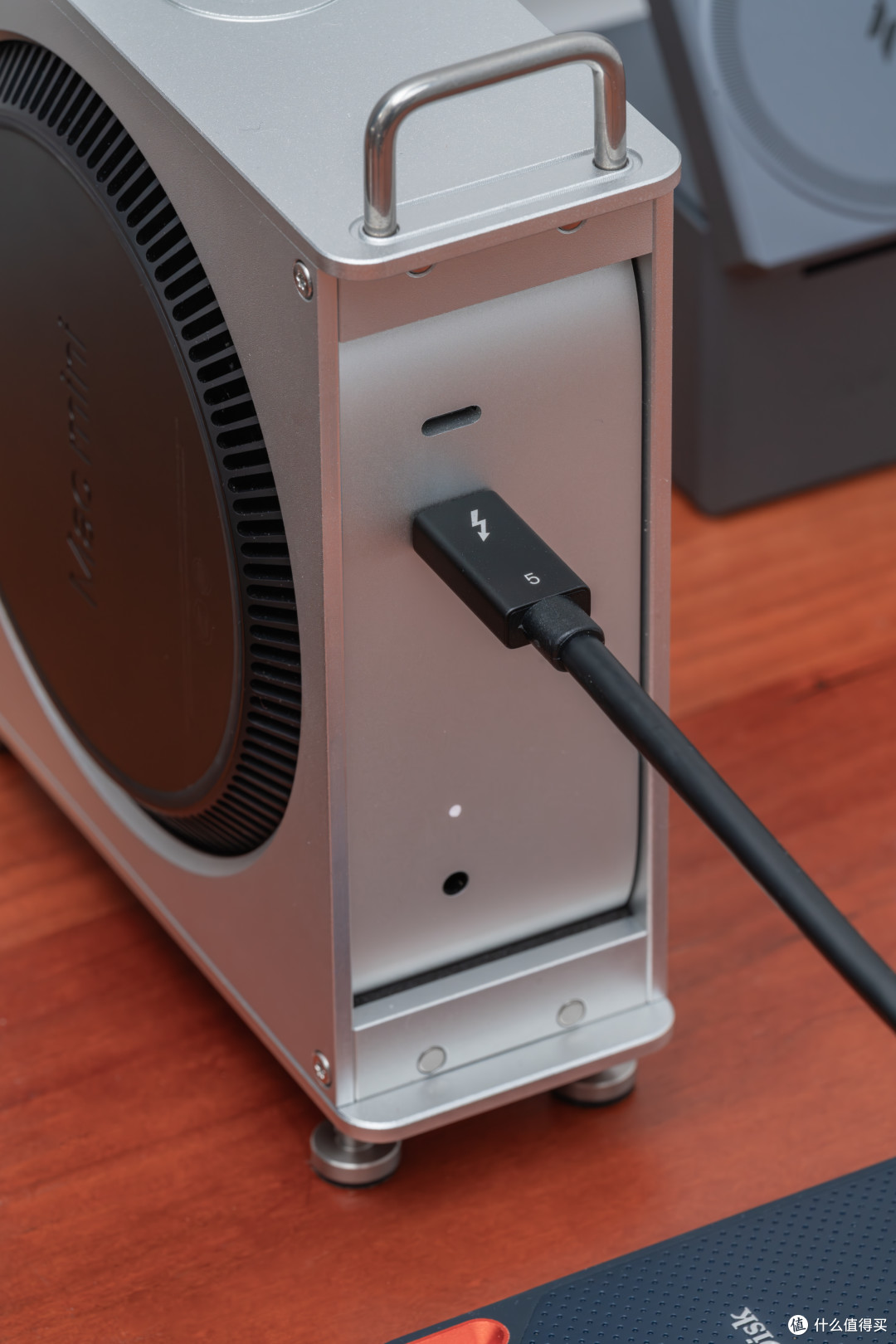
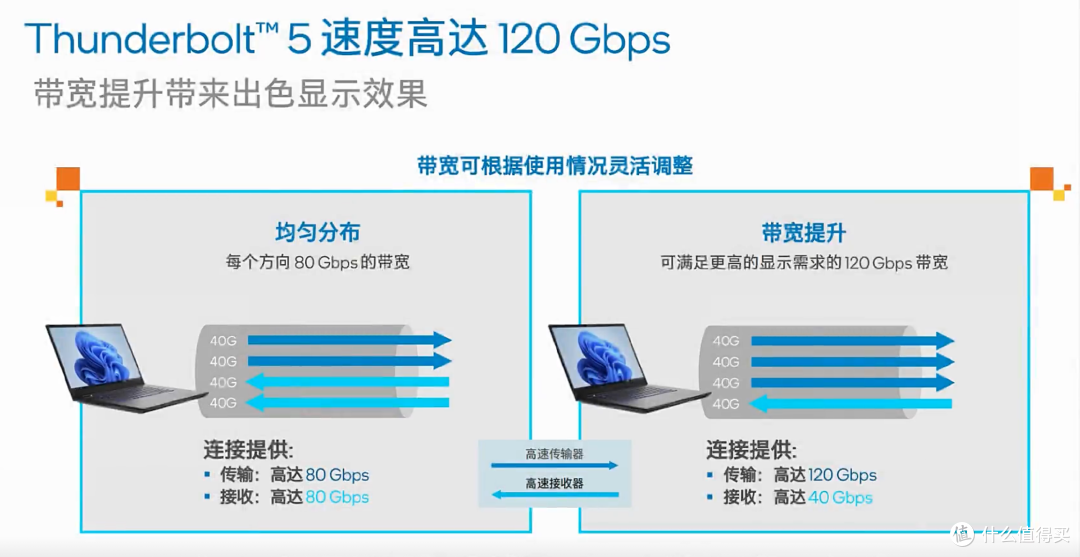
作为雷电 5 数据线,它的单向总带宽达到了 80Gbps,如果是双向的非对称带宽模式,其总带宽可以达到 120Gbps。这其中包括一个方向 80Gbps,另一个方向 40Gbps。
在接驳显示器能力方面,单个显示器可以达到 16K/30Hz,两个显示器也有 8K/60Hz,三个显示器为 4K/120Hz,不过就算我家也只能凑出俩电视。
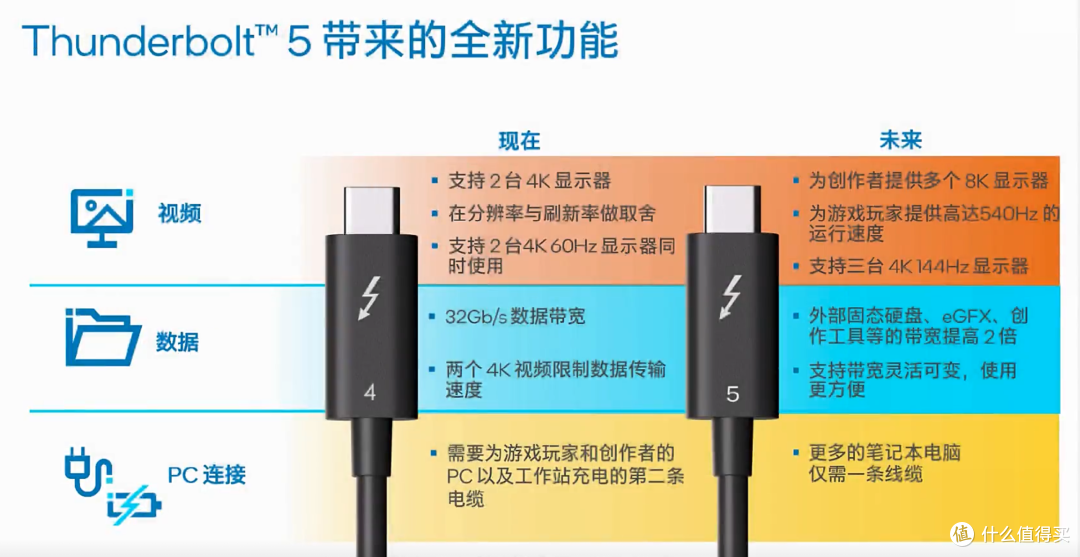
如果连接雷电 5 移动固态硬盘,读写都可以达到 PCIe 5.0 硬盘的性能(10000MB/s),而不是像雷电 4 那般只能达到 3500MB/s 左右了。
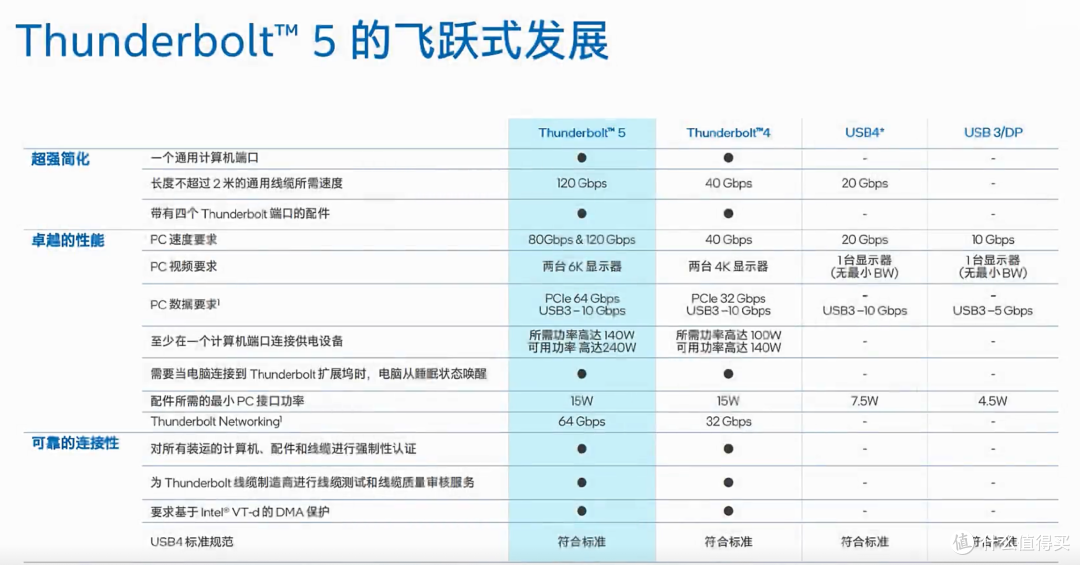
而且在充电功率方面,雷电 5 可以达到 240W 的峰值,未来一些轻薄游戏本都是可以告别传统的 DC 供电方案,不过问题就是 240W 的 GaN 充电器何时能够就位了。
所以这款雷电 5 数据线真的是战未来的产物,目前我还没有设备能够让它发挥满血性能。如果大家有购入雷电 5 设备的想法,可以考虑以下列表中的产品。
七、Keychron K3 Max 机械键盘(¥ 438)
在有了屏幕之后,接下来我们就要考虑输入工具了,对于 Macmini 而言自然就是键盘鼠标,相比于鼠标我更加关注键盘的体验。因为我本身就是重度的文字工作者,每年起码都是百万字的输入工作量。一款好的键盘可以极大的缓解长时间文本工作时的疲劳感。
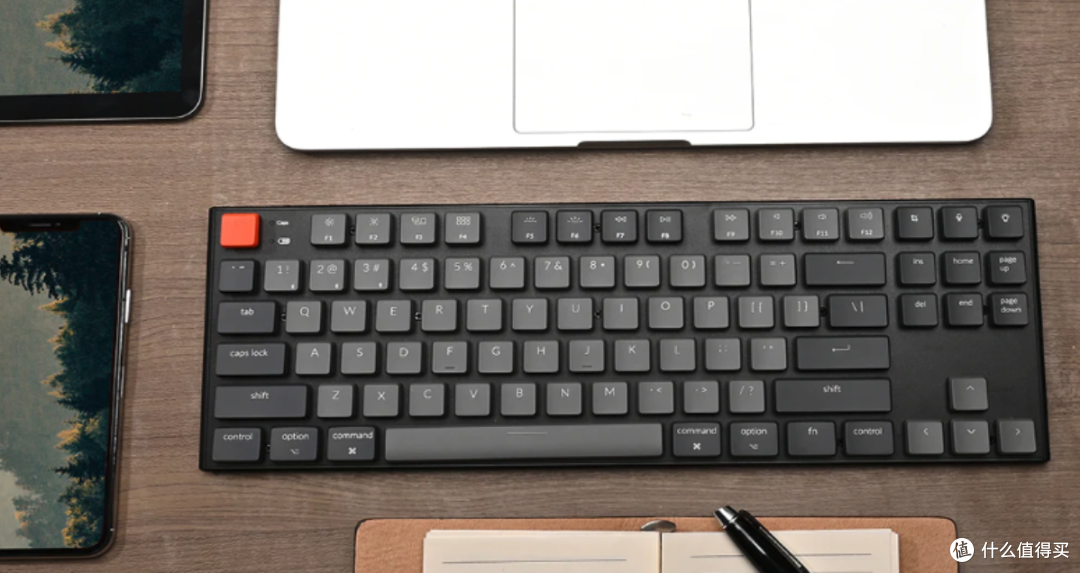
我这次给 Macmini 搭配的就是来自 Keychron(渴创)的三模矮轴机械键盘,听中文名可能大家会比较陌生,它家是 2017 年成立的,在海外市场广受好评,甚至在欧洲硬件奖中荣获“最佳键盘”。
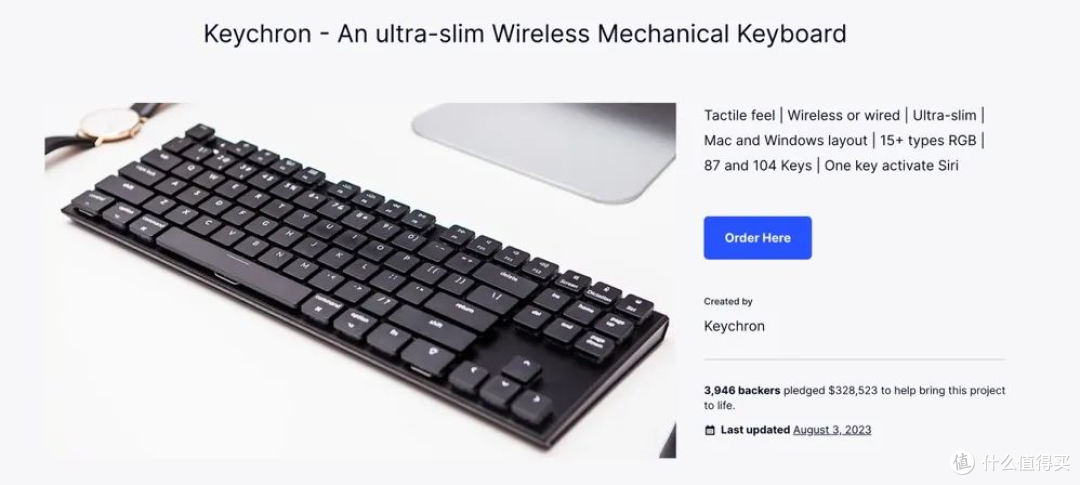
他家最早的 K1 系列就是专为 Mac 系统适配的超薄无线机械键盘,上线众筹 3 小时便筹款超 4 万美金,最终获得 3946 名支持者,并筹款 328523 美元。时隔一年之后的 K2 更是拿下了百万美金众筹。
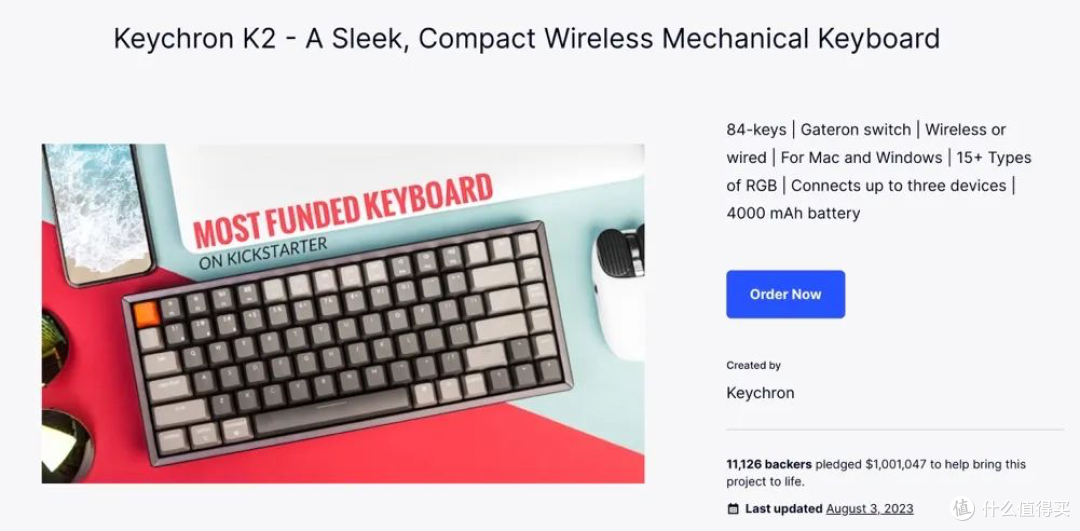
今天给大家展示的就是该系列的第三代旗舰款——【K3 Max】,从官方的文案中可以看到这把键盘采用的环诺矮轴的方案,矮轴的优势主要体现在键程短了 1/3,所以出发更快,而且手感会相对轻盈,也不容易发出刺耳的敲击声。
而且矮轴键盘占据空间小,重量轻,更适合移动办公或者外出携带。我之前使用的轴体以青轴、红轴居多,这次专门挑了一个「茶轴」的版本。
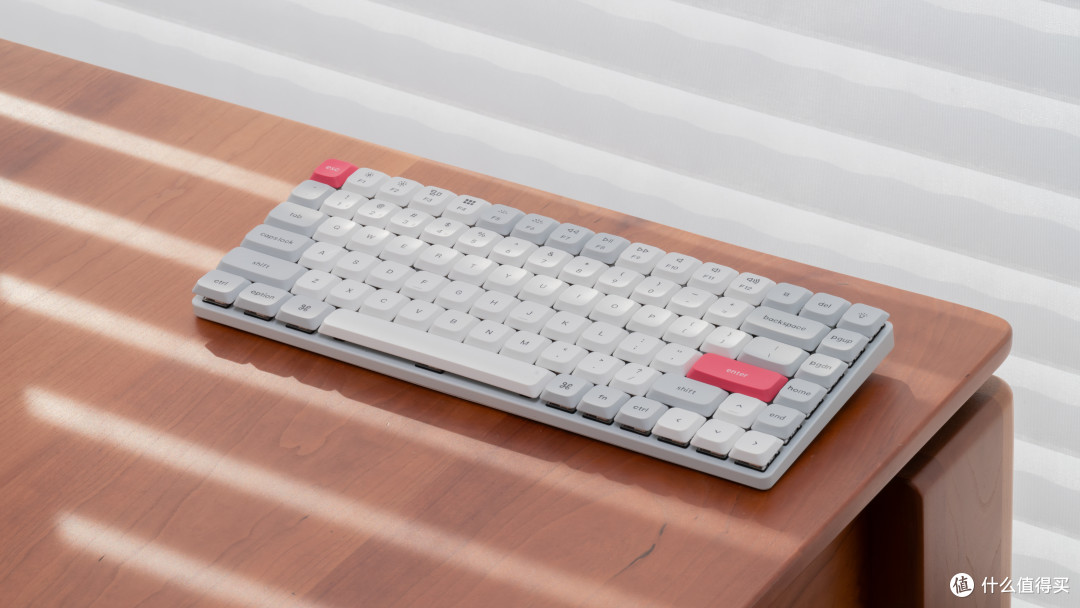
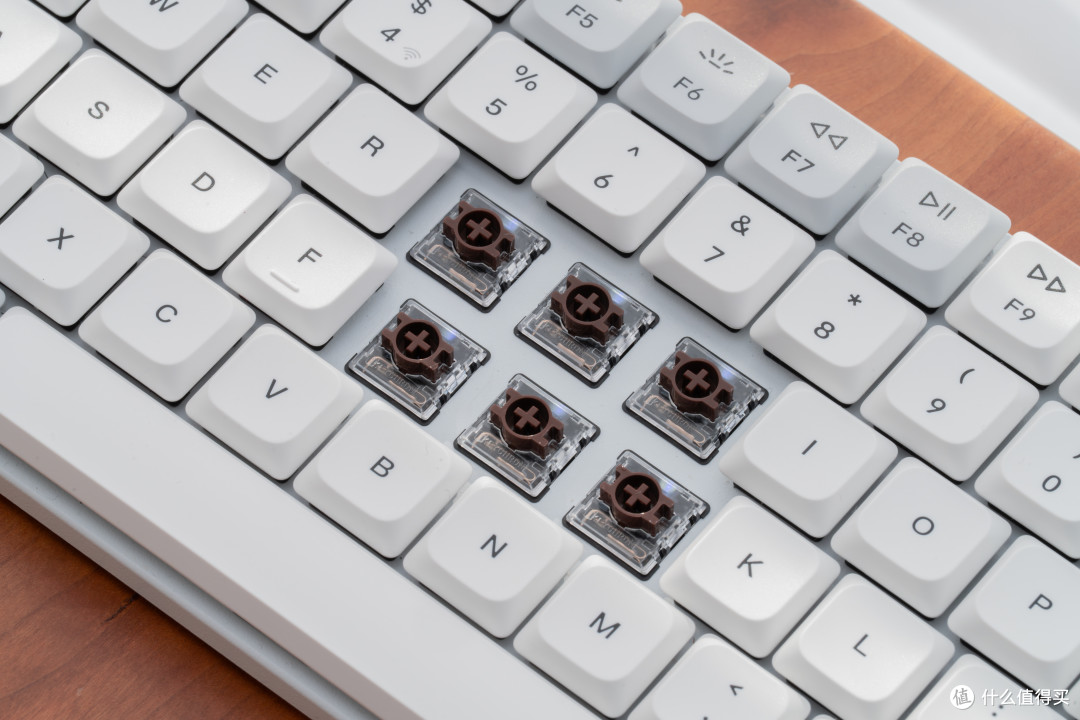
白光版茶轴的段落感、压力克数,均介于青轴与红轴之间,属于万金油中的万金油,不论是长时间打字还是游戏时都不容易感到疲劳,但也不会过于无聊。
「操作力」:50±10gf
「回弹力」: 25±10gf
「预行程」:1.2±0.3mm
「总行程」: 3.1±0.2mm
事实证明这是明智之选,到手之后我就迅速爱上了它,成为了我 Macmini 乃至 Windows 主机的专属键盘。因为 K3 Max 支持三模无线连接,所以 Windows 用 2.4G,Macmini 用蓝牙,剩下还有两个蓝牙和有线就可以分给笔记本、平板电脑等场景。
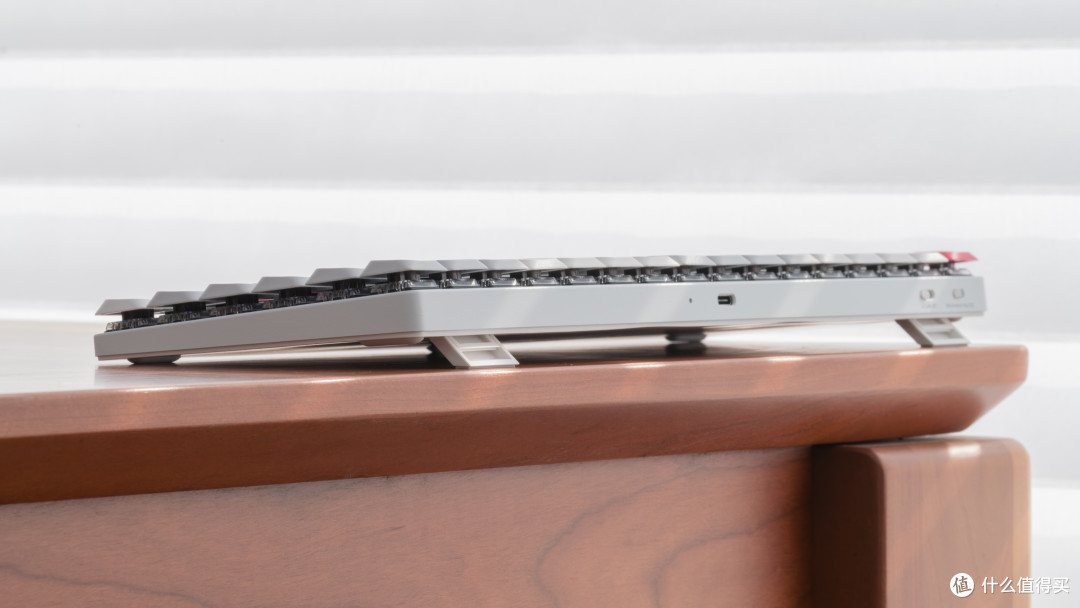
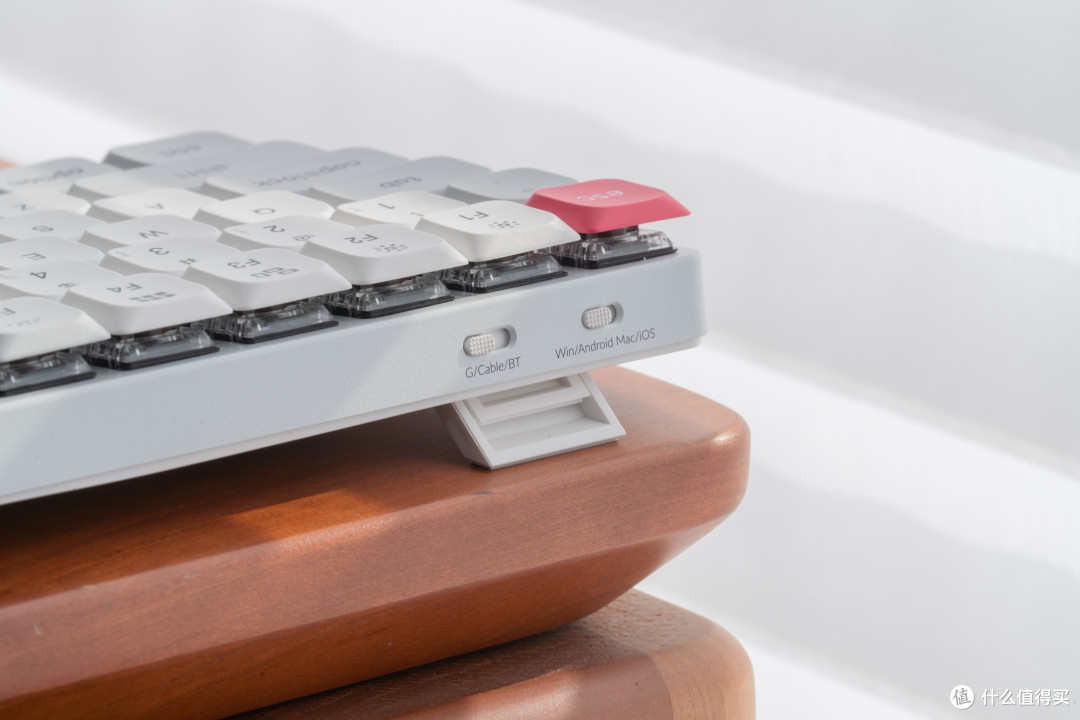
在键盘左上角的中框区域,还可以看到两个按键,一个负责切换三模连接模式,另一个则是切换 Windows/Android 和 mac / iOS 的键盘布局。
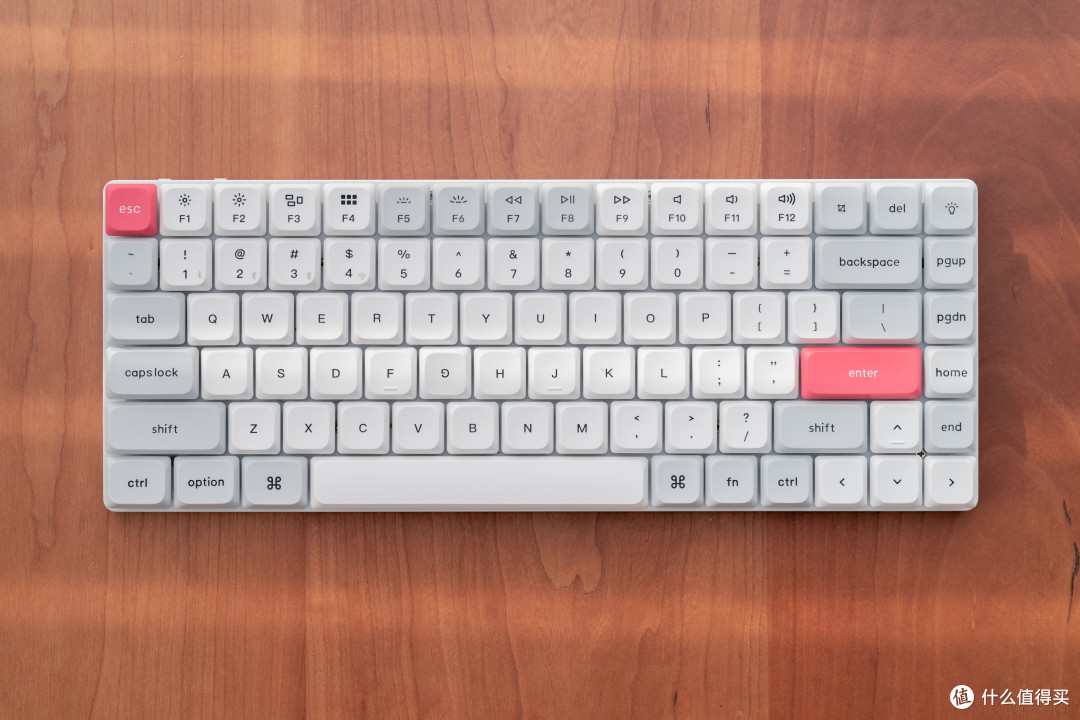
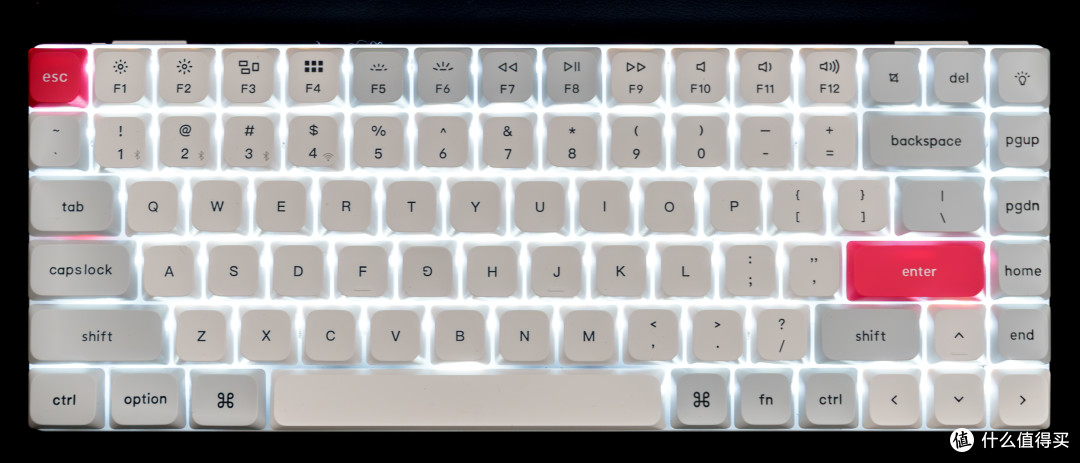
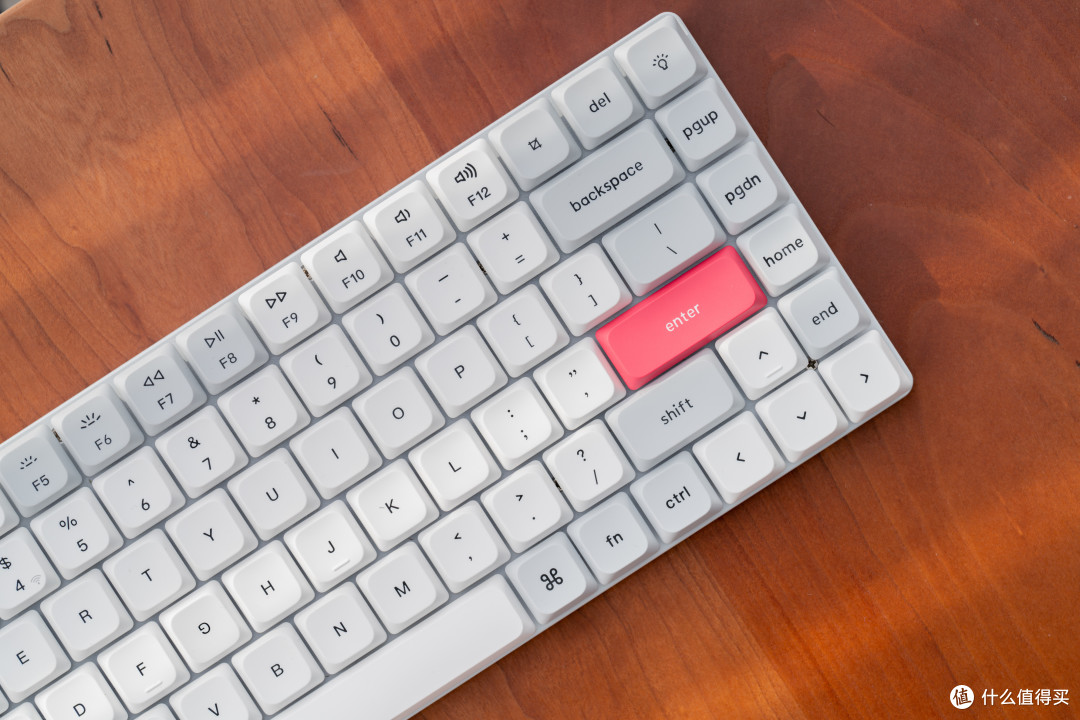
键位方面,K3 Max 采用的是 75% 配列,也就是标准 105 键的基础上精简到 84 个键位,主要保留了主键区和部分功能键、方向键,去掉了数字小键盘。
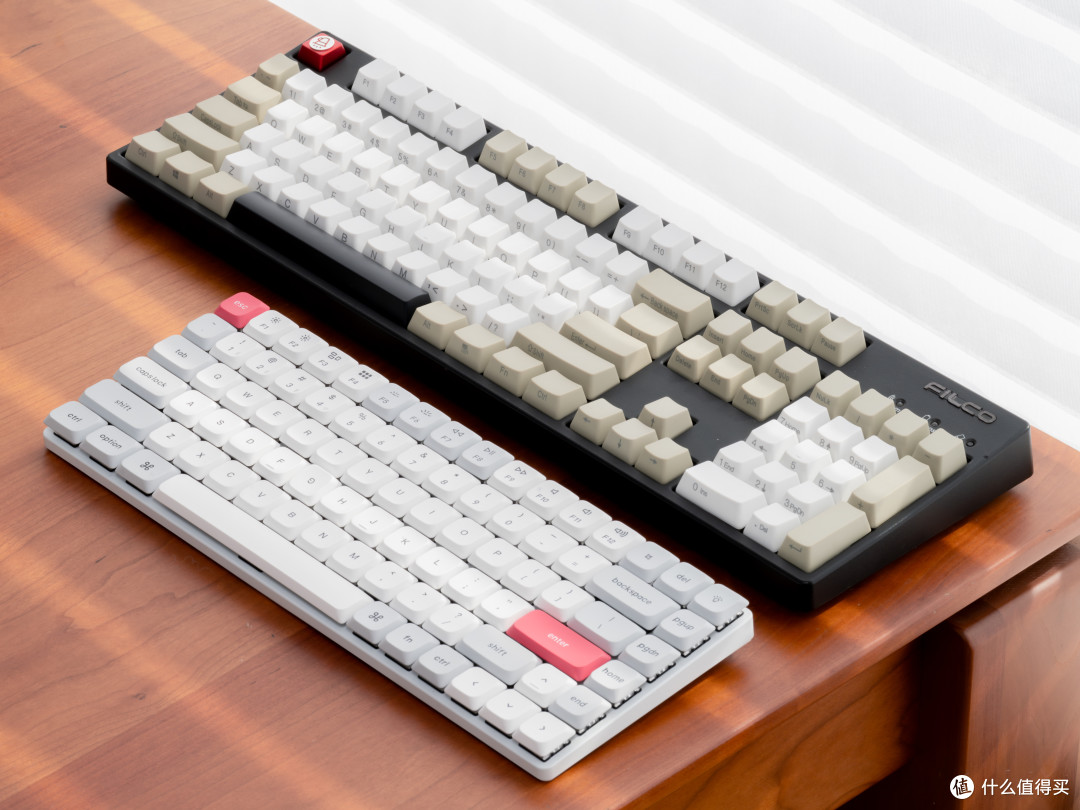
同时键盘为矮轴方案,机身最薄处仅有 17mm 厚,相当的轻薄。所以如此的设计,就让 K3 Max 的便携属性直接拉满。而且键盘的中框还采用了阳极铝框设计,不管是结构的刚度还是美观性都有很保障。
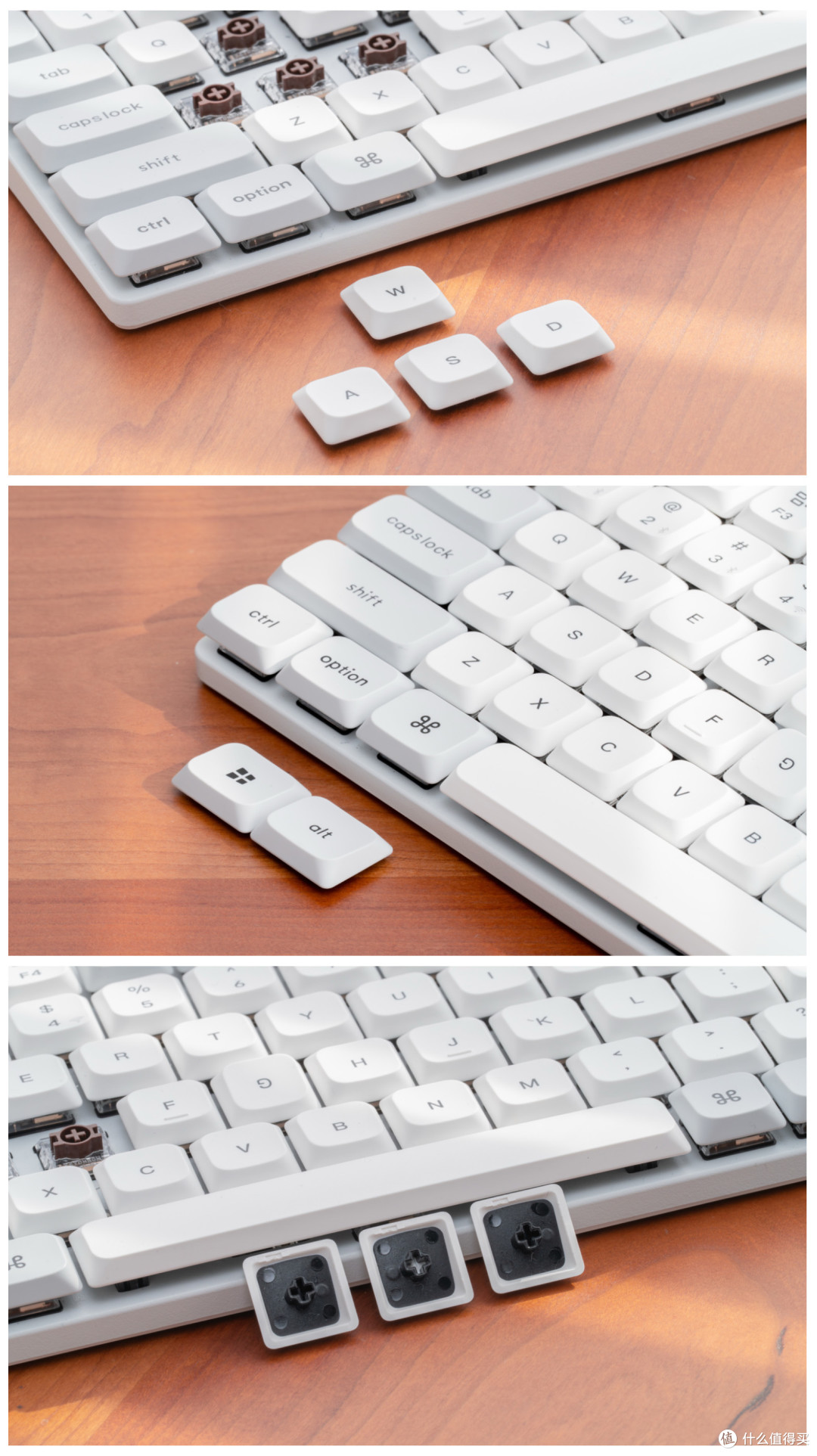
在键帽方面,K3 Max 选用是双色注塑 PBT 材质键帽,相比于 ABS 材质键帽具有更好的耐磨性和抗打油性,所以成本相当较高,常用于中高端机械键盘中。
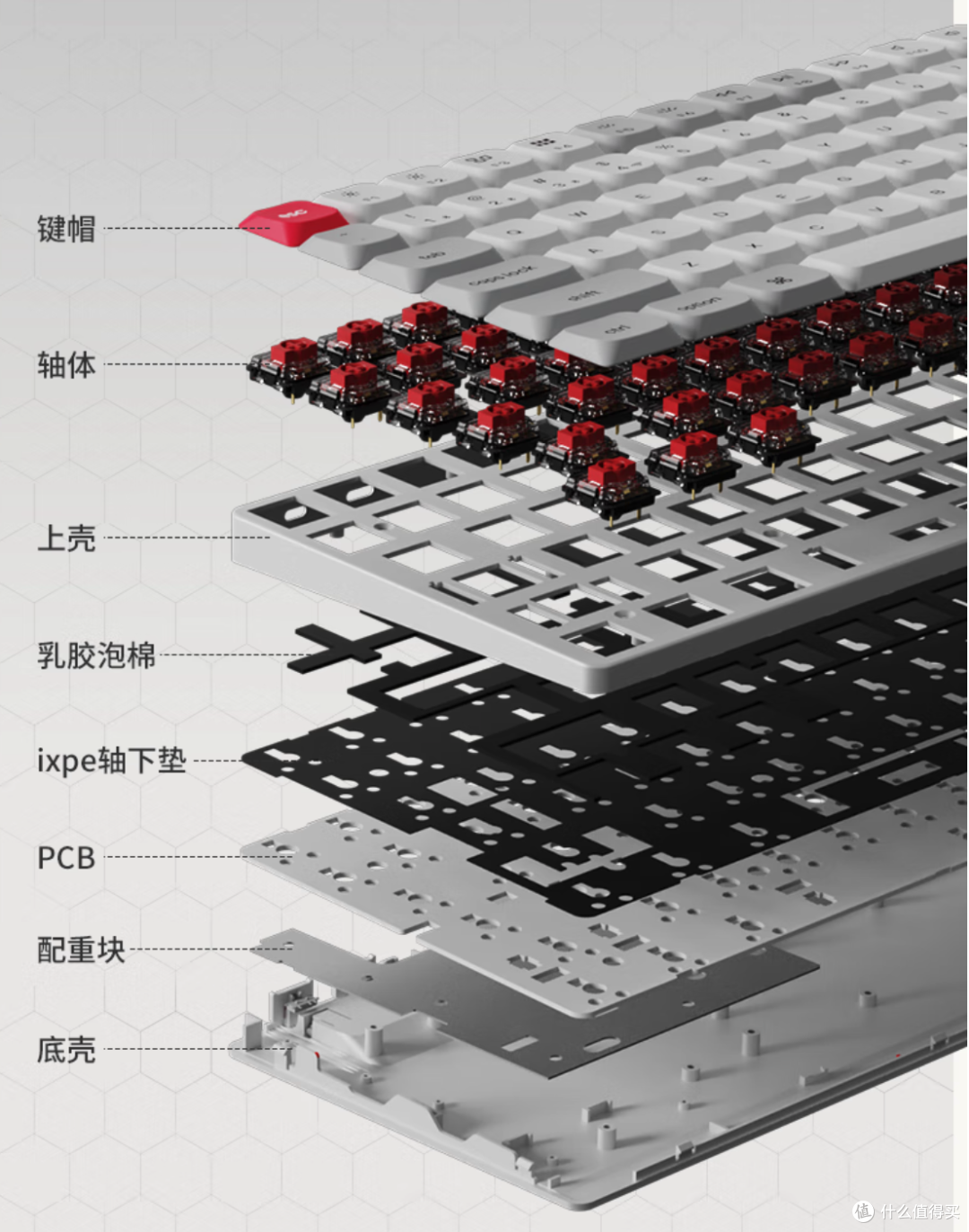
官方提供了一个产品爆炸图,可以看到它一共有 8 层,从上至下分别是键帽、轴体、上壳、乳胶泡棉、ixpe 轴下垫、PCB、配重块、底壳。
其中的乳胶泡棉、ixpe 轴下垫就是声音包填充,可以有效的减少键盘高频敲击时产生的噪音。特别是对于我这样的码字专业户,噼里啪啦的确实比较影响别人。
实际上这个爆炸图还少了一个组件,那就是灯效,K3 Max 提供了 14 种灯效,并且在键盘右上角还有独立的灯效键,方便用户快速切换。
在键盘的背面可以看到一个两段式的支撑组件,可以提供三种坡度,我个人最喜欢最高的,可以抬起一定的坡度,打字也更加舒适。
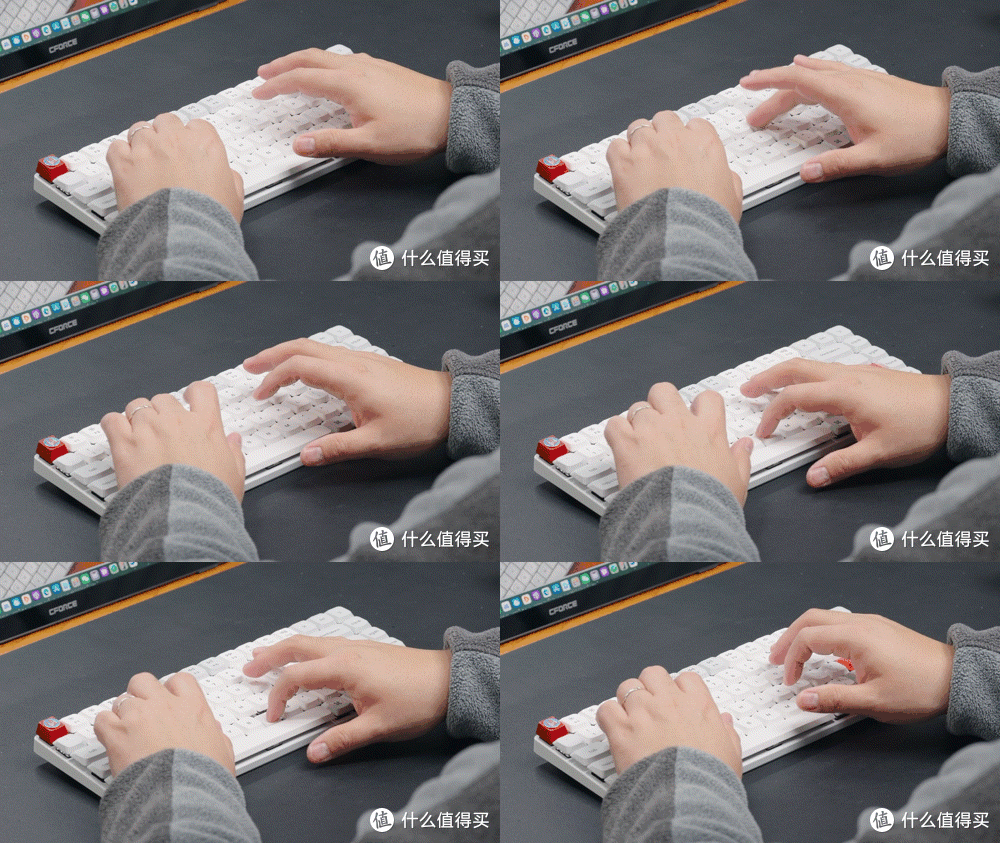
在性能方面,K3 Max 具有 1000Hz 的回报率,可以有效降低延迟,提高输入的流畅性。同时全键无冲的设计,也可以避免出现键位粘滞等问题,影响输入效率。
最后,K3 Max 还支持利用 QMK 开源键盘固件和 VIA 输入助手软件对机械键盘的按键功能进行自定义修改,便于专业用户重新映射键、创建宏和调整各种键盘设置等操作。
分享到此结束,感谢各位的耐心观看,我是 Geek 研究僧,我们下期再见!









校验提示文案
校验提示文案
校验提示文案
校验提示文案
校验提示文案
校验提示文案
校验提示文案
校验提示文案
校验提示文案
校验提示文案
校验提示文案
校验提示文案
校验提示文案
校验提示文案
校验提示文案
校验提示文案
校验提示文案
校验提示文案
校验提示文案
校验提示文案
校验提示文案
校验提示文案
校验提示文案
校验提示文案
校验提示文案
校验提示文案
校验提示文案
校验提示文案
校验提示文案
校验提示文案
校验提示文案
校验提示文案
校验提示文案
校验提示文案
校验提示文案
校验提示文案