

















 深耕数码兴趣领域





13
13
小白也能玩转!威联通NAS带你重温经典游戏
2024-07-03 15:42:16
12点赞
73收藏
7评论
NAS不仅可以用来存储数据、看电影,竟然还可以用来玩游戏!今天出一个傻瓜式教程,跟着文章步骤小白也能成功在NAS部署经典小游戏。
记得先点赞收藏哦,话不多说直接进入主题。
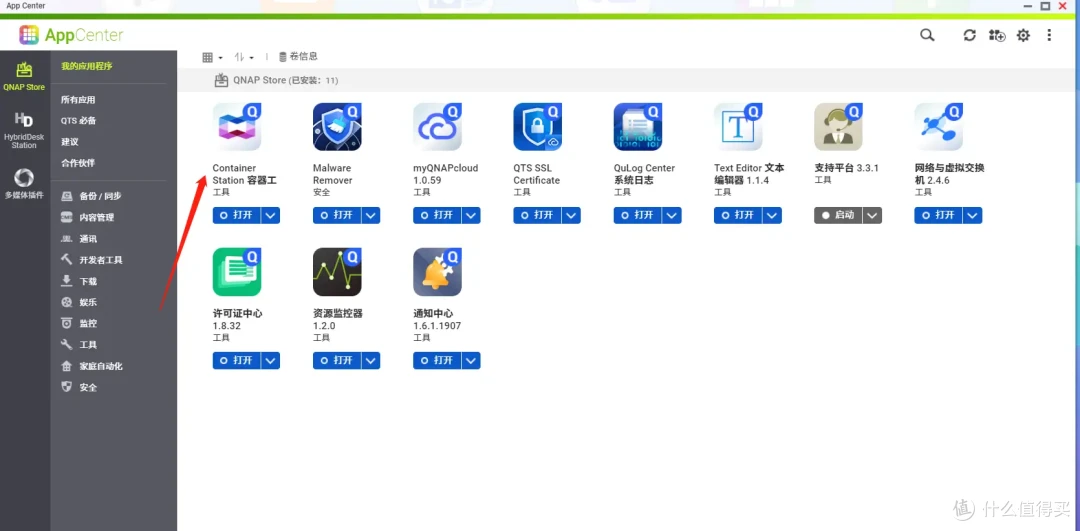
首先在APP Center中 安装容器工具:Container Station。
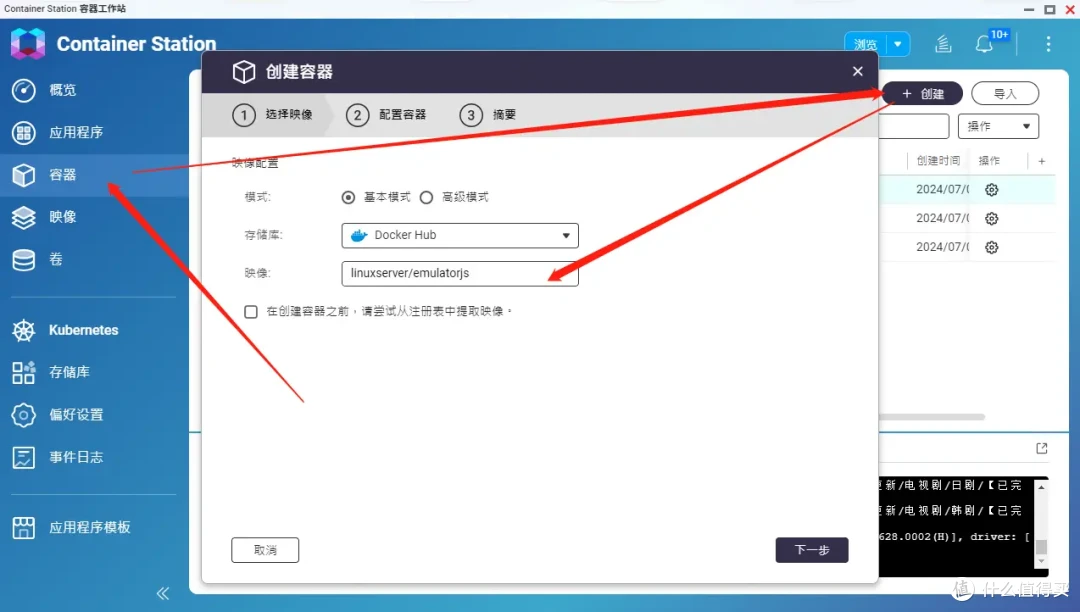
打开Container Station,在容器中点击创建,输入映像名称:linuxserver/emulatorjs。
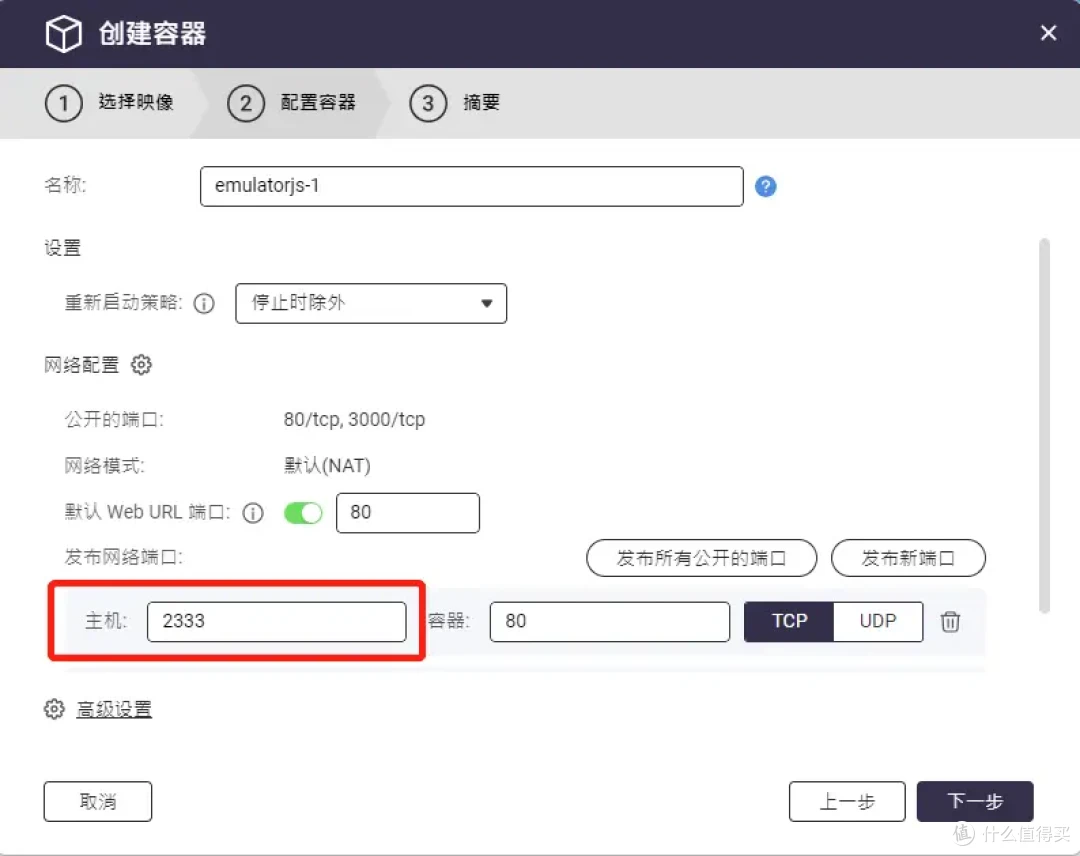
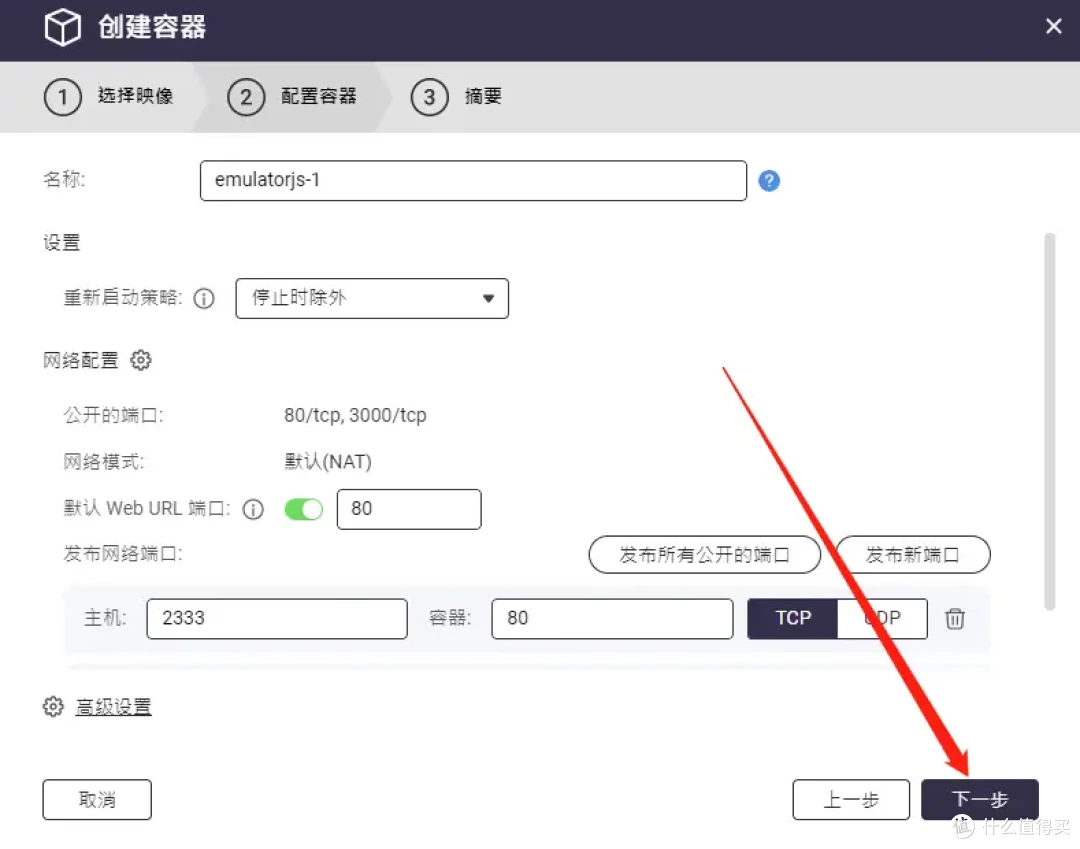
输入主机端口号:2333。
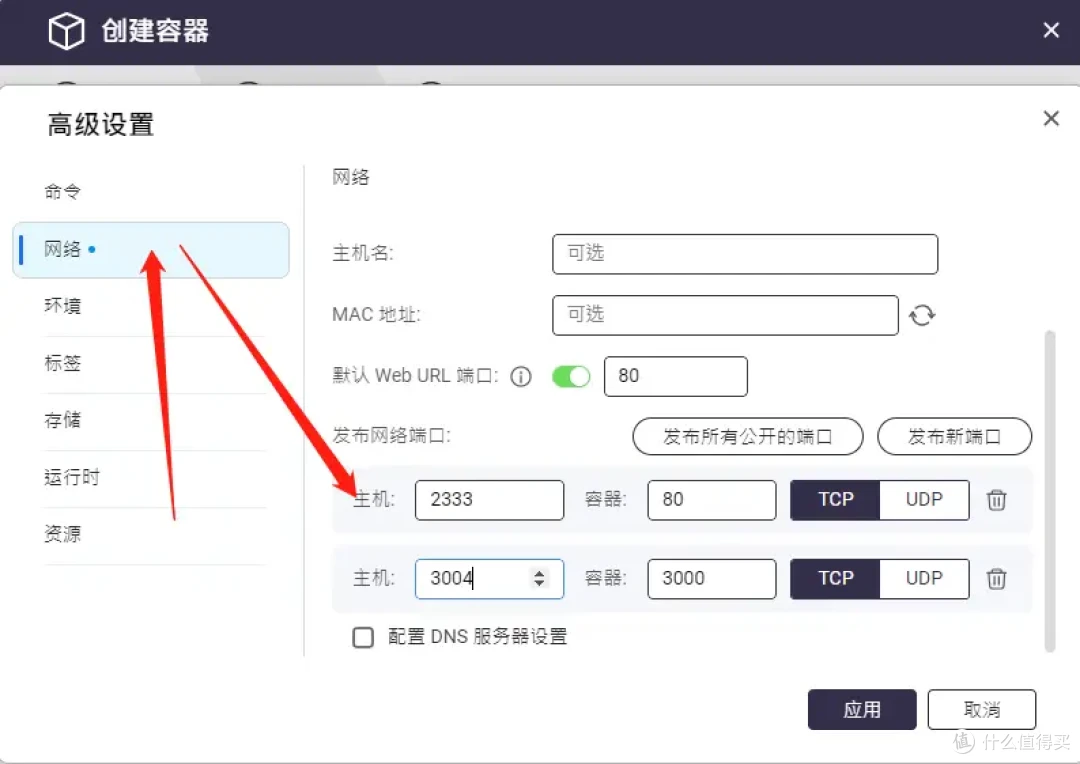
接着进行高级设置,点击网络,进行设置,端口3000为后台游戏配置页面,端口为80的游戏页面。
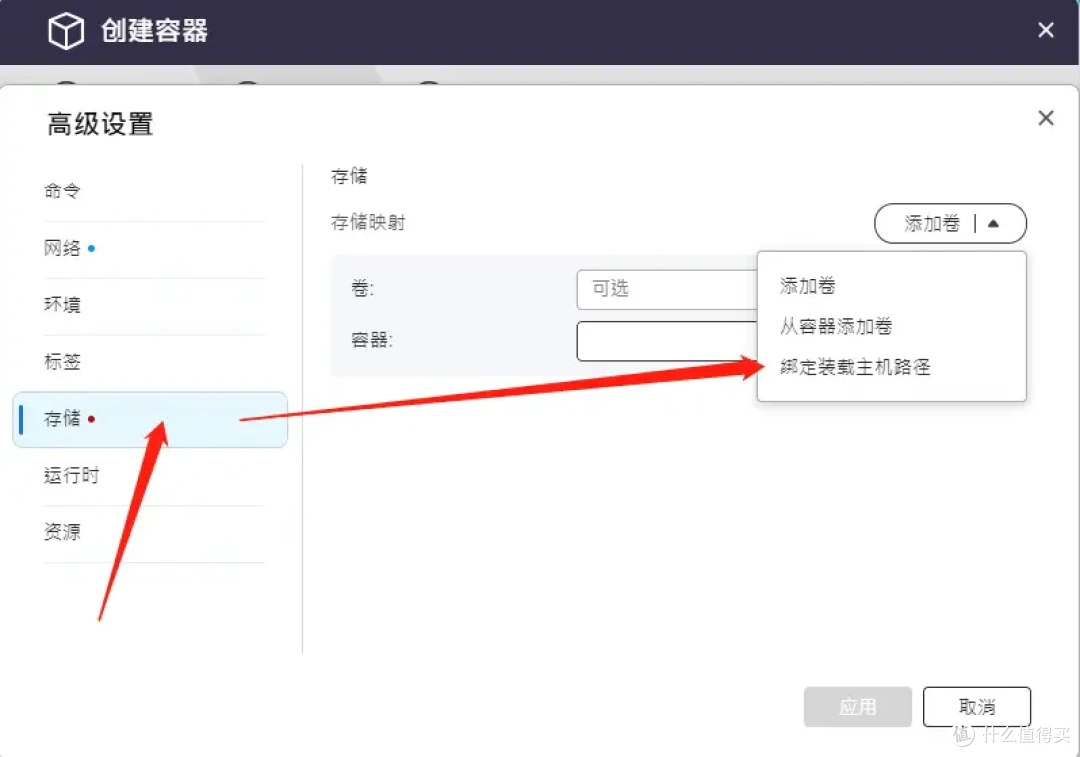
接着进入【存储】绑定装载主机的存储路径。
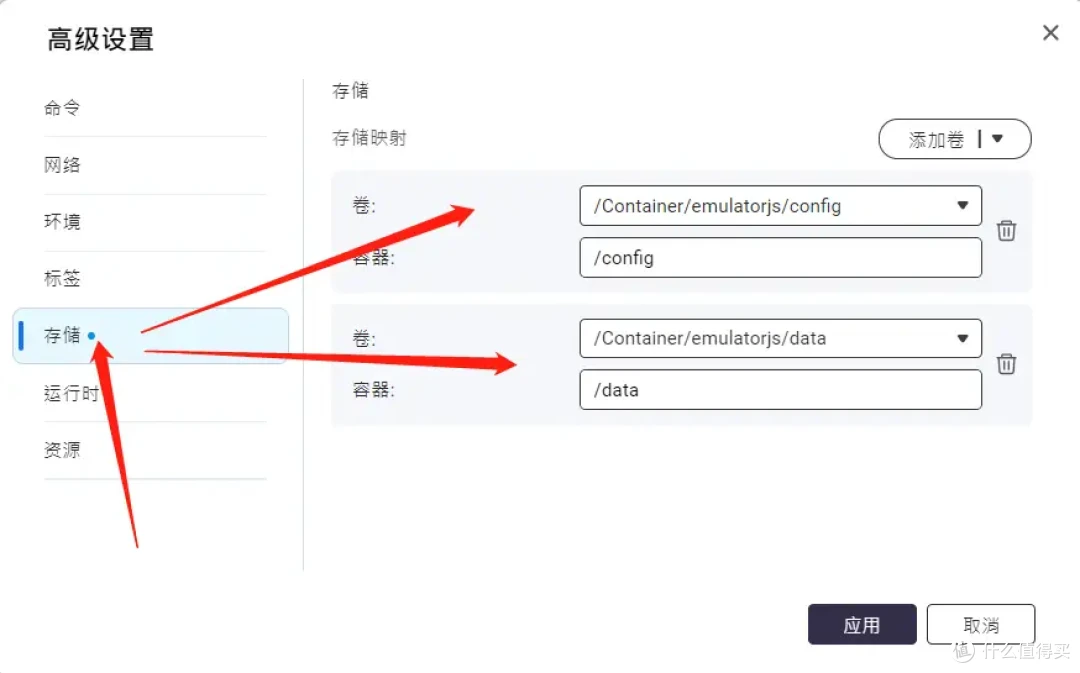
主机:/Container/emulatorjs/config
容器:/config
主机:/Container/emulatorjs/data
容器:/data
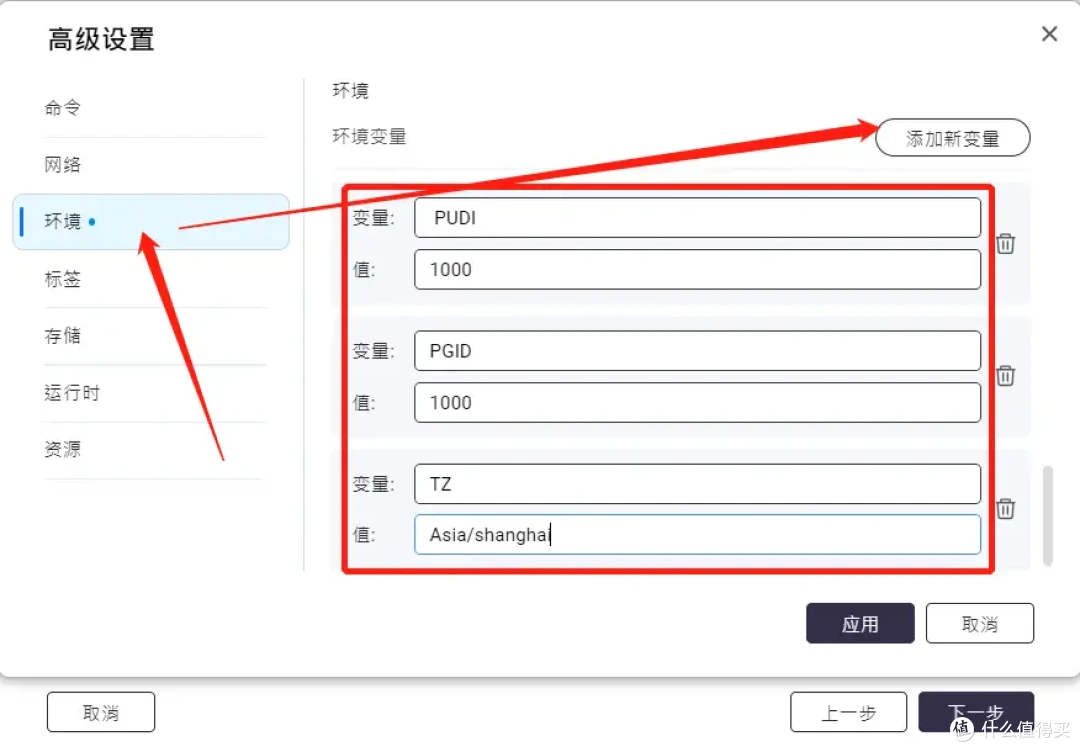
接着在【环境】中增加3个变量 ;
变量: PUDI 值:1000
变量:PGID 值:1000
变量:TZ 值:Asia/shanghai
接着点击下一步。
最后点击完成。
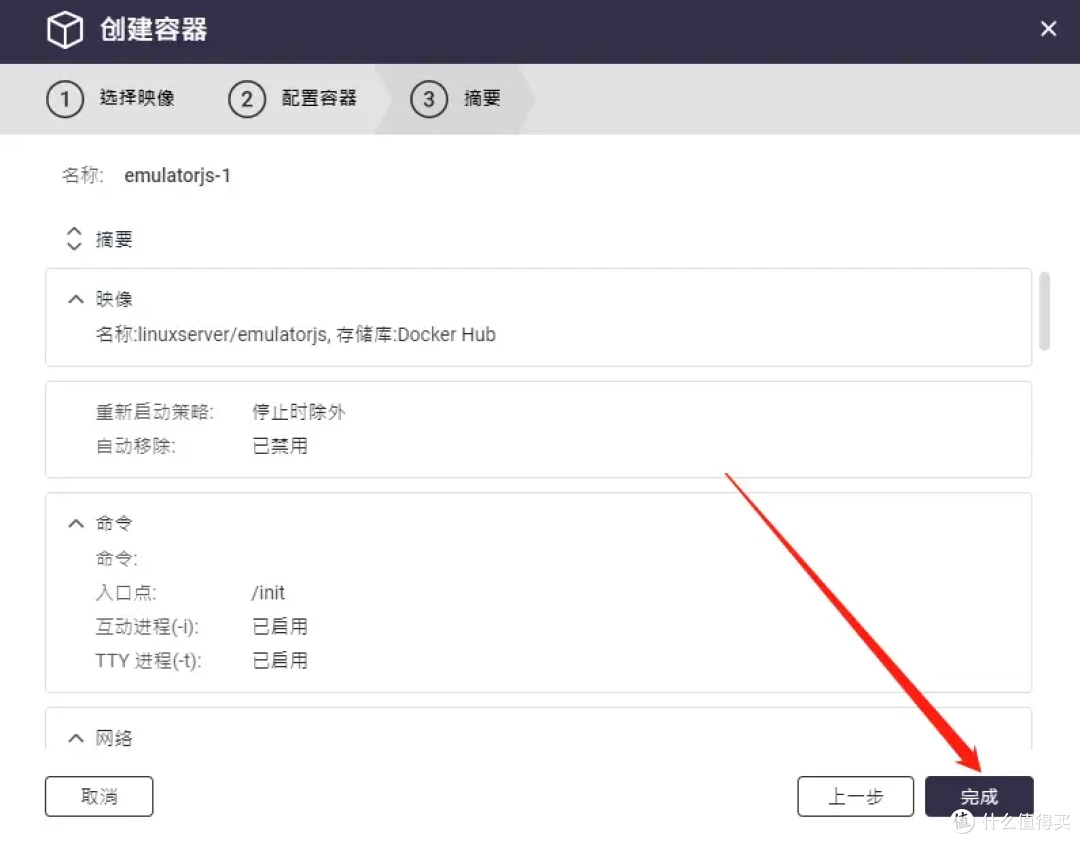
等待安装。
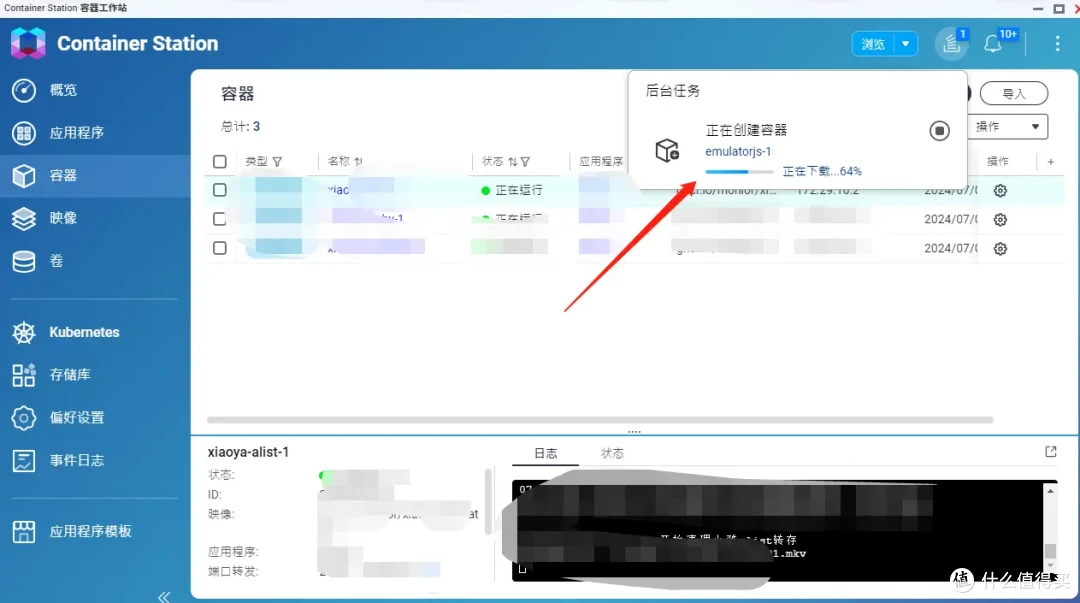
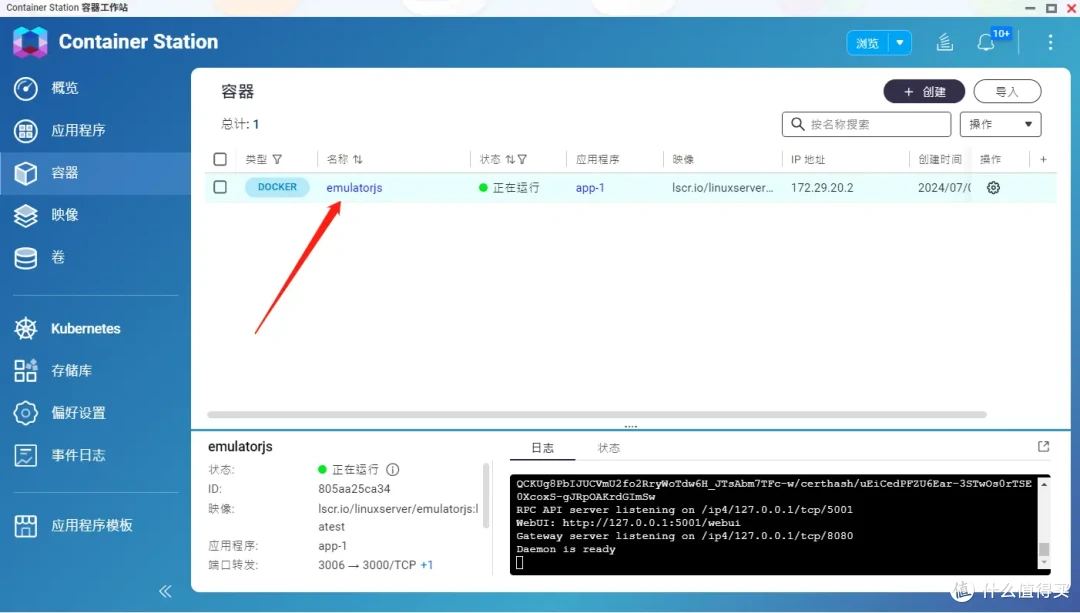
安装成功后,点击emulatorjs。
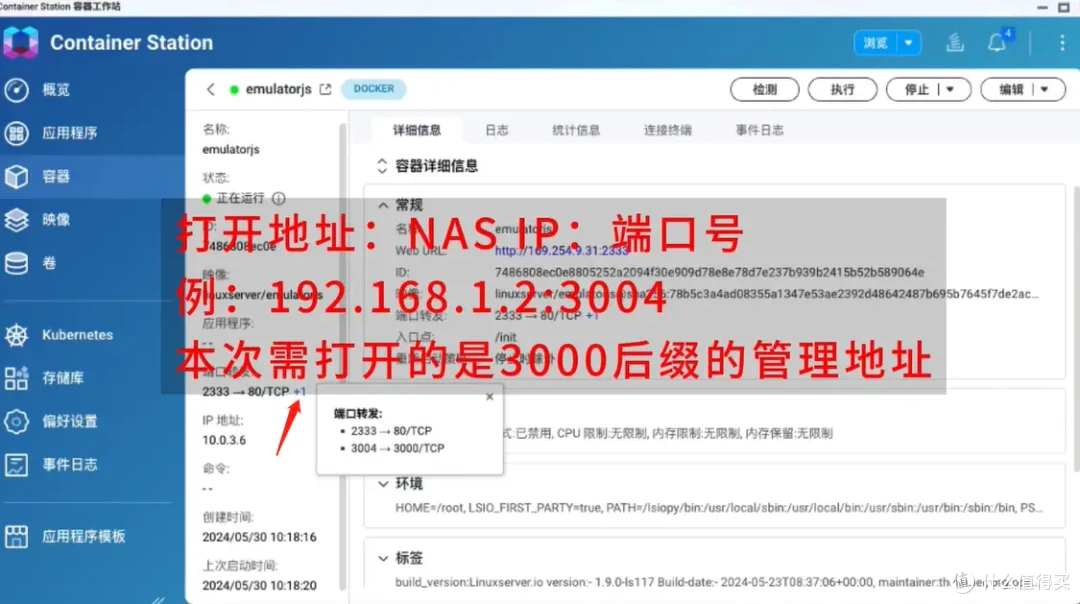
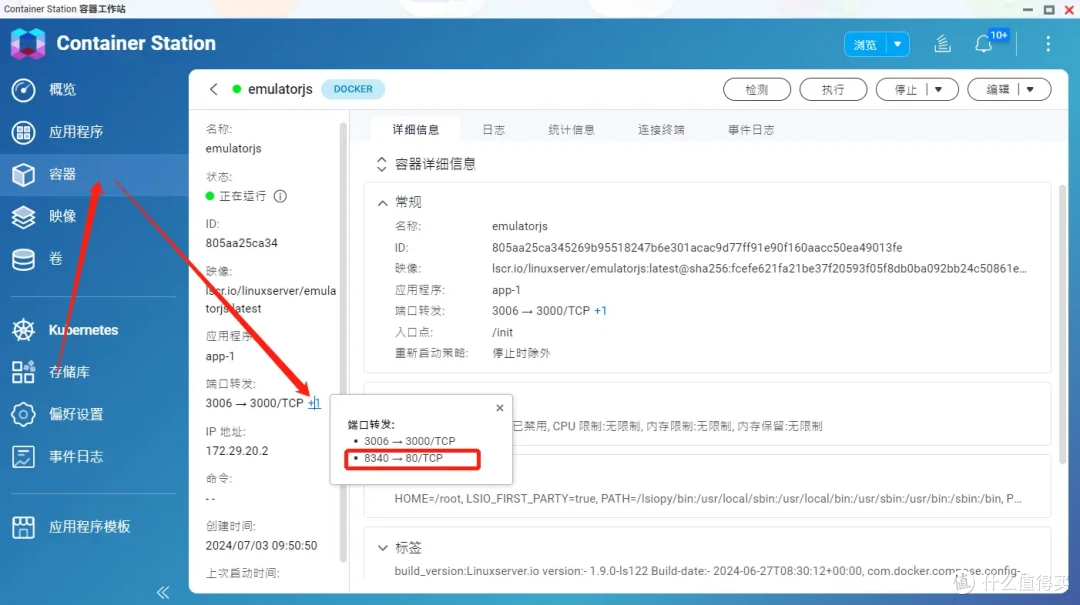
点击【1】这个位置,复制3000端口的这个地址进行游戏后台配置。
进入后台,点击下载系统文件。
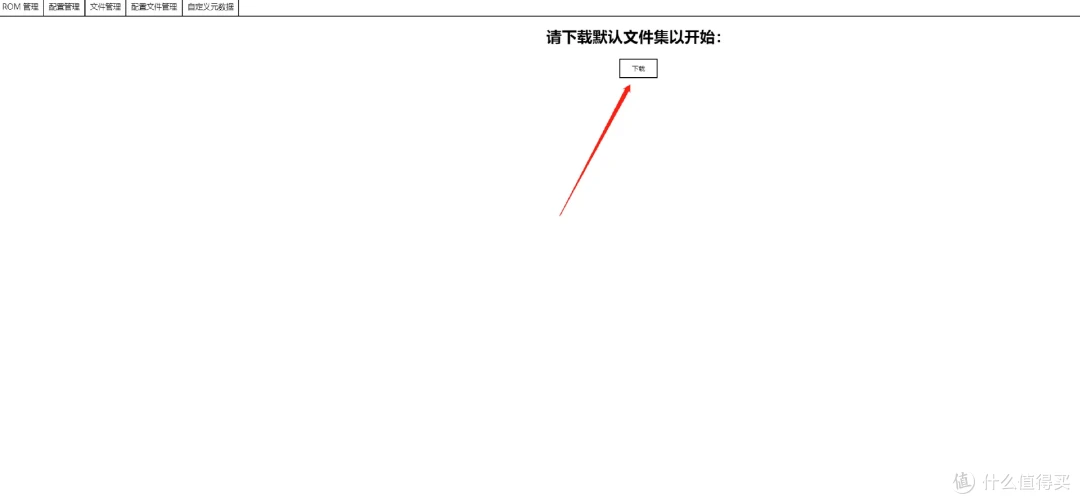
下载完成后,点击File Management,选择主机类型,本文使用的是土星。

把下载好的游戏镜像文件拷贝到roms文件夹。(游戏文件需要自行搜索下载哈)

然后回到Rom Management 点击Scan进行扫描。
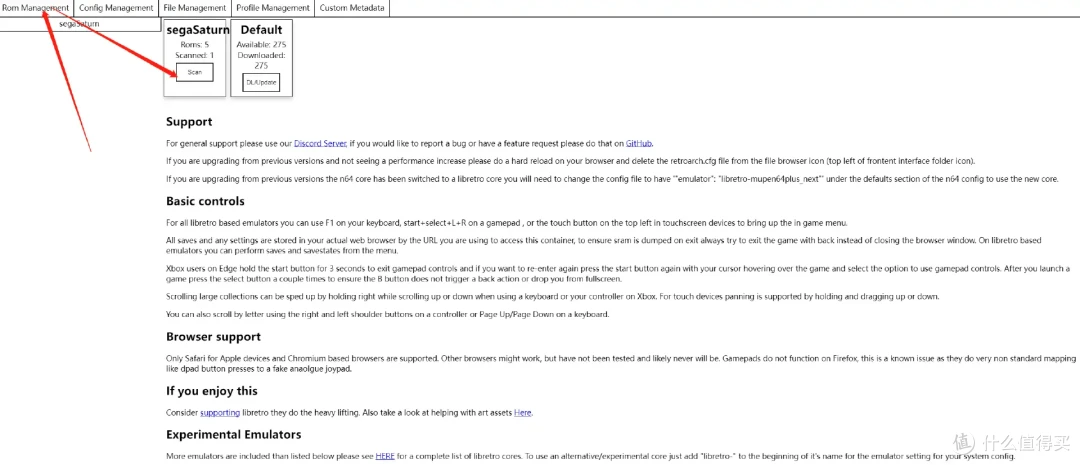
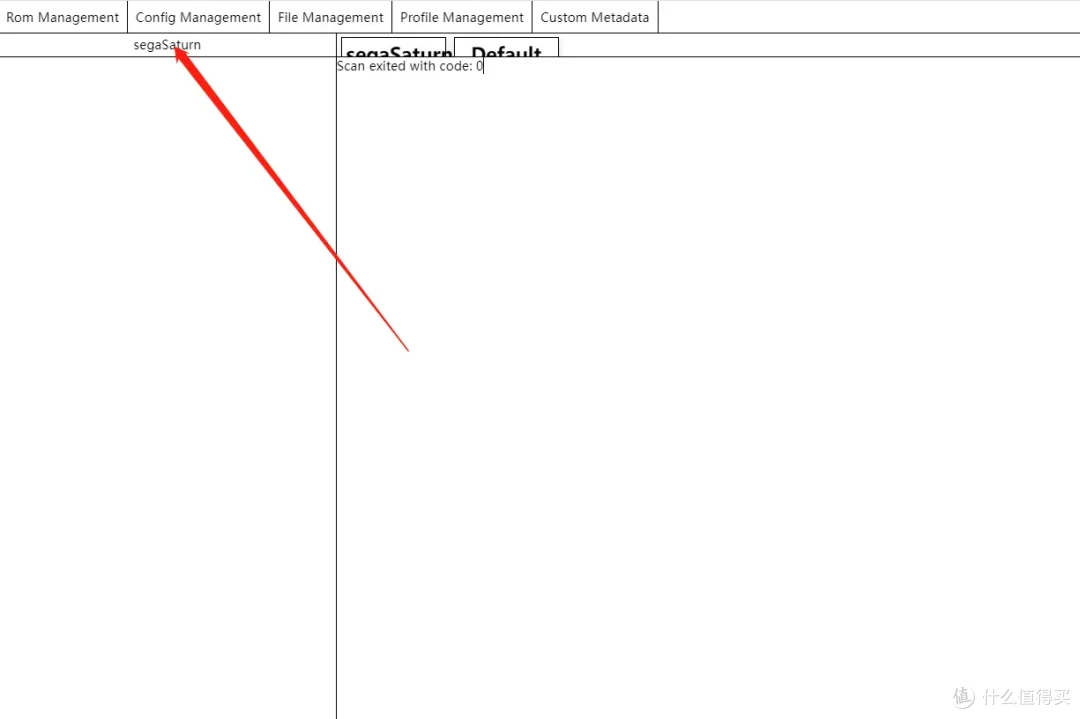
接着点击segaSaturn。
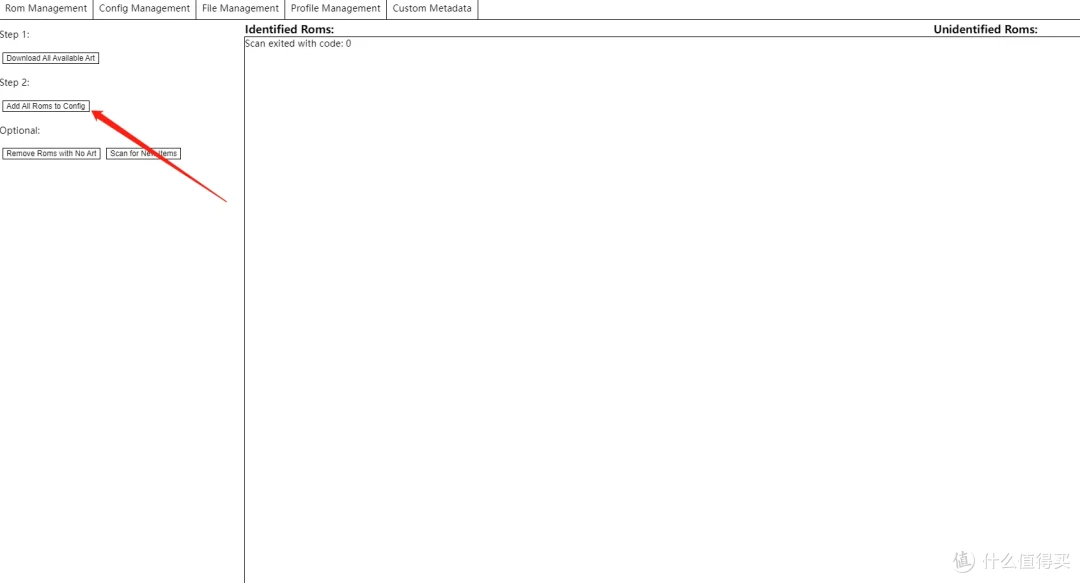
最后点击下图这个位置,游戏后台配置接完成了。
接着再回到Container Station,点击图中【1】的位置,复制80这个端口地址,就可以进入游戏啦。
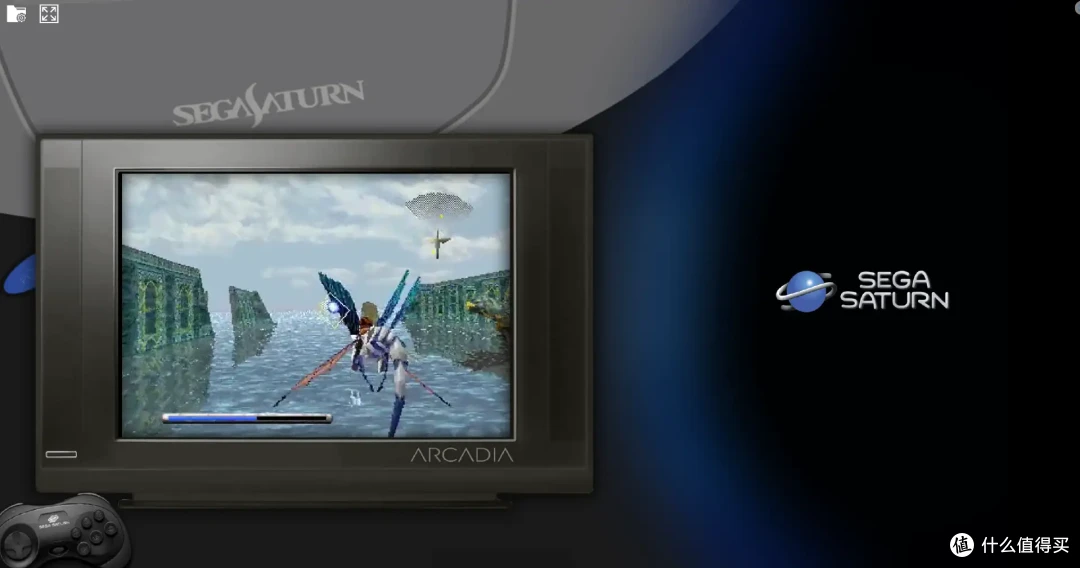
游戏界面如下图。
按回车键,进入下一步,等待加载游戏
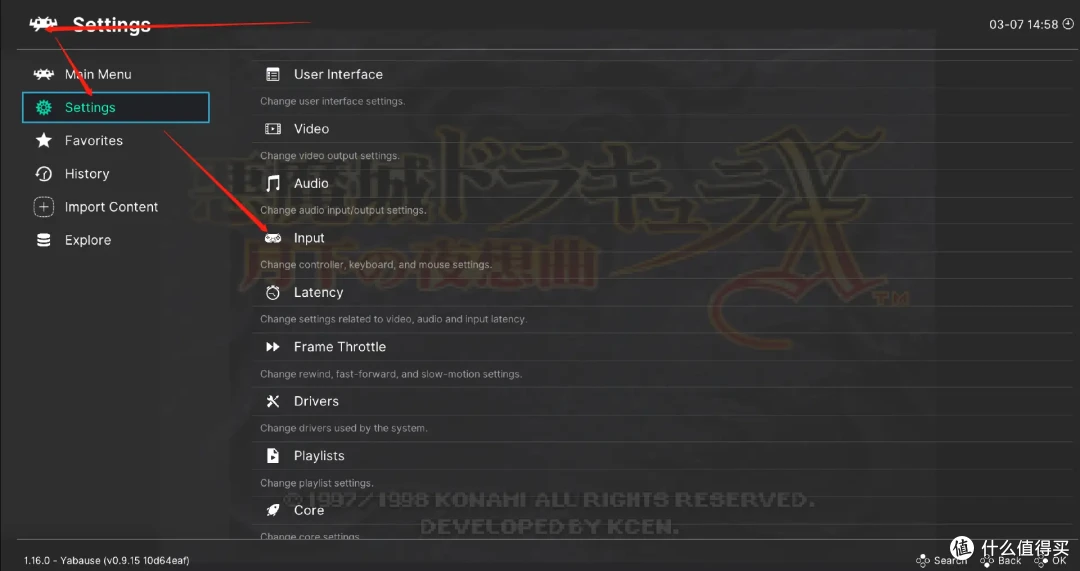
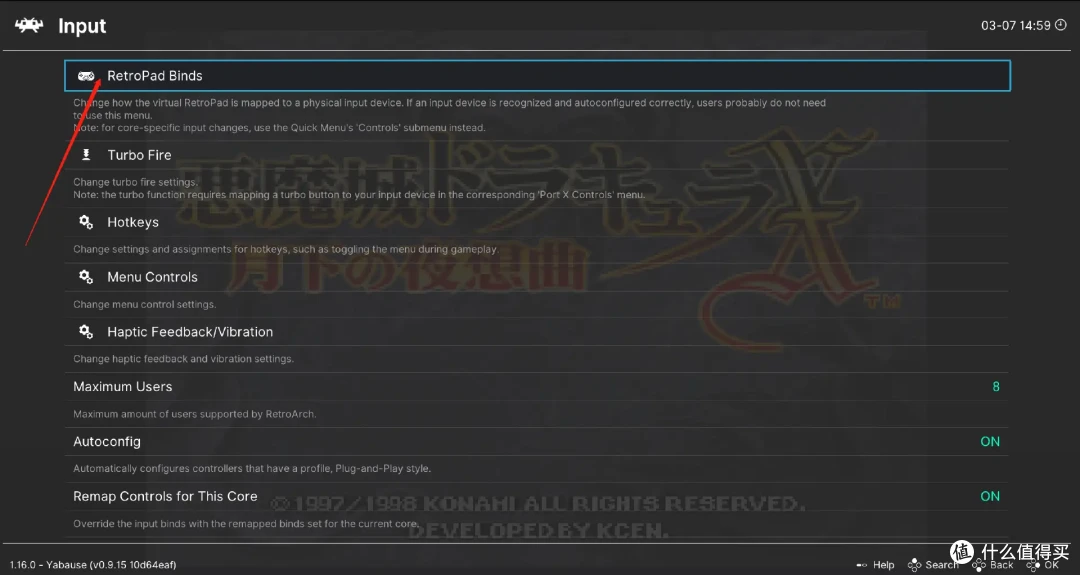
不想看游戏动画,可以继续按回车键,进入游戏主页面后,按F1进行键盘设置,点击下图这个图标。进入【Settings】中的【input】中进行设置。
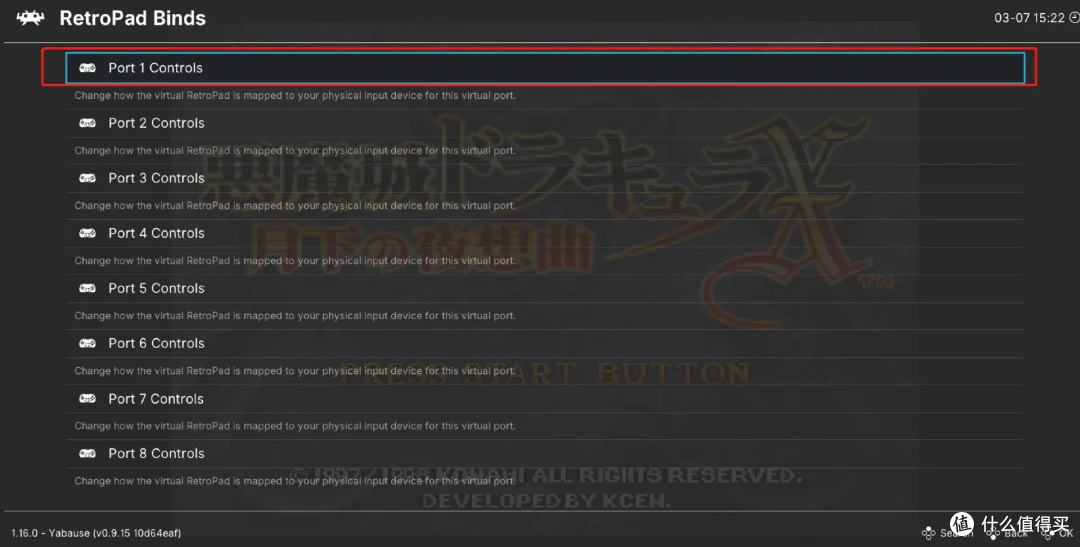
选择第一个。
继续选择第一个。
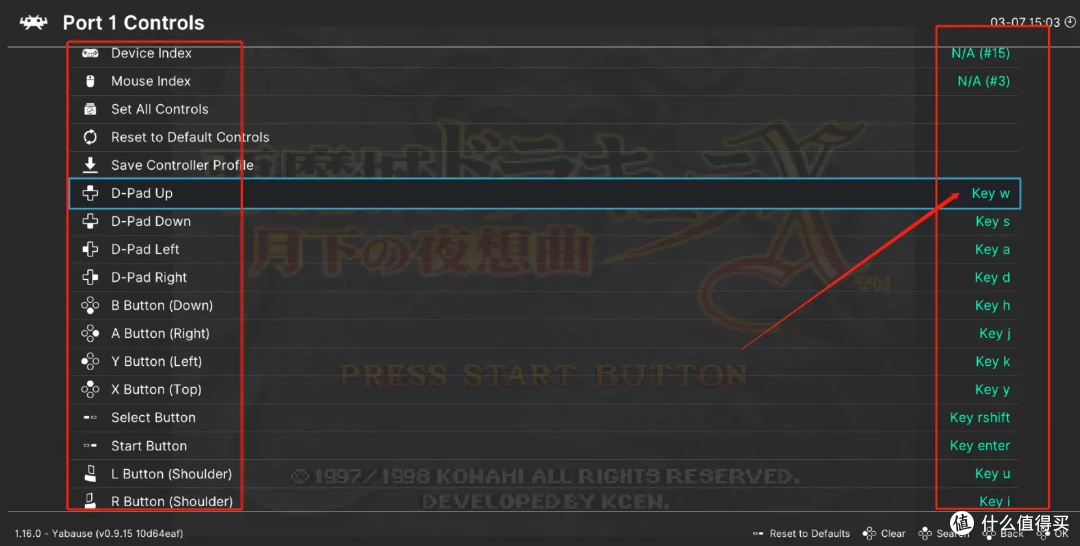
接着在这个页面进行键盘设置,左边是手柄按键,右边是对应的键盘按键。想要更改键盘按键,单击右边的按键后,长按想设置的按键。
设置完玩键盘后,就可以进入游戏啦。
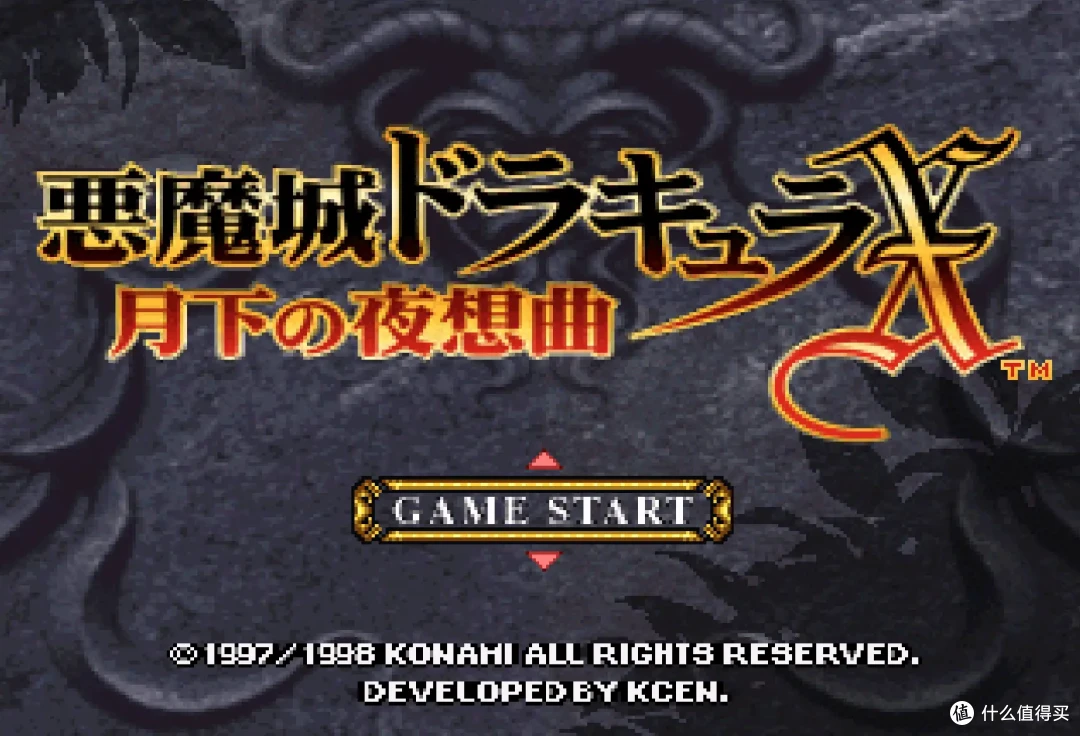
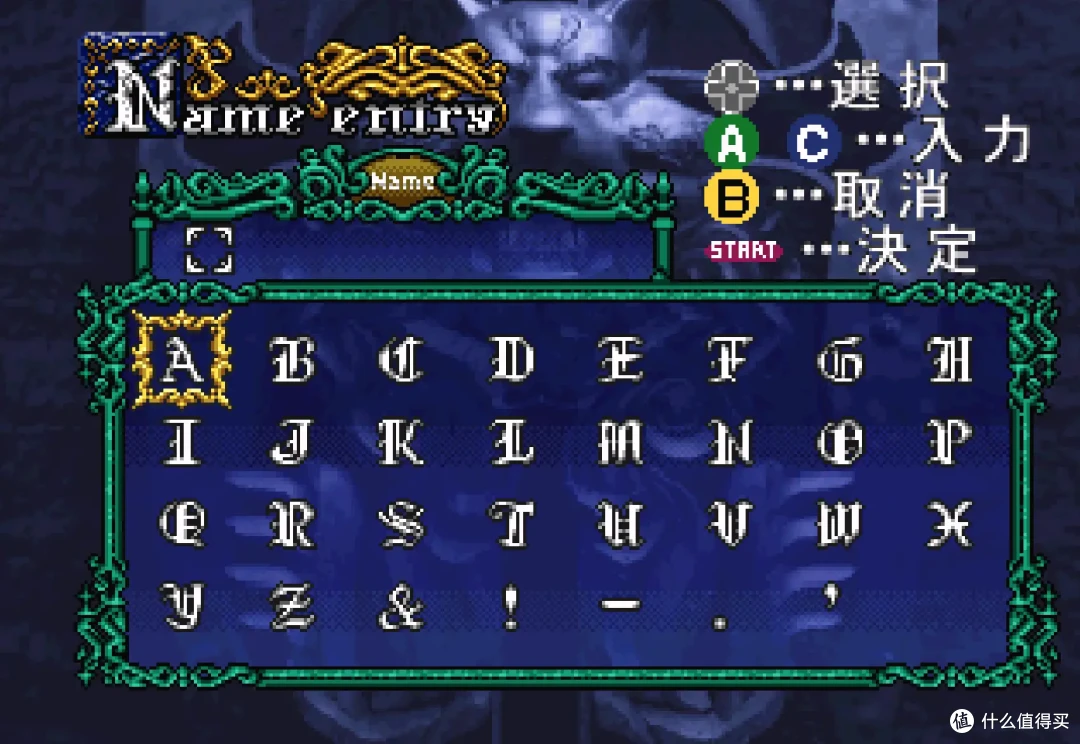
看到这个画面,有没有爷青回的感觉?
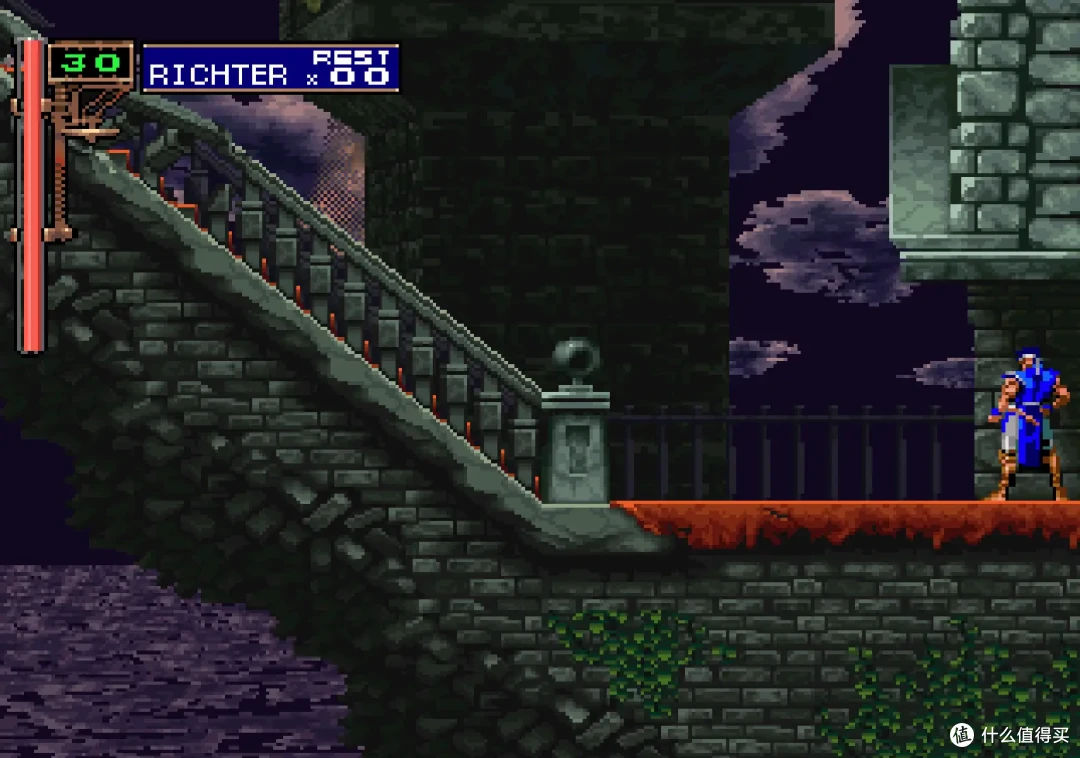
本期内容到此结束,如果对你有些帮助,感谢点赞收藏哦,咱们下期见。











校验提示文案
校验提示文案
校验提示文案
校验提示文案
校验提示文案
校验提示文案
校验提示文案
校验提示文案