



















 深耕居家、数码兴趣领域







2
4
 老电脑别急着淘汰!十五年 MacBook Pro 的升级与再利用
2026-08-18 08:24:18
41点赞
67收藏
71评论
十五年前的2011 年,我拥有了人生中第一台真正属于自己的笔记本电脑 - 果子的 MacBook Pro(MC700)。那时候我万万想不到这台电脑能用这么久。它陪我学习、上网、折腾软件,也陪我从最初的新鲜和好奇,一路走到后来靠它码字、修图甚至还能玩玩游戏。现在它的性能早已经跟不上时代了,甚至连很多软件都不再支持 Intel 芯片的Mac,但它依旧没有离开我的桌面,而是作为第二块屏幕继续默默工作着。
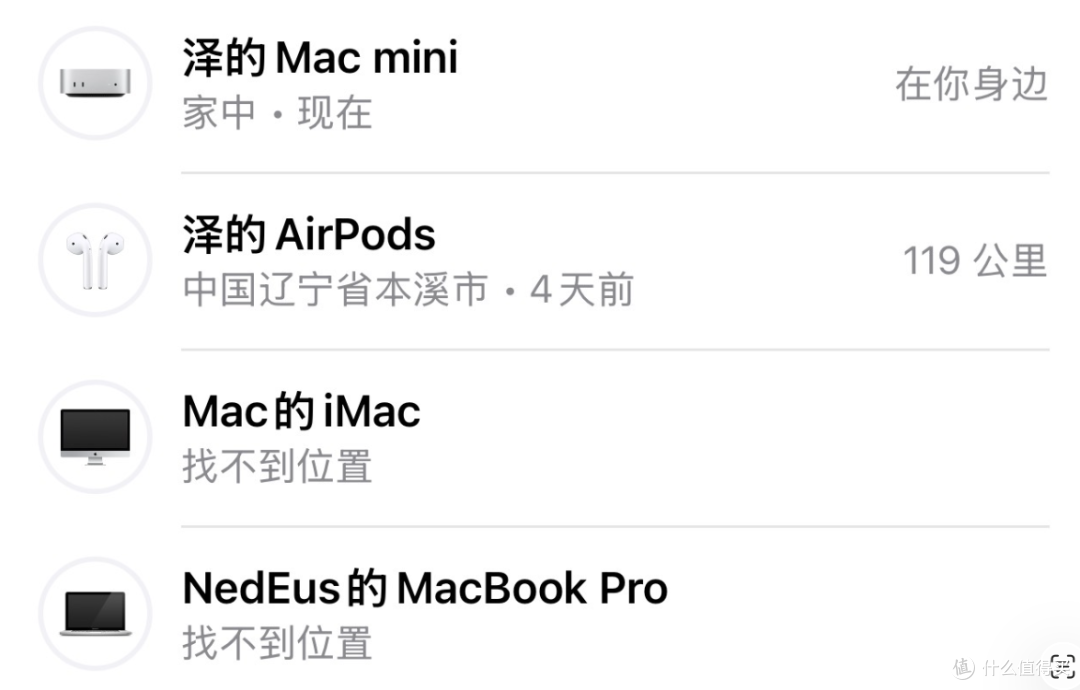
这些年我换过不少数码产品,手机基本两三年一换,主力电脑也从 iMac 换成了 Macmini。可真正要说哪台设备陪伴我的时间最长,答案还是这台 MC700。它现在当然谈不上好用,更谈不上性能,但只要掀开屏幕,看见熟悉的铝合金机身和亮起的苹果 Logo,很多过去的日子还是会一下子回来。
第一次拥有 MacBook Pro,惊喜的不只是性能
现在回头看,这台十五年前的笔记本性能自然已经不值一提,但在当时,MacBook Pro 带来的冲击远不只是配置。整块铝合金打造的 Unibody 一体式机身、规整紧凑的内部结构、磁吸式电源接口,还有待机时一明一暗的呼吸灯,每一个细节都让它和当时常见的笔记本显得不太一样。
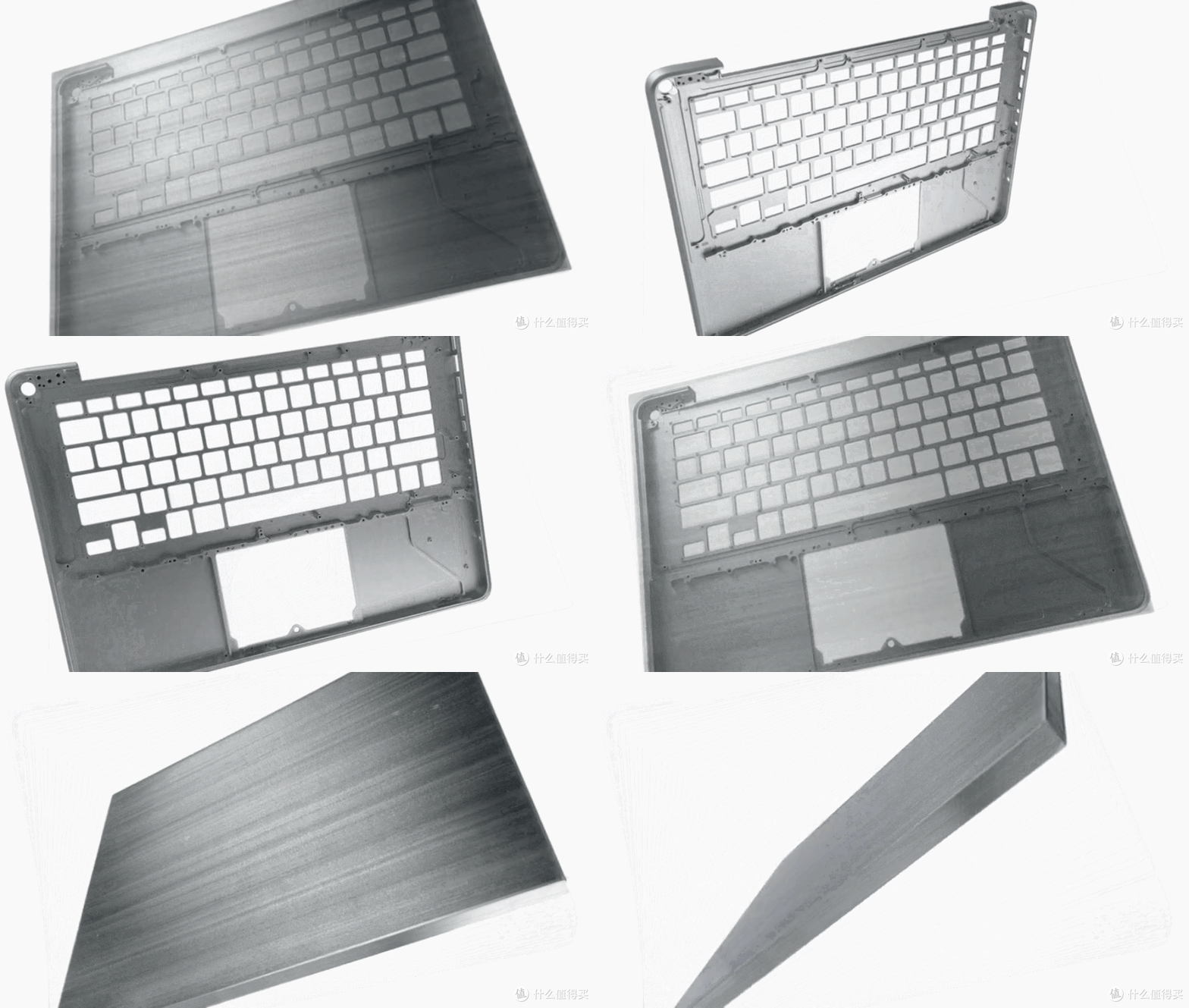
尤其是苹果当年放出的笔记本外壳制造视频,完整展示了一块铝材如何经过切削、打磨,最终成为一台电脑的外壳。
如今再看,这种设计和加工方式已经没有当年那么强的冲击力,但在十多年前,我第一次看到那段视频时确实被震撼到了。原来电脑不仅可以拼性能、拼参数,外壳怎样制造、接口怎样安排、内部怎样布局,也能成为产品的一部分。
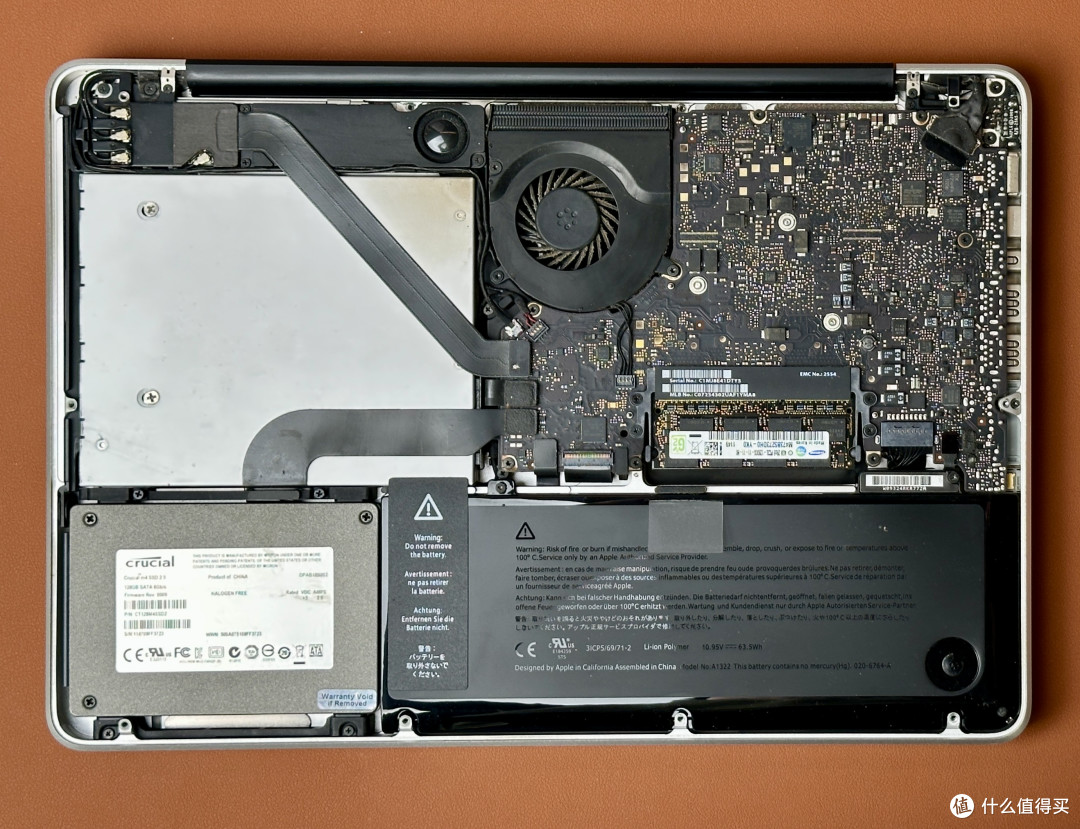
这也是后来为什么我总喜欢拆开它、升级它的一个原因。卸下后盖之后,内部没有想象中那么杂乱,风扇、内存、硬盘、光驱和电池都安排得很规整。它不是不让我们触碰的“黑盒子”,只要胆大心细,很多零件都可以自己维护和更换。十五年后再看,这种既讲究整体设计、又给升级和维修留有一定空间的产品,反而越来越难得了。
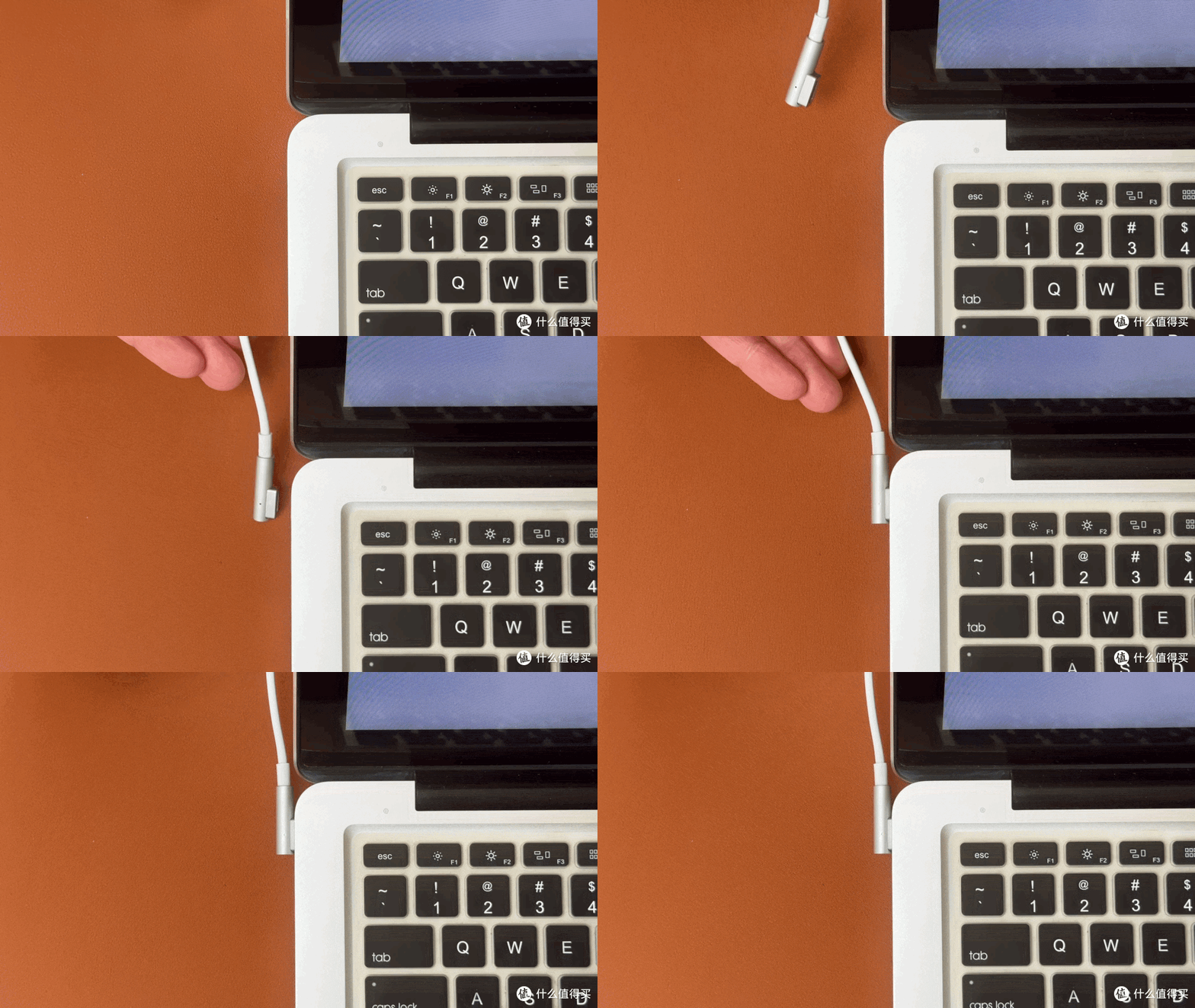
MagSafe 磁吸充电也是我至今最喜欢的设计。插头靠近接口便会自动吸附,充电状态通过指示灯一眼就能看清。如果不小心踢到电源线,接口会直接脱开,不至于把整台电脑从桌上拽下来。
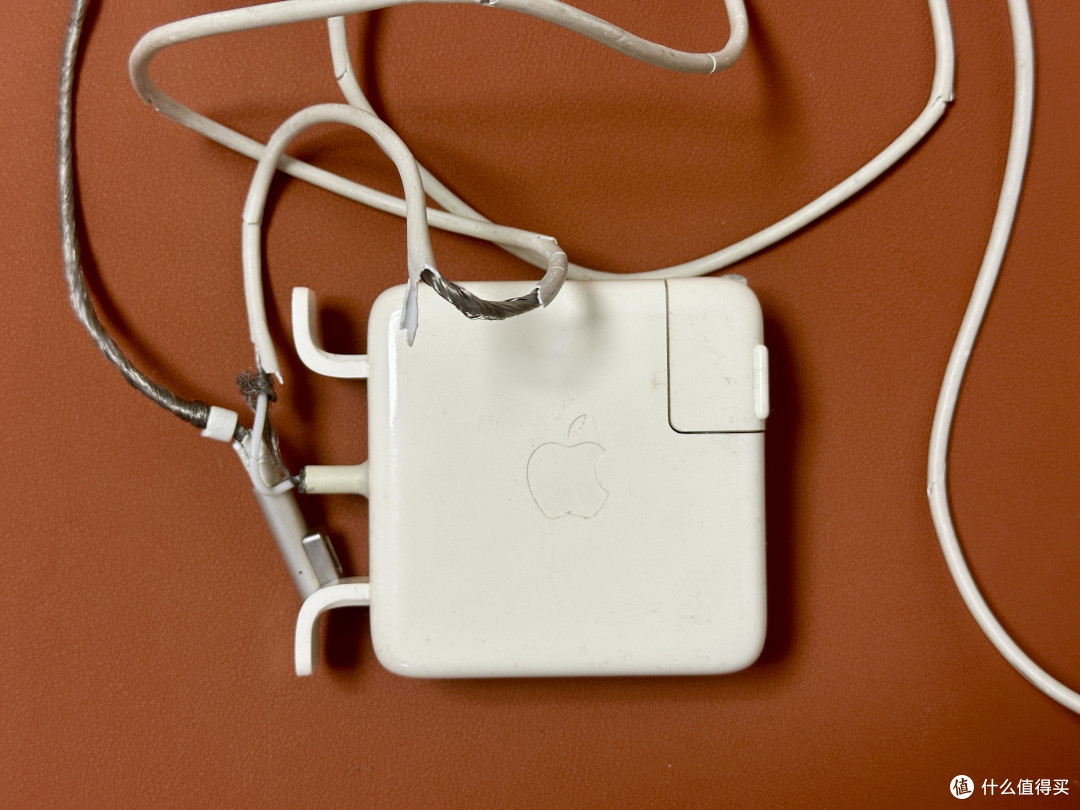
后来它一度从苹果笔记本上消失,好在如今又重新回归。只不过当年的充电器也有一个很让人头疼的问题:所谓的“环保线材”实在太容易老化,尤其是接头附近,用久以后外皮开裂、破碎几乎成了通病。电脑用了这十几年没什么问题,这个线我倒是换了好几套了。
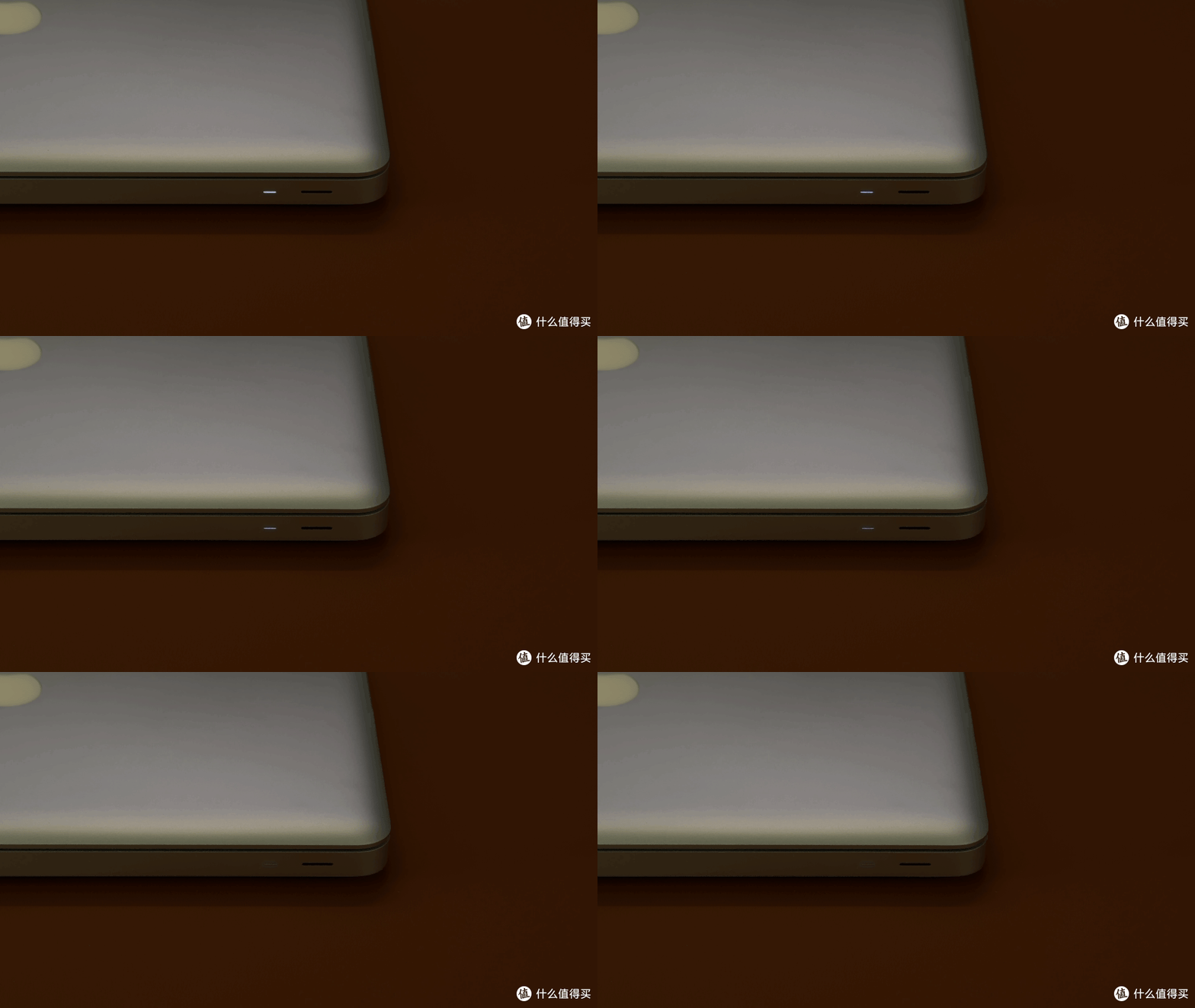
还有一个我特别喜欢、现在却再也看不到的设计,就是机身前侧的睡眠呼吸灯。合上屏幕进入待机以后,它会缓慢地亮起、熄灭,几乎能和人的呼吸同频。以前熬夜研究软件,后来熬夜赶稿,桌边安静下来时,总能看到那盏小灯有规律地闪烁。它不会催你早点睡,也不会提醒你还有多少工作没做完,只是像一个老朋友一样安安静静待在身旁。对我来说,这种细节带来的记忆才是最长久的。
过保之后,我开始自己动手升级
入手第二年,电脑刚过保,我便开始琢磨怎么让它变得更快。原机配的是两根 2GB 内存,在当时还算够用,但随着系统和软件不断升级,4GB 很快就显得有点拉跨了。于是我把两根 2GB 内存换成了两根 4GB,容量直接翻倍。
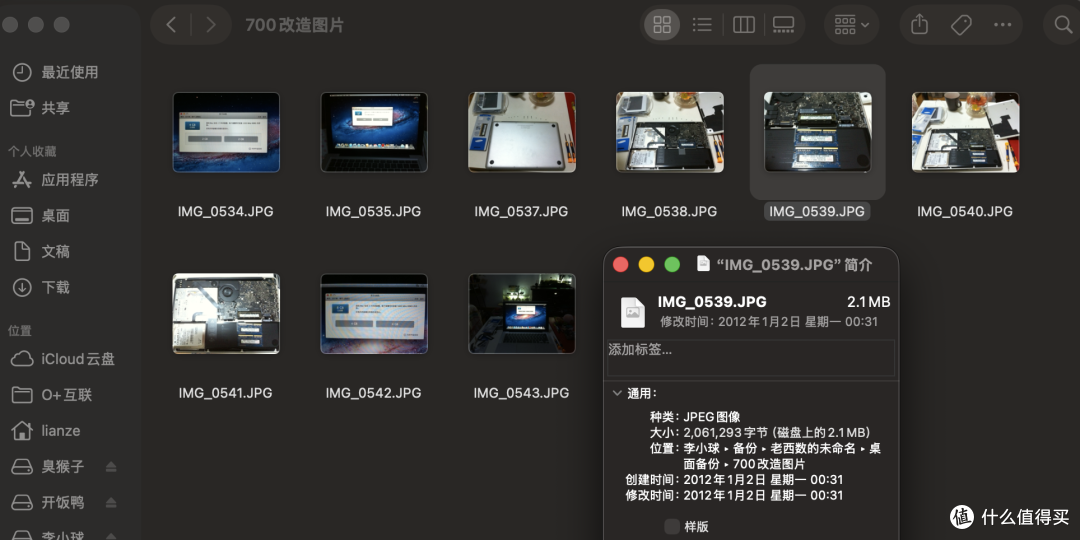
现在看 8GB 内存只能算入门,但当年完成升级后,多开软件和切换任务的流畅度确实有了很明显的改善。
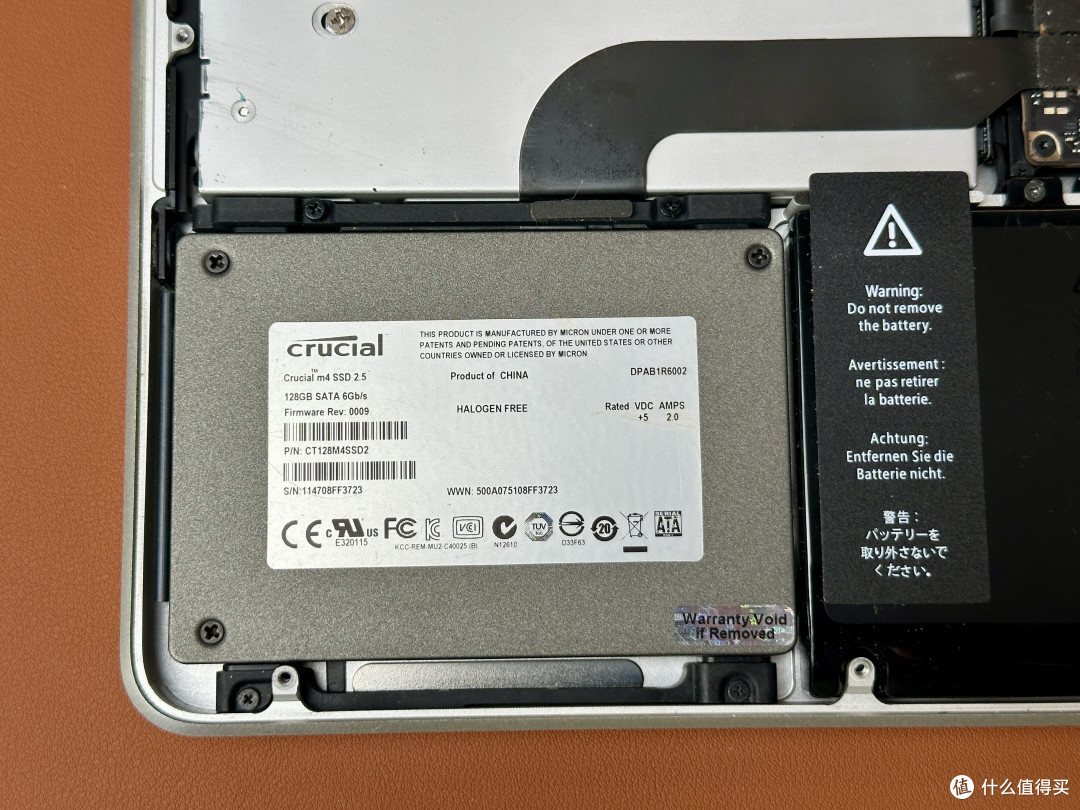
之后我又把目光放到了硬盘上。机械硬盘虽然在当时还是主流,但开机、启动软件和读取文件都越来越慢,那时候的大容量固态硬盘价格还非常高,想要兼顾速度和容量,最邪修的办法就是“双硬盘”。
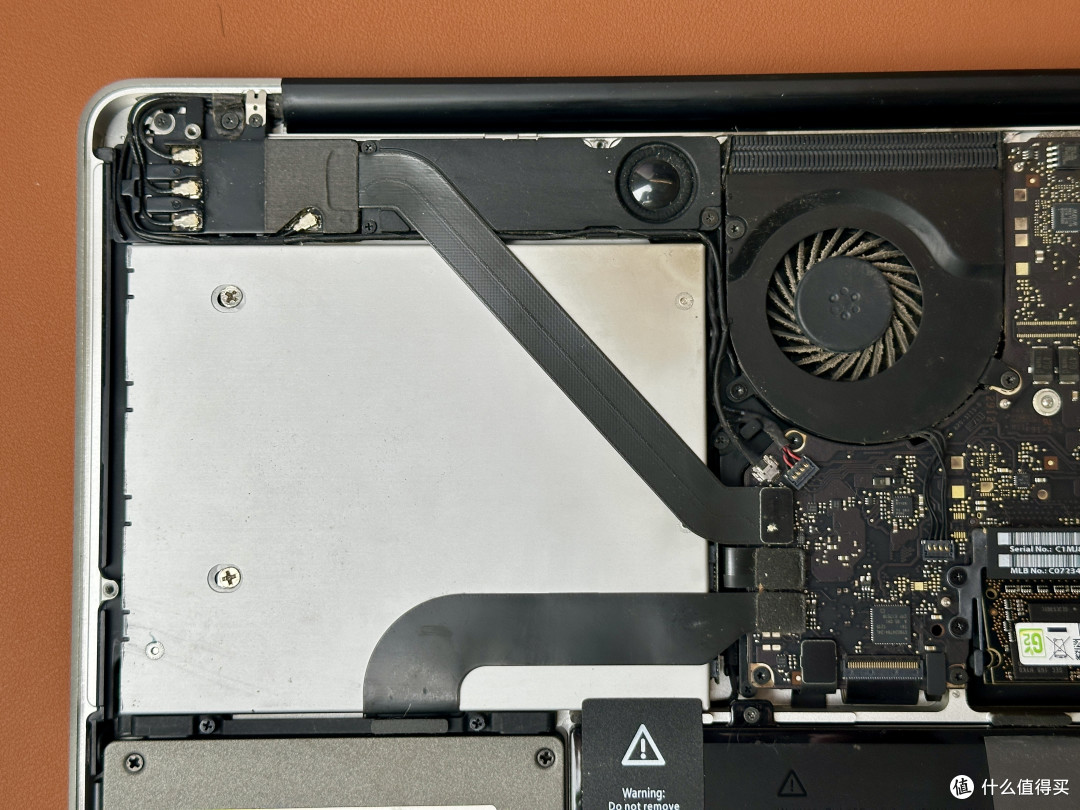
我拆掉了几乎已经用不到的内置光驱,将固态硬盘安装到原来的机械硬盘位,再通过光驱位硬盘托架,把机械硬盘移到光驱的位置。
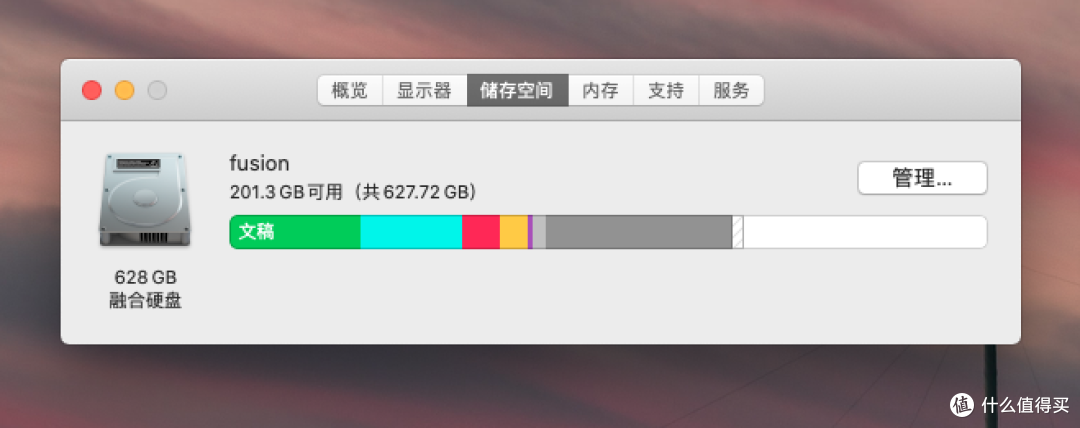
利用苹果的 Fusion Drive 融合硬盘技术,把固态硬盘和机械硬盘组合起来使用。系统和常用数据优先享受固态硬盘的速度,大容量文件继续由机械硬盘承担。那次升级给整台电脑带来的提升,比单纯增加内存更加直接,开机快了,软件启动快了,原本已经显出疲态的老电脑又重新焕发了活力。
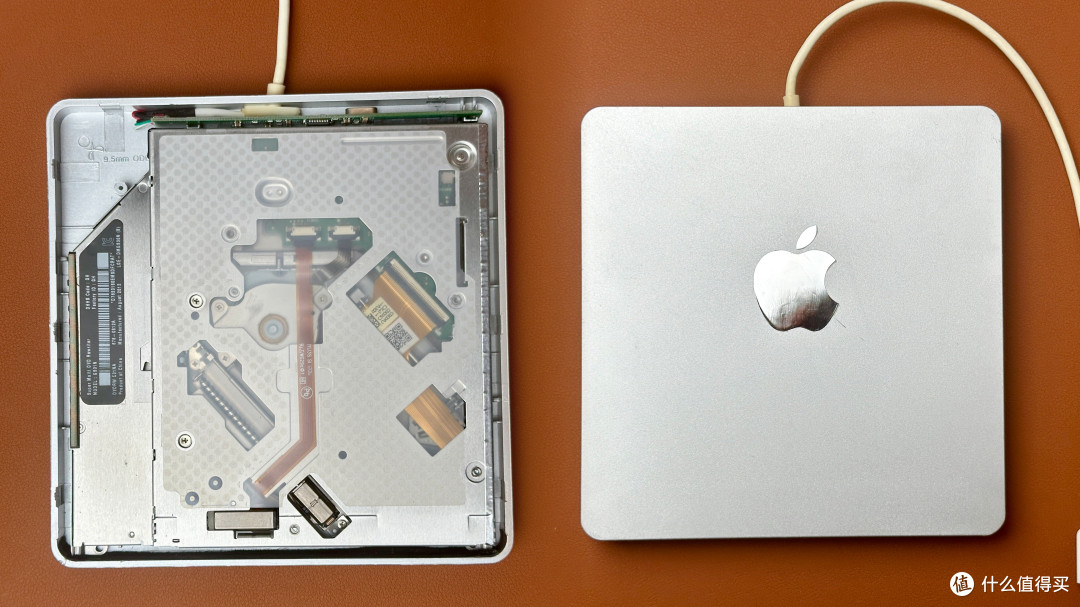
被拆下来的光驱也没有浪费,配上一个光驱盒,秒变外置光驱。需要读取老光盘时插上线依旧能用,不需要的时候也不会再占机身的空间。现在光盘已经很少见了,但当年这种“一个零件都不浪费”的升级方案,确实让我获得了很大的满足感,犹记得当年在麦克叉以及威锋上分享过,热度相当的高。
十五年后,它依旧留在我的桌面上
几乎没有多少笔记本能够真正使用十五年。不是硬件损坏,就是性能跟不上,再不然就是系统和软件停止支持。我的这台 MC700 当然也逃不过时间的影响。它的处理器性能早已被现在的电脑远远甩开,Intel Mac 逐渐退出主流之后,很多软件也不再提供支持。让它继续承担主力工作已经不现实,打开复杂网页都会感到吃力,更不用说现在日常使用的修图和剪辑软件。
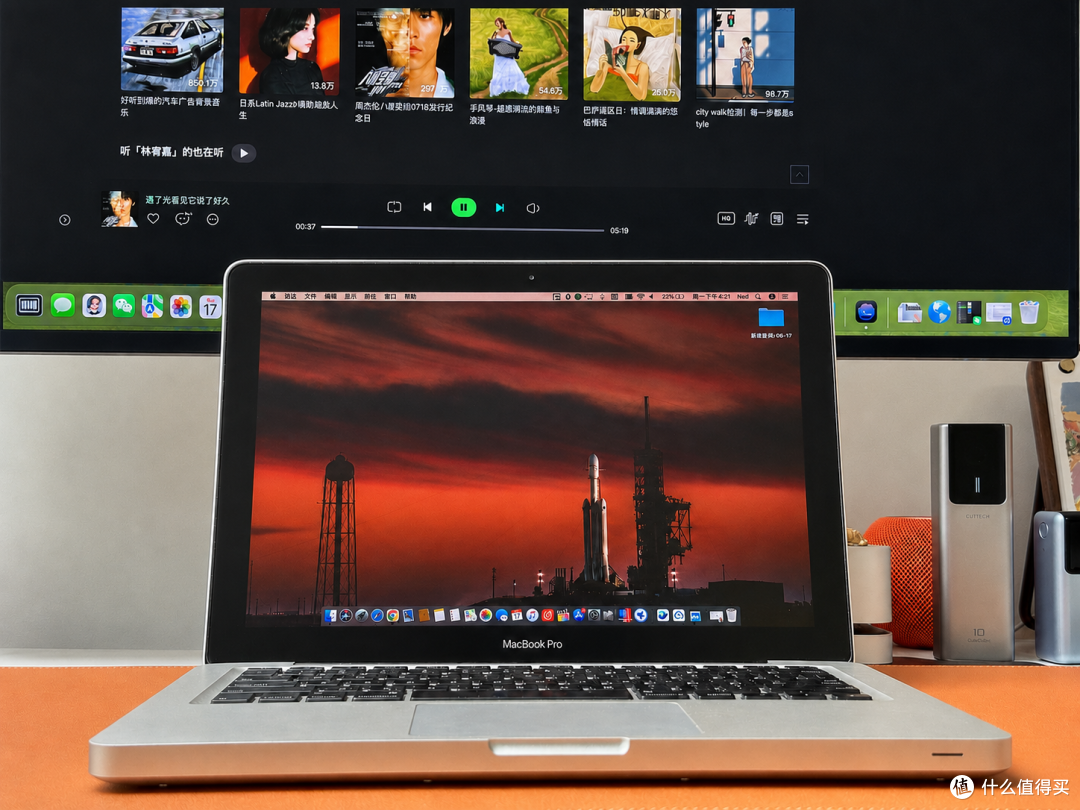
但“不能再当主力”并不等于“完全没有用”。现在我会把它放在桌面一侧,用作第二块屏幕,显示资料、预览页面或者放一些不需要频繁操作的内容。对我来说,这不算重要,却很适合它。它不需要和新电脑比速度,也不必证明自己还能再战多少年,只要每天还能正常亮起,就仍然是我的好帮手。
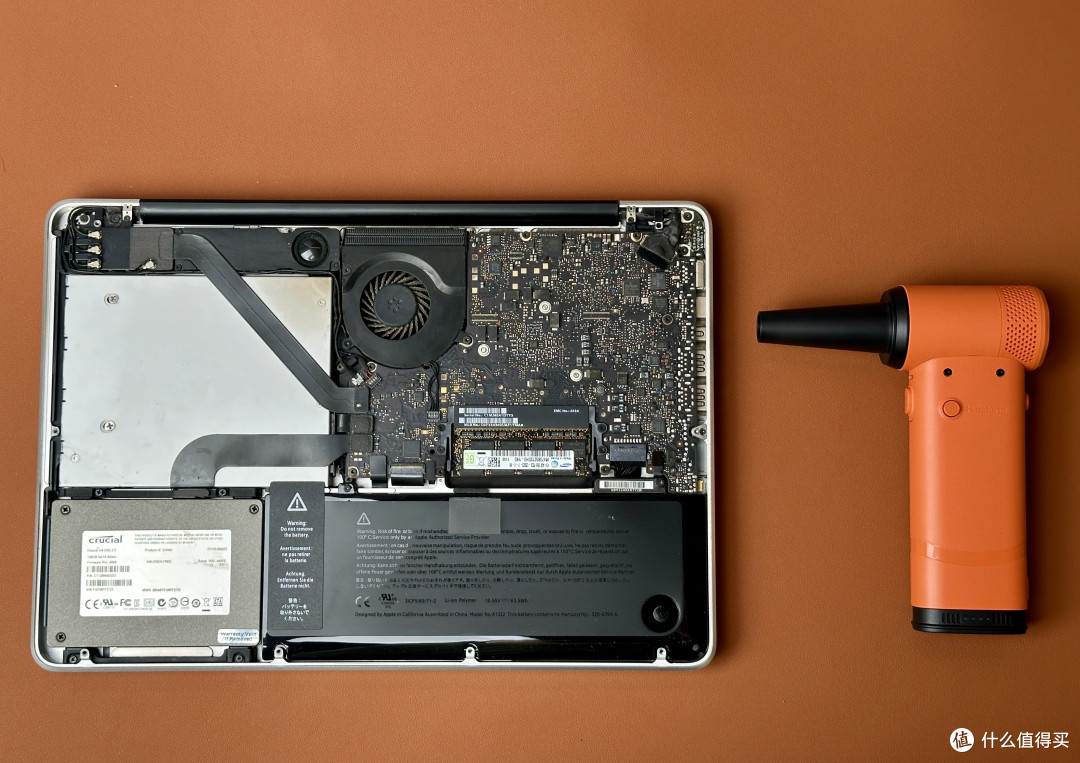
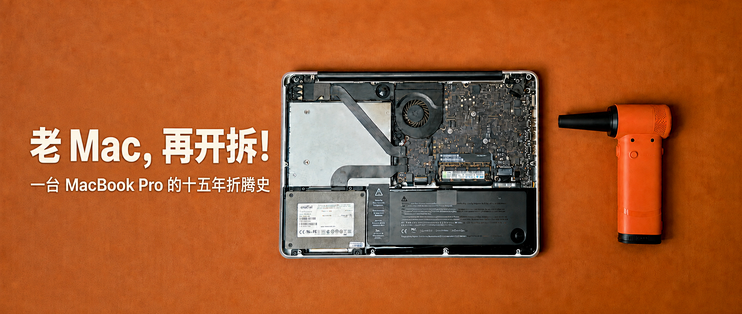
为了让这位老伙计尽可能保持状态,我每年都会例行给它做一次“维护”。说是维护,其实没有多么专业,主要就是打开后盖,清理内部积灰,顺便检查一下风扇和各个部件。
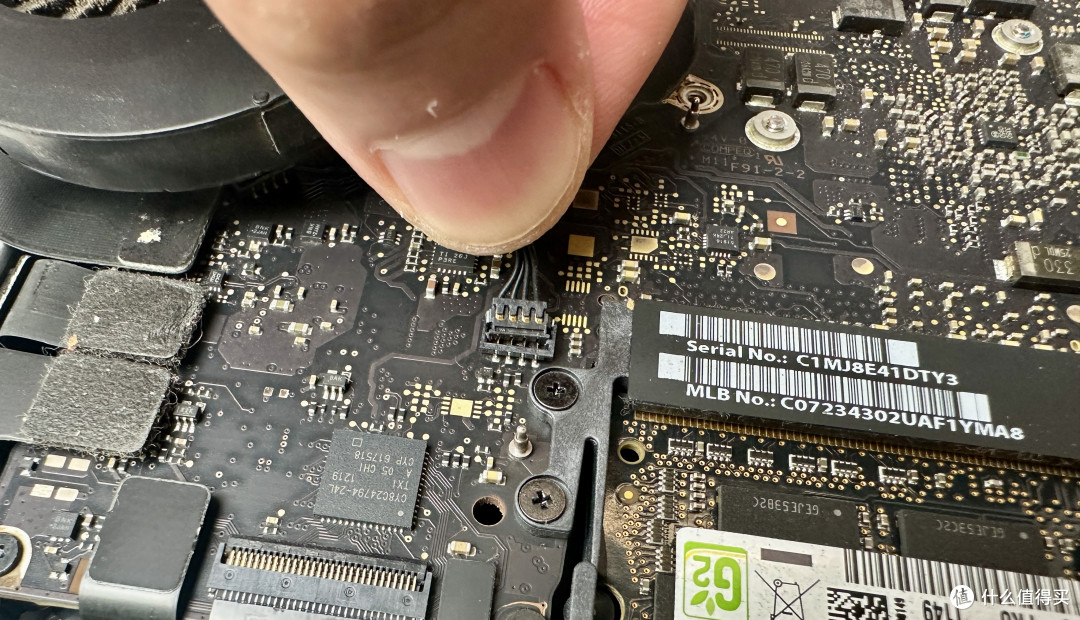
今年又到了清理的日子,我像以前一样拧下后盖螺丝,拆下风扇和内存。拆这些老机器最需要注意的就是排线和针脚,零件本身不容易损坏,但接口经过十几年已经经不起折腾,每一次插拔都得格外小心。
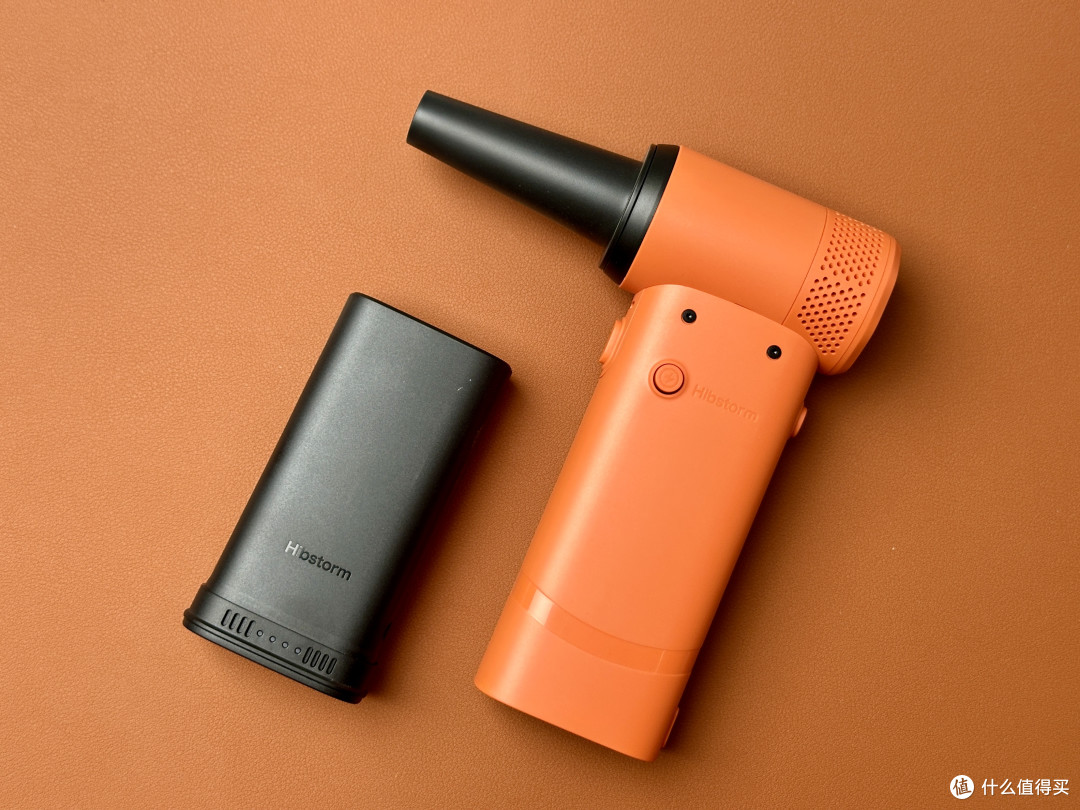
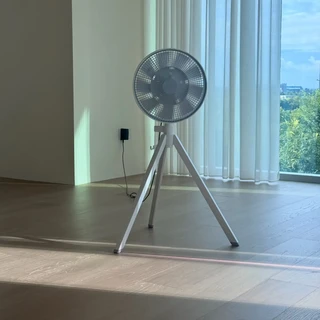
这次我还用上了新入手的暴力风扇。风力够大,清理散热鳍片、风扇叶片和机身角落里的灰尘非常顺手和方便,这小东西确实比我预想中好用,大家感兴趣的话,之后可以单独和大家分享。
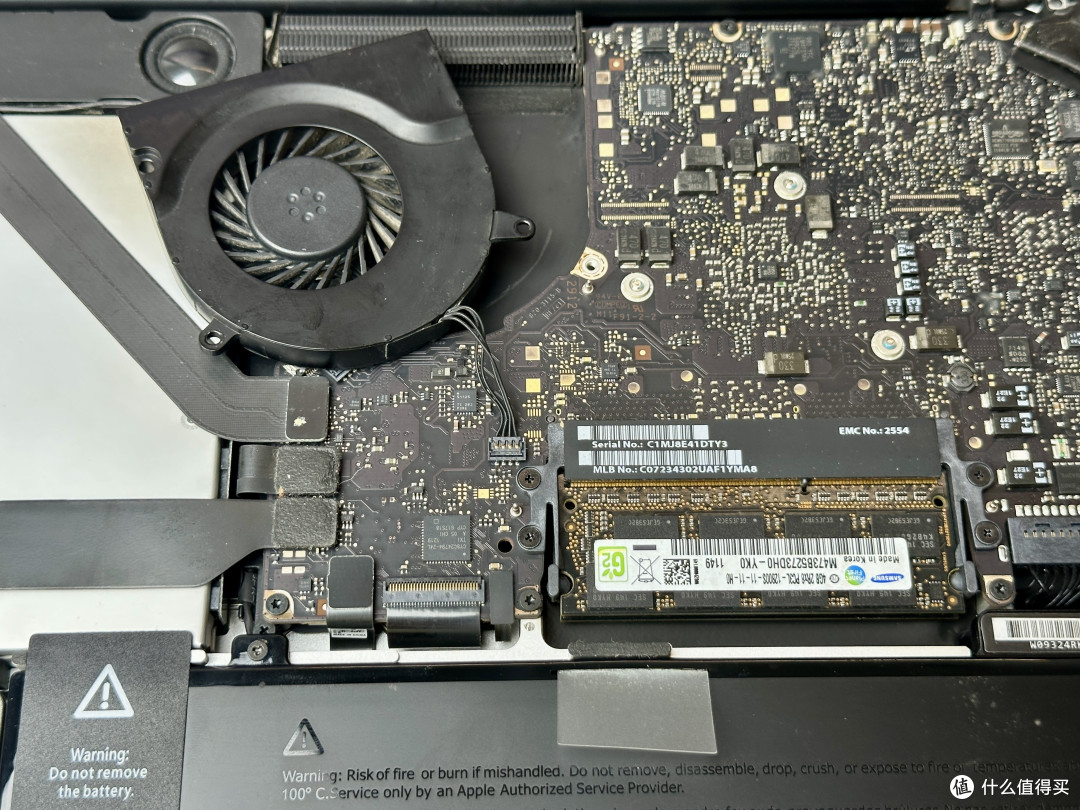
一点点把内部清理干净,再把风扇针脚插回去、内存装回去、螺丝拧好,看着这台十五岁的电脑内部重新变得干干净净,还是很有成就感。
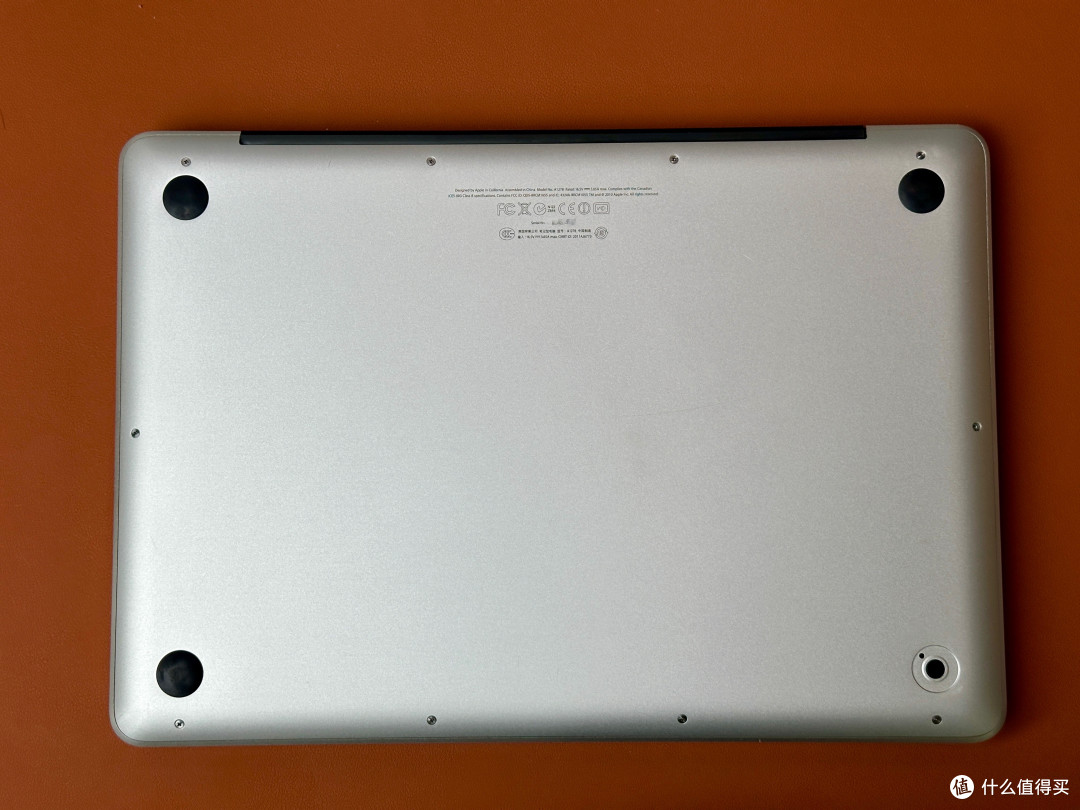
合上后盖时,我发现一个脚垫不知道什么时候丢了,后盖螺丝也少了一颗。缺的东西虽然不影响开机,但看起来总觉得不完整。
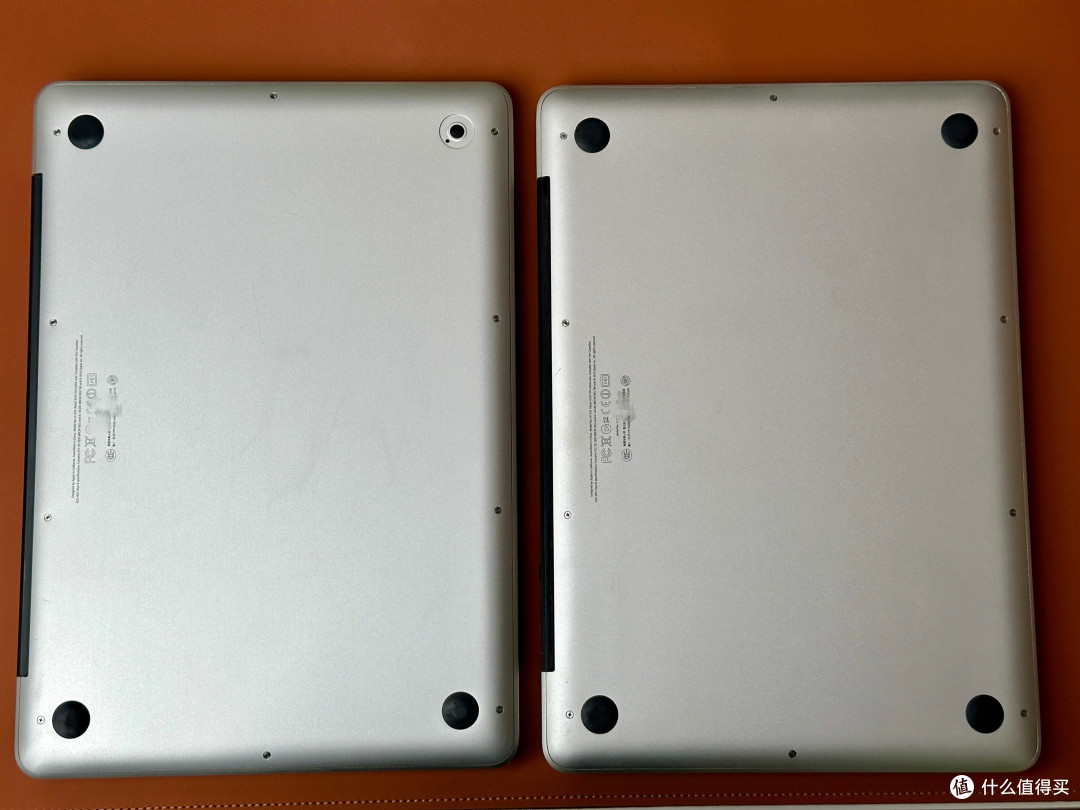
刚好老爸退休之后,也有一台闲置不用的 MacBook Pro。把它拿出来,卸下一块脚垫,又取走一颗同规格的螺丝,给我的老伙计补上缺失的部分。补齐脚垫和螺丝后,整台电脑终于又恢复到了让我满意的状态。然后按下电源键 - “滴、滴、滴”三声响起。妥了,内存没插紧。
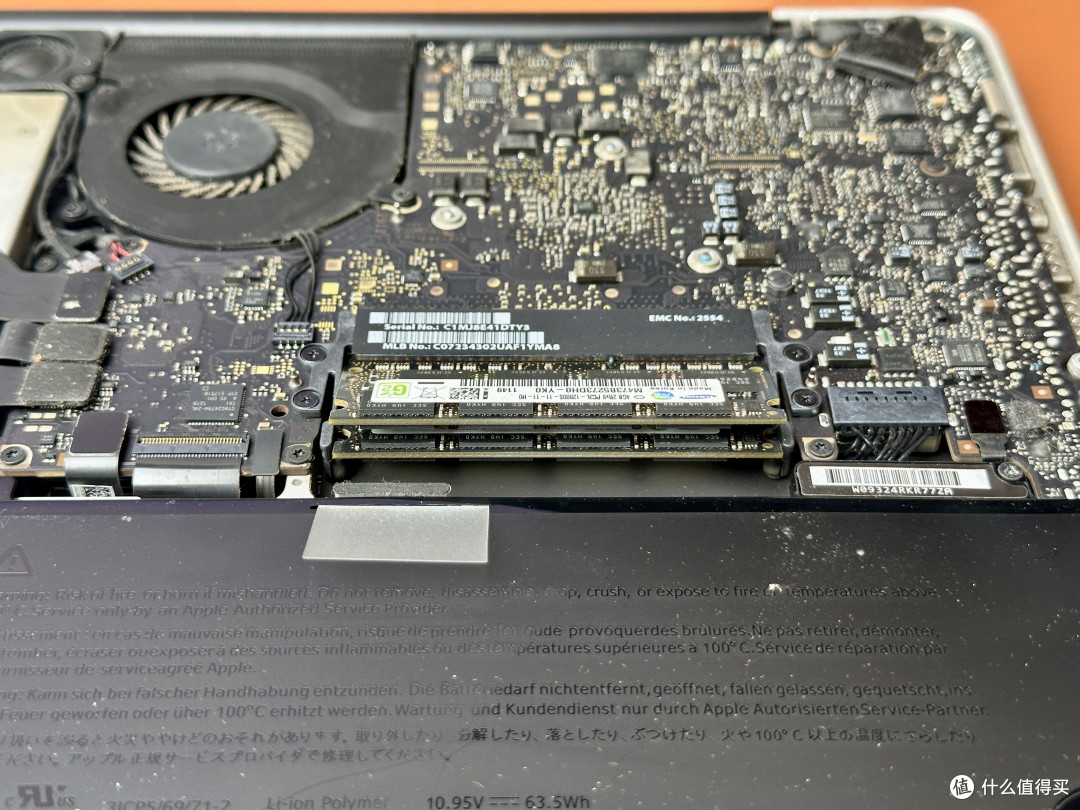
这已经不是第一次了。每次拆机前我都提醒自己,清理完成后一定要先测试开机,确认没有问题再把后盖那些螺丝全部拧好。可每次装到最后,还是会顺手把螺丝一颗不少地拧回去,然后再被三声报警提醒重新来一遍。没办法,只能再次打开后盖,把内存重新插紧,再重新拧上那一圈螺丝。或许这也是老伙计在用自己的方式提醒我,别急着把后盖合上,再多帮它检查一下。毕竟都已经一起走过十五年了,多花几分钟陪它折腾一次,也不算什么。
下一台电脑会更快,但这一台永远无法替代
这一台电脑之所以特别,是因为很多事情都是从它开始的。第一次靠它完成学习和工作,第一次用它研究软件,第一次为了升级硬件而拆机,也是在一次次使用和折腾中,慢慢知道自己真正需要一台怎样的电脑。
这些年我已经拥有了性能更强、效率更高的电脑。未来也一定还会有下一台、再下一台。它们会拥有更强的芯片、更快的硬盘和更先进的功能,却很难再有一台电脑,能够像这台 MC700 一样,把我人生中那么长的一段时间完整地串联起来。
十五年后的今天,它跑不动新软件,也做不了复杂的工作,只能安静地充当桌面上的第二块屏幕。但每当我看到待机时那盏缓慢闪烁的呼吸灯,仍然会觉得它不是一台被时代淘汰的旧电脑,而是一个已经很老、动作有点慢,却依旧愿意陪在身边的老朋友,只要还能开机,就让它继续留在桌面上吧。
作者声明本文无利益相关,欢迎值友理性交流,和谐讨论~












校验提示文案
校验提示文案
校验提示文案
校验提示文案
校验提示文案
校验提示文案
校验提示文案
校验提示文案
校验提示文案
校验提示文案
校验提示文案
校验提示文案
校验提示文案
校验提示文案
校验提示文案
校验提示文案
校验提示文案
校验提示文案
校验提示文案
校验提示文案
校验提示文案
校验提示文案
校验提示文案
校验提示文案
校验提示文案
校验提示文案
校验提示文案
校验提示文案
校验提示文案
校验提示文案
校验提示文案
校验提示文案
校验提示文案
校验提示文案
校验提示文案
校验提示文案
校验提示文案
校验提示文案
校验提示文案
校验提示文案