最近在微博和论坛刷到好几件事:有人给固态跑了一遍DiskGenius的"坏道/坏块检测与修复",看着一屏黄块橙块、中间还掺着几个红块,当场下单新盘;也有人引用"固态没有道,扫了也白扫",心安理得用到盘真的暴毙。贴吧为"固态到底能不能扫坏道"吵过几年,图拉丁吧和固态硬盘吧都爆发过团建式对线。知乎数码博主专门发微博解释,知乎上千赞长文逐条掰扯,新版DiskGenius干脆把菜单名改成了"坏道/坏块 检测与修复"。DiskGenius官网
这场争论里,两边都没全对。这篇就把三件事一次讲透:扫描图到底在扫什么、哪些信号才值得你紧张、看到黄块红块之后该干嘛。
一、先说透:扫描图扫的不是"坏道",是响应时间
先看官方定义。DiskGenius手册里,检测按读取响应时间把每个块标成七档:优秀、良好、正常、一般、欠佳、严重、损坏;读取失败或超时(默认超时时间3000毫秒)就标成红色"损坏",也就是大家口中的坏道。
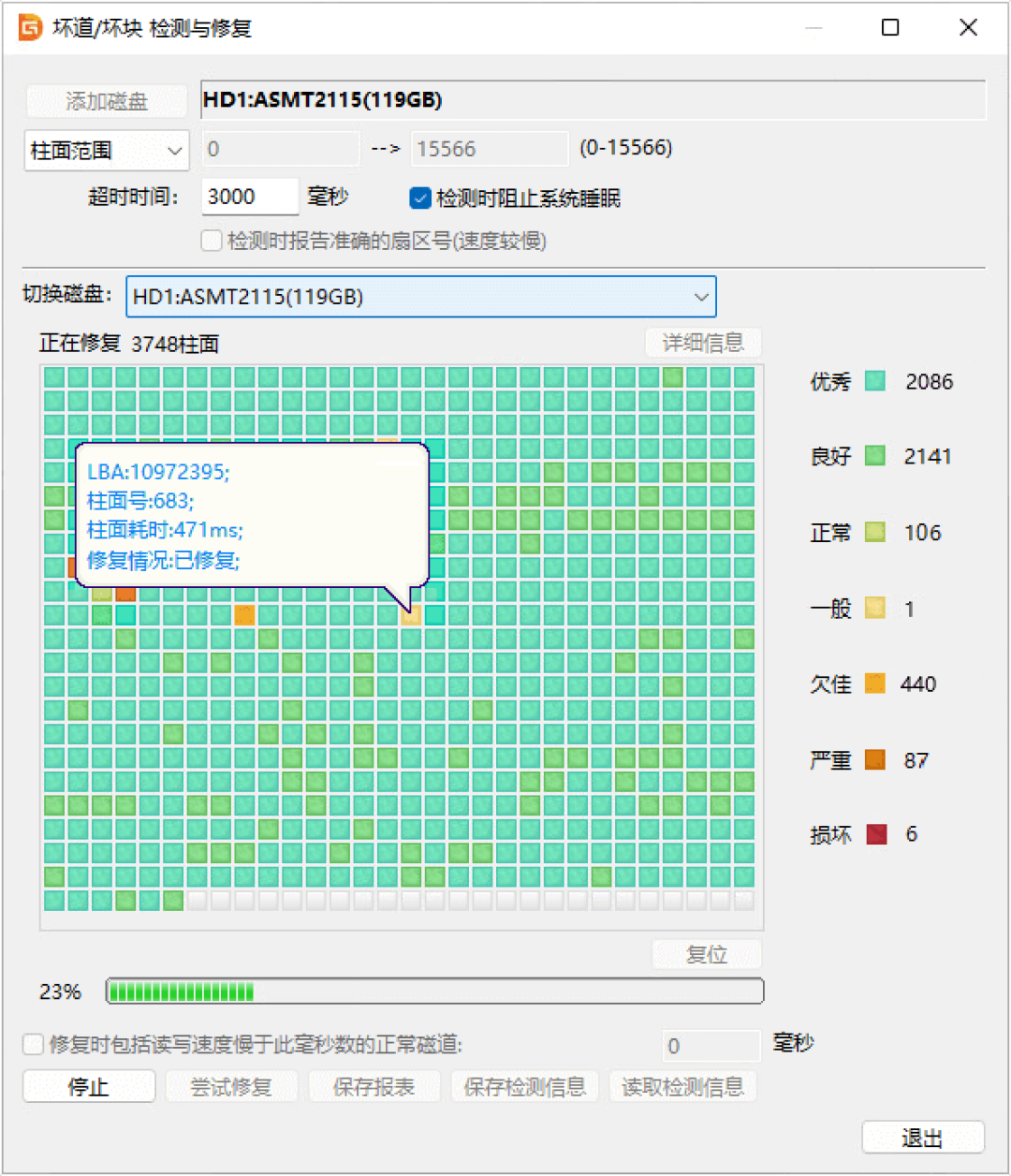
那么在固态上跑它,量的是什么?不是NAND颗粒的物理健康,而是"每个逻辑区块的读取响应有多慢"。知乎一篇1400多赞的长文说得很直白:扫盘工具检测的是每个逻辑区块的读写响应时间,掉速的固态会扫出花花绿绿的图,不掉速的固态扫出来一般全绿。知乎微博数码博主@小敌鸽的表述更谨慎:这类算法主要针对机械硬盘设计,检测的是LBA读取响应,不代表NAND出现物理坏块,固态有FTL映射和坏块管理,结果不能直接判断健康度。微博
两句话摆一起,就是正确姿势:扫描图有用,但它给的是"读取延迟分布",不是体检报告。拿它当诊断书,是过度解读;说它毫无意义,是浪费一次免费的全盘读取压力测试。
二、三层信号,逐层读
第一层:几乎全优秀/良好(青绿色)。 盘当前读取响应正常,个别"正常""一般"不用纠结。你是在Windows里边挂着微信边扫的,后台I/O干扰比你想象中大——这正是官方强调去WinPE里扫的原因:检测期间也不要对磁盘做其他读写。DiskGenius官网
第二层:成片黄块橙块(一般/欠佳/严重),但几乎没有红块。 先别慌,这大概率不是"盘坏了",而是固态掉速,也叫冷数据掉速:长期不读的数据响应变慢,叠加主控TRIM滞后,扫描图就花花绿绿。上面那篇千赞文给过闭环:先备份,再快速格式化+手动TRIM,或用DiskFresh这类工具把冷数据刷新一遍,复测基本回到全绿,连三星980 Pro这种级别的盘掉速后都是这么救回来的。知乎
第三层:出现红色"损坏"块,尤其伴随下列任一情况——SMART里0E一类读取/媒体错误项非零且在涨、扫描中掉盘、蓝屏、拷大文件频繁0KB。 这种基本不是掉速,是主控或颗粒层面的物理问题,正确动作是立刻备份、准备售后。官方手册的话说得很死:为了数据安全,建议不再使用已出现坏道的磁盘,即使坏道已经修复。DiskGenius官网
补一个反向提醒,也别被"全盘红"吓死:微博评论里有人实打实遇到固态没插牢,检测全红、文件也传不了,重新清洁插拔后复测全绿;线材、硬盘位接触、主板接口都能制造假红。微博新装或刚挪动的盘扫出大面积红块,先换接口、换机器复测,排除连接问题再下结论。
三、两个坑,越踩越伤
坑一:看到红块就点"尝试修复"。 那套修复逻辑是给机械盘设计的:对异常扇区强制读写,触发固件把坏块重映射到备用扇区——知乎高赞回答把它类比成打印机喷头校准,坏的部分并不修好,只是让系统绕开,治标不治本。知乎放到固态上这套基本无效,而且官方警告写得明明白白:坏道修复会破坏数据,不是恢复数据的手段。DiskGenius官网社区老哥总结得更糙但准确:读的话测一下没事,写就算了,伤寿命。微博
坑二:SMART健康度100%就高枕无忧。 SMART是被动记录,有明显滞后——只有真正读到坏块,主控才记账。千赞文里的实例:游戏卡顿怀疑掉速,SMART表一切正常;DG全盘扫出红块之后回头看,0E才更新。知乎所以SMART和扫描图是互补关系:SMART告诉你"已经记了什么账",扫描图告诉你"现在正在发生什么"。
四、固态体检,按这个流程来
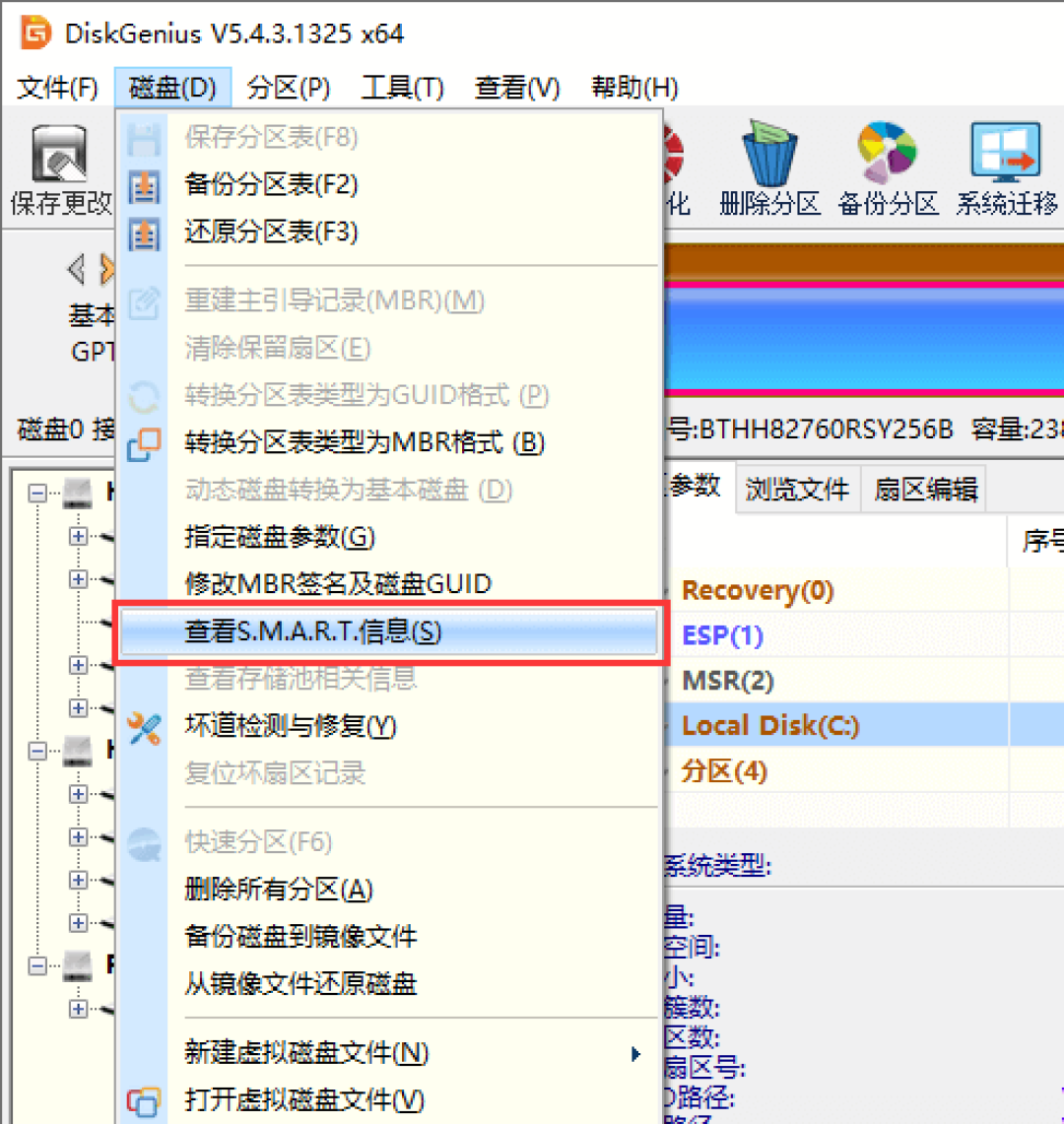
平时: CrystalDiskInfo或DiskGenius看SMART,重点盯0E这类读取/媒体错误项和备用块相关条目;NVMe盘用原厂管理软件(三星Magician、WD Dashboard、致态大师等)看寿命、剩余备用块和固件,比第三方健康度百分比准。
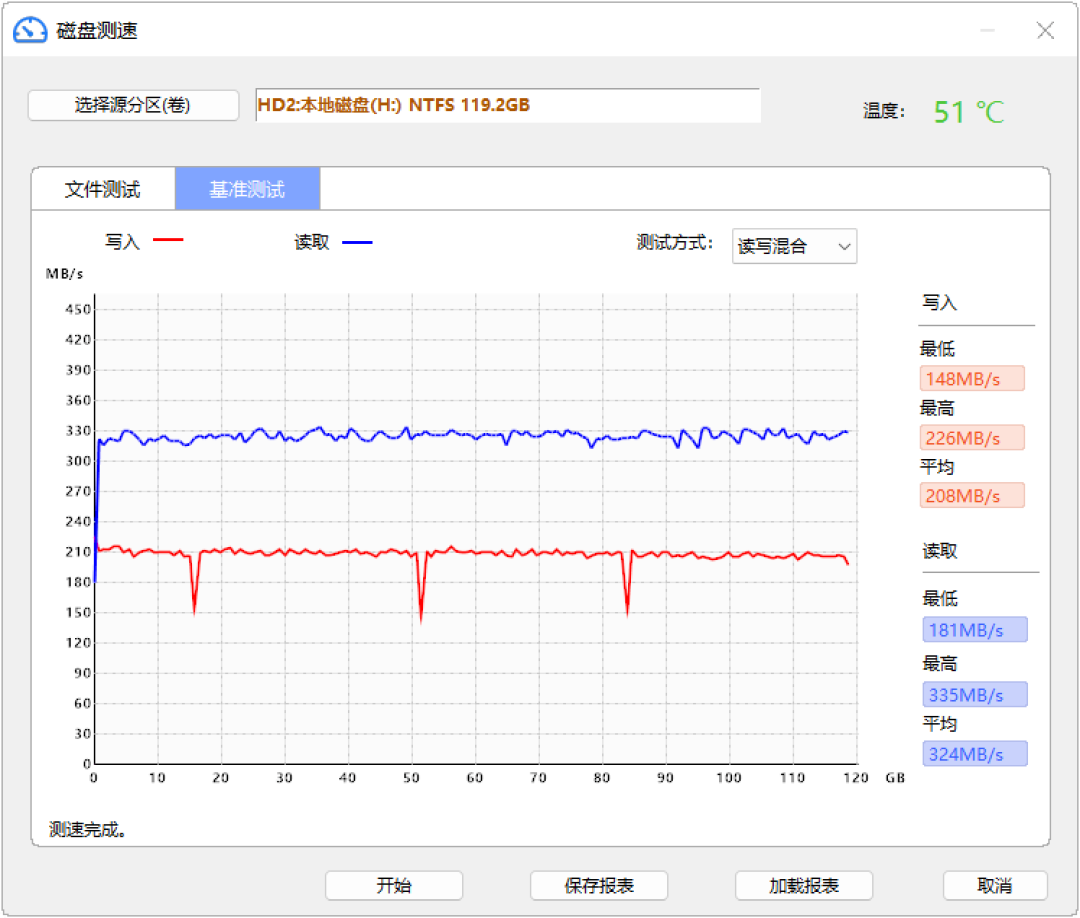
怀疑有问题、或验新盘/二手盘: 重启进WinPE跑一次只读全盘扫描,必要时加一条HD Tune全盘读取曲线或新版DiskGenius的磁盘测速,看曲线是否大幅深谷波动、扫描图是否成片黄块红块。
扫出掉速: 先备份,再快速格式化+手动TRIM,或DiskFresh刷新后复测。
扫出红块: 先排除连接问题,再对SMART的0E;非零、在涨、或伴随掉盘蓝屏,就停写、备份、售后。出过红块的盘别再存重要数据——这是官方和社区少有的共识。
说到底,扫描图的意义不是给你下"好盘坏盘"的判决书,而是给你一张行动清单:全绿就安心用,大片黄就备份后救,出红就备份后判。工具没毛病,错的从来是读法。