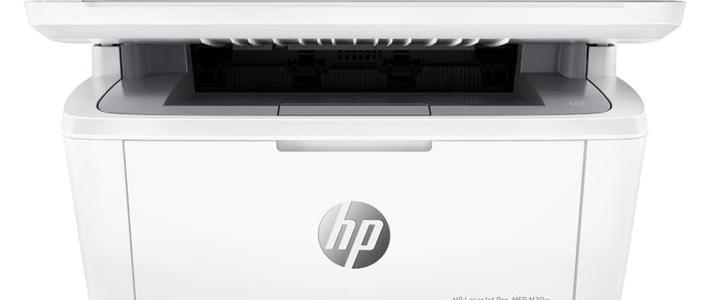
安装打印机常因系统和网络问题卡住,特别是惠普M30w这款热门型号。针对Win7电脑和鸿蒙手机的特殊情况,一份清晰的安装指南能省去大量摸索时间。本指南直击无线连接和驱动安装的痛点,提供简明的操作步骤,帮助用户快速让打印机上岗工作。
 智能速览
智能速览
鸿蒙系统连接打印机需手动操作。
Win7电脑无法安装无线打印应用。
安装前无需下载任何驱动程序。
电脑添加打印机可自动完成驱动安装。
 精华内容
精华内容
面对不同系统环境的挑战,正确的安装顺序和方法是成功的关键。下面将拆解具体步骤,确保惠普M30w打印机能顺利融入你的数字生活。
手动网络配置
安装的首要环节是让打印机接入网络。根据指引,需要手动进行设置,确保打印机成功连接到家中的Wi-Fi环境。这一步是后续手机和电脑连接的基础,务必保证网络信号的稳定和输入密码的准确。完成此操作后,打印机便具备了无线通信能力,等待设备连接。
手机端连接
对于华为鸿蒙系统的用户,打印机无法自动联网,必须通过手动设置完成网络连接。随后,在手机上下载官方的“HP Smart App”。打开App后,搜索并连接已设置好的惠普M30w设备。需要注意的是,通过此App目前仅支持打印图片和PDF文件,已涵盖日常大部分的移动打印需求。
电脑端添加
使用Windows 7系统的用户可能会发现无法安装无线应用,但这并不影响使用。正确的做法是进入电脑的“控制面板”,选择“设备和打印机”,然后点击“添加打印机”。系统会自动搜索到网络中的惠普M30w,并自动下载安装所需的驱动程序,无需用户提前访问官网下载,过程十分便捷。
掌握了这些针对性的安装技巧后,惠普M30w的设置过程将变得异常简单。无论是新旧系统,遵循正确的步骤都能快速解决连接问题。你是否也曾遇到过类似的设备安装困扰?分享你的经验,或许能帮助更多人。